
企業YouTubeチャンネル、最低限必須の初期設定5つを解説!【4-1】
YouTubeチャンネルを作ったら、最初に必ず設定しておきたいものが5つあります——①チャンネル名 ②チャンネル概要欄 ③チャンネルロゴ(アイコン) ④チャンネルアート画像 ⑤チャンネル紹介動画。大企業でも設定できていないことが多いのですが、チャンネルの「ホーム画面」はホームページのトップページ(ファーストビュー)と全く同じ役割。とても重要です。本記事では書籍『経営戦略は動画が最強!』4-1として、企業チャンネル100社以上の支援経験から、最初にやるべき初期設定だけに絞ってチェックリスト形式で解説します🤗
初期設定を終えた会社は、その後どうなった?
中小企業の成果事例を見る →▶ 解説動画をYouTubeで見る

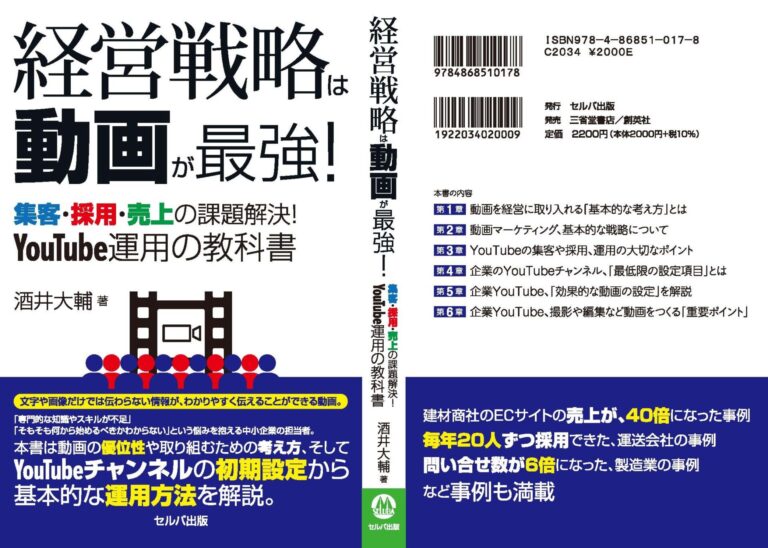

今回は、書籍【経営戦略は動画が最強!】の4章の1番目「企業のYouTube、最低限必要な5つの初期設定」のお話です🤗。チャンネルを作ったら最初に必ずやっていただきたい設定なので、ぜひ最後までご覧ください😌
チャンネルトップは、ファーストビュー!
結論、YouTubeチャンネルの「ホーム画面」は、ホームページのトップページ(ファーストビュー)と全く同じ役割です。ホームページのトップは皆さん一生懸命つくるのに、YouTubeチャンネルのトップは気にしていないことが多い——大企業でも設定できていない会社があります。ユーザーが見に来たときの第一印象と動線を決める、とても重要な場所です。
チャンネルを作ったときに「どこを設定したらいいの❓️」という質問がよくあります。実は、大企業のチャンネルでも、ちゃんと設定ができていない所が多いんです😓。ユーザーがチャンネルを見に来たときのことを、あまり気にされていない会社さんも多いのですが——
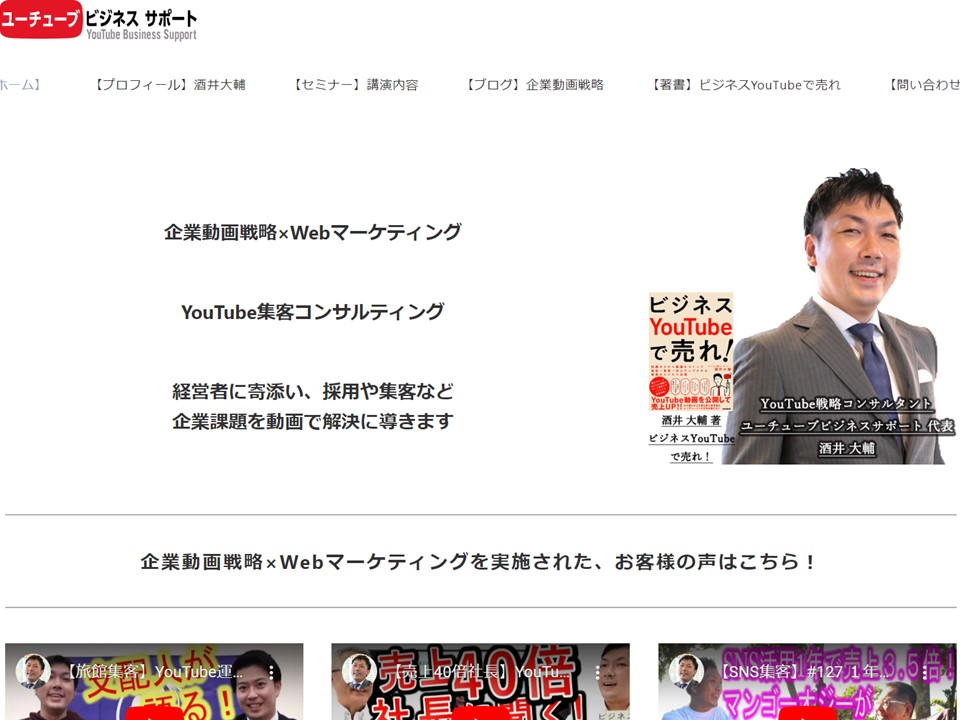
ホームページのトップって、画像を貼ったり魅力的な言葉にしたり、皆さん気にしますよね❓️。なのにYouTubeチャンネルのトップは気にしていなかったりするので、ぜひホームページと同じように設定することをオススメしています😌。
ホーム画面は、トップページと同じく「動線」をつくる場所
ウェブマーケティングで考えると、検索でブログから流入し、トップページに遷移して、そこから「商品ページ」や「事例」などへの動線をつくっていきますよね。チャンネルの「ホーム画面」も同じで——まずはどんなチャンネルなのかを「チャンネル名」や「チャンネルアート画像」で伝え、より深く知りたい視聴者には「チャンネル概要欄」や「チャンネル紹介動画」で知っていただき、「セクション」で動画への動線をつくっていく、という流れになります。
中小企業の広報は「自己紹介 × マッチング」
私はいつも、ビジネスでは「自己紹介 × マッチング」と考えています。動画経営やYouTube活用というお話をしていますが、それは「伝え方」や「考え方」の違いであって、一番大切なことは「自己紹介」だと考えています。
デジタルは決して「魔法の杖」ではありません。「YouTubeを使えば簡単に売上が上がる」と思われる方もいますが、何でも売れるようになるわけではない😌。情報発信でデジタルを使うメリットは「距離と時間の制約がない」こと。多くの人へ「自己紹介」を伝えられ、マッチングの機会を増やせるのが強みです。
チャンネル作成に、最低限必要な5つ
結論、チャンネル作成時に最低限必要なのは①チャンネル名 ②チャンネル概要欄 ③チャンネルロゴ(アイコン) ④チャンネルアート画像 ⑤チャンネル紹介動画の5つです。YouTubeのトップはホームページよりテンプレ化されているので、まずはこの5つを用意して設定すれば大丈夫。さらにホーム画面に並べる動画の設定もありますが、最初はこの5つから始めましょう。
YouTubeのチャンネルトップは、ホームページよりもテンプレになっているので簡単です‼️。必要なのは、次の5つです‼️
- チャンネル名
- チャンネル概要欄
- チャンネルロゴ(アイコン)
- チャンネルアート画像
- チャンネル紹介動画
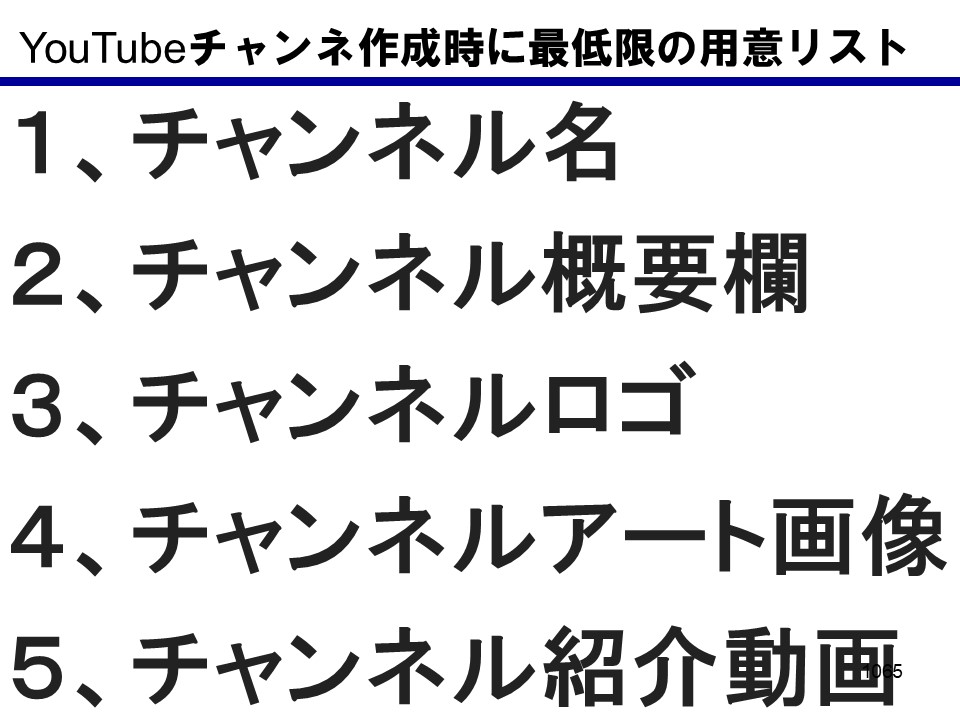
さらに「どの動画をどんな風に表示させるか」という設定もありますが、まずはこの5つを用意して設定しましょう☝️😉。それぞれの項目の細かいことは別の記事でも説明しますが、今回は簡単に説明していきます🙂↕️。
①チャンネル名は、1番大事!
結論、5つの中で一番大事なのはチャンネル名です。YouTube公式も「ブランド構築の第一歩はチャンネル名を決めること」としています。チャンネル名はそのチャンネルの“説明”になっていることが大切。検索やおすすめなどサムネイルが表示される場所では常にチャンネル名も一緒に表示されるので、パッと見て何のチャンネルか分かるようにしましょう。
チャンネル名とは、文字どおりチャンネルの名前ですが——
「会社名」や「ローマ字」だけのチャンネル名もよく見かけますが、それだけでは何の会社か伝わりません。例えば事例で紹介している伊勢通さんも「株式会社伊勢通」だけでは伝わらないので、現在のチャンネル名は「フローリング滑り止めオイルの伊勢通」です。何をしている企業(チャンネル)かを伝えることが、とても大切です☝️。
僕自身も、チャンネル名で失敗しました
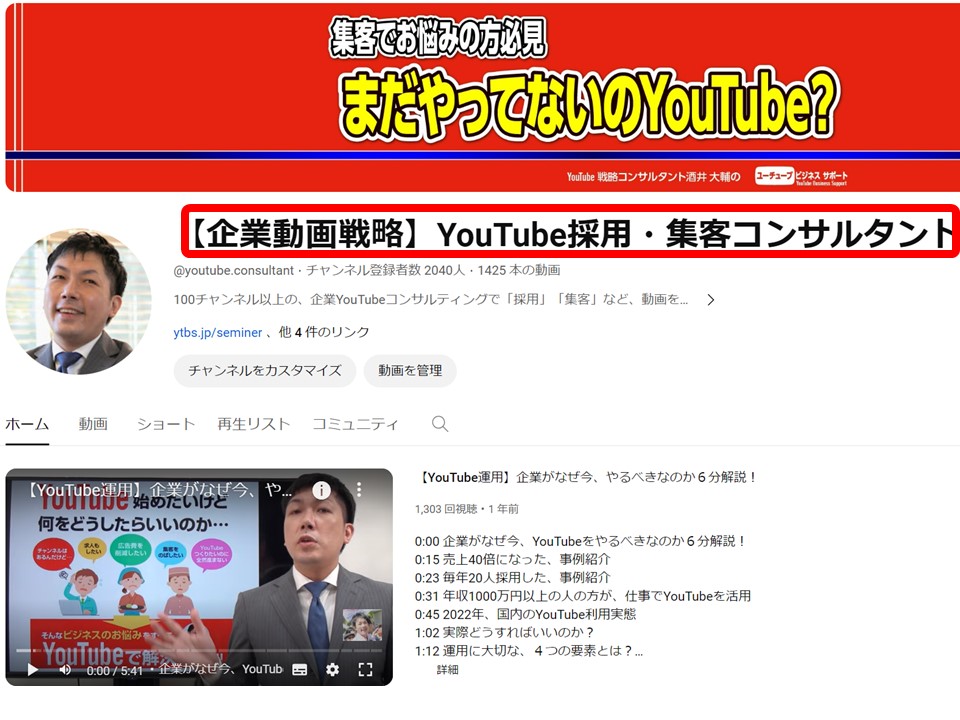
僕の場合、少し前は「【企業動画戦略】YouTube採用・集客コンサルタント」で、現在は「【動画経営】YouTubeマーケティングコンサル酒井大輔」です。
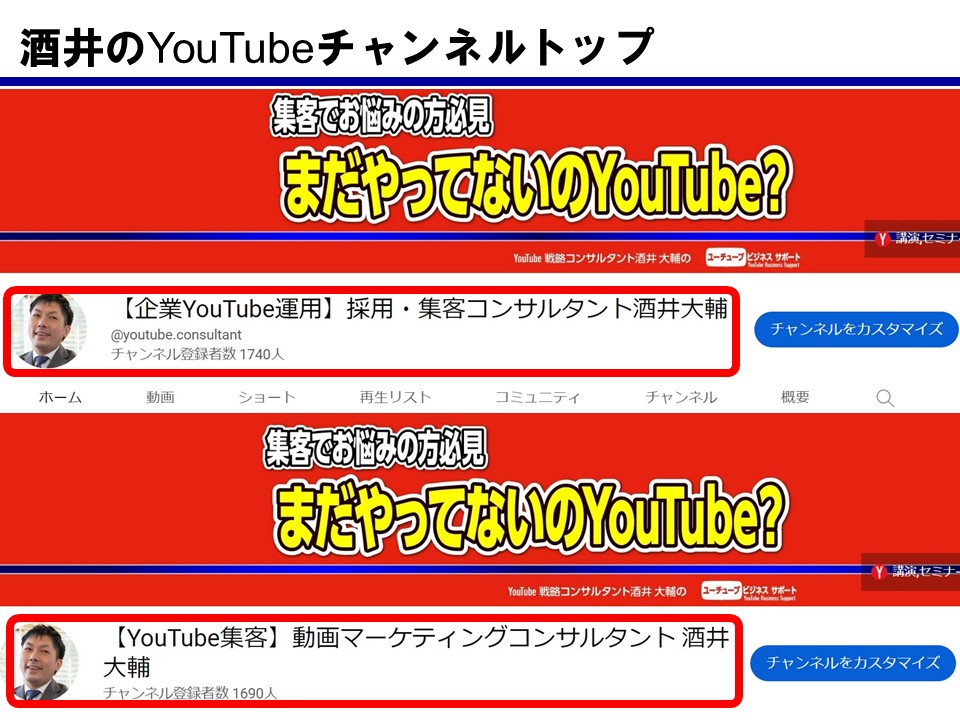
実は数年前、「【YouTube集客】動画マーケティングコンサルタント酒井大輔」にしていた頃、アンチコメントが結構入ってきたんです😓。動画内では「企業向け」と言っていたものの、チャンネル名では伝わっていなかったのが原因でした。そこで最初に「企業」を入れ「採用」「集客」を入れた名前に変えたところ、アンチコメントは変更前の1割以下に減少しました。チャンネル名だけで視聴者の反応が変わる、とても重要なポイントです。
チャンネル名は、常に一緒に表示される
YouTube公式も、1番チャンネル名が重要だと言っています‼️😲
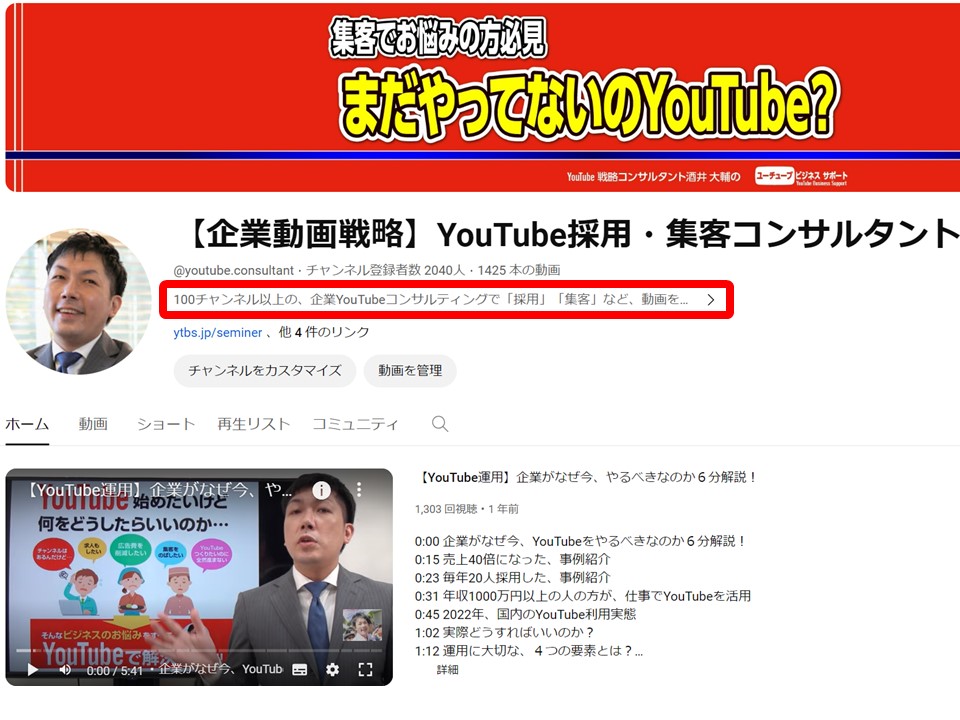
なぜなら、チャンネル名はホーム画面(チャンネルトップ)に来たときだけでなく、おすすめや検索など、サムネイルが表示されるときには常に一緒に表示されるから。パッと見てどんなチャンネルなのか分かりやすくすることが、とても大事なのです☝️。
②チャンネル概要欄は、何を書けばいい?
結論、概要欄はホームページの「会社概要」と同じイメージで書きましょう。検索で読まれるテキスト情報はチャンネル名とこの概要欄だけなので、とても重要です。ホーム画面では1行しか表示されませんが、「さらに表示」で全文が出て最大1,000文字まで入れられます。しっかり入れておくと検索にも引っかかり、情報が伝わりやすくなります。
チャンネル概要欄は、ホーム画面(チャンネルトップ)に来たときに見ることができます。実は——
ホーム画面では1行だけしか表示されていませんが——
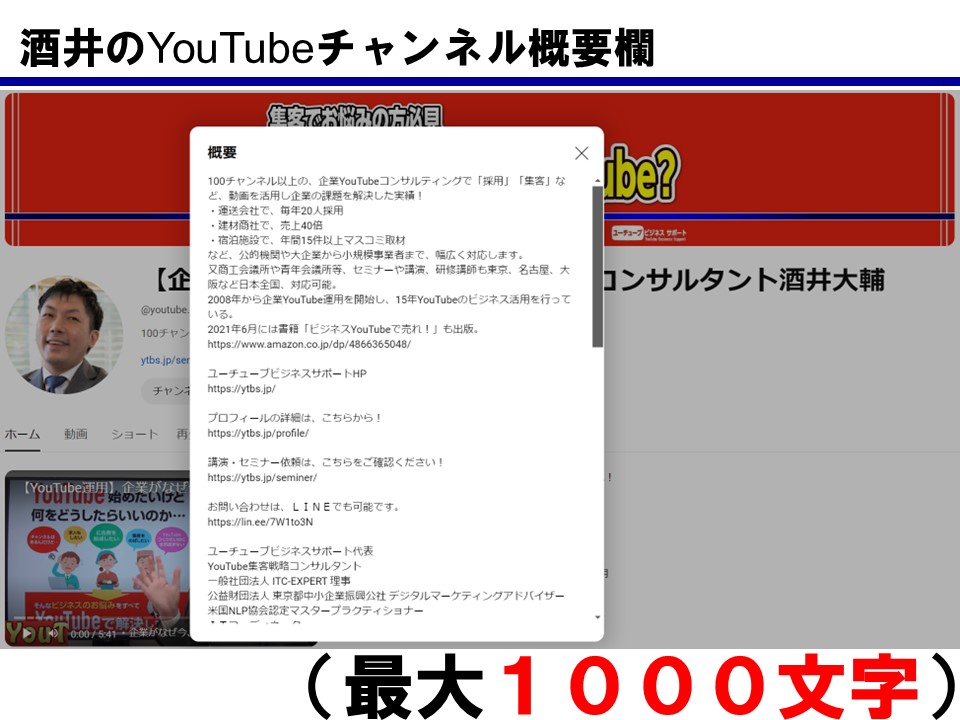
「さらに表示」を押すと全文が表示されます。ここは1,000文字まで入れることができますので、ちゃんと自己紹介を入れましょう😌。
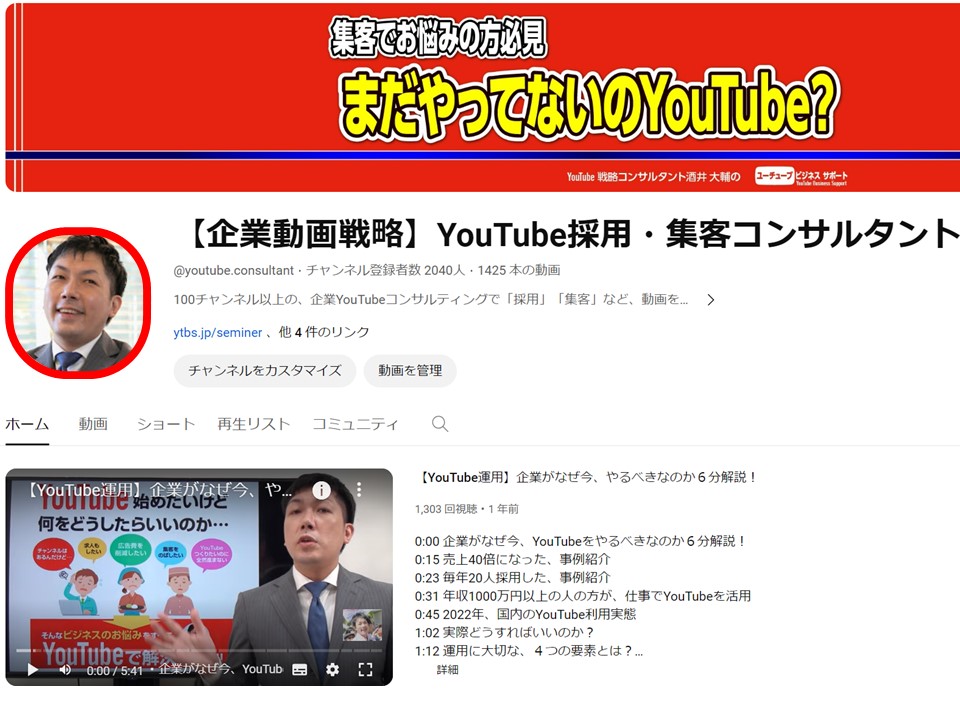
しっかりと入れておけば検索にも引っかかるようになり、情報がちゃんと伝わりやすくなります☝️。ここまでが、テキスト情報のお話でした🤗。
③〜⑤ チャンネルのビジュアルと紹介動画
結論、残りは③ロゴ(アイコン)④アート画像 ⑤紹介動画のビジュアル系3つ。ロゴも検索やおすすめなど色々な場所に表示されるので必ず設定を。アート画像(上部バナー)は「テキストセーフエリア」内に文字を収めるのがポイント。紹介動画は未登録者向けと登録者向けの2つを設定できます。
③チャンネルロゴ(アイコン)
次は“チャンネルロゴ(アイコン)”。ここもとても重要です☝️。
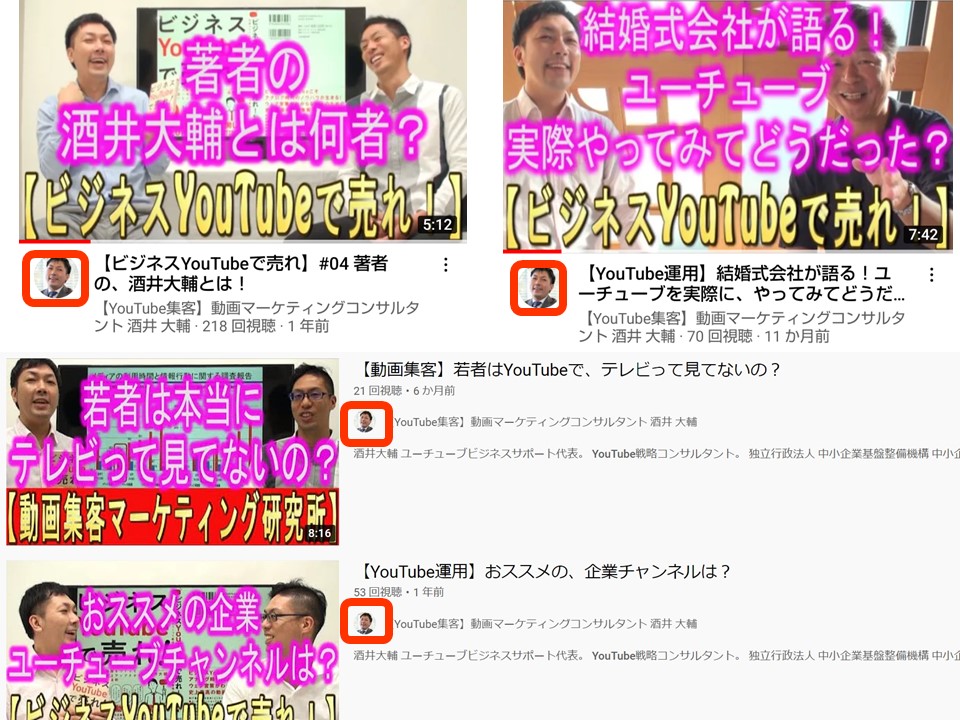
先ほどのチャンネル名と同じように、検索やおすすめなど色々な所で表示されますので、これもちゃんと設定しましょう🙂↕️。
④チャンネルアート画像|「テキストセーフエリア」がポイント
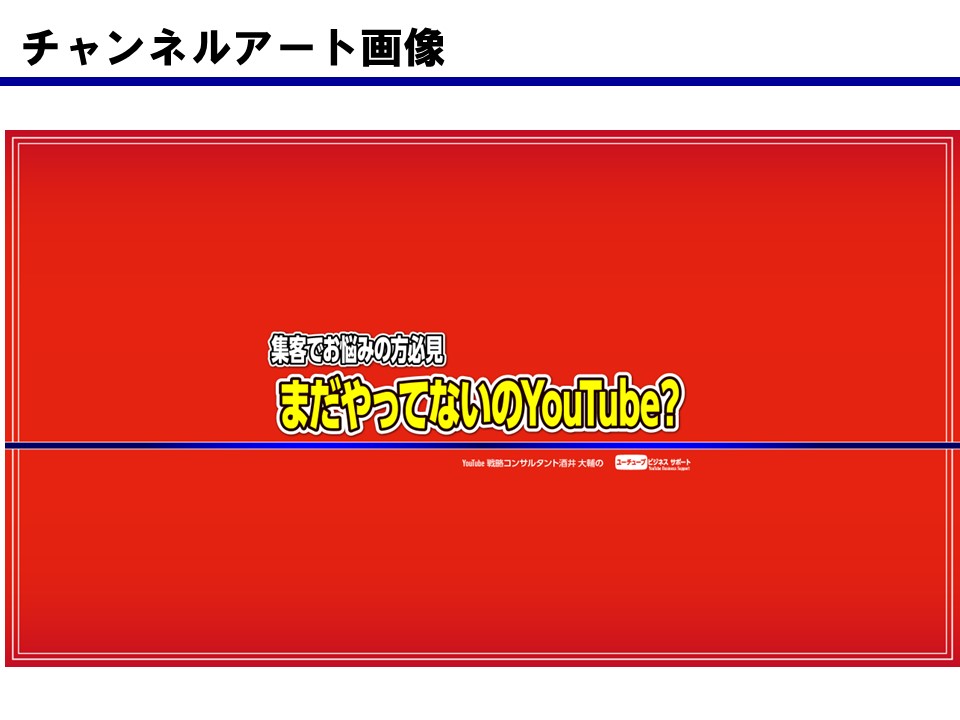
次に“チャンネルアート画像”。ホーム画面の上のバナー画像です😌。これを結構、設定していない会社のチャンネルが多いんですよね🤔。
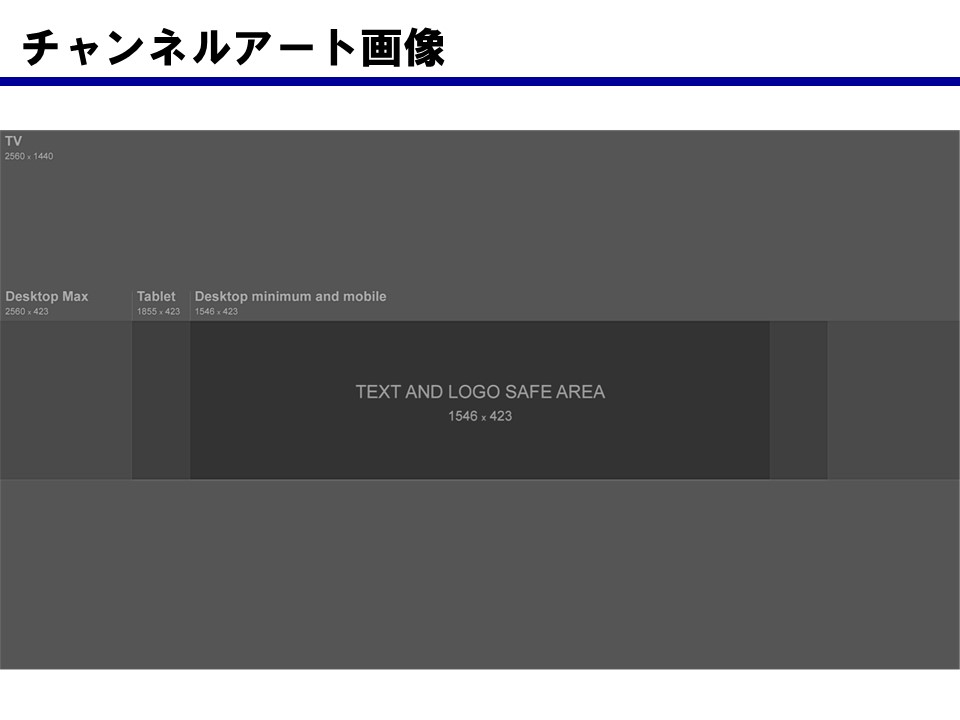
僕のチャンネルアート画像を見ると、真ん中に文字がギュッと寄っています。これは、画像自体は2,560×1,440ピクセル(TVで表示されるサイズ)で作らなければいけないのですが——
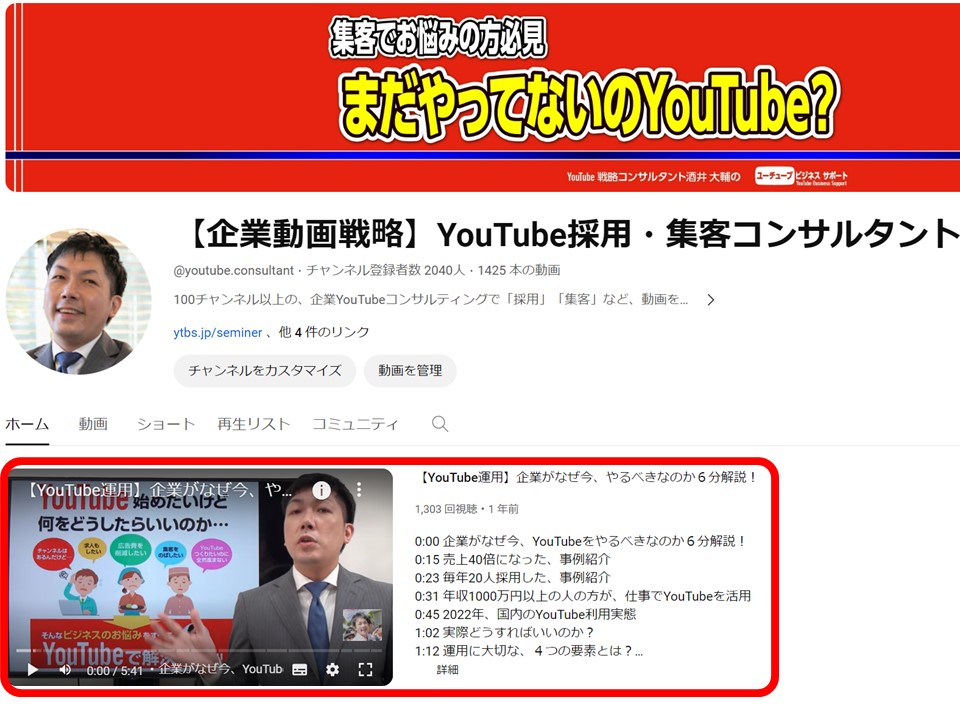
ホームページで言うなら、ファーストビュー画像です☝️。皆さんホームページの画像は一生懸命考えますよね❓️。それと同じくらい、チャンネルアート画像も考えましょう😉👍。
⑤チャンネル紹介動画|未登録者向けと登録者向けの2つ
最後に“チャンネル紹介動画”。これは名前のまんまです😅。
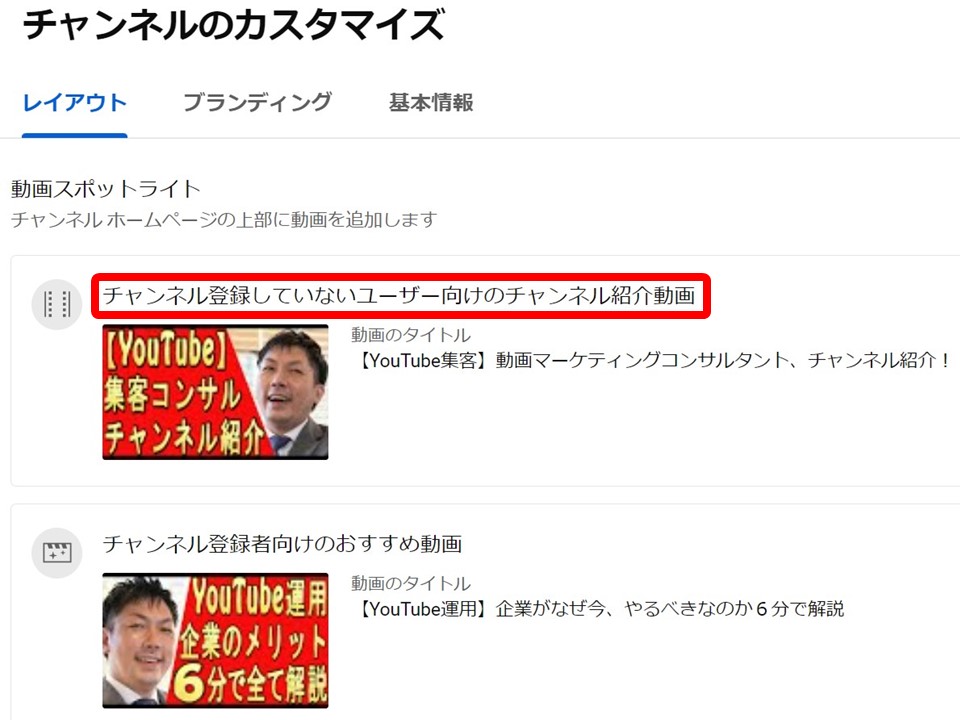
1番オススメする(見てほしい)動画を出してもいいですし、「このチャンネルはどんなチャンネルなのか」を紹介する動画を設定してもOK。ここは——
ここまでが、最低限必要な5つの設定でした👋。
+α:「チャンネルカスタマイズ」で動画を並べる
ここから先は“チャンネルカスタマイズ”のお話。ホーム画面のチャンネル概要欄の下にある「チャンネルカスタマイズ」を押すと、ホーム画面に並べる動画を設定できます👍。
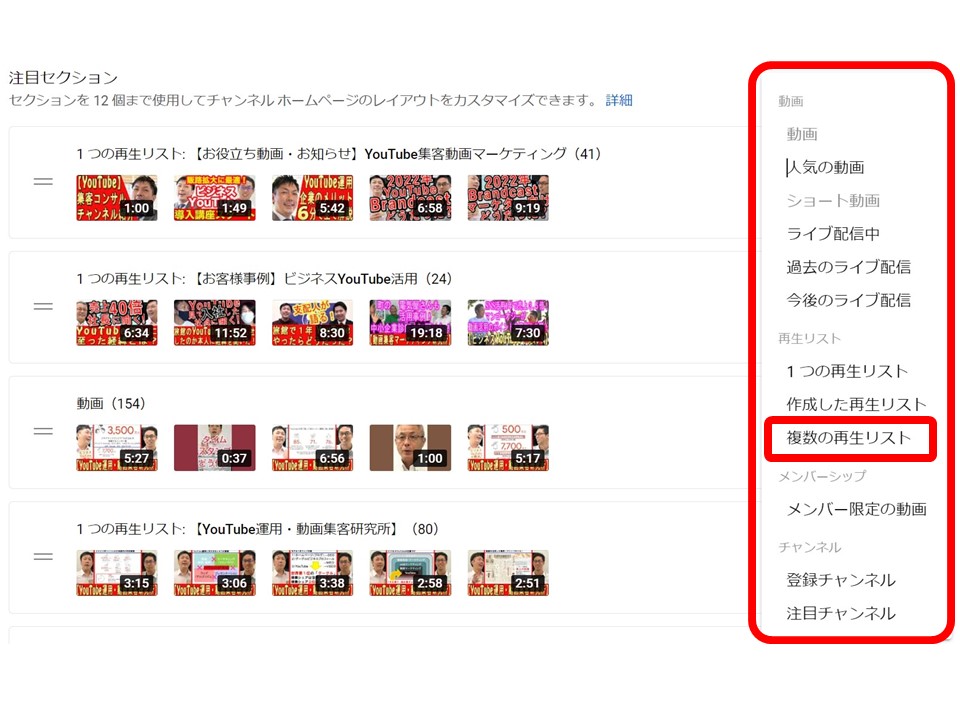
僕は「1つの再生リスト」と「複数の再生リスト」を“注目のセクション”という所で設定しています。これを詳しく説明している動画は、僕の動画の中でも上位なので、興味がある人が多いのかな❓️🤔。
まとめ|最低限必要な5つの設定
チャンネル作成時に最低限必要なのは①チャンネル名 ②チャンネル概要欄 ③チャンネルロゴ(アイコン)④チャンネルアート画像 ⑤チャンネル紹介動画の5つ。チャンネルを作ったら、ホームページと同じように、この5つを最低限設定することをオススメします。
チャンネル作成時に最低限必要なリストは、次の5つです。
- チャンネル名
- チャンネル概要欄
- チャンネルロゴ(アイコン)
- チャンネルアート画像
- チャンネル紹介動画
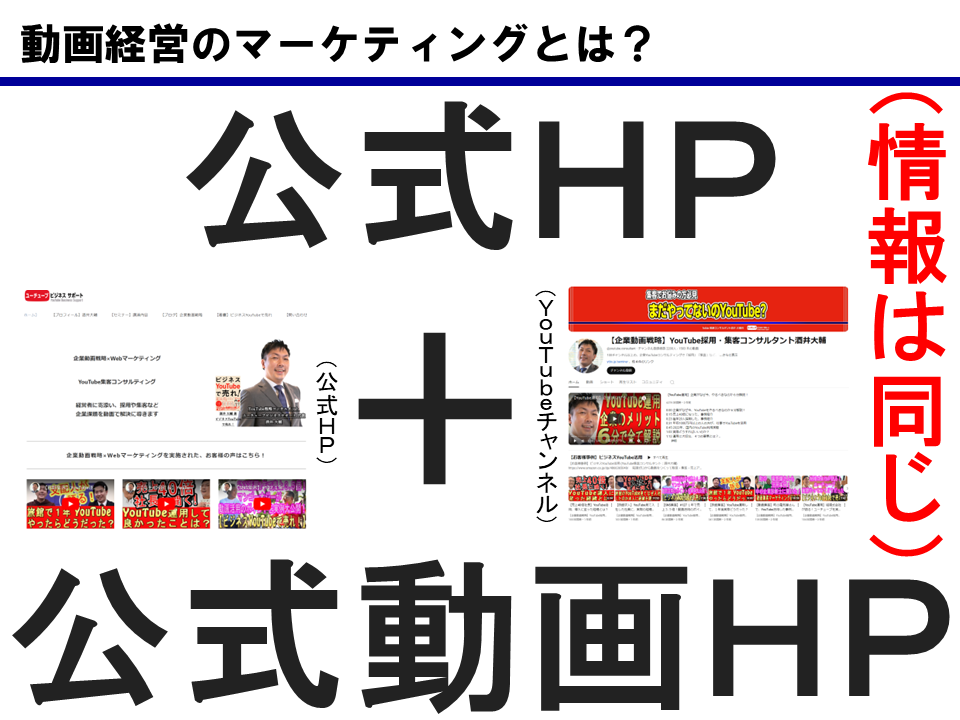
動画経営のマーケティングとは
結論、公式ホームページに加えて「公式動画ホームページ」を作り、どちらにも同じ大切な情報を載せることが動画経営マーケティングのポイントです。YouTubeだからと面白いネタや特別な演出は不要。社内の情報を集めるためにもチームで取り組むほうが、早くYouTubeを運用できます。
大前提として、今はどこの企業さんも公式ホームページがありますよね👍️。それにプラスして——
というお話を、いつもさせていただいています。ところがYouTube(動画)をやるとなると、ほとんどの人が「どんな動画にしようかな❓️🤔」「ネタどうしようかな❓️🤔」と考えがち。「YouTubeだから面白いことをしなくちゃ」「踊らないといけない」など、別のことをしないといけないと思っている方が多いのですが——そうではありません。
そういった社内の情報を集めるためにも、チームで取り組んでいただいた方が、早くYouTubeを運用できると思います☝️。それが動画経営マーケティングという、動画のホームページを使うポイントだと思います😌。
ビジネスYouTubeで成功する4つの要素
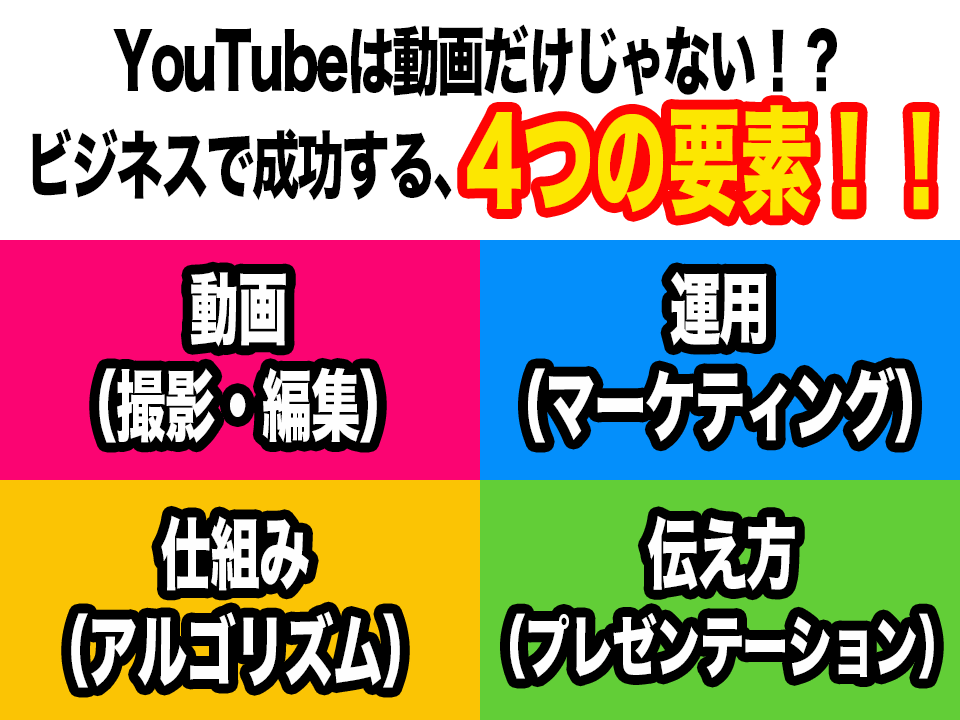
結論、ビジネスYouTubeで成功するには①動画 ②仕組み ③運用 ④伝え方の4つの要素が必要です。どれか1つを突出させるのではなく、4つのバランスを取りながら全体を底上げすることが大切。今回の初期設定は、YouTubeの機能を正しく使いこなす②の「仕組み」に関わる土台の部分です。
動画やブログの最後にいつもお伝えしている“4つの要素”です🤗。YouTubeを運用するうえで、次の4つを考えましょう。
今回お話しした「初期設定(チャンネルの設定)」は、主に②の「仕組み」にあたる土台の部分です😌。チャンネルの設定を正しく整えておくことが、結果に繋がる運用のスタート地点になります。
(4つの要素の詳しい解説は1-6の記事もご覧ください)
経営戦略は動画が最強!(書籍紹介)
本記事は書籍『経営戦略は動画が最強!』(2026年1月発売)4-1の解説です。再生回数も登録者も必要なし。今回のチャンネル初期設定のような基本から、集客・採用・売上に繋がる動画活用の考え方と事例を多数掲載。ご興味がありましたら、ぜひ手に取ってご確認ください。
「経営戦略は動画が最強!」という本では、再生回数も登録者も必要なし‼️ チャンネル設定の基本から、YouTube活用で売上40倍の建材商社さんなど、たくさんの事例を掲載しています🤗
動画活用にご興味がありましたら、全国の書店またはAmazonで🥰

経営戦略は動画が最強!
集客・採用・売上の課題解決! YouTube運用の教科書
よくある質問(FAQ)
企業YouTubeチャンネルの初期設定について、よくいただく質問に1問1答でコンパクトにお答えします。
企業YouTubeチャンネルの初期設定で最低限必要なものは?
チャンネル名・概要欄・ロゴ(アイコン)・アート画像・紹介動画の5つです。まずはこの5つを設定しましょう。
5つの設定で一番重要なのはどれですか?
チャンネル名です。検索やおすすめでサムネイルと常に一緒に表示され、YouTube公式も最も重要としています。
チャンネル概要欄には何を書けばいいですか?
ホームページの会社概要と同じイメージで自己紹介を。最大1,000文字まで入れられ、検索にも反映されます。
チャンネルアート画像で気をつけることは?
全デバイスで表示される「テキストセーフエリア」内に文字を収めること。画像自体は2,560×1,440pxで作ります。
チャンネル紹介動画は何を設定すればいいですか?
未登録者向けと登録者向けの2つを設定できます。お客さんに合わせたおすすめ動画を選びましょう。
なぜチャンネルのホーム画面が重要なのですか?
ホームページのトップページ(ファーストビュー)と同じ役割だからです。第一印象と動画への動線を決めます。
企業YouTube|60分オンライン無料診断 実施中!
「何から始めればいいか分からない」「今の運用が正しいかセカンドオピニオンが欲しい」企業様へ。Zoomでヒアリングし、結果に繋がる方向性をご提示する無料診断です。
「今のチャンネル運用が正しいか、セカンドオピニオンが欲しい」
そんな方におすすめです。ヒアリングのうえ、企業YouTube運用の結果に繋がる方向性をご提示します。Zoomを利用した企業YouTubeチャンネル診断です。
コンサルティングプラン
チャンネル作成から内製化まで、目的に合わせた2つのプランをご用意。はじめての方は「チャンネル作成プラン」、自社運用で継続的に成果を出したい方は「自社運用プラン」がおすすめです。
コンサルティング実績・会社情報
2008年より企業集客YouTube運用を開始し、100社以上をコンサルティング。運送業 年間採用20人、建材商社 YouTube活用で売上40倍、製造業 問い合わせ月3件→20件、農家 売上3.5倍など、企業の課題を動画で解決してきました。
YouTubeビジネスサポートのコンサルティング実績
- 運送業で、毎年20人採用
- 建材商社で、YouTube活用により立ち上げ期の関連部門売上が前年比40倍
- 製造業で、問い合わせが月3件から20件に
- 農家で、売上3.5倍
- 宿泊施設で、年間15件以上のマスコミ取材
- その他の事例:成功企業事例・お客様の声
運営:ユーチューブビジネスサポート(代表 酒井大輔)
- 著書『ビジネスYouTubeで売れ!』:Amazon
- 東京都中小企業振興公社 専門家:プロフィール
- YouTubeチャンネル:企業動画戦略×Webマーケティング
- 公式サイト:https://ytbs.jp
※Claudeは、Anthropic社が提供する生成AIで、同社の商標です。当社は、同社の公認・提携先ではありません。当社の作業はClaude(Cowork)で行っています(2026年10月時点)。


















