
YouTubeバナー(ヘッダー)のサイズと作り方・設定【4-5】
この記事は、YouTubeの「チャンネルアート画像(バナー・ヘッダー)」の作り方を、実際のお客様(株式会社伊勢通さん)の改善事例を交えながら解説します。チャンネルアート画像は、ホーム画面の一番上にある横長の画像で、ホームページでいう“ファーストビュー”にあたる大切な場所。書籍『経営戦略は動画が最強!』4-5として、何を入れるか・推奨サイズ・実際の設定方法まで、100社以上を支援した視点でやさしくまとめました🤗
バナーを整えた会社は、その後どうなった?
中小企業の成果事例を見る →30秒で要点チャンネルアート画像(バナー)はこう作る
- 役割:ホーム画面の一番上に出る“チャンネルの顔”=ファーストビュー。来訪者への自己紹介の場。
- 入れる内容:チャンネル名を補足する30文字以内・3行の文章+できれば人物写真で安心感を。
- サイズ:推奨2,560×1,440px(TV基準)/最小2,048×1,152px/6MB以下。
- セーフエリア:文字とロゴは中央1,235×338px内に。外に出ると見切れる。
- 設定:PCのYouTube Studio→カスタマイズ→ブランディング→バナー画像からアップロード。
▶ クリックすると、この場で動画が再生されます

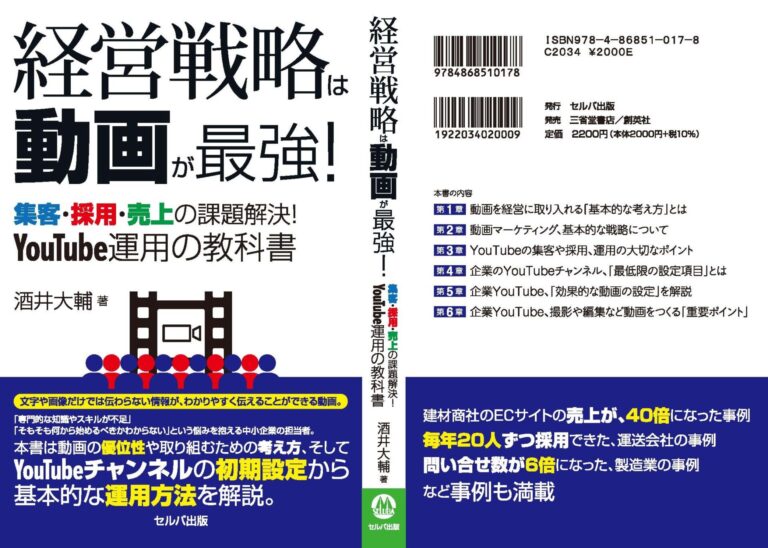

今回は、書籍【経営戦略は動画が最強!】の4章5番目「チャンネルアート画像、作成方法と改善事例」のお話です🤗。4章ではチャンネルの初期設定をお伝えしていますが、アート画像は地味に見えて「何の会社か」をパッと伝えられる大切な要素。前回のチャンネルアイコン【4-4】とあわせて整えると、チャンネルの第一印象が大きく変わります😌。
チャンネルアート画像(バナー)とは?ホーム画面の“顔”
結論、チャンネルアート画像(バナー)とは、チャンネルのホーム画面で一番上に表示される横長の帯状画像です。ホームページでいうトップの最初の画像(ファーストビュー)と同じで、とても大切な場所。企業チャンネルでも未設定のところが多いですが、YouTubeヘルプでも「チャンネルのビジュアルは重要」と明言されています。画像でも“自己紹介”を分かりやすくすることがポイントです。
まず「そもそもチャンネルアート画像って何❓️」という話ですが、チャンネルにいくと、1番上にある横長の画像のことです☝️。これをチャンネルアート画像、またはチャンネルバナーと言ったりします😌。
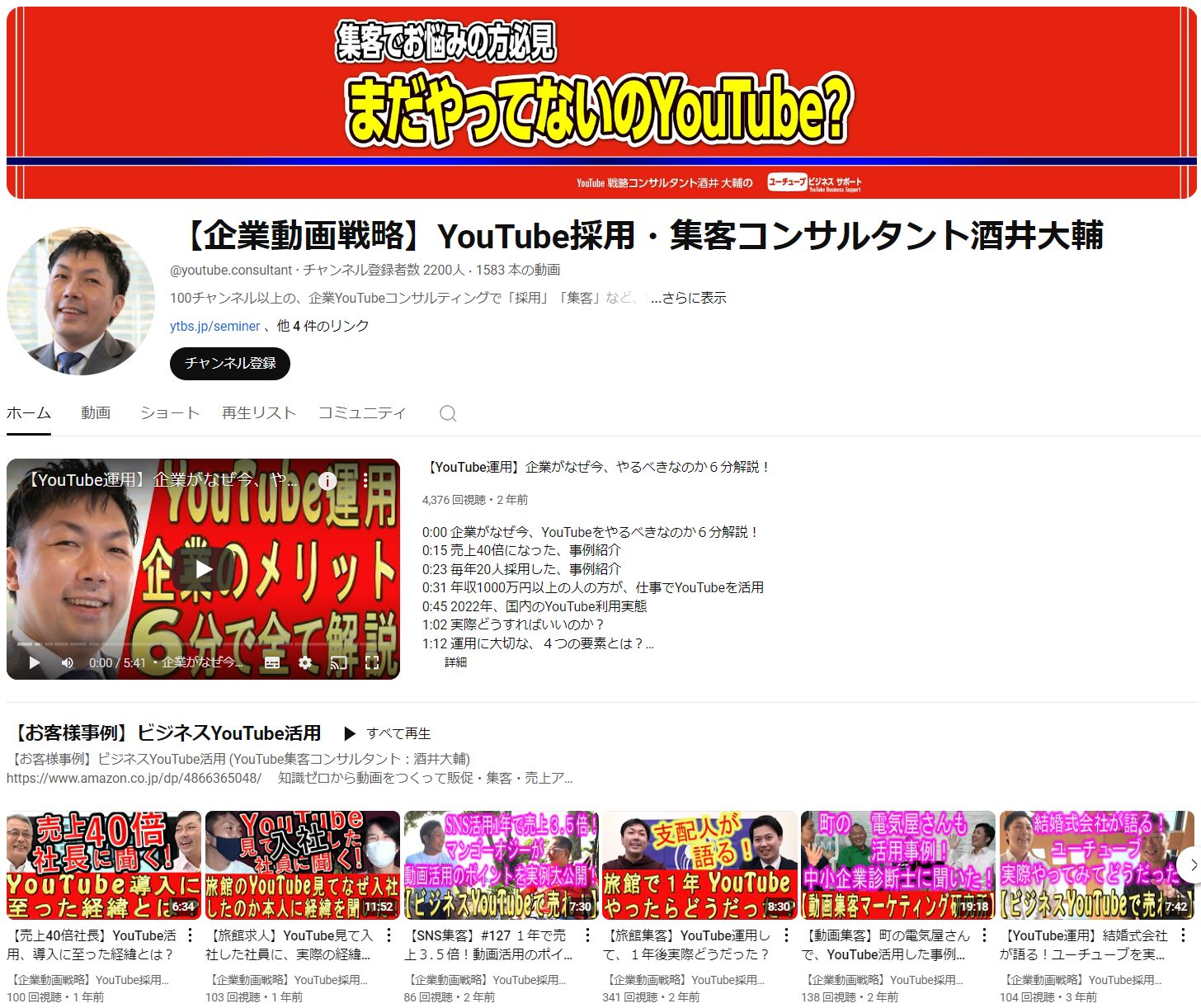
ホームページで考えるとトップの最初の画像(ファーストビュー画像)と同じですので、大切な場所として考えてください。企業のチャンネルでも、ここを設定していないチャンネルは多くあります😅。
YouTubeヘルプも「チャンネルのビジュアルは重要」と明言
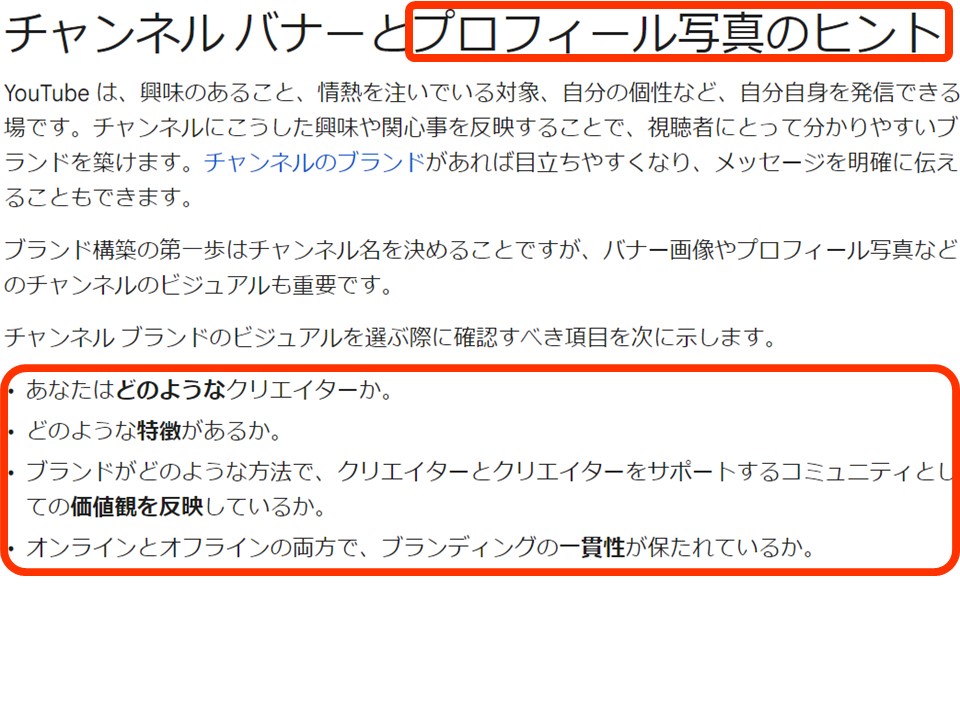
YouTubeヘルプの「チャンネルバナーとプロフィール写真のヒント」を見ると、こう書かれています。
「チャンネル構築の第一歩はチャンネル名を決めることですが、バナー画像やプロフィール写真などのチャンネルのビジュアルも重要です」
そして、ビジュアルを選ぶ際に確認すべき項目として、次の点が挙げられています😌。
- あなたはどのようなクリエイターか。
- どのような特徴があるか。
- ブランドが、クリエイターとそれを支えるコミュニティの価値観をどのように反映しているか。
- オンラインとオフラインの両方で、ブランディングの一貫性が保たれているか。
良い事例・悪い事例|伊勢通さんのアート画像で見る
結論、良いアート画像は「何の会社か」「何が得られるか」が一目で伝わります。私のお客さんの株式会社伊勢通さんは、ありがちなコピー+イラストから、具体的な一文+“人”の写真へ変更したことで、何をしている会社かが一気に伝わるようになりました。逆に、文字が小さい・詰め込みすぎ・サイズ規定を無視して端が見切れる、などは悪い事例です。
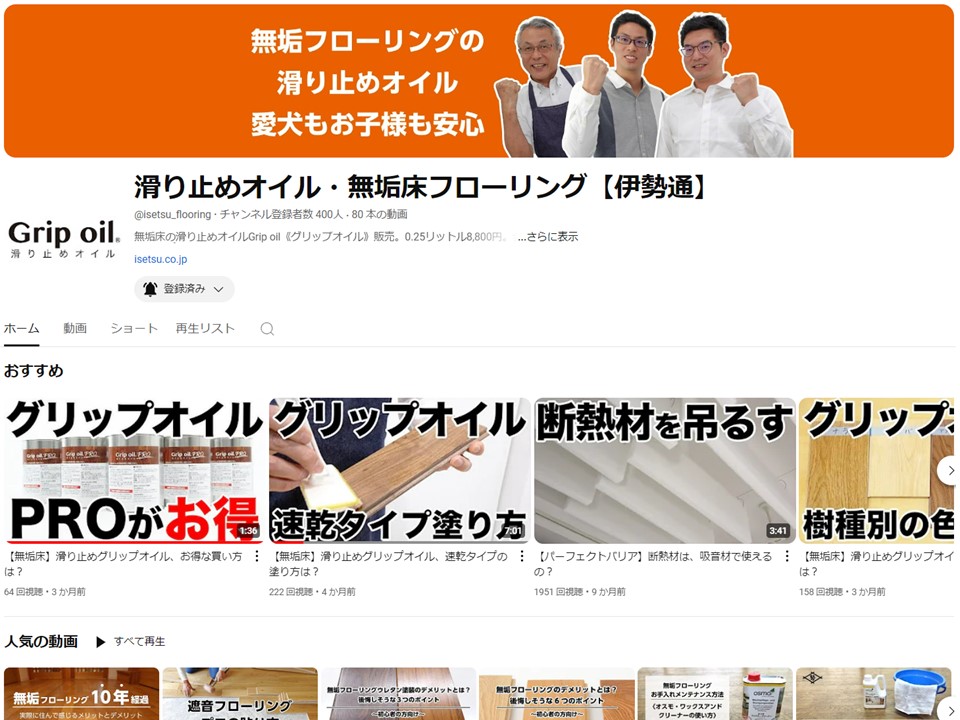
いつも事例で使わせてもらっている株式会社伊勢通さん。チャンネル名は「滑り止めオイル・無垢床フローリング【伊勢通】」で、これを補足するような画像をおすすめしています☝️。
改善前|ありがちなコピー+イラストで「パッとしない」
伊勢通さんの改善前は「創業100年企業が厳選する、高品質な建材を紹介」というコピーで、横には室内で過ごす家族のイラスト、という感じでした🙂↕️。
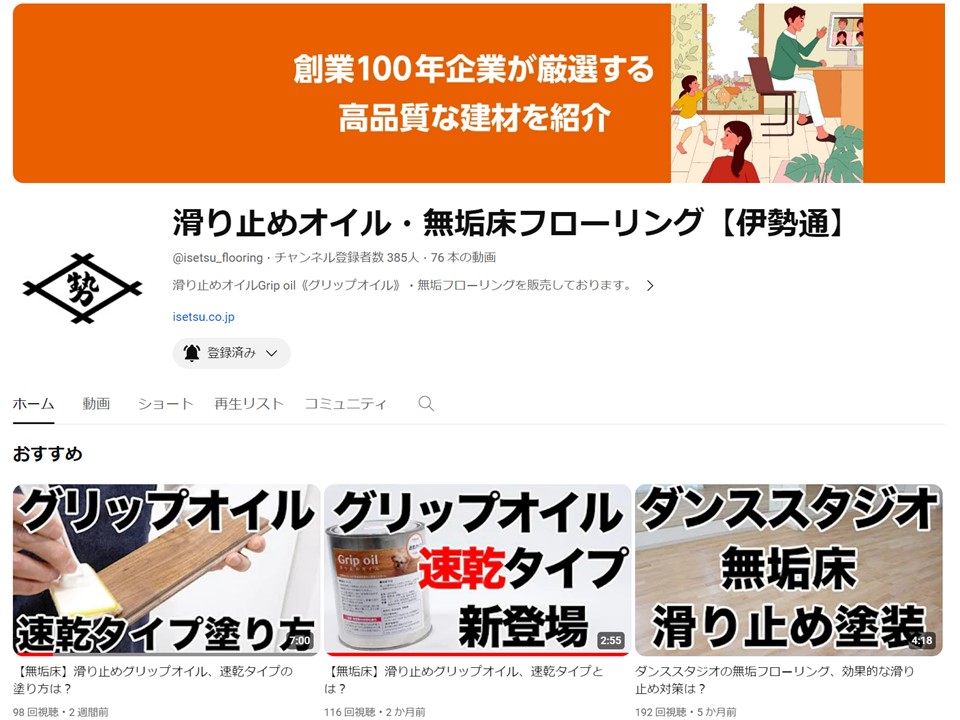
まあ悪くはないけれど、よくありがちで良くもない…なんだかパッとしないですよね😅。「建材屋さん」とは分かっても、具体的に何を売っているのかが伝わらないのです。
改善後|“人”が見える写真+具体的な一文に変更
そこで私がアドバイスをしたのは、この会社はEC(ネット通販)をやっているので——
ということ。イラストから中の人の写真に変えました😌。テキストも「無垢フローリングの滑り止めオイル、愛犬もお子様も安心」に変更したところ、よりどんなことをしている会社かが伝わりやすくなったと思います😉👍。
悪い事例になりがちなポイント
逆に、次のようなアート画像は「もったいない悪い事例」になりがちです。作る前にチェックしておきましょう👇️。
- 文字が小さすぎて、スマホで読めない。
- 情報を詰め込みすぎて、結局なにが言いたいか伝わらない。
- サイズ規定(セーフエリア)を無視して、端の文字やロゴが見切れている。
- 抽象的なキャッチコピーだけで、何の会社・何の商品か分からない。
何を入れる?選び方|30文字以内・3行+人物写真
結論、アート画像にはチャンネル名を補足する「30文字以内・3行程度」の文章を入れるのがおすすめです。「どのような企業か」「どのような特徴があるか」が、誰にでも具体的に伝わる表現にするのがコツ。可能であれば人物写真を入れると安心感が伝わります。画像内のテキストは検索には関係ありませんが、来てくれた人への自己紹介としてとても重要です。
私は、画像内に「どのようなチャンネルか」を伝える「30文字以内、3行におさまる文章」を入れることを企業にすすめています。つまり、3行程度でチャンネル名を補足する文章を入れるイメージです🤗。
- 4行になると文字数が多く、パッと見で読めず面倒に感じる💦
- 2行では情報量が少なく、伝わりづらい😓
- だから3行が1番ちょうど良い👍
文章は「どのような企業か?」「どのような特徴があるか?」が、具体的に誰にでも伝わる表現にしていただくのが効果的です。そしてもう1つおすすめなのが、可能であれば人の画像を入れること。イラストより人物写真のほうが、安心感が伝わります😌。
画像内のテキストは「検索」には関係ない。でも“自己紹介”として重要
チャンネル名は検索で引っかかりますが、アート画像に入っているテキストは検索とは関係ありません。ですがこれは——
という意味合いです。検索対策とは別軸で、「来た人に一目で伝える」ための要素だと考えてください😌。
作り方・サイズ|2,560×1,440pxとセーフエリア
結論、アート画像は1枚アップロードすれば、テレビ・PC・タブレット・スマホの各デバイスに自動で切り取られて表示されます。おすすめは2,560×1,440px(TV基準・推奨)、YouTube公式の最小は2,048×1,152px(16:9)、ファイルは6MB以下。どのデバイスでも必ず表示されるテキスト&ロゴセーフエリアは1,235×338pxなので、文字を入れるなら必ずこの中央に収めます。
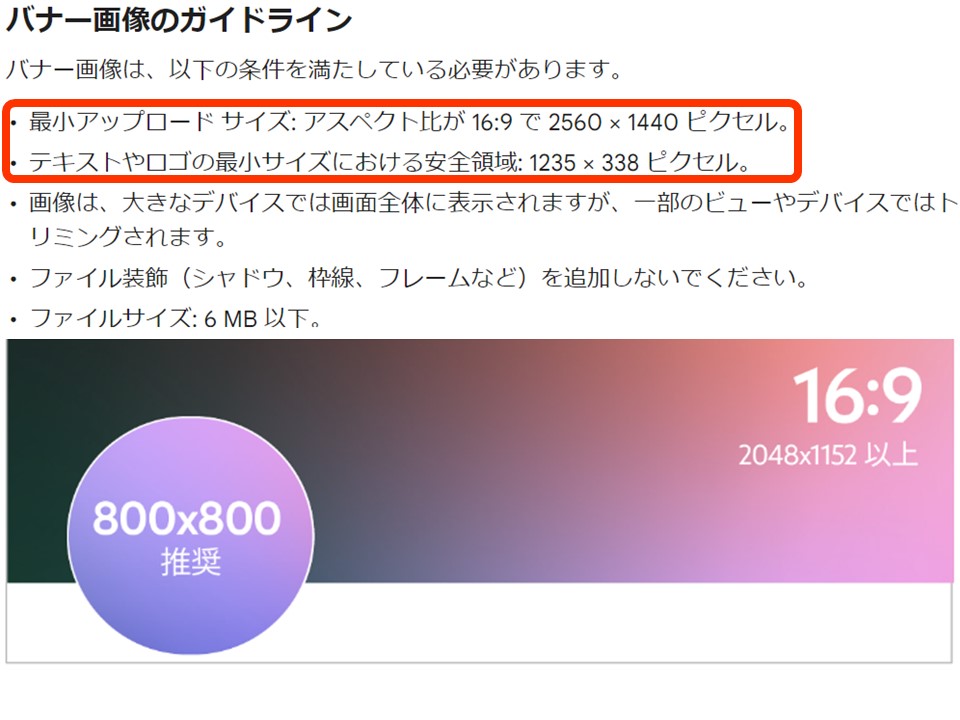
チャンネルアート(バナー)画像は、作るのが少し難しい・大変かもしれません😱。YouTubeヘルプの「バナー画像のガイドライン」では、サイズが次のように案内されています。
- 推奨サイズ:2,560×1,440ピクセル(アスペクト比16:9・テレビ基準)。
- アップロードできる最小サイズ:2,048×1,152ピクセル(16:9)。
- テキストやロゴの安全領域:1,235×338ピクセル(中央)。
- ファイルサイズ:6MB以下(JPG・PNG・WebP など)。
なぜ横長なのに「2,560×1,440」なのか?
チャンネルアート画像は横長なのに、なぜ2,560×1,440ピクセルなのか🤔。YouTubeが出している次の画像を見ると、左上に「TV」と書いてあります☝️。これはテレビで見た時に表示される大きさなので、「テレビのモニターに合わせてアート画像を作ってください」ということなのです。だから2,560×1,440なんですね😌。
ですが、画像の真ん中が帯状になっていて、左から「デスクトップMAX」「タブレット」「デスクトップミニマム&モバイル」とあり、1番真ん中に「テキスト&ロゴセーフエリア」があります。それぞれのデバイスで表示される領域は次の通りです。
| デバイス/領域 | 表示サイズ(ピクセル) |
|---|---|
| テレビ | 2,560 × 1,440 |
| パソコン | 最大 2,560 × 423 |
| タブレット | 1,855 × 423 |
| スマホ | 1,540 × 423 |
| テキスト&ロゴ セーフエリア | 1,235 × 338 |
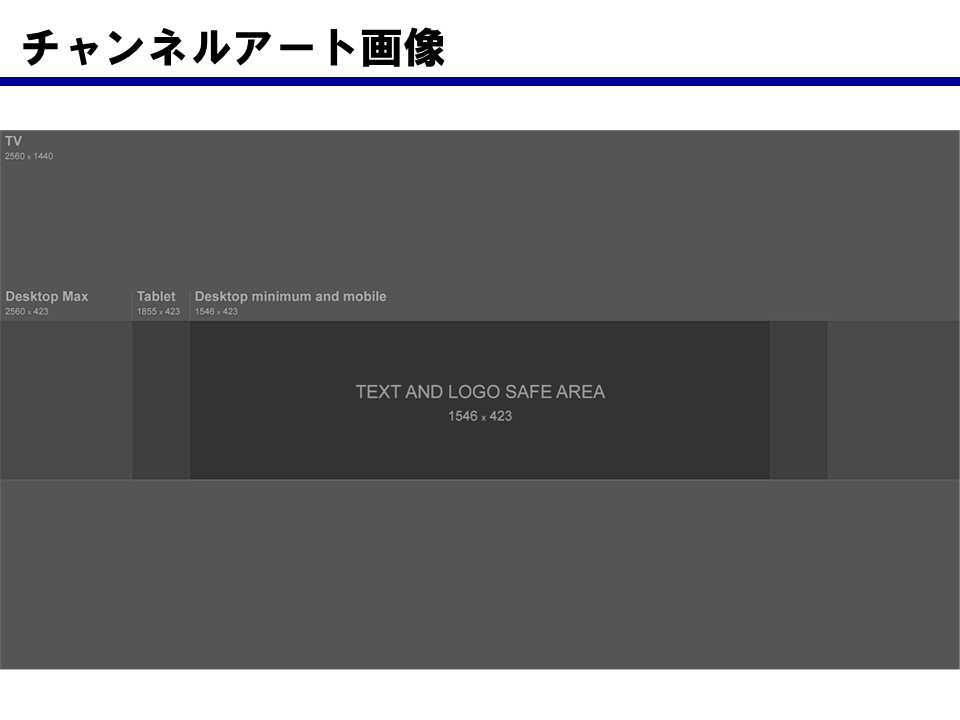
つまり、テレビサイズの画像をアップロードしても、パソコンやスマホで見る時は真ん中の帯状の部分しか表示されないわけです🤔。なので、文字を入れた画像なら「テキスト&ロゴセーフエリア」に収まるように入れてください☝️。
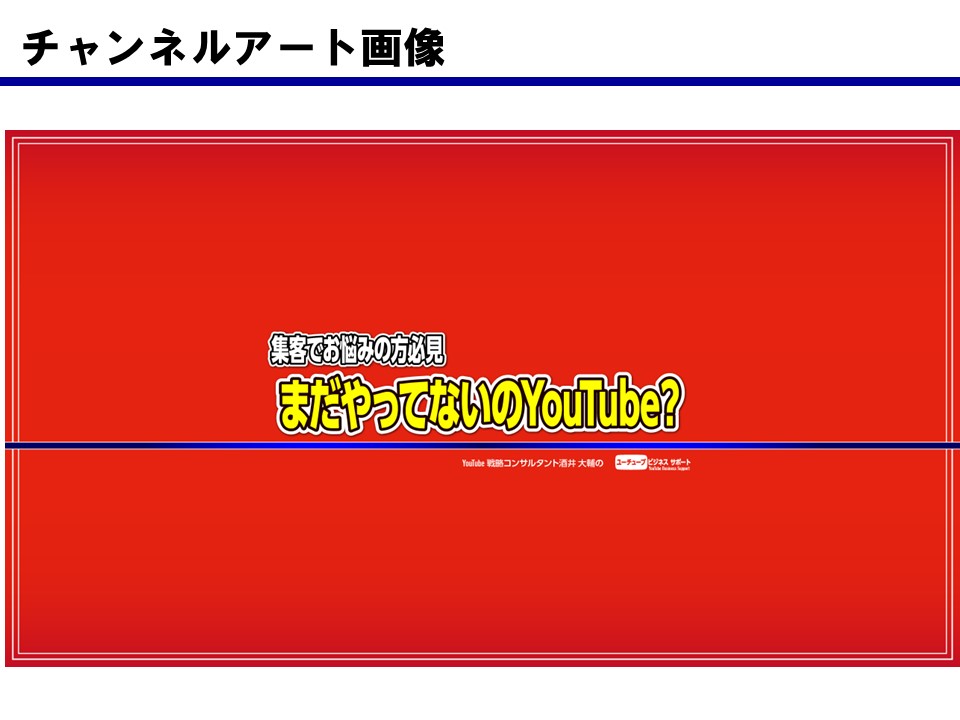
なお最近は、大切なテキストはセーフエリアに入れつつ、それ以外の部分も背景として効果的に活用しているチャンネルも増えてきています😌。まずはこのルールで作っていただければ大丈夫です😉👍。
アート画像の設定・変更方法|PC・スマホ手順
結論、作った画像のアップロード・変更は、PCのYouTube Studio →【カスタマイズ】→【ブランディング】タブ →「バナー画像」から行います。アップロード後は、各デバイスのプレビューで見え方を確認し、「公開」を押せば反映。スマホは「YouTube」アプリのチャンネル編集からも変更できますが、細かな調整はPCが確実です。反映まで数分かかることもあります。
PCでの設定手順(YouTube Studio)
- PCでYouTube Studioを開き、左メニューの【カスタマイズ】をクリック。
- 上部の【ブランディング】タブを開く(プロフィール写真や透かしと同じ画面です)。
- 「バナー画像」の項目で【アップロード】(変更時は【変更】)を押し、作った画像を選択。
- プレビューでテレビ・パソコン・スマホそれぞれの見え方を確認し、トリミング位置を調整。
- 問題なければ右上の【公開】を押して反映。
※チャンネルのホーム画面に出る【チャンネルをカスタマイズ】ボタンからでも、同じ「ブランディング」画面へ進めます。
スマホでの変更(YouTubeアプリ)
スマホは「YouTube」アプリで自分のチャンネル →【チャンネルを編集】→ バナー画像から変更できます。ただしセーフエリアの細かい位置調整はPCのほうが確実なので、画像づくりと最終調整はPC(YouTube Studio)で行うのがおすすめです😌。
結局どう作ればいい?(ミニまとめ)
結論、迷ったら下の3ステップだけ押さえればOKです。①「30文字以内・3行+人物写真」で素材を考える → ②2,560×1,440pxで作り、文字は中央のセーフエリア(1,235×338px)に収める → ③YouTube Studioの「ブランディング」からアップロード。この順番で進めれば、一目で「何の会社か」が伝わるアート画像になります。
アート画像はチャンネル開設時の初期設定の1つです。チャンネル名・概要欄・アイコン・紹介動画とあわせて整えると、ホーム画面の第一印象がぐっと良くなります😌。
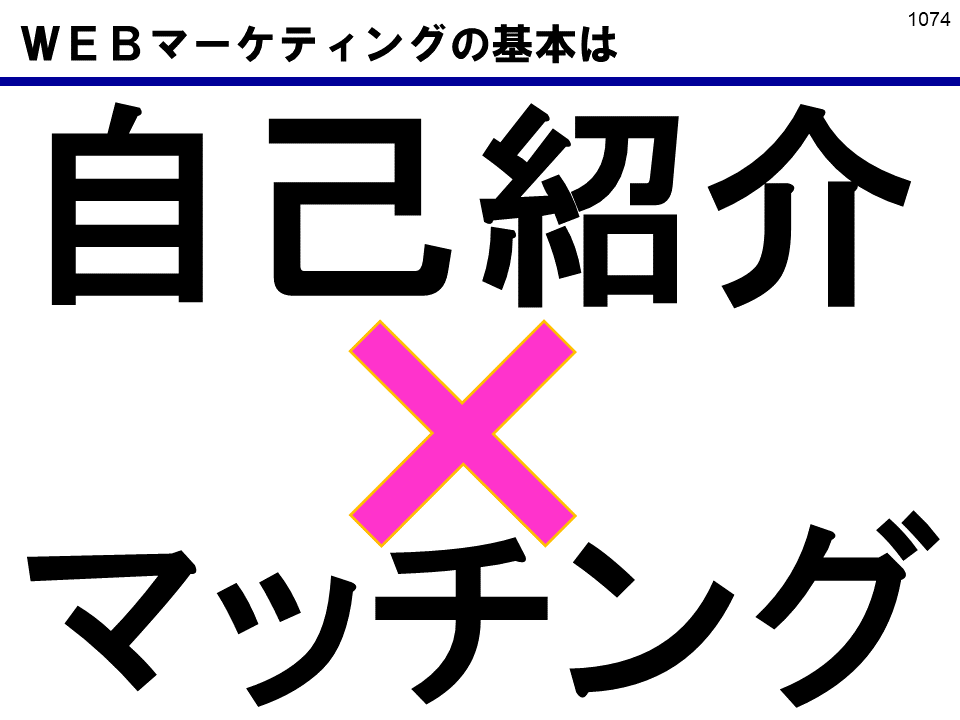
中小企業の広報は、自己紹介でマッチング
結論、私は中小企業の広報とは【自己紹介×マッチング】だと考えています。チャンネル名という自己紹介に、アート画像内のテキストでの自己紹介をプラスする。それをYouTubeという場所で発信することで、お客さんや採用候補者とのマッチングの機会が増えるのです。
私はいつも、中小企業の広報とは——
だと考えています😌。今回のチャンネルアート画像も、チャンネル名という自己紹介にプラスαで、アート画像の中のテキストでの自己紹介。それがYouTubeという場所を活用することで、マッチングの機会が増えるのです‼️
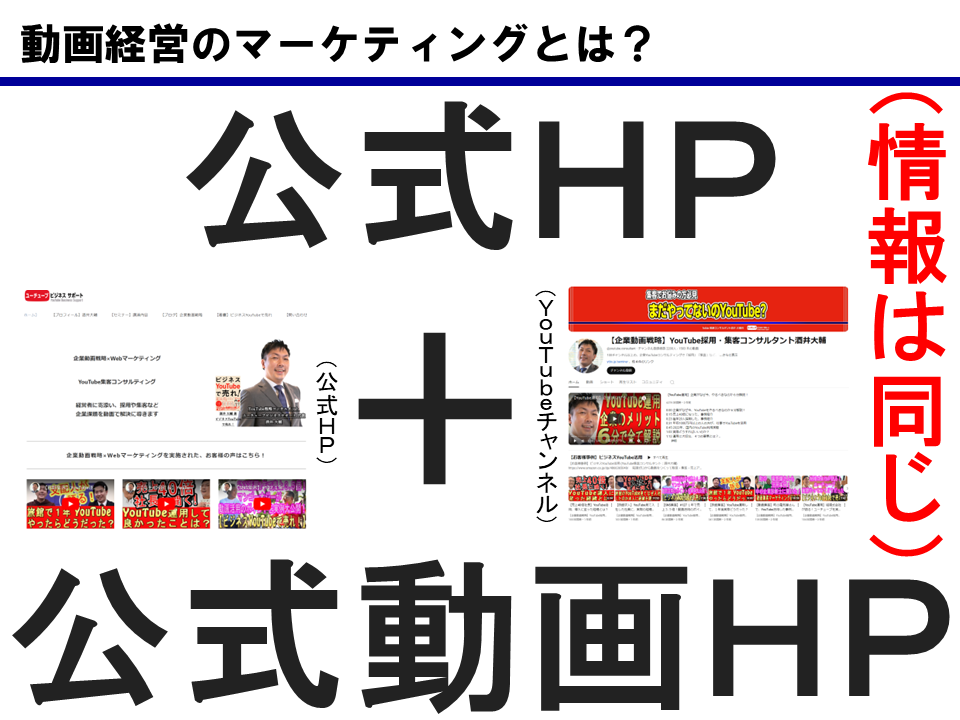
動画経営のマーケティングとは
結論、公式ホームページに加えて「公式動画ホームページ」を作り、どちらにも同じ大切な情報を載せることが動画経営マーケティングのポイントです。YouTubeだからと、面白いネタや特別な演出は不要。アート画像のような設定も「分かりやすく伝える」視点で整えればOK。社内の情報を集めるためにも、チームで取り組むほうが、早くYouTubeを運用できます。
大前提として、今はどこの企業さんも公式ホームページがありますよね👍️。それにプラスして——
というお話を、いつもさせていただいています。ところがYouTube(動画)をやるとなると、ほとんどの人が「どんな動画にしようかな❓️🤔」「ネタどうしようかな❓️🤔」と考えがち。「YouTubeだから面白いことをしなくちゃ」と思っている方が多いのですが——そうではありません。
アート画像の設定も同じで、「一目で何の会社か伝わるか」という“伝え方”を考えることが大切です😌。そういった社内の情報を集めるためにも、チームで取り組んでいただいた方が、早くYouTubeを運用できると思います☝️。それが動画経営マーケティングという、動画のホームページを使うポイントです。
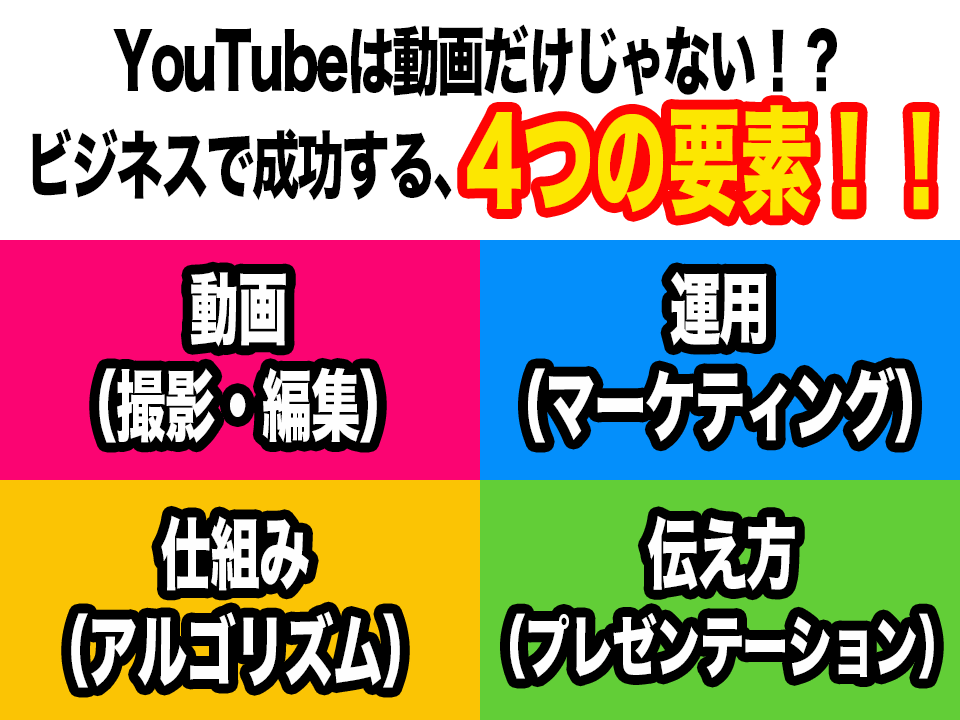
ビジネスYouTubeで成功する4つの要素
結論、ビジネスYouTubeで成功するには①動画 ②仕組み ③運用 ④伝え方の4つの要素が必要です。どれか1つを突出させるのではなく、4つのバランスを取りながら全体を底上げすることが大切。今回の「アート画像」は、一目で何の会社かを伝える、主に①動画(見せ方)と④伝え方に関わる部分です。
動画やブログの最後にいつもお伝えしている“4つの要素”です🤗。YouTubeを運用するうえで、次の4つを考えましょう。
撮影や編集だけにこだわったり、アルゴリズムだけを一生懸命お勉強したり、どれか1つだけを磨いて突出させるのではなく、4つのバランスをしっかり考えながら、全体の底上げをしていくことが重要です🤗。
経営戦略は動画が最強!(書籍紹介)
本記事は書籍『経営戦略は動画が最強!』(2026年1月発売)4-5の解説です。再生回数も登録者も必要なし。アート画像のようなチャンネル設定の基本から、集客・採用・売上に繋がる動画活用の考え方と事例を多数掲載。ご興味がありましたら、ぜひ手に取ってご確認ください。
「経営戦略は動画が最強!」という本では、再生回数も登録者も必要なし‼️ チャンネル設定の基本から、YouTube活用で売上40倍の建材商社さんなど、たくさんの事例を掲載しています🤗
動画活用にご興味がありましたら、全国の書店またはAmazonで🥰

経営戦略は動画が最強!
集客・採用・売上の課題解決! YouTube運用の教科書
よくある質問(FAQ)
YouTubeチャンネルの「アート画像(バナー)」について、よくいただく質問に1問1答でコンパクトにお答えします。
チャンネルアート画像(バナー)とは何ですか?
チャンネルのホーム画面の一番上に表示される横長の帯状画像です。ホームページのファーストビューと同じく、最初に目に入る大切な“顔”の場所です。
アート画像には何を入れればいいですか?
チャンネル名を補足する「30文字以内・3行程度」の文章がおすすめです。何の会社か・どんな特徴かが一目で伝わる具体的な表現にしましょう。
チャンネルアート画像の推奨サイズは?
推奨は2,560×1,440px(16:9・テレビ基準)、最小は2,048×1,152pxです。1枚アップロードすれば各デバイスに自動で切り取られて表示されます。
文字やロゴはどこに入れればいいですか?
どのデバイスでも必ず表示される「テキスト&ロゴセーフエリア」1,235×338pxの中に収めてください。外に出ると見切れてしまいます。
アート画像はどこから設定・変更しますか?
PCのYouTube Studio→【カスタマイズ】→【ブランディング】→「バナー画像」からアップロードし、公開で反映します。スマホはYouTubeアプリからも可能です。
画像内のテキストは検索に影響しますか?
検索には関係ありません。ただし、チャンネルに来てくれた人への自己紹介として、何の会社かを伝えるうえでとても重要です。
イラストと写真、どちらがいいですか?
安心感を伝えたいなら人物写真がおすすめです。伊勢通さんもイラストから“人”が見える写真へ変えて、伝わりやすくなりました。
企業YouTube|60分オンライン無料診断 実施中!
「何から始めればいいか分からない」「今の運用が正しいかセカンドオピニオンが欲しい」企業様へ。Zoomでヒアリングし、結果に繋がる方向性をご提示する無料診断です。
「今のチャンネル運用が正しいか、セカンドオピニオンが欲しい」
そんな方におすすめです。ヒアリングのうえ、企業YouTube運用の結果に繋がる方向性をご提示します。Zoomを利用した企業YouTubeチャンネル診断です。
コンサルティングプラン
チャンネル作成から内製化まで、目的に合わせた2つのプランをご用意。はじめての方は「チャンネル作成プラン」、自社運用で継続的に成果を出したい方は「自社運用プラン」がおすすめです。
コンサルティング実績・会社情報
2008年より企業集客YouTube運用を開始し、100社以上をコンサルティング。運送業 年間採用20人、建材商社 YouTube活用で売上40倍、製造業 問合せ月3件→20件、農家 売上3.5倍など、企業の課題を動画で解決してきました。
YouTubeビジネスサポートのコンサルティング実績
- 運送業で、毎年20人採用
- 建材商社で、YouTube活用により立ち上げ期の関連部門売上が前年比40倍
- 製造業で問い合わせが月3件から20件に
- 農家で、売上3.5倍
- 宿泊施設で、年間15件以上のマスコミ取材
- その他の事例:成功企業事例・お客様の声
運営:ユーチューブビジネスサポート(代表 酒井大輔)
- 著書『ビジネスYouTubeで売れ!』:Amazon
- 東京都中小企業振興公社 専門家:プロフィール
- YouTubeチャンネル:企業動画戦略×Webマーケティング
- 公式サイト:https://ytbs.jp
※Claudeは、Anthropic社が提供する生成AIで、同社の商標です。当社は、同社の公認・提携先ではありません。当社の作業はClaude(Cowork)で行っています(2026年10月時点)。


















