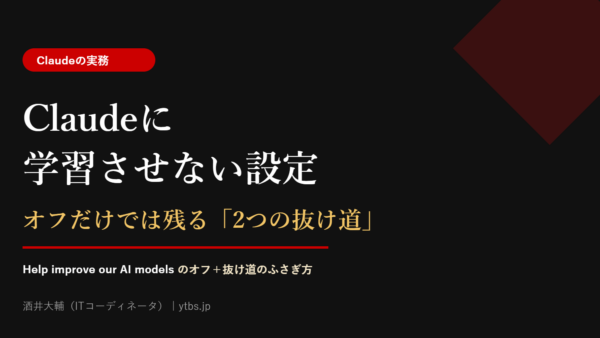
YouTubeチャンネルの作り方・設定を、
開設から投稿設定まで全部まとめました。
チャンネル名・概要欄・アイコン・チャンネルアート・紹介動画といった開設時の初期設定5つから、タイトル・サムネイル・説明欄・終了画面・再生リストなどの投稿時の設定まで。著者・酒井大輔の考え方「ビジネスは自己紹介×マッチング」をベースに、企業のYouTubeで「最初にやるべき設定」を体系的に解説します。
チャンネルを作った会社は、その後どうなった?
中小企業の成果事例を見る →この記事の要約
これからYouTubeを始める・始めたばかりの企業向けに、チャンネルの作り方と各種設定を「開設編」「投稿編」に分けて体系的に解説します。設定はゴールではなく、集客・採用・売上という目的を達成するための「手段」。本記事はその前提で、目的につながる設定を順番に説明します。
📖 考え方|ビジネスは「自己紹介×マッチング」
著者は、ビジネスの基本を「自己紹介×マッチング」と捉えています。ここでの「自己紹介」は企業紹介・商品紹介など「知らない人に知っていただく情報」全般を指します。デジタルは魔法の杖ではありませんが、「距離と時間の制約がない」ため、自己紹介を多くの人に届けマッチングの機会を増やせます。その質を高めるのが、チャンネルと動画の「設定」です。
📖 定義|初期設定と投稿設定
初期設定は開設直後に一度整える「チャンネルの土台」、投稿設定は動画を公開するたびに行う設定です。
- 初期設定=チャンネル名・概要欄・アイコン・アート・紹介動画+ホーム画面の動線
- 投稿設定=タイトル・サムネ・説明欄・チャプター・終了画面など
執筆・監修者について
本記事は、2008年から100社以上の企業YouTube活用を支援してきたYouTubeコンサルタント・酒井大輔が執筆・監修しています。著書『経営戦略は動画が最強!』の第4章(チャンネルの初期設定)・第5章(効果的な動画の設定)の内容にもとづく、現場の知見です。

酒井 大輔(ユーチューブビジネスサポート 代表)
ITコーディネータ(経済産業省推進資格) / YouTubeコンサルタント
2008年より企業向けYouTube活用を開始し、100社以上を支援。チャンネル開設・初期設定から運用・内製化まで一貫して伴走。運送業の年間20人採用、建材商社(YouTube活用で売上40倍)など、採用・集客・売上の成果を多数創出。著書2冊。公益財団法人東京都中小企業振興公社の専門家(No.1738)。

なぜYouTubeチャンネル・動画の「設定」が大切なのか
設定そのものが目的ではありません。目的は集客・採用・売上。その成果を出すには「見つけてもらい・見てもらい・登録(ファン化)してもらう」ことが必要で、その入口を作るのが設定です。
企業がYouTubeをやる目的は、動画を通じて集客・採用・売上の課題を解決すること。そのためには、まず視聴者に見つけてもらい、見てもらい、信頼して登録してもらわなければなりません。ところが、検索やおすすめから来た視聴者が最初に見るチャンネルのホーム画面(=ホームページのトップページと同じ)や、動画のサムネイル・タイトルが整っていないと、その入口で離脱してしまいます。良い動画・良い商品があっても、設定が弱いと出会ってもらえない——だから設定は、目的を達成するための”最初の一手”なのです。代表・酒井大輔はこれを「ホーム画面はトップページと同じ」と表現しています。
酒井大輔の考え方|「YouTube運用の最初の3ステップ」で、設定の役割がわかる
代表・酒井大輔は、YouTube運用の最初の流れを「①発見してもらう → ②見たいと思ってもらう → ③再生される」の3ステップで説明しています。チャンネルと動画の設定は、この①と②を担う部分。設定が整っていないと、そもそも③(動画の中身)にたどり着いてもらえません。「だから設定が先」という考え方です。
発見してもらう
まずは「数の勝負」。チャンネル名・タイトルに視聴者が探すクエリを入れ、ホーム画面の動線を整えて、目に留まる確率を上げる。
見たいと思ってもらう
サムネイル・タイトル・説明文・アイコンで「これは見たい」と感じてもらう段階。酒井いわく「サムネイルは再生ボタン」。
再生される
ここで初めて動画の中身が問われる。①②の設定が弱いと、良い動画も再生されない——だから設定を先に整える。
企業公式YouTubeへの印象は、いまや「ポジティブ」が約7割
「昔はYouTubeというだけでネガティブ」という時代は終わりました。企業公式YouTubeへの印象はポジティブが73.9%(非常に18.9%+やや55.0%)。視聴者は企業チャンネルに「お役立ち情報」(56.8%が視聴)を求めています。つまり、きちんと設定して”何が得られるチャンネルか”を伝えれば、企業チャンネルはプラスに受け取られ、成果につながります。
設定が「成果」につながった事例
設定は地味な作業に見えますが、「何の会社か」「何が得られるか」が伝わるチャンネルに整えることが、集客・採用・売上の土台になります。代表・酒井大輔が支援した実例を2つ紹介します(数値は確認済みの実績)。
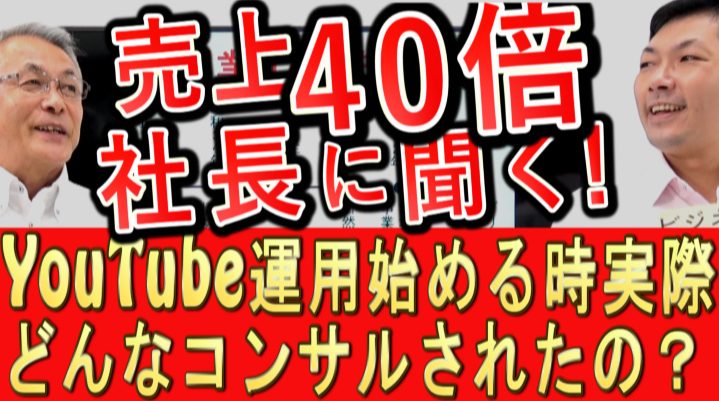
「何の会社か伝わる設定」に変えて、売上40倍の土台に
- チャンネル名を「株式会社伊勢通」→「フローリング滑り止めオイルの伊勢通」へ
- アイコンを会社ロゴ→漢字一文字「滑」(画像は連想ゲーム)へ
- チャンネルアートを抽象コピー→「無垢フローリングの滑り止めオイル、愛犬もお子様も安心」へ
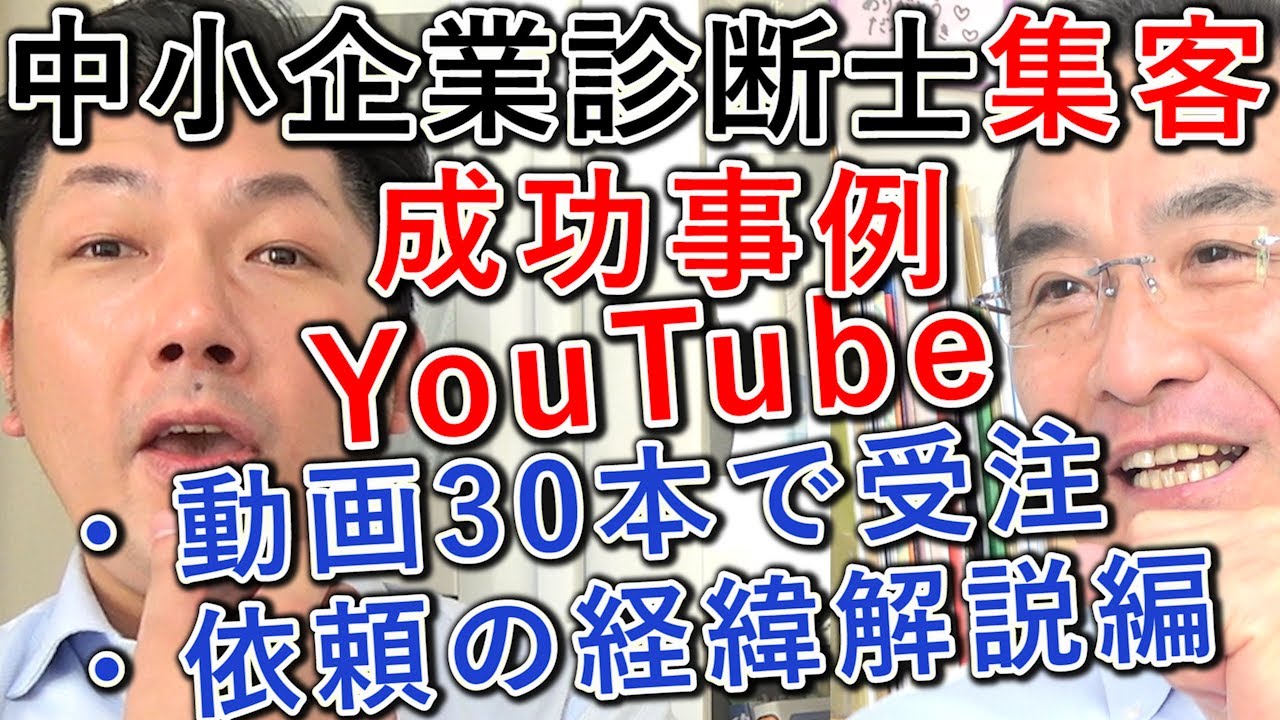
チャンネルを整え投稿を続け、30本で受注・セミナー登壇へ
- 自己紹介動画からチャンネルを設定し、無理なく投稿を継続
- 約3か月・30本で公的機関から動画制作を受注
- 動画が”実力の証明”として機能し、商工会議所からのセミナー依頼にも
設定でやること一覧(開設時・投稿時のチェックリスト)
結論:整えるのは「開設時の初期設定5つ+ホーム動線」と「投稿のたびの6項目」だけ。下の表が設定の全体像です。各項目は以降のセクションで画像つきに詳しく解説します。
| タイミング | やること | ポイント(要点) |
|---|---|---|
| 開設時 (一度だけ) | ① チャンネル名 | とにかくわかりやすく。視聴者が探すクエリ(商品名・業種)を含める |
| ② 概要欄 | 新しい訪問者への自己紹介。最大1000文字・最初の1行が勝負 | |
| ③ アイコン(ロゴ) | 一目で伝わる画像へ。漢字一文字や顔(画像は連想ゲーム) | |
| ④ チャンネルアート | 30文字・3行で具体的に。人物画像で安心感 | |
| ⑤ 紹介動画 | 未登録者への自己紹介。説明欄の冒頭も活用 | |
| ホーム画面の動線 | 再生リストでフォルダ分け(セクションは最大13個) | |
| 投稿の たびに | タイトル | 30文字以内・大切な言葉を前半・1動画1テーマで具体的に |
| サムネイル | 「動画の再生ボタン」として目立たせる(文字は少なく大きく) | |
| 説明欄・チャプター | 上部にチャプター(タイムスタンプ)。0:00開始・3つ以上 | |
| 終了画面 | 最大4つで「次の動画・登録」へ誘導 | |
| 再生リスト/公式シリーズ | 適切なリストに追加(公式シリーズでおすすめ増) | |
| タグ・公開設定 | タグは多くても5個まで/公開範囲・日時を確認 |
【開設編】チャンネルの作り方・初期設定5つ
代表・酒井大輔がすすめる、チャンネル作成時に最低限必要な初期設定は次の5つです。①チャンネル名 ②チャンネル概要欄 ③チャンネルアイコン(ロゴ)④チャンネルアート画像 ⑤チャンネル紹介動画。この5つを設定し、ホーム画面の動線を整えるまでが必須の設定です。
まず整える:最低限必要な「初期設定5つ」とホーム画面の動線
ホーム画面はホームページのトップページと同じです。まず「チャンネル名」「チャンネルアート」でどんなチャンネルかを伝え、「概要欄」「紹介動画」で深く知ってもらい、「セクション(再生リスト)」で動線をつくる——この5つ+動線が土台になります。何から手をつけるか迷ったら、まずここから始めてください。
この章では、初期設定5つ(①チャンネル名/②概要欄/③アイコン/④チャンネルアート/⑤紹介動画)と、仕上げのホーム画面の動線づくりを、1つずつ画像つきで解説します。すべて代表・酒井大輔の著書『経営戦略は動画が最強!』第4章にもとづく内容です。
開設の方針が固まらない・最初から成果が出る設計にしたい方へ。
60分の無料診断で相談する →①チャンネル名の決め方
チャンネル名は、とにかくわかりやすく、何を発信しているのかが視聴者に伝わることが最重要です。YouTubeヘルプにも「ブランド構築の第一歩はチャンネル名を決めること」と記載があります。会社名やローマ字だけでは何の会社か伝わりません。たとえば「株式会社伊勢通」だけでは伝わらないため、酒井大輔の支援先では「フローリング滑り止めオイルの伊勢通」のように、ひと目で事業が分かる名前へ変更しています。
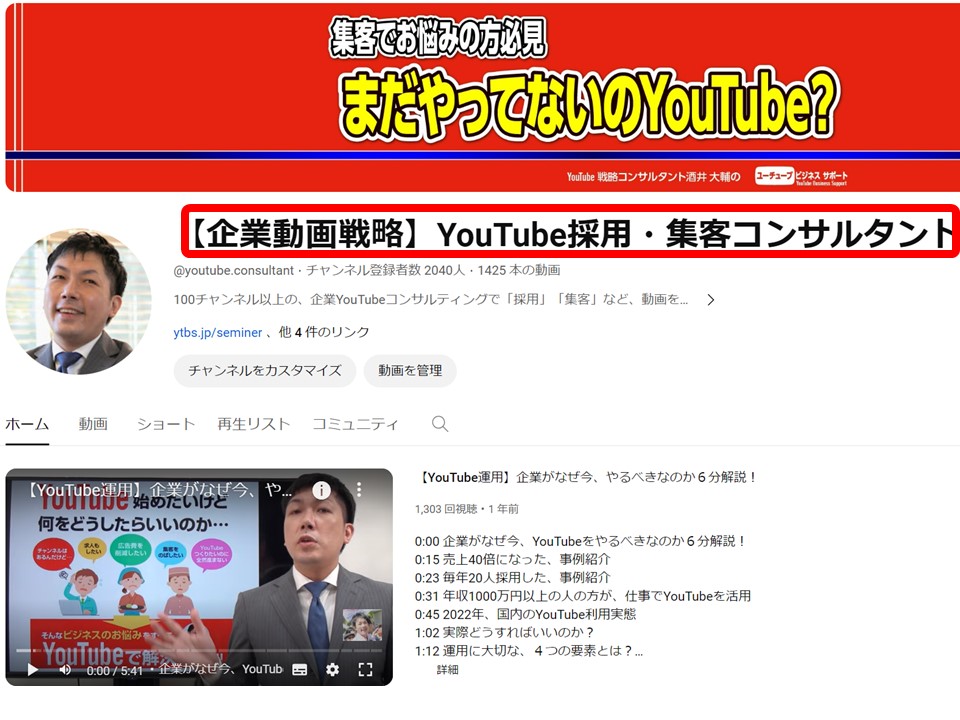
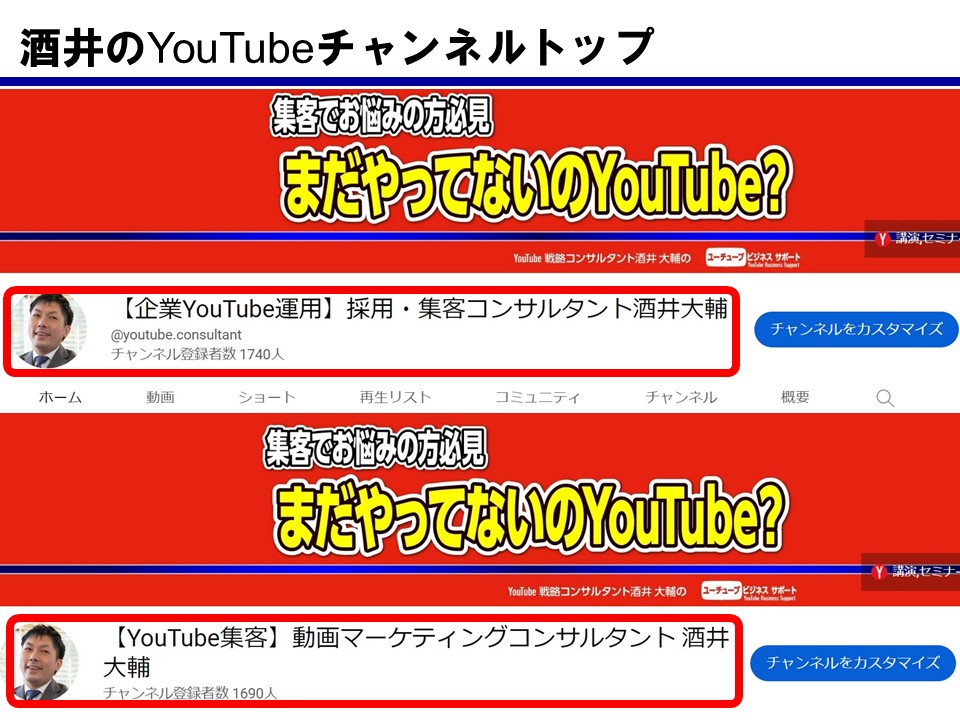
視聴者が企業チャンネルを知るきっかけは「商品・サービス名で検索」55.0%、「おすすめ・関連動画」52.3%、「企業名で検索」36.9%。だからこそ、視聴者が探すクエリ(商品名・サービス名・業種)をチャンネル名に含めると、検索やおすすめでの表示・発見につながります。(出典:企業YouTubeチャンネルの視聴者に対する実態調査)
②チャンネル概要欄の書き方
概要欄は「新しい訪問者へのチャンネルの自己紹介」です。ホームページの会社概要をイメージし、チャンネルの紹介・会社概要・経歴・連絡先などを記載します。文字数は最大1000文字。なお、クリックできるリンクは別の「リンク設定」欄に入れると、概要欄の下に表示されます。
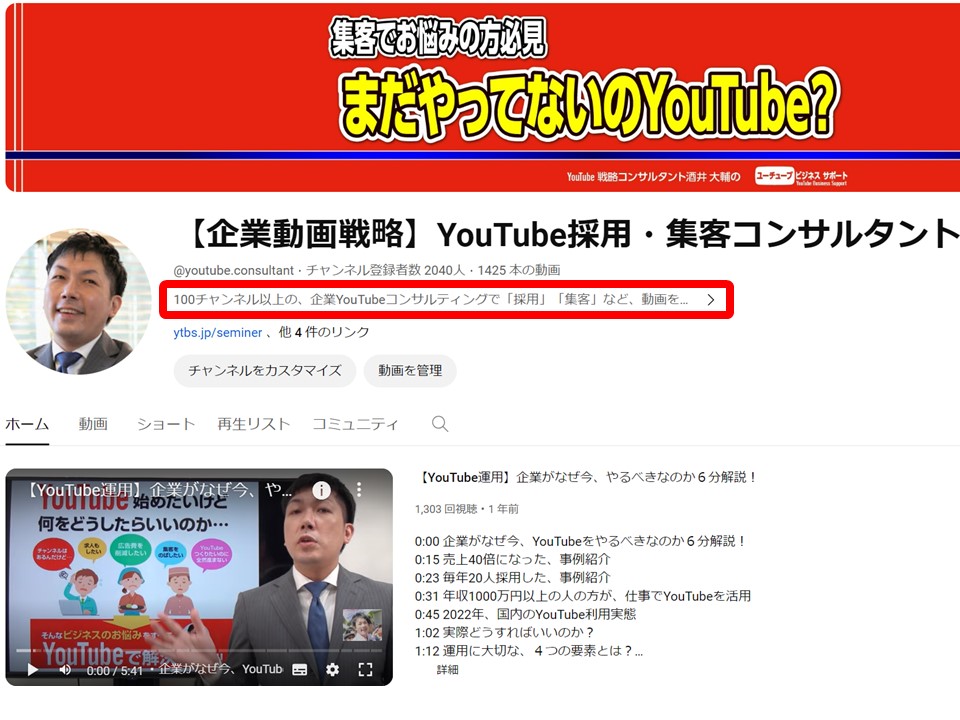
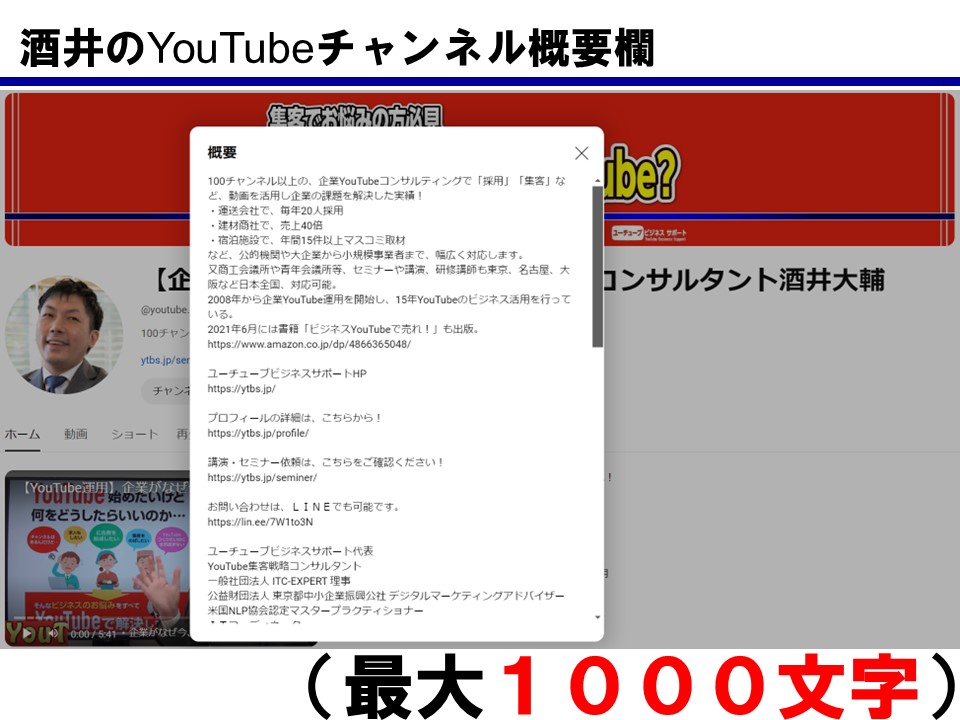
視聴者がチャンネル登録したくなる理由の上位は「役立つ情報が得られる」51.4%・「そこでしか知れない情報が得られる」41.4%。概要欄や紹介動画で「このチャンネルで何が得られるか」を明示すると、登録につながります。(出典:企業YouTubeチャンネルの視聴者に対する実態調査)
③チャンネルアイコン(ロゴ)の決め方
アイコンはホーム画面左上の丸い画像で、チャンネル名とセットでおすすめ・関連動画・検索など多くの場所に表示されます。表示はとても小さいので、「一目で内容が伝わる画像」にすることが大切です。
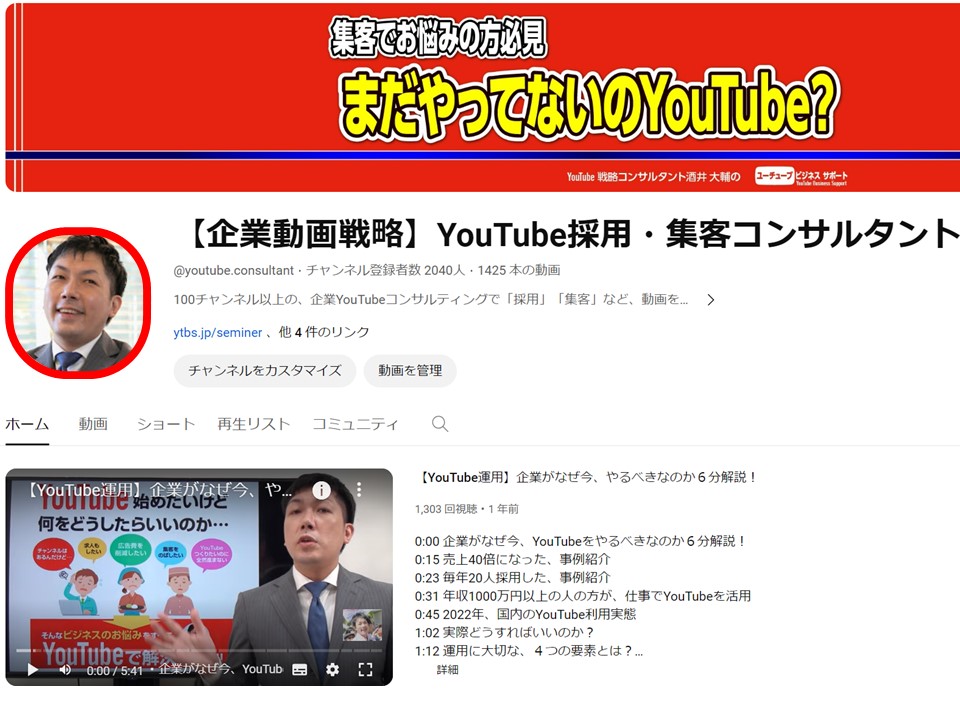
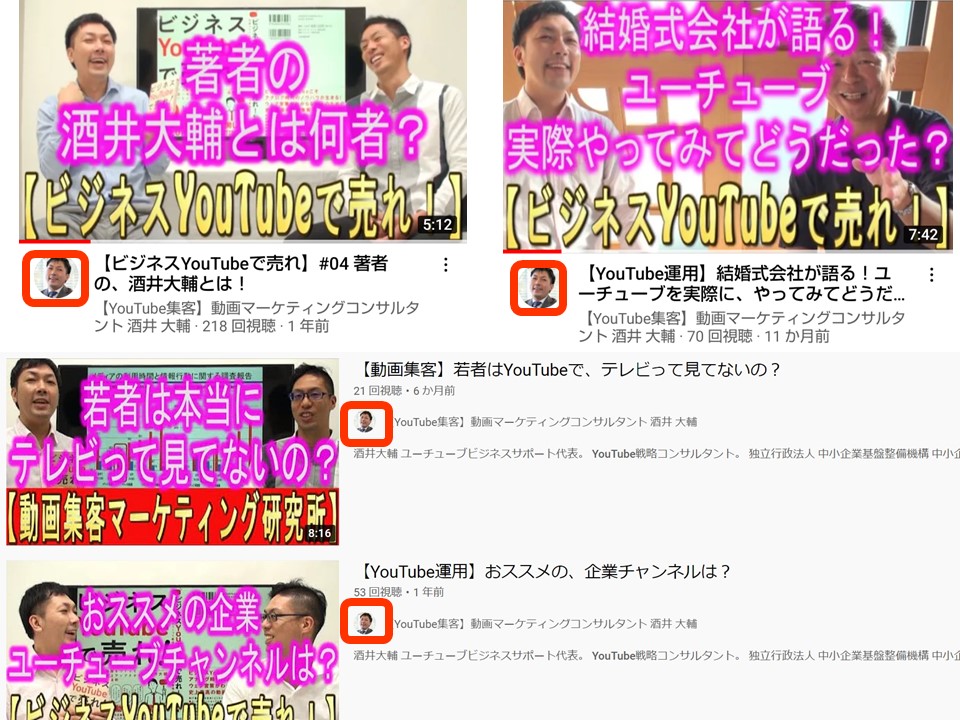
企業チャンネルにネガティブな印象を持つ理由の1位は「分かりにくい」(47.4%)。ひと目で伝わる名前・アイコンは、この”分かりにくさ”を減らします。(出典:企業YouTubeチャンネルの視聴者に対する実態調査)
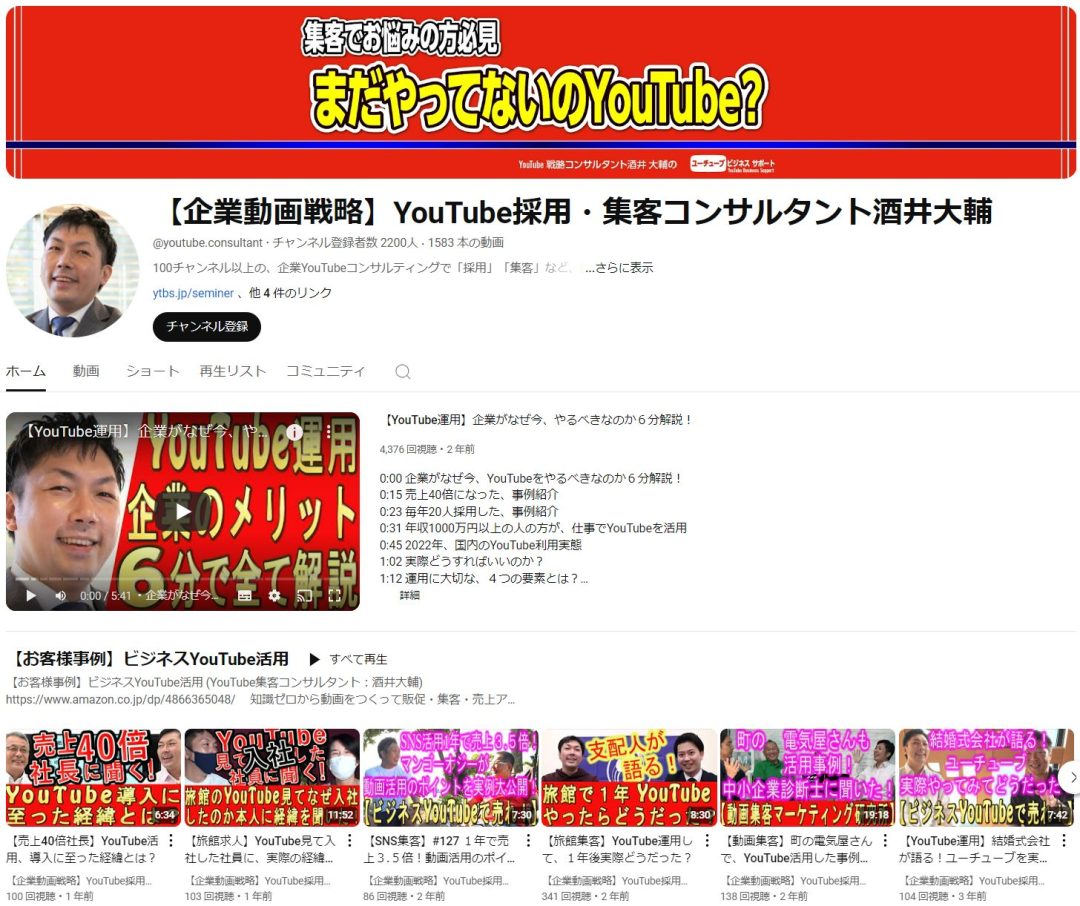
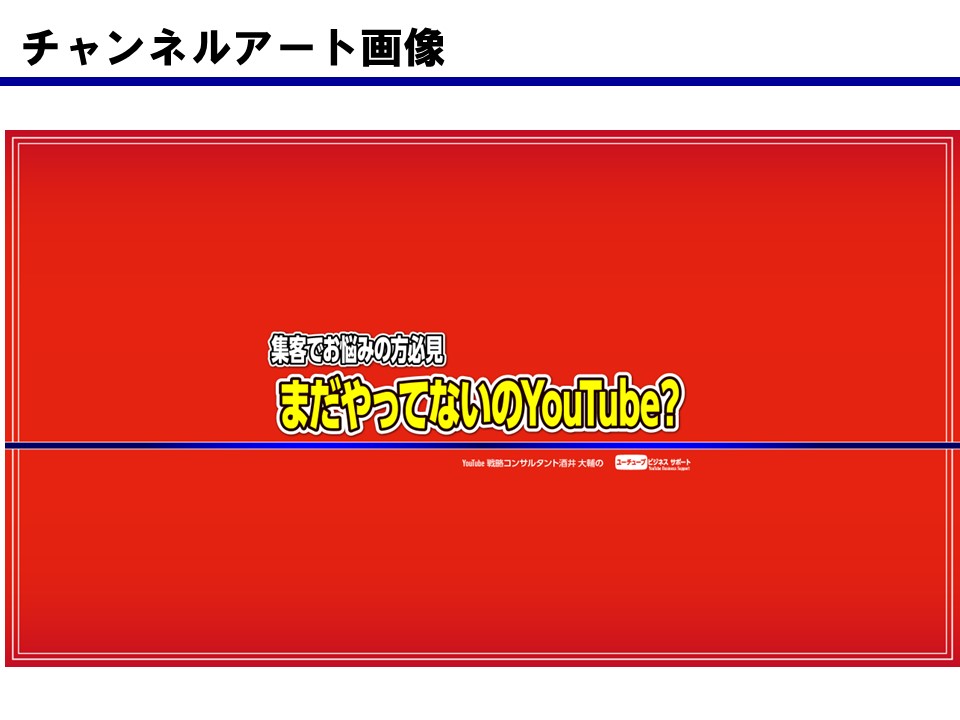
④チャンネルアート画像の作り方
チャンネルアートはホーム画面一番上の帯状画像で、ホームページのファーストビューと同じ役割です。酒井大輔は「30文字以内・3行におさまる文章」で”どんな企業か・どんな特徴か”を具体的に伝えることを推奨。伊勢通も「創業100年企業が厳選する高品質な建材」(抽象的)から「無垢フローリングの滑り止めオイル、愛犬もお子様も安心」(具体的)へ変更しました。可能なら人の画像を入れると安心感が伝わります。
⑤チャンネル紹介動画の設定方法
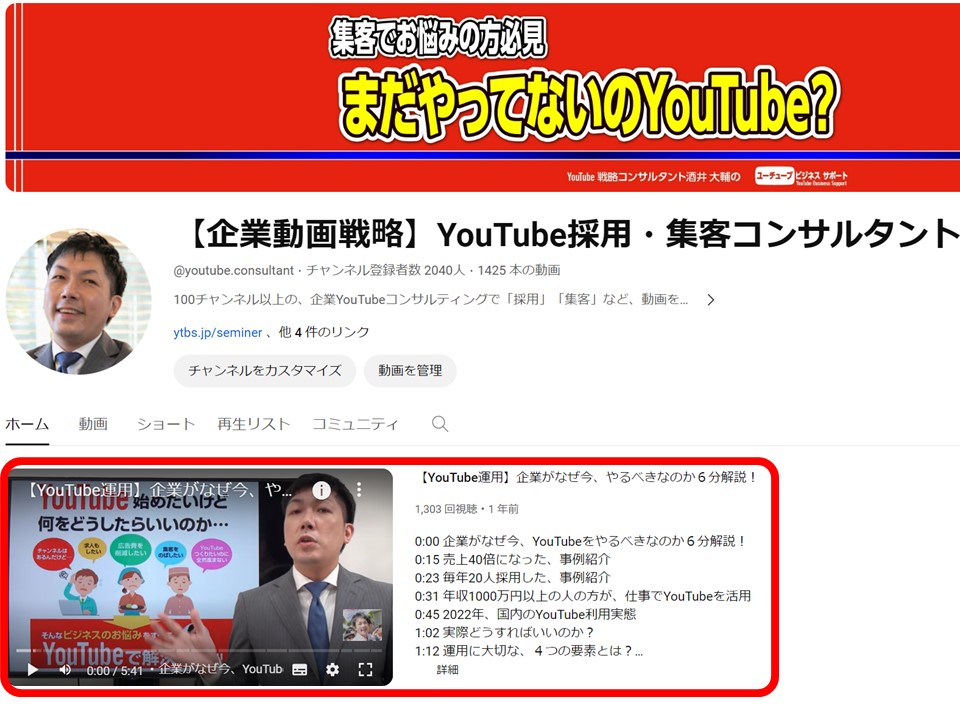
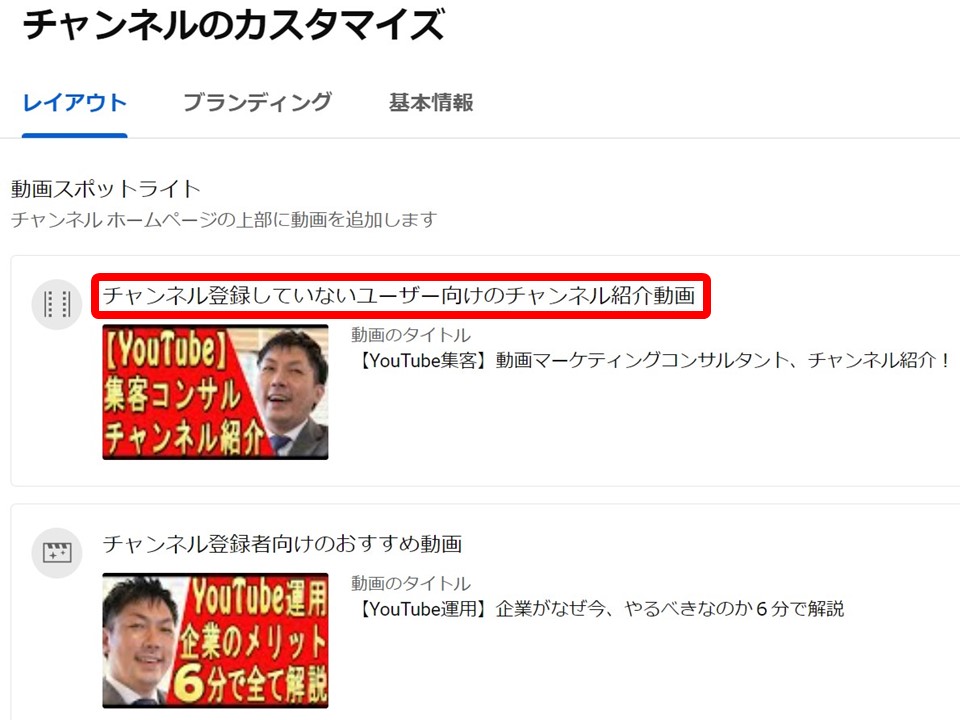
紹介動画はホーム画面の一番上に表示される動画です。2パターンを別々に設定できます。
(1) チャンネル登録していないユーザー向けの「紹介動画」=自己紹介(「初めまして◯◯です」)。
(2) 登録者向けの「おすすめ動画」=ハブ動画。
初めて来た未登録の視聴者には、他の動画に行く前に”自己紹介”を見てもらうのが基本です。
ホーム画面設定——再生リストで「動線」をつくる
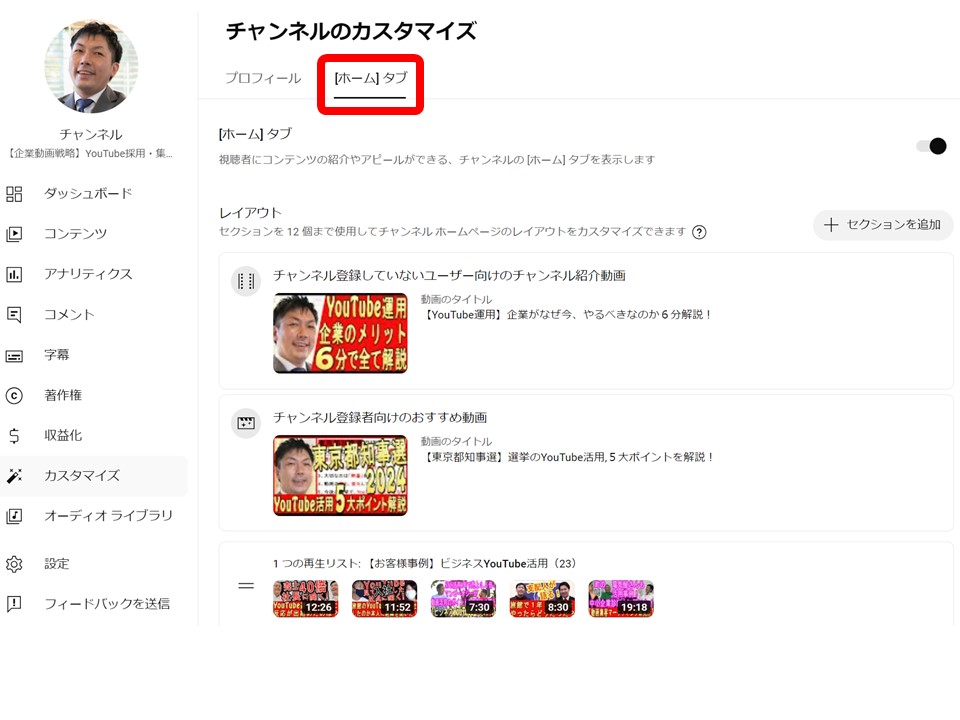
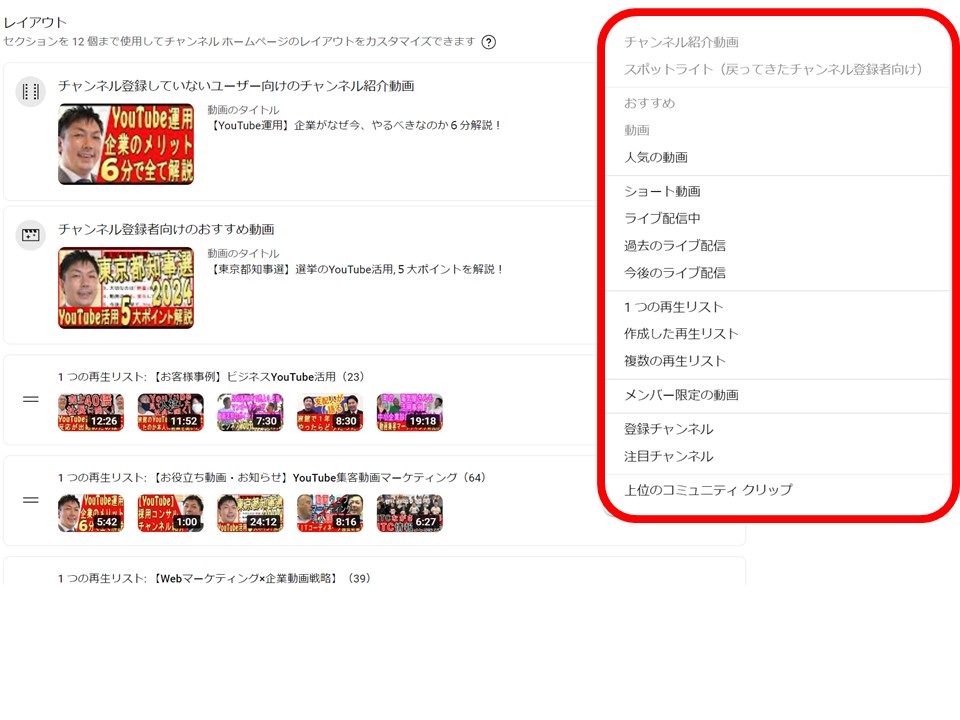
初期設定5つの次は「動線」です。ホーム画面はセクション(項目)のレイアウトを自由に組み替えられます。ログイン状態で自分のホーム画面の「チャンネルをカスタマイズ」→「ホーム」タブ→「セクションを追加」で設定。酒井大輔が主に使うのは「1つの再生リスト」と「複数の再生リスト」です。
あわせて読みたい: → 再生リストを公式シリーズに設定 → 複数の再生リストを表示 → 機能の利用資格(中級・上級)
「チャンネル登録」はハードルが高い——だから第一印象=設定で差がつく
ここまでが開設時の設定です。なぜここまで設定にこだわるのか——視聴者の「登録」行動のデータが、その理由を示しています。
視聴者が登録している企業チャンネル数を見ると、11個以上は約4分の1(25.2%)にとどまり、残り約4分の3は10個以下。登録は慎重で、新しく登録してもらうのは簡単ではありません。さらに、視聴者が企業チャンネルを知るきっかけは「商品・サービス名で検索」55.0%・「おすすめ・関連動画」52.3%・「企業名で検索」36.9%。つまり、最初に目に入るチャンネル名・アイコン・概要欄・サムネイル(=設定=第一印象)で「これは登録したい」と思ってもらえるかどうかが、成果の分かれ目になります。
【投稿編】動画公開時の設定ノウハウ
チャンネルの土台が整ったら、次は動画を公開するたびに行う「投稿設定」です。代表・酒井大輔は動画設定画面の並び(タイトル→説明→サムネイル→再生リスト→視聴者…)を「YouTubeが重要だと考えている順番」と捉えています。まずはタイトル、次に説明欄、サムネイルが重要です。
サムネイルは「動画の再生ボタン」
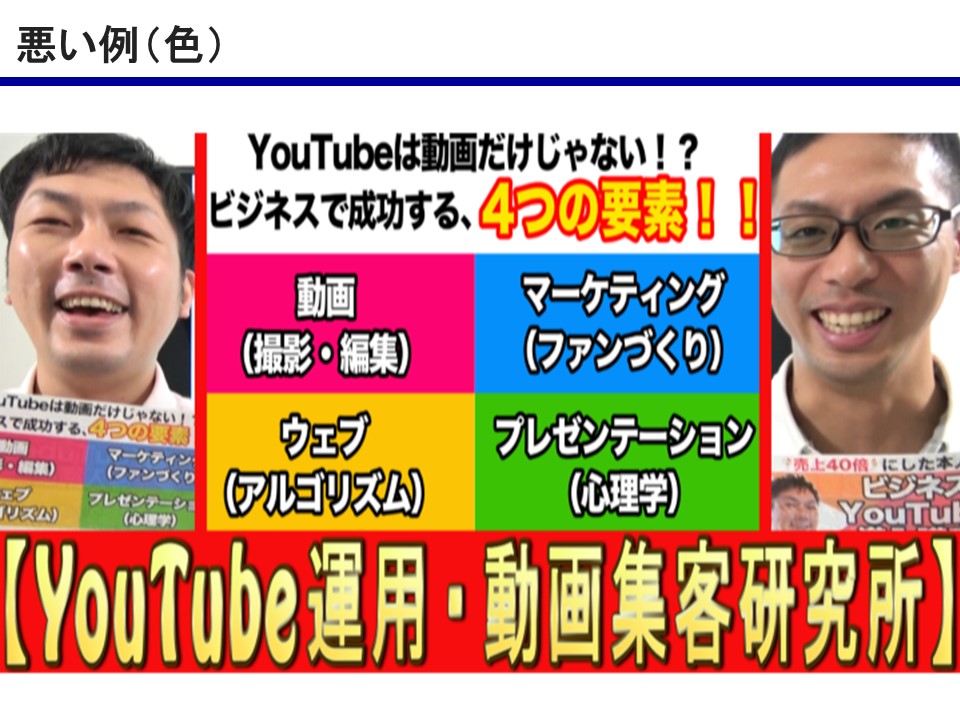
サムネイルに「かっこいい」「おしゃれ」は不要です。代表・酒井大輔はサイトでも「サムネイルは動画の再生ボタン」と発信しています。ボタンの役割は押されること。画像のクオリティではなく「押されるか(目立つか)」で作ります。優先順位は画像よりテキスト。5つのポイントは、①文字数は少なく大きく(多くても20文字)②色は3色以内 ③顔を大きく ④Zの法則(大切なことは左上)⑤伝えたいことは1つに絞る、です。
| 投稿時の設定 | 役割 | 要点 |
|---|---|---|
| タイトル | 見つけてもらう | 30文字以内・大切な言葉を前半・1動画1テーマで具体的に |
| サムネイル | クリックさせる | 「動画の再生ボタン」。文字少なく大きく・3色以内・顔・Zの法則・1つに絞る |
| 説明欄 | 検索・補足 | タイトルの次に重要。冒頭の数行で興味を引く(半角5000文字まで) |
| チャプター | 目次・SEO | 「本の目次」。説明欄の上部に 0:00開始・3つ以上・間隔10秒以上 |
| タグ | 補助(小) | 役割は小さい。タイトル・説明・サムネが優先。多くても5個まで |
| 終了画面 | 回遊・登録 | 動画の最後5〜20秒に最大4つ。次の動画・登録へ誘導 |
| 公式シリーズ | おすすめ増 | 再生リストを公式シリーズに設定(1動画1リストのデメリットあり) |
| 注目の場所 | 地図連携 | 撮影場所を設定するとGoogleマップと連動(店舗・拠点向け) |
説明欄とチャプター(タイムスタンプ)は「本の目次」
説明欄はタイトルの次に重要で、半角5000文字まで入ります。冒頭の数行しか表示されないため、ここで興味を引きます。代表・酒井大輔は説明欄の上部に必ず動画チャプターを入れています。チャプターは「視聴者に目次をつける」「内容をYouTube(グーグル)に伝える」の2役割があり、本の目次と同じくらい重要。ルールは①0:00で始める ②3つ以上を順番に ③間隔は10秒以上、で、数字は半角です。
サムネイル制作——「動画の再生ボタン」5つのポイント
投稿のたびに作るサムネイルは、クリック率を大きく左右する最重要の設定です。代表・酒井大輔は「サムネイルは動画の再生ボタン」と定義しています。かっこよさ・おしゃれさは不要——ボタンの役割は押されることなので、「いかに目立つか」で作ります。優先順位は画像よりテキスト(画像はおまけくらいの扱い)。
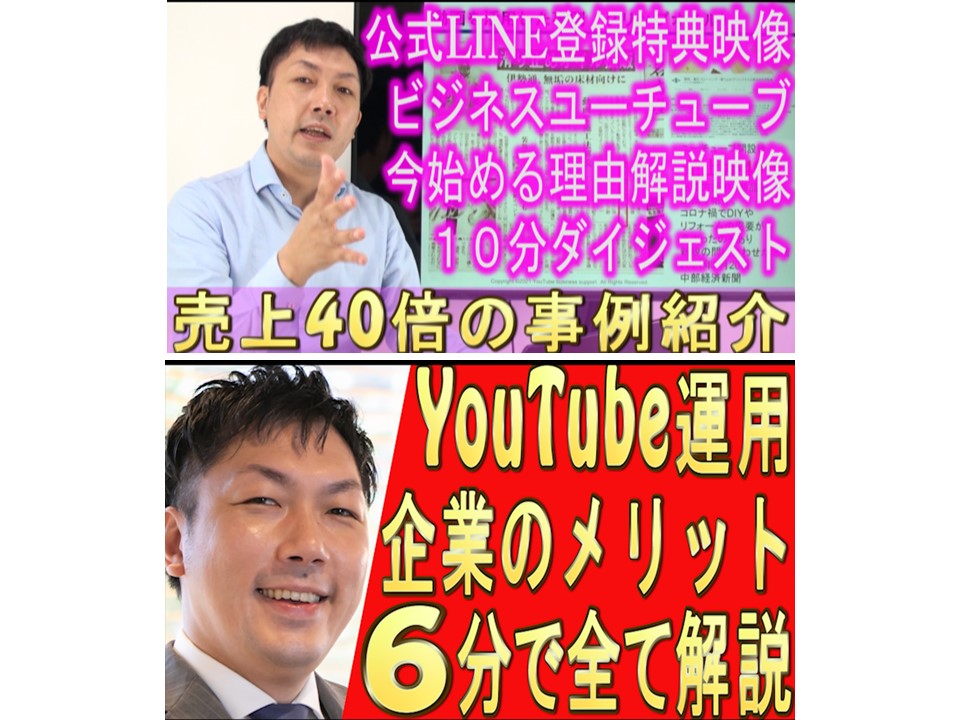
サムネイル 5つのポイント
- ①文字数は少なく、大きく表示(多くても20文字まで。酒井のベースは「4列3行=12文字」)
- ②色はできれば3色以内(色を増やすほど何が大切か埋もれる)
- ③顔をできるだけ大きく表示(人の目は顔に行きやすい。表情より「動き」を優先)
- ④Zの法則(人の目線は左上から動く。大切なことは左上に配置)
- ⑤伝えたいことは1つに絞る(補足はタイトルでできる)
設定は自分でやるか、任せるか
本ガイドの手順に沿えば、基本の設定は自社で対応できます。一方で、状況によっては支援を受けたほうが早く成果につながる場合もあります。判断の目安を整理します。
自社で進められるケース
- 担当者がいて、時間を確保できる
- まずは小さく始めて試したい
- 設定手順を学びながら社内にノウハウを残したい
支援を検討したほうがよいケース
- 設定の方向性が定まらない/自己紹介が固まらない
- 人手・時間が足りず立ち上げが進まない
- 最初から成果につながる設計で始めたい
チャンネルの初期設定から最初の動画制作までを伴走するプランです。設定でつまずく時間を省き、最短で運用のスタートラインに立てます。費用・内容はチャンネル作成プランのページでご確認いただけます。
自社に合うのはどちらか、60分の無料診断で整理できます。
60分オンライン無料診断 →YouTubeチャンネルの設定に関するよくある質問
チャンネル開設・投稿設定でよく寄せられる質問に、著者の考え方にもとづいてお答えします。
YouTubeチャンネルの初期設定で、最低限やるべきことは何ですか?
企業のYouTubeチャンネル名は、どう決めればいいですか?
チャンネルのアイコン(ロゴ)は何にすべきですか?
チャンネル概要欄には何を書けばいいですか?
動画タイトルを付けるときの注意点は何ですか?
サムネイル画像で意識すべきポイントは何ですか?
動画のタグは設定する効果がありますか?
終了画面やカードは設定したほうがいいですか?
再生リストは作ったほうがいいですか?
チャプター(タイムスタンプ)の効果は何ですか?
チャンネルの設定は自社でやるべきですか、外注すべきですか?
この記事の結論
設定は「自己紹介の質」を上げ、すべての動画に効き続ける資産
YouTubeの設定は派手な作業ではありませんが、著者の言う「自己紹介×マッチング」の精度を高め、一度整えればその後のすべての動画に効き続ける、もっとも費用対効果の高い土台づくりです。
- ホーム画面はトップページ。初期設定5つ+動線から始める。
- チャンネル名・アイコン・概要欄・アート・紹介動画はすべて「自己紹介」。
- タイトルは30文字・前半・具体的に。サムネは「再生ボタン」として目立たせる。
- 説明欄のチャプターは「本の目次」。終了画面・公式シリーズで動線をつくる。
- 方向性に迷ったら、無理に独力で抱え込まず60分の無料診断で整理を。
執筆・監修:酒井大輔(ユーチューブビジネスサポート代表)
2008年より企業向けYouTubeビジネス活用を開始し、100社以上の支援実績を持つYouTubeコンサルタント。ITコーディネータ(経済産業省推進資格)として、チャンネル開設・設定から運用・内製化までを専門とします。
酒井 大輔(Sakai Daisuke)
2008年より企業向けYouTubeビジネス活用を開始し、100社以上のコンサルティング実績。建材商社(YouTube活用で売上40倍)、運送業(採用20人/年間)、製造業(問合せ月3件→20件)など多様な業種で、チャンネル開設・初期設定から運用・内製化まで一貫して伴走。
専門分野は動画経営戦略、YouTubeマーケティング、ウェブマーケティング、SEO。公益財団法人東京都中小企業振興公社 専門家(No.1738)として、東京都内中小企業のデジタルマーケティング支援も担当。著書2冊・各地セミナー登壇多数。本ガイドは著書『経営戦略は動画が最強!』第4章・第5章にもとづいています。
チャンネルの設定でつまずく前に、
60分の無料診断で最短ルートを確かめてください
御社の業種・目的に合わせて、チャンネル設定と運用の進め方をご提示します。無理な営業は一切ありません。情報収集だけでも歓迎です。