
YouTubeチャンネル紹介動画の、内容と設定のポイントを解説【4-6】
チャンネル紹介動画は、チャンネルのホーム画面の一番上に表示される“チャンネルの顔”。「何の動画を設定すればいい?」「どこから設定するの?」と迷う方も多いはずです。本記事では書籍『経営戦略は動画が最強!』4-6として、実際のお客様(株式会社伊勢通さん)の例も交えながら、2種類の動画の違いから、内容・設定方法・説明欄の使い方までやさしく解説します🤗
紹介動画まで整えた会社は、その後どうなった?
中小企業の成果事例を見る →30秒で要点チャンネル紹介動画はこう設定する
- 2種類ある:①登録していない人向けの紹介動画と②登録者向けのおすすめ動画。表示されるのは1つだけ。
- 優先すべきは①:ホーム画面に来るのは多くが“まだ登録していない人”。「初めまして」の自己紹介動画が最重要。
- ②にはハブ動画:登録者向けには会社概要などの「ハブ動画」を設定すると効果的。
- 設定場所:ホーム画面の【チャンネルをカスタマイズ】から。表示は1つでも2つとも登録できます。
- 裏ワザ:紹介動画の説明欄はホーム画面で“唯一テキストを自由に出せる場所”。タイムスタンプで活用。
▶ クリックすると、この場で動画が再生されます

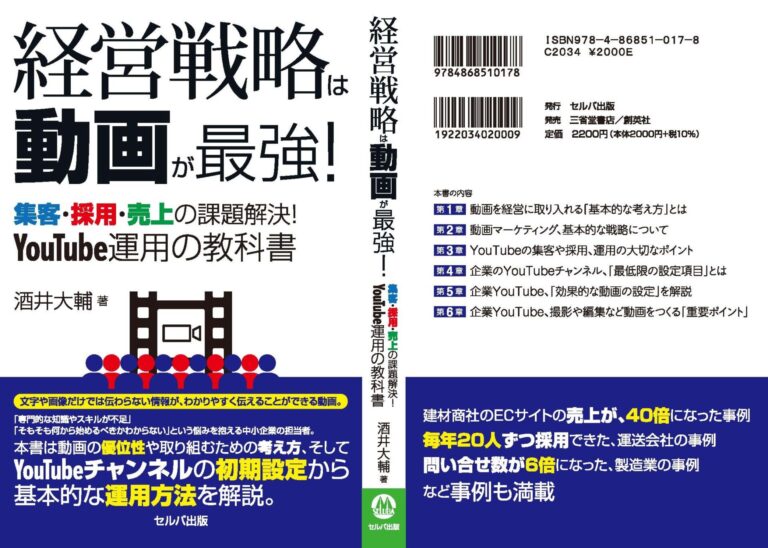

今回は、書籍【経営戦略は動画が最強!】の4章6番目「チャンネル紹介動画の動画の内容と設定のポイント」のお話です🤗。チャンネルの“顔”になる動画なので、ここをしっかり設定するだけで「どんなチャンネルか」がグッと伝わるようになります😌。
チャンネル紹介動画とは?|ホーム画面の“顔”
結論、チャンネル紹介動画とは、チャンネルのホーム画面(チャンネルトップ)で、動画の一番上に表示できる動画です。チャンネルアイコン(ロゴ)の下に表示され、表示できるのは1つだけ。一番上に表示される=そのチャンネルで一番大事な動画としてYouTubeが扱っている場所なので、企業チャンネルでも必ず設定しましょう。
YouTubeのチャンネルホーム画面(チャンネルトップ)で見たことがあると思いますが、チャンネルアイコン(ロゴ)の下に表示させられる動画があります☝️。これがチャンネルの顔になる動画です🙂↕️。私は別の「5つの初期設定」という話でも、「チャンネル紹介動画は作ってくださいね」とお伝えしているくらい重要だと考えています。
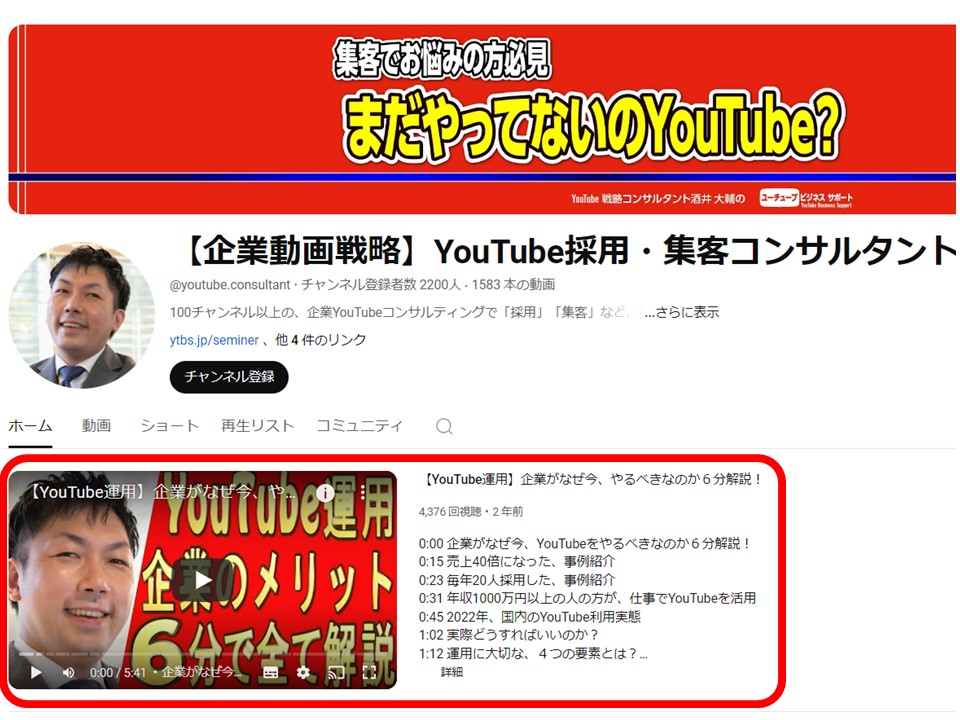
これは“どういうチャンネルなのか”を伝える動画で、無ければ1番見てほしいオススメの動画を設定するイメージです😌。私の場合は商品紹介の動画にしていますが、通常は「自己紹介」の動画を出す場所になります。
設定できる動画は2種類|紹介動画とおすすめ動画
結論、設定できる動画は2種類あります。①チャンネル登録していないユーザー向けのチャンネル紹介動画、②チャンネル登録者向けのおすすめ動画。登録していない人には①、登録している人には②が表示され、ユーザーに見えるのは1つだけ。注意点として、②の登録者向けには「ハブ動画」を設定するのがおすすめです。
「1個まで」と言いましたが、正確には2つの動画を設定できます✌️。ただしユーザーに表示されるのは1つだけです😌。2つの動画とは——
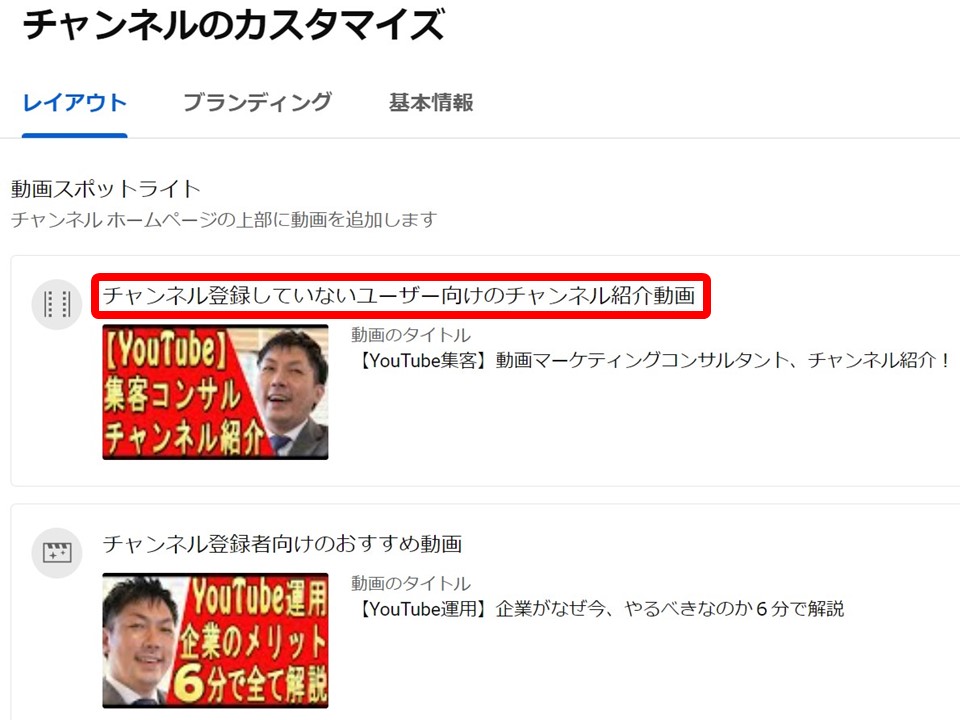
【注意】登録者向けのおすすめ動画には「ハブ動画」を
②の登録者向けおすすめ動画には、「ハブ動画」を設定するのがおすすめです😌。ハブ動画とは、会社概要や商品カタログのように「定期的に見てもらいたい・自社を深く知ってもらう」ための動画のこと。すでに登録してくれている人への“お知らせ”として活用すると効果的です(3H戦略の詳しい解説は2-1の記事もご覧ください)。
どちらを優先する?|最重要は「登録していない人向け」
結論、優先すべきは①の「登録していない人向け」のチャンネル紹介動画です。ホーム画面に来る人の多くは、動画から接点を持って「どんなチャンネルだろう?」と気になって来た“まだ登録していない人”だから。「初めまして、酒井です」と自己紹介する動画を置くことで、ほかの動画に行く前に内容が伝わりやすくなります。②は重要度を下げてOKです。
2種類のうち、私が特に重要だと思っているのは——
なぜなら、ホーム画面に来る人のほとんどが、動画から接点を持って「この人の話し良いな」「このチャンネルって、どんなチャンネルだろう❓️🤔」という感じで来て、その時にチャンネル紹介動画を見るパターンが多いからです😌。つまりホーム画面に来てくれるのは、“まだ登録していない新しい視聴者”が中心なんですね。
一方、登録してくれていてよく見てくれている人は、ホーム画面のこの場所は結構スルーしてしまいます。ですから、私は登録者向けのおすすめ動画はあまり重要視していません😅。まずは①を優先して用意しましょう。
紹介動画には何を入れる?|内容の作り方
結論、登録していない人向けの紹介動画は「初めまして」の自己紹介を基本に作ります。私(チャンネル)が気になって来てくれた視聴者に、ほかの動画へ行く前に自己紹介をすることで内容が伝わりやすくなるからです。自己紹介に加えて、私のように商品紹介や事例を入れても効果的。肩書きの羅列より「何をしている会社か」が具体的に伝わる内容にしましょう。
私を知らない視聴者がチャンネルへ来て、「初めまして、酒井です」と自己紹介をする動画を設定してください。私(チャンネル)が気になってホーム画面に来てくれた視聴者ですので、ほかの動画に行く前に自己紹介をすることで、より内容が伝わりやすくなります😉👍。
自己紹介を基本にしつつ、私のように商品紹介や事例紹介を入れるのもおすすめです。大切なのは、肩書きを並べるだけで終わらせず——
ことです。難しく考えず、来てくれた人に向けて分かりやすく“自己紹介”をする、という発想で作ってみてください😌。
設定・変更方法|チャンネルカスタマイズから
結論、紹介動画の設定は、自分のホーム画面の【チャンネルをカスタマイズ】から行います。設定画面に進むと「登録していないユーザー向け」「登録者向け」の2パターンを別々に設定でき、それぞれに動画を選ぶだけ。レイアウト編集はPC(YouTube Studio)が基本で、スマホは項目が限られます。後からの変更も同じ画面でいつでも可能です。
設定は難しくありません。自分のチャンネルのホーム画面で、チャンネルアイコンの横(下)にある「チャンネルをカスタマイズ」を押して、設定画面に進みます👍。
- 自分のホーム画面の【チャンネルをカスタマイズ】を押す
- 設定画面で「登録していないユーザー向けのチャンネル紹介動画」に、自己紹介動画を選ぶ
- 必要に応じて「登録者向けのおすすめ動画」にハブ動画を選ぶ(任意)
- 保存すれば完了。変更も同じ画面からいつでも行えます
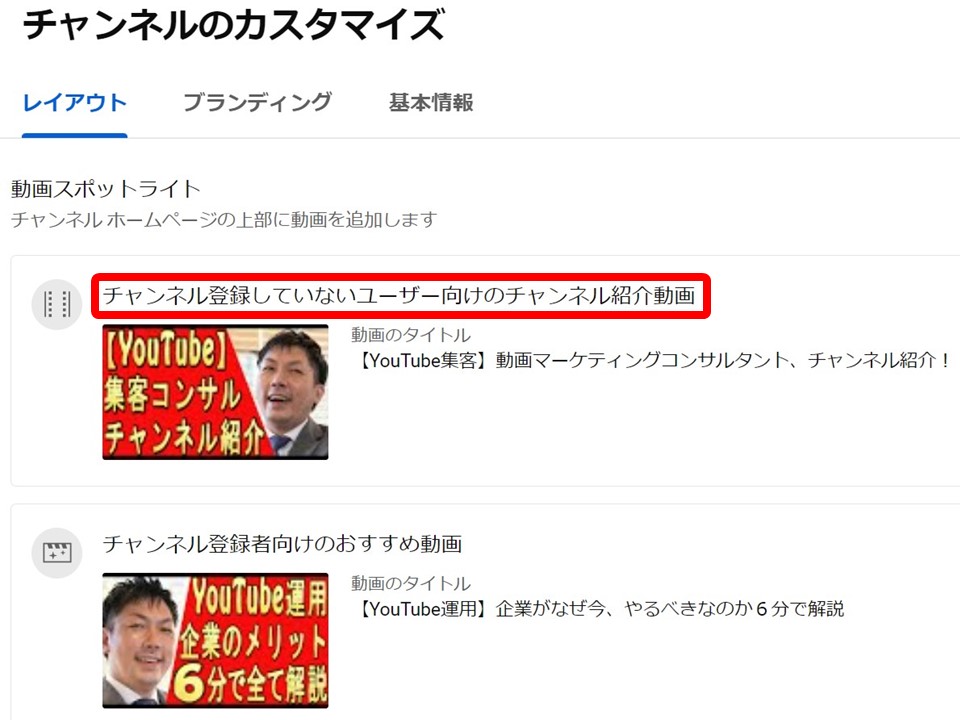
なお、ホーム画面のレイアウト編集(セクションの追加・並べ替え)はPCのYouTube Studioが基本です。スマホアプリでも一部設定できますが項目が限られるため、設定の仕上げはPCがおすすめです😌。
結局、どの動画を設定すればいい?(ミニまとめ)
結論、迷ったら「①登録していない人向けに、自己紹介の紹介動画を1本」を最優先で設定すればOKです。余力があれば②登録者向けにハブ動画を、さらに説明欄を整えれば十分。下の3ステップだけ押さえてください。
ここまでできれば、チャンネルの“顔”はしっかり整います。難しく考えず、まずは①の1本から始めてください🤗。
【持論】説明欄をフル活用|広報は自己紹介×マッチング
これは私の持論ですが、YouTubeのホーム画面はテンプレートでテキストを出せる場所が極端に少ないです(概要欄も通常1行のみ)。その中で紹介動画の「説明欄」は、動画の横に冒頭7行ほどが表示される“唯一テキストを自由に出せる場所”。中小企業の広報は【自己紹介×マッチング】。説明欄まで使って自己紹介を充実させると、出会いの質が上がります。
YouTubeのホーム画面はテンプレなので、テキストを表示できる所が全然ありません😓。概要欄も1行しか出ず、「さらに表示」を押さないと全文が出てこない。そこで活用したいのが——
例えば私の紹介動画では、タイムスタンプで「0:15 売上40倍になった事例紹介」「0:23 毎年20名採用した事例紹介」のように目次を載せています。すると「この動画は事例がいっぱい入ってるんだ」と一目で伝わります😌。お客さんの伊勢通さんの例のように、肩書きより具体的な自己紹介を書くのがおすすめです。
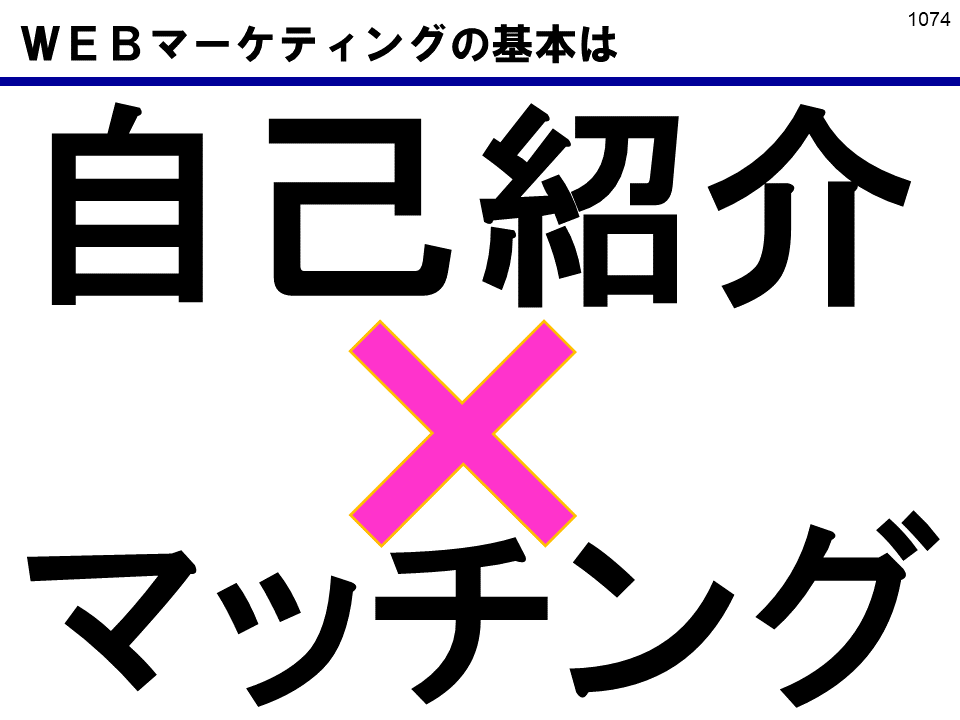
中小企業の広報とは【自己紹介 × マッチング】
私はいつも、中小企業の広報とは——
だと考えています😌。チャンネル名・アイコン・アート画像という自己紹介に、紹介動画と説明欄での自己紹介をプラスする。それをYouTubeという場所で発信することで、お客さんや採用候補者とのマッチングの機会が増えるのです‼️
動画経営のマーケティングとは
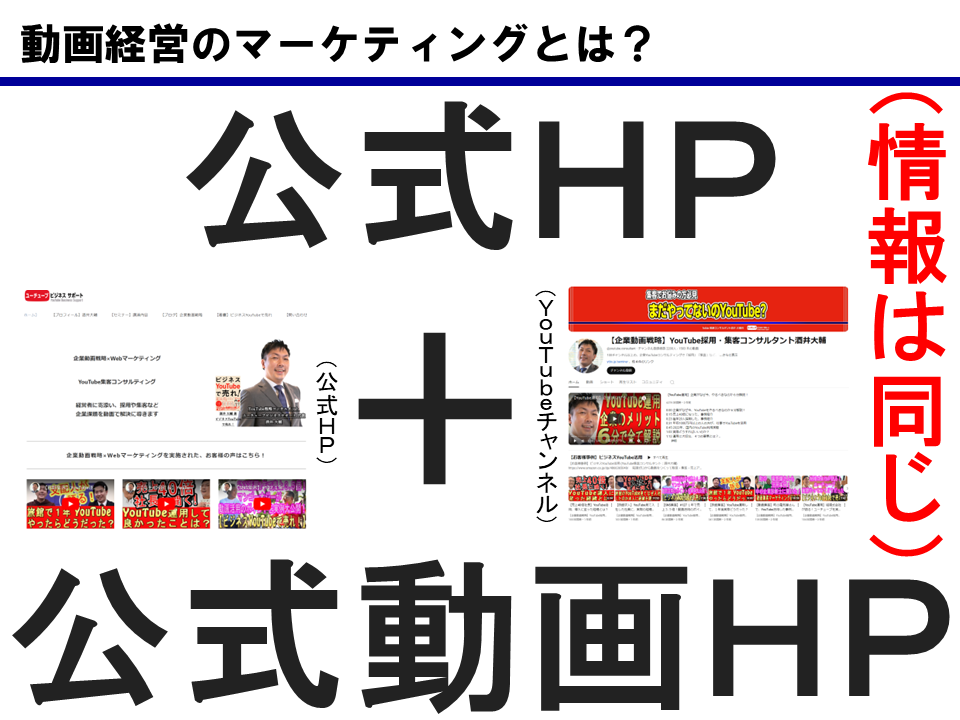
結論、公式ホームページに加えて「公式動画ホームページ」を作り、どちらにも同じ大切な情報を載せることが動画経営マーケティングのポイントです。YouTubeだからと、面白いネタや特別な演出は不要。紹介動画や説明欄のような設定も「大切な情報を分かりやすく伝える」視点で整えればOK。社内の情報を集めるためにも、チームで取り組むほうが、早くYouTubeを運用できます。
大前提として、今はどこの企業さんも公式ホームページがありますよね👍️。それにプラスして——
というお話を、いつもさせていただいています。YouTube(動画)をやるとなると「どんな面白い動画にしようかな❓️🤔」と考えがちですが、そうではありません。
そういった社内の情報を集めるためにも、チームで取り組んでいただいた方が、早くYouTubeを運用できると思います☝️。それが動画経営マーケティングという、動画のホームページを使うポイントです😌。
ビジネスYouTubeで成功する4つの要素
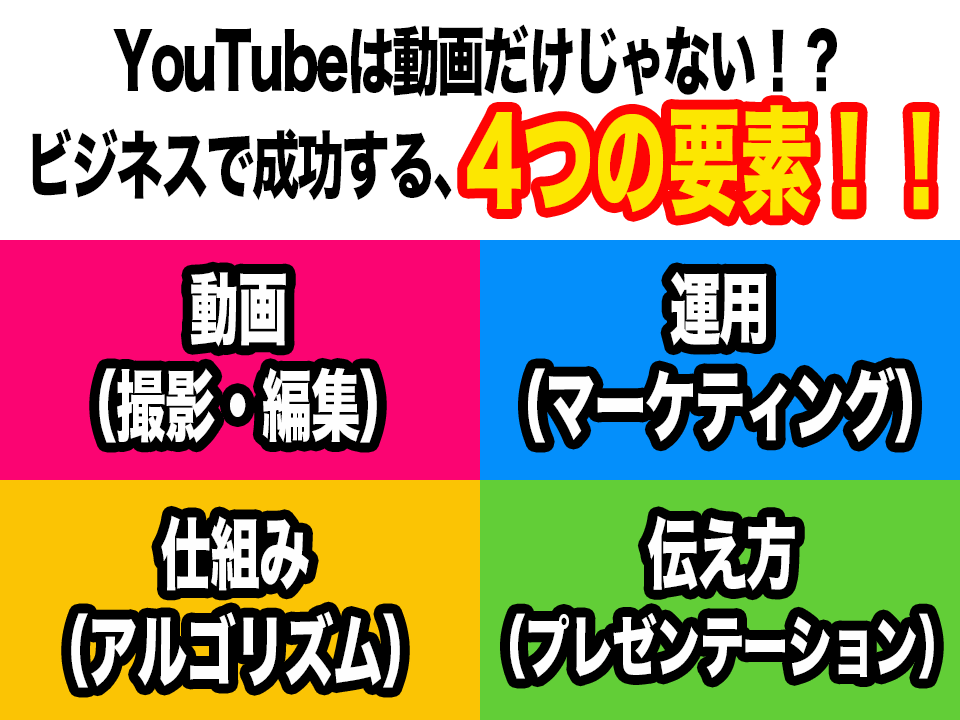
結論、ビジネスYouTubeで成功するには①動画 ②仕組み ③運用 ④伝え方の4つの要素が必要です。どれか1つを突出させるのではなく、4つのバランスを取りながら全体を底上げすることが大切。今回の「チャンネル紹介動画」は、はじめての人に何のチャンネルかを伝える、主に③運用(マーケティング)と④伝え方に関わる部分です。
動画やブログの最後にいつもお伝えしている“4つの要素”です🤗。YouTubeを運用するうえで、次の4つを考えましょう。
どれか1つだけを磨いて突出させるのではなく、ビジネスとしてお客様にどう情報を伝えるかを考え、この4つのバランスをしっかり考えながら、全体の底上げをしていくことが結果に繋がりやすいと思っています🤗。
(4つの要素の詳しい解説は1-6の記事もご覧ください)
経営戦略は動画が最強!(書籍紹介)
本記事は書籍『経営戦略は動画が最強!』(2026年1月発売)4-6の解説です。再生回数も登録者も必要なし。チャンネル紹介動画のようなチャンネル設定の基本から、集客・採用・売上に繋がる動画活用の考え方と事例を多数掲載。ご興味がありましたら、ぜひ手に取ってご確認ください。
「経営戦略は動画が最強!」という本では、再生回数も登録者も必要なし‼️ チャンネル設定の基本から、YouTube活用で売上40倍の建材商社さんなど、たくさんの事例を掲載しています🤗
動画活用にご興味がありましたら、全国の書店またはAmazonで🥰

経営戦略は動画が最強!
集客・採用・売上の課題解決! YouTube運用の教科書
よくある質問(FAQ)
YouTubeの「チャンネル紹介動画」について、よくいただく質問に1問1答でコンパクトにお答えします。
チャンネル紹介動画とは何ですか?
チャンネルのホーム画面で、動画の一番上(アイコンの下)に表示できる動画です。どんなチャンネルかを伝える“顔”で、YouTubeが一番大事な動画として扱う場所です。
紹介動画は何種類設定できますか?
2種類です。①登録していないユーザー向けの紹介動画と②登録者向けのおすすめ動画。表示されるのは閲覧者に応じて1つだけです。
どちらの動画を優先すべきですか?
①登録していない人向けの紹介動画です。ホーム画面に来るのは多くが新しい視聴者なので、自己紹介で内容を伝えることが効果的だからです。
登録者向けのおすすめ動画には何を設定すべき?
「ハブ動画」がおすすめです。会社概要や商品カタログのような、自社を深く知ってもらうための動画をお知らせとして設定すると効果的です。
紹介動画はどこから設定・変更しますか?
自分のホーム画面の【チャンネルをカスタマイズ】から設定画面に進み、2パターンの動画をそれぞれ設定できます。変更も同じ画面からいつでも可能です。
説明欄はどう活用すればいいですか?
ホーム画面で唯一テキストを自由に出せる場所です。動画の横に冒頭7行ほどが表示されるので、タイムスタンプ(目次)などを入れると効果的です。
企業YouTube|60分オンライン無料診断 実施中!
「何から始めればいいか分からない」「今の運用が正しいかセカンドオピニオンが欲しい」企業様へ。Zoomでヒアリングし、結果に繋がる方向性をご提示する無料診断です。
「今のチャンネル運用が正しいか、セカンドオピニオンが欲しい」
そんな方におすすめです。ヒアリングのうえ、企業YouTube運用の結果に繋がる方向性をご提示します。Zoomを利用した企業YouTubeチャンネル診断です。
コンサルティングプラン
チャンネル作成から内製化まで、目的に合わせた2つのプランをご用意。はじめての方は「チャンネル作成プラン」、自社運用で継続的に成果を出したい方は「自社運用プラン」がおすすめです。
コンサルティング実績・会社情報
2008年より企業集客YouTube運用を開始し、100社以上をコンサルティング。運送業 年間採用20人、建材商社 YouTube活用で売上40倍、製造業 問い合わせ月3件→20件、農家 売上3.5倍など、企業の課題を動画で解決してきました。
YouTubeビジネスサポートのコンサルティング実績
- 運送業で、毎年20人採用
- 建材商社で、YouTube活用により立ち上げ期の関連部門売上が前年比40倍
- 製造業で、問い合わせが月3件から20件に
- 農家で、売上3.5倍
- 宿泊施設で、年間15件以上のマスコミ取材
- その他の事例:成功企業事例・お客様の声
運営:ユーチューブビジネスサポート(代表 酒井大輔)
- 著書『ビジネスYouTubeで売れ!』:Amazon
- 東京都中小企業振興公社 専門家:プロフィール
- YouTubeチャンネル:企業動画戦略×Webマーケティング
- 公式サイト:https://ytbs.jp
※Claudeは、Anthropic社が提供する生成AIで、同社の商標です。当社は、同社の公認・提携先ではありません。当社の作業はClaude(Cowork)で行っています(2026年10月時点)。


















