
独自の「セクション」は1つの再生リストと複数の再生リストを活用!【4-8】
前回(4-7)でホーム画面に「動線」をつくる大切さをお伝えしましたが、その動線の主役になるのが再生リストです。なかでも私が実際に使っているのは「1つの再生リスト」と「複数の再生リスト」の2つだけ。この記事では、この2種類の違い・使い分け・設定方法・再生リストの作り方を、実際の画面で順番にご説明します🤗
ホーム画面を整えた会社は、その後どうなった?
中小企業の成果事例を見る →▶ クリックすると、この場で動画が再生されます
📌 30秒で要点
- 再生リストはYouTube内の「フォルダ」=ホームページの「メニュー」。1階層だけ作れ、リストの中にリストは作れません。
- 「1つの再生リスト」=リスト内の動画を横並び表示(PCで6個ほど)。見てほしい動画があるならこれ。
- 「複数の再生リスト」=リスト自体を複数まとめて表示。同系統のシリーズをまとめて見せたいときに。
- 「複数の再生リスト」だけはタイトル入力→表示する再生リストを選択→「=」で並べ替えの手順が必要。
- 再生リストはYouTube Studio→コンテンツ→「再生リスト」タブ→右上「作成」→「新しい再生リスト」から作れます。

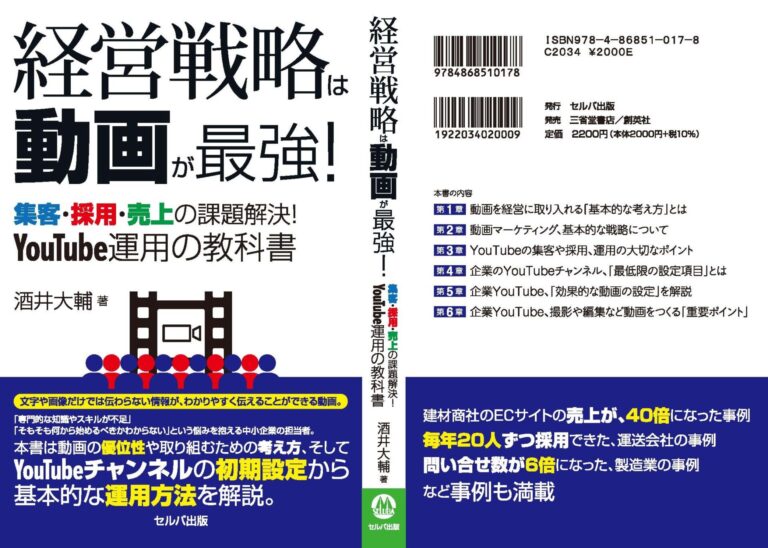

今回は、書籍【経営戦略は動画が最強!】の4章8番目「独自の『セクション』は1つの再生リストと複数の再生リストを活用」のお話です🤗。前回のホーム画面設定【4-7】では「動線づくりが大切」とお伝えしましたが、その動線をつくる主役が再生リストです。チャンネルを作ったら、このホーム画面の設定までがチャンネルの準備と考えてください😌。
再生リストとは?YouTube内の「フォルダ」=ホームページのメニュー
結論、再生リストとはYouTube内で動画をまとめる「フォルダ」のこと。横並びでいくつも作れますが、再生リストの中に再生リストは作れず、1階層だけのフォルダ分け機能です。考え方はホームページの「メニュー」と同じ。企業なら「商品紹介」「お客様事例」「企業概要」「よくある質問」などの再生リストを作り、動画を振り分けていきます。
再生リストとは、YouTube内で動画をまとめる「フォルダ」みたいなものです。横並びでいくつでも作っていけますが——
イメージとしては、ホームページのメニューと同じように考えていただくと分かりやすいと思います🙂。動画を投稿したら、どこかの再生リストに入れるようにする。そうすると、チャンネルに来てくれた視聴者は目的の動画を探しやすくなりますよね👍。
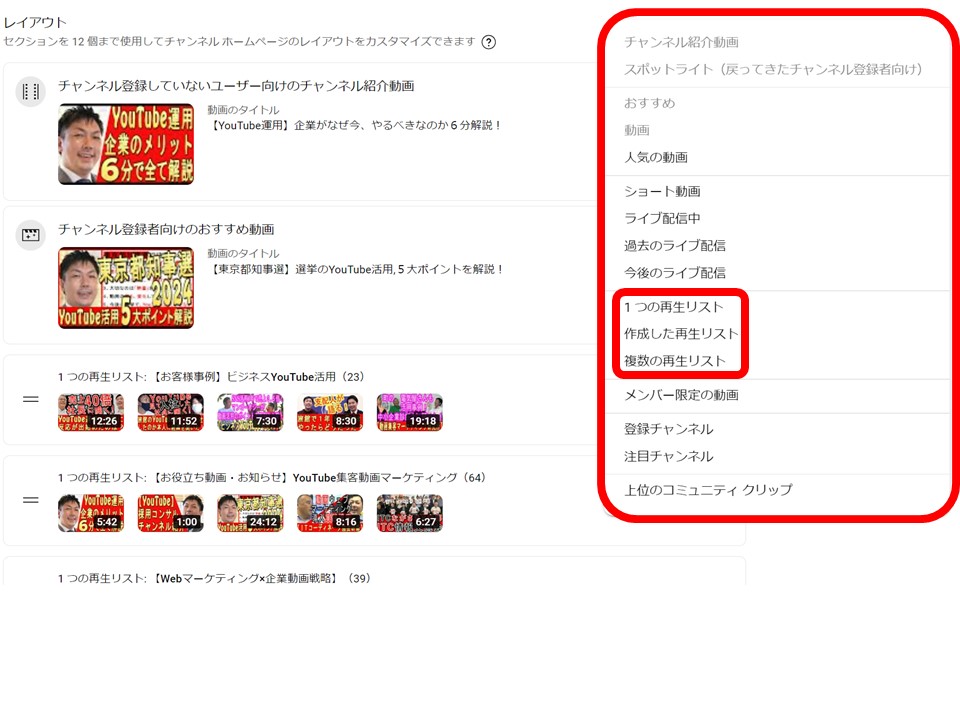
企業のチャンネルなら、「商品紹介」「お客様事例」「企業概要」「よくある質問」などの再生リストを作って、そこへ動画を振り分けていくといいと思います😌。ホーム画面でこの再生リストを表示することで、「どんなメニューがあるのか」を見せて動線をつくっていくイメージです。
「1つの再生リスト」と「複数の再生リスト」の違い・選び方
結論、ホーム画面のセクションは種類が多いですが、私が使うのは「1つの再生リスト」と「複数の再生リスト」の2つだけ。「1つの再生リスト」は1つのリスト内の動画を横並び表示(私のPCでは横に6個)、「複数の再生リスト」はリスト自体を複数まとめて表示します。見てほしい動画があるなら前者、同系統のシリーズをまとめて見せたいなら後者を選びます。
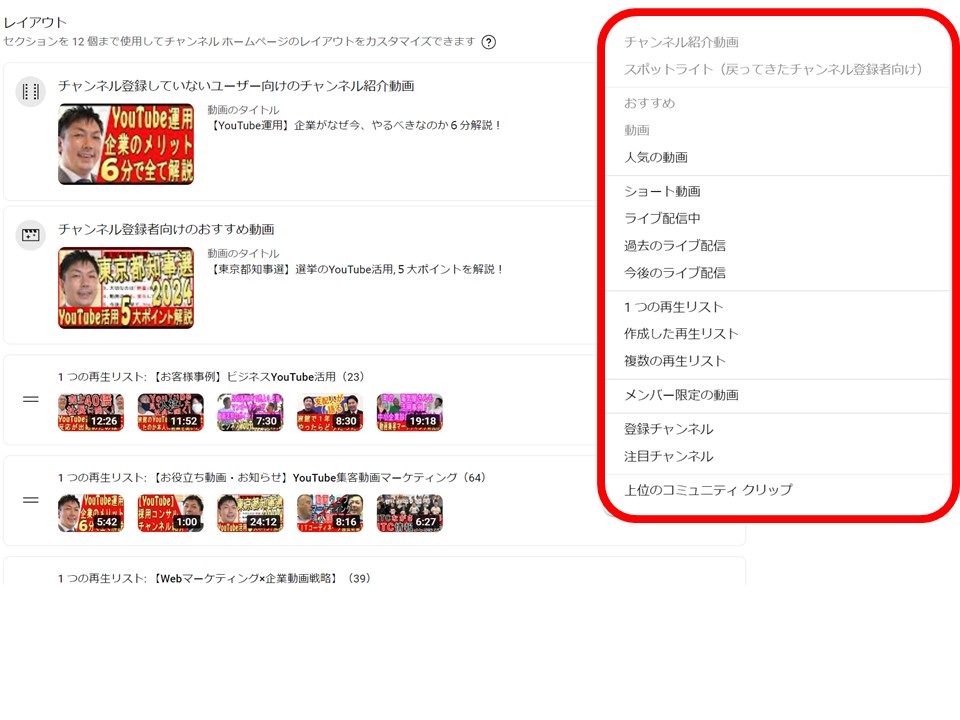
「セクションを追加」を押すと「おすすめ」「ショート動画」などたくさん出てきますが🤔、私が活用しているのは2つだけです‼️
①「1つの再生リスト」|リスト内の動画を横に並べる
ホーム画面のセクションで、ある1つの再生リスト内の動画を、横に並べて表示する機能です。スマホで見ると動画が4つ、私のPCだと画面の大きさに合わせて横に6動画ほど並びます👀。リスト内の動画の順番も変更できるので、どの動画をホーム画面のどこに出すかまで決められます。
例えば私のホーム画面に出している“1つの再生リスト”の1つに「お客様事例」があり、お客様と対談した動画はすべてこの再生リストに入れています。新しく対談動画をアップしたら、ここへ入れる。すると——
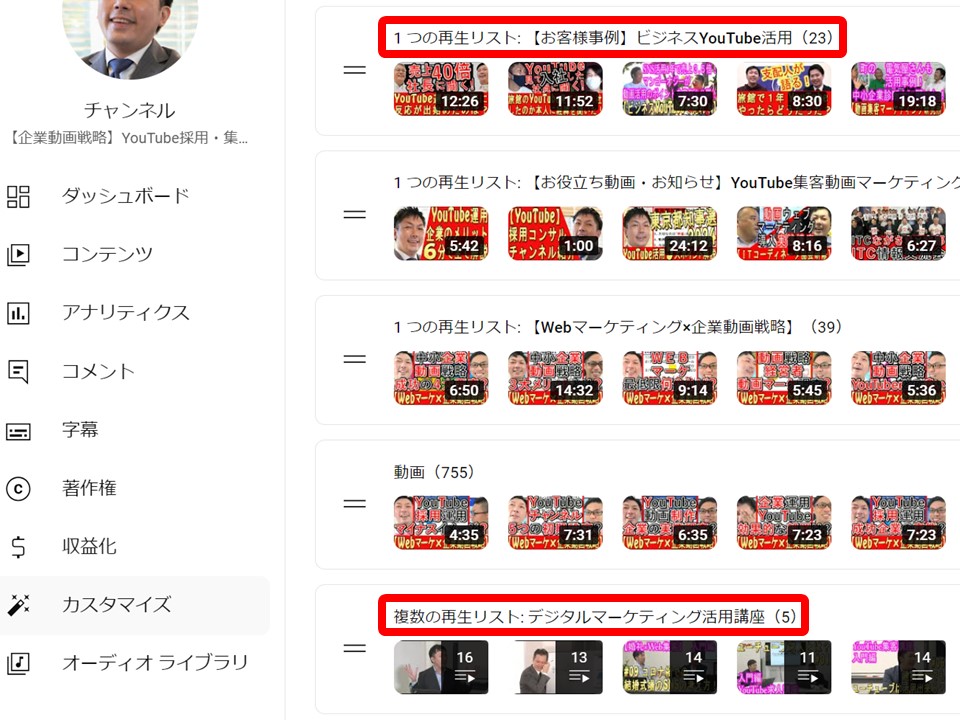
別の“1つの再生リスト”では「お役立ち動画・お知らせ」など、ホームページのメニューと同じ考え方で作っています。見てほしい再生リストを上から順番に表示すればOKなので、いちばん分かりやすい使い方だと思います👍。
②「複数の再生リスト」|再生リスト自体を並べて見せる
「1つの再生リスト」がリスト“内の動画”を表示するのに対し、「複数の再生リスト」は設定した再生リストを複数まとめて表示する機能です。こちらは1つずつの動画は表示されませんが、「こういう再生リストがありますよ」と、リストの存在を一覧で見せられます😉。
私は「デジタルマーケティング活用講座」というタイトルの中に再生リストを5つ入れていたり、「結婚式関連セミナー動画」のように、同じ関連のセミナーをまとめて表示したりしています。
セクションの設定方法のおさらい(カスタマイズ→ホームタブ→追加)
結論、再生リストをホーム画面に並べる入口は、ログイン後に自分のホーム画面で【チャンネルをカスタマイズ】→【ホーム】タブ→【セクションを追加】。ここで「1つの再生リスト」「複数の再生リスト」を選びます。設定の全体像は4-7で解説していますが、本記事でも要点をおさらいします(レイアウト編集はPCが基本)。
YouTubeのチャンネルホーム画面は、ホームページと同じく会社の顔になる所。なので、ちゃんと設定しましょう、といつもお伝えしています😉。まずは設定の入口をおさらいします。
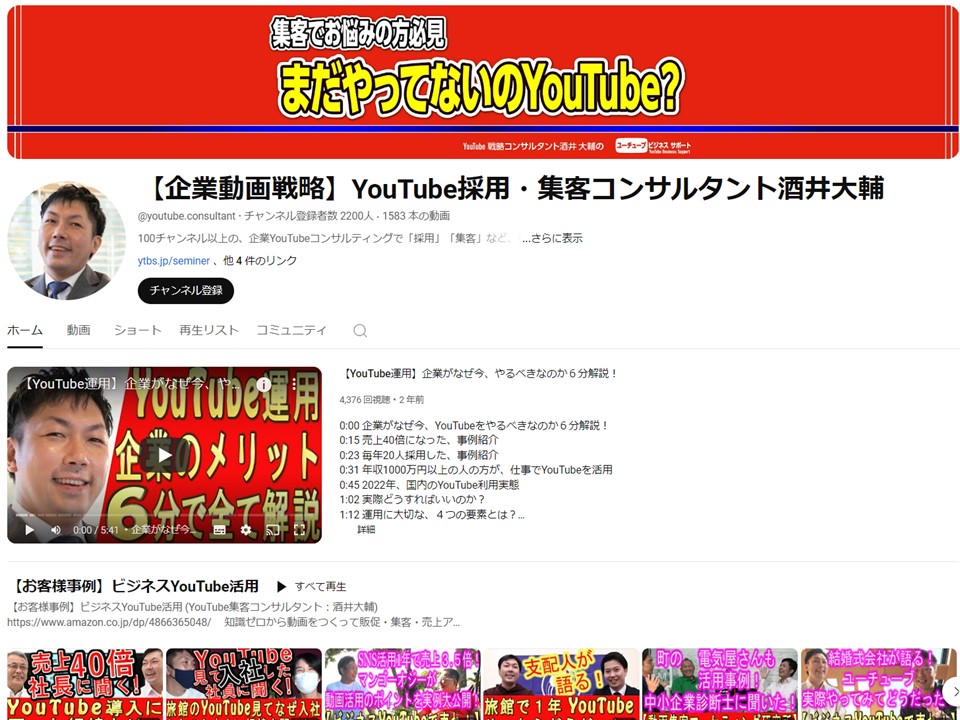
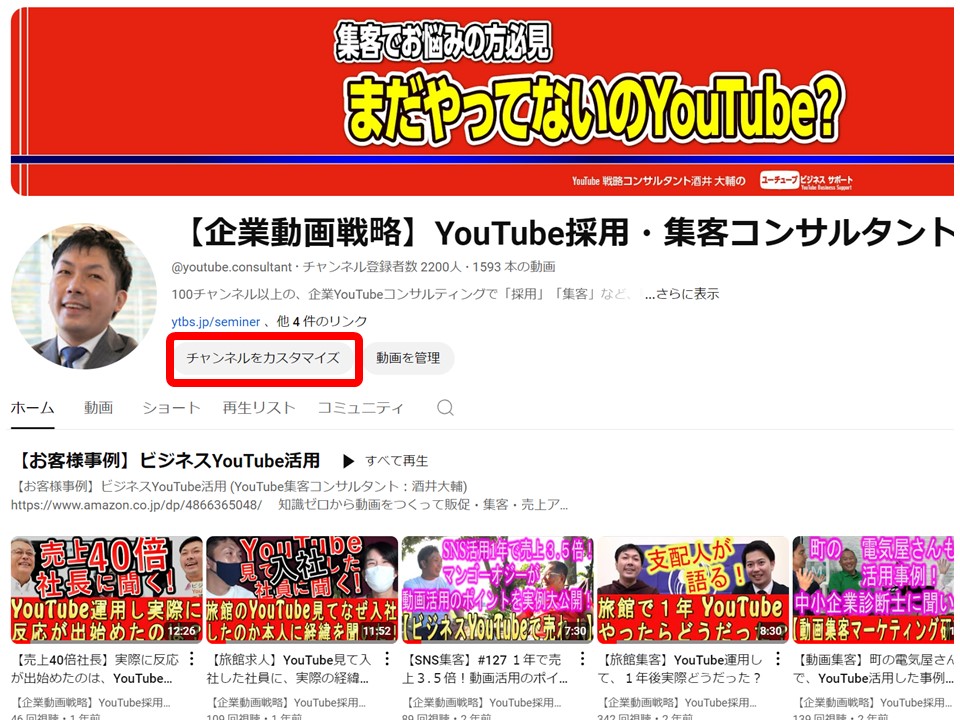
① ホーム画面の【チャンネルをカスタマイズ】を押す
自分のチャンネルのホーム画面で、「チャンネルをカスタマイズ」を押して次の画面へ進みます。
②「【ホーム】タブ」を選ぶ
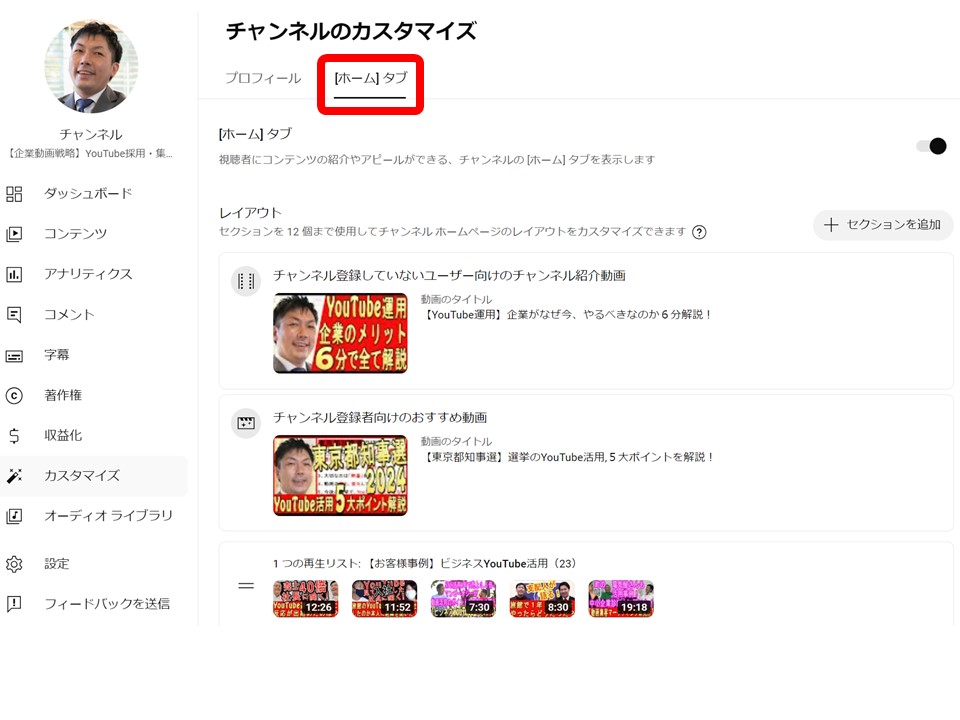
上に「プロフィール」「【ホーム】タブ」とあるので、【ホーム】タブへ。ホーム画面に表示させる動画を設定する画面に切り替わります👍。
③「セクションを追加」を押す
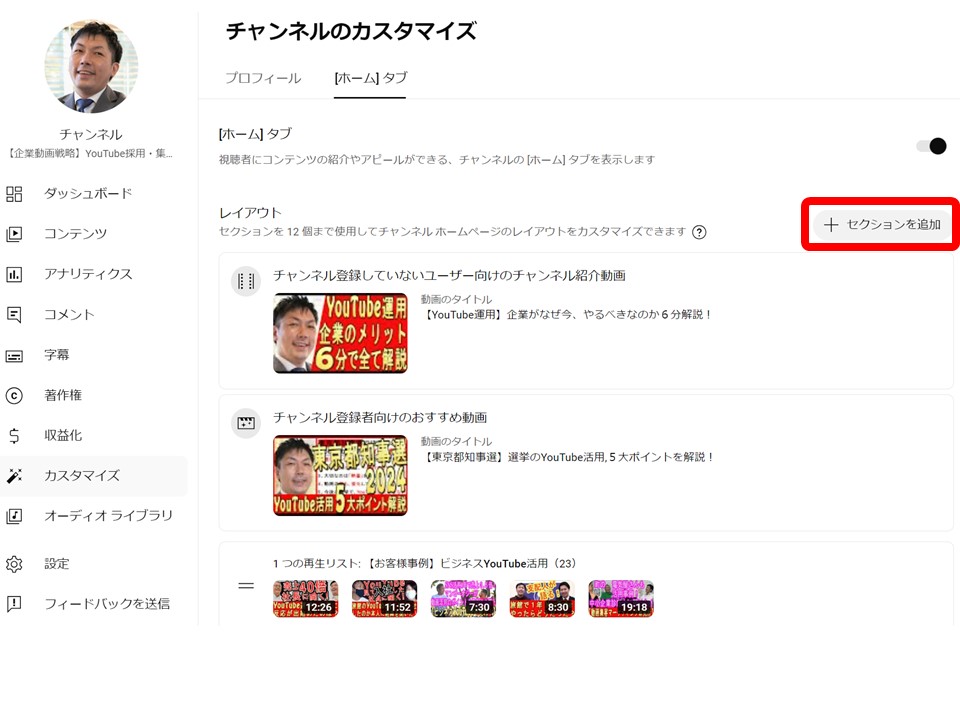
右側の「セクションを追加」を押すと、表示できる項目がいろいろ出てきます。
「おすすめ」や「ショート動画」など、いっぱいセクションが出てきますが🤔、ここで使うのは前章の「1つの再生リスト」「複数の再生リスト」です。
「複数の再生リスト」の設定方法(タイトル入力→選択→並べ替え)
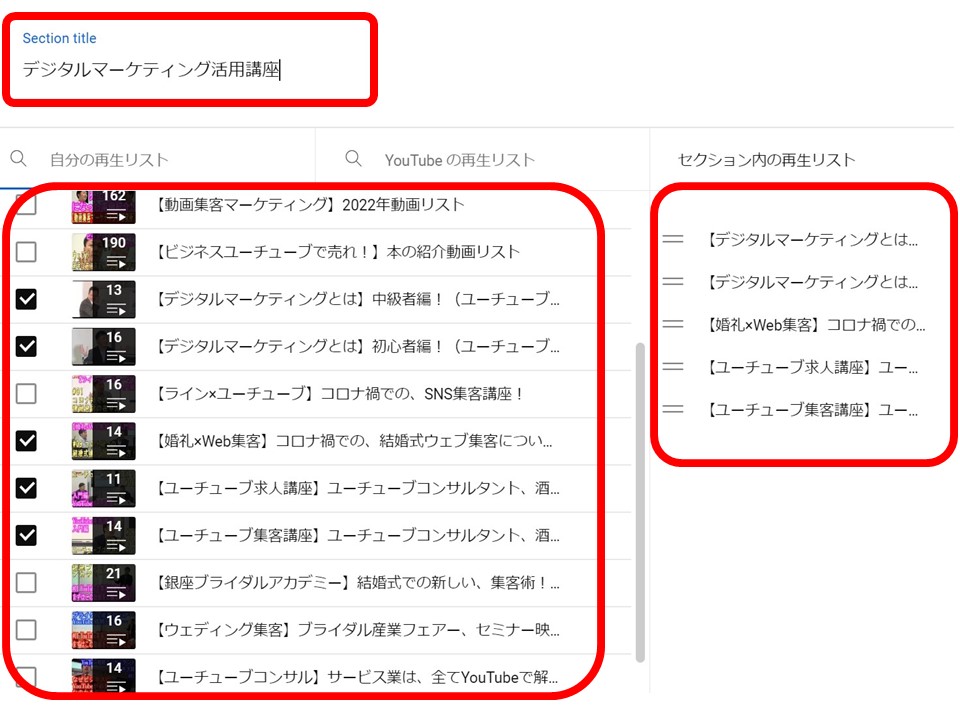
結論、「1つの再生リスト」は表示するリストを指定すれば中の動画が自動で並びますが、「複数の再生リスト」は手順が必要です。「セクションを追加」→「複数の再生リスト」を選び、①一番上にタイトルを入力 → ②表示したい再生リストを選択 → ③右側に並んだタイトルを「=」で上下に動かして並べ替え、という流れになります。
「1つの再生リスト」は、表示させる再生リストを指定すれば、勝手にその中の動画が並びます。一方で「複数の再生リスト」は、もうひと手順が必要です☝️。
- 「チャンネルをカスタマイズ」→「【ホーム】タブ」→「セクションを追加」で「複数の再生リスト」を選択する。
- 左側に作成済みの再生リストが表示されるので、まずは一番上にタイトルを入力する(例:「デジタルマーケティング活用講座」)。
- 表示させたい再生リストを選択すると、右側に再生リストのタイトルが並ぶ。
- タイトル左の「=」をつまみながら上下に移動させ、表示する順番を入れ替える。
再生リストの確認の仕方・作り方
結論、そもそも再生リストが無いと並べられません。再生リストはPCで「作成」→「新しい再生リスト」から作れ、作った再生リストはYouTube Studio→「コンテンツ」→「再生リスト」タブで一覧確認・管理できます。先に再生リストを用意してから、ホーム画面のセクションに並べる、という順番です。
ほとんどの方は再生リストの作り方をご存知かもしれませんが、念のため。PCの画面では、動画をアップロードするときと同じ右上の「作成」を押し、「動画をアップロード」の下にある「新しい再生リスト」を押すと作成できます😉👍。
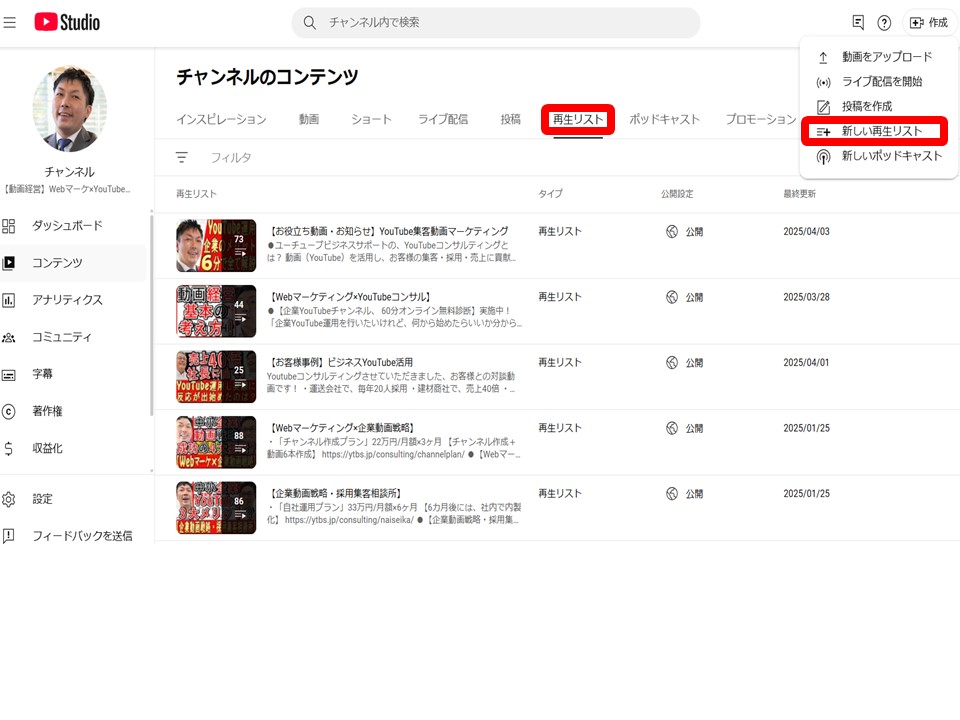
そんなに難しくはありません👍。また、作った再生リストを確認するときは、YouTube Studioの左側「コンテンツ」を押し、タブを「再生リスト」にすると、これまでに作った再生リストがズラ〜っと表示されます✌️。
結局どう使い分ければいい?(ミニまとめ)
結論、迷ったら下の3点だけ押さえればOK。なおホーム画面の設定・動線づくりの全体像は4-7に、チャンネルの初期設定(何を用意するか)は4-1にまとめています。この記事は再生リストそのものの使い分けと作り方の実践編です。
セクションの種類は多いですが、まずはこの2種類で十分です。「複数の再生リスト」だけはタイトル入力と並べ替えの手順がある、と覚えておけば迷いません😌。
中小企業の広報は、自己紹介でマッチング(持論)
私の持論として、中小企業の広報とは【自己紹介 × マッチング】だと考えています。YouTube・SNS・リアル営業など手法は色々ありますが、デジタルが有利なのはマッチングの“頻度”が増えるから。しっかり自己紹介ができていなければ、機会が増えても結果に繋がりにくい。再生リストでメニューを整えることは、その自己紹介を分かりやすく見せる土台です。
YouTubeやSNSマーケティング、リアルの営業など色々な手法がありますが、デジタルを使うと伝わりやすいのは、マッチングの頻度(接触の機会)が多いというだけのこと。どれだけ機会が増えても、肝心の自己紹介(=何の会社で、何を扱い、どんな実績があるか)が整理されていなければ、結果に繋がりにくいのです。
再生リストで「どんなカテゴリーがあるか」「まず何を見てほしいか」をメニューのように並べることは、まさにこの“自己紹介”をチャンネルのトップで行うこと。再生リストの整理は、見栄えのためではなく、マッチングの質を上げるための広報なのだと考えています😌。
動画経営のマーケティングとは
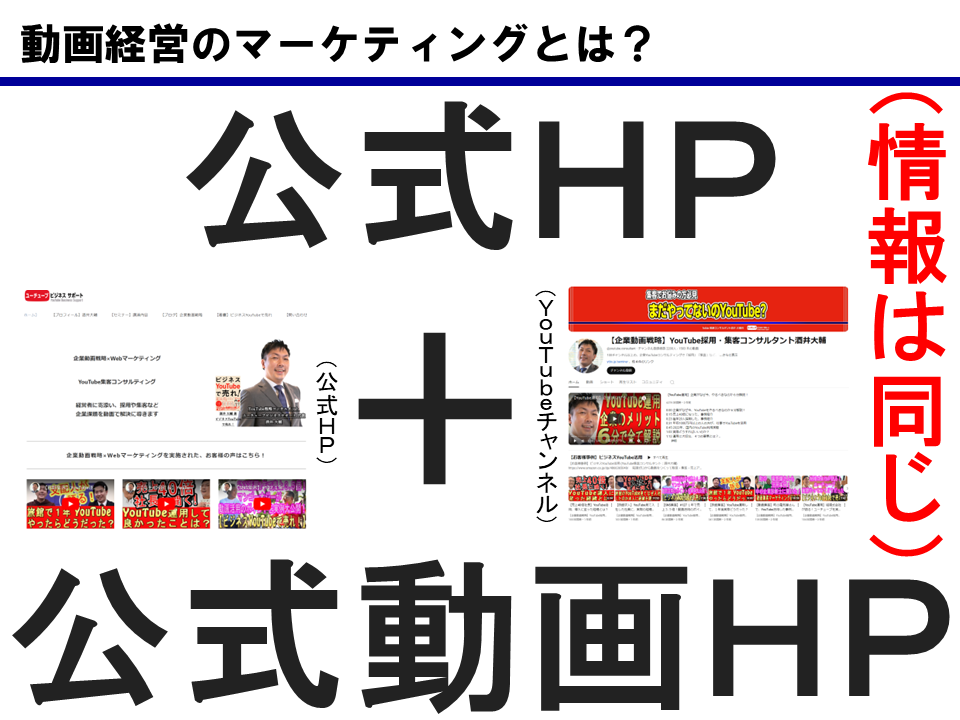
結論、公式ホームページに加えて「公式動画ホームページ」を作り、どちらにも同じ大切な情報を載せることが動画経営マーケティングのポイントです。再生リストでメニューを整えるのも、ホームページのメニューと同じ発想。YouTubeだからと特別な演出は不要で、大切な情報を分かりやすく整理して伝えることが成果につながります。
大前提として、今はどこの企業さんも公式ホームページがありますよね👍️。それにプラスして——
というお話を、いつもさせていただいています。YouTube(動画)をやるとなると、ほとんどの人が「どんな動画にしようかな❓️🤔」「ネタどうしよう🤔」と、面白いことや踊りなど“別のこと”をしなきゃと思いがちですが、そうではありません。
そうした社内の情報を集めるためにも、チームで取り組んだ方が早くYouTubeを運用できます☝️。それが、動画のホームページを使う動画経営マーケティングのポイントだと思います😌。
ビジネスYouTubeで成功する4つの要素
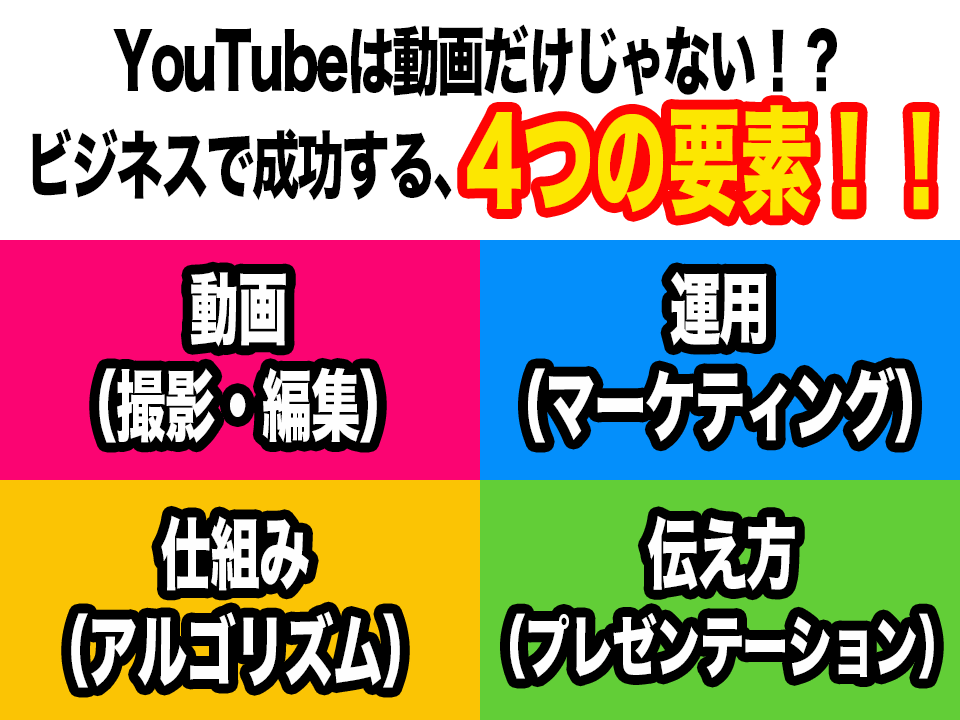
結論、ビジネスYouTubeで成功するには①動画 ②仕組み ③運用 ④伝え方の4つの要素が必要です。どれか1つを突出させるのではなく、4つのバランスを取りながら全体を底上げすることが大切。今回の「再生リストでメニューを整える」のは、視聴者を迷わせず案内する、③の「運用」と④の「伝え方」に関わる部分です。
動画やブログの最後にいつもお伝えしている“4つの要素”です🤗。YouTubeを運用するうえで、次の4つを考えましょう。
どれか1つだけを磨いて突出させるのではなく、4つのバランスをしっかり考える。今回の再生リストの活用は、見てほしい動画へ迷わず案内する、主に③の「運用」と④の「伝え方」にあたる部分です😌。
経営戦略は動画が最強!(書籍紹介)
本記事は書籍『経営戦略は動画が最強!』(2026年1月発売)4-8の解説です。再生回数も登録者も必要なし。再生リストでの動線づくりのようなチャンネル設定の基本から、集客・採用・売上に繋がる動画活用の考え方と事例を多数掲載。ご興味がありましたら、ぜひ手に取ってご確認ください。
「経営戦略は動画が最強!」という本では、再生回数も登録者も必要なし‼️ チャンネル設定の基本から、YouTube活用で売上40倍の建材商社さんなど、たくさんの事例を掲載しています🤗
動画活用にご興味がありましたら、全国の書店またはAmazonで🥰

経営戦略は動画が最強!
集客・採用・売上の課題解決! YouTube運用の教科書
よくある質問(FAQ)
YouTubeの再生リスト(1つの再生リスト・複数の再生リスト)の使い分けや設定について、よくいただく質問に1問1答でお答えします。
YouTubeの再生リストとは何ですか?
YouTube内で動画をまとめる「フォルダ」です。1階層だけ作れ、ホームページのメニューのように使って視聴者の動線をつくります。
「1つの再生リスト」と「複数の再生リスト」の違いは?
「1つの再生リスト」はリスト内の動画を横に並べ、「複数の再生リスト」はリスト自体を複数まとめて表示します。見てほしい動画があるなら前者です。
複数の再生リストを、まとめて表示するにはどうすればいいですか?
「セクションを追加」→「複数の再生リスト」を選び、一番上にタイトルを入力し、表示したい再生リストを選択。右に並んだタイトルを「=」で並べ替えます。
再生リストはどうやって作りますか?
PCで右上の「作成」→「動画をアップロード」の下の「新しい再生リスト」から作れます。作った後はYouTube Studioの「コンテンツ」で管理します。
作った再生リストはどこで確認できますか?
YouTube Studioの左側「コンテンツ」を開き、タブを「再生リスト」にすると、これまでに作った再生リストが一覧で表示されます。
再生リストの中に、さらに再生リストは作れますか?
作れません。再生リストは1階層だけのフォルダ分け機能です。横並びでいくつでも作れますが、入れ子(リストの中のリスト)にはできません。
「1つの再生リスト」はホーム画面に動画が何個並びますか?
デバイスによって変わります。スマホでは4つ、著者のPCでは画面の大きさに合わせて横に6動画ほど並びます。リスト内の動画の順番も変更できます。
どんな再生リストを作ればいいですか?
ホームページのメニューのイメージです。企業なら「商品紹介」「お客様事例」「企業概要」「よくある質問」などの単位で作り、動画を振り分けます。
企業YouTube|60分オンライン無料診断 実施中!
「何から始めればいいか分からない」「今の運用が正しいかセカンドオピニオンが欲しい」企業様へ。Zoomでヒアリングし、結果に繋がる方向性をご提示する無料診断です。
「今のチャンネル運用が正しいか、セカンドオピニオンが欲しい」
そんな方におすすめです。ヒアリングのうえ、企業YouTube運用の結果に繋がる方向性をご提示します。Zoomを利用した企業YouTubeチャンネル診断です。
コンサルティングプラン
チャンネル作成から内製化まで、目的に合わせた2つのプランをご用意。はじめての方は「チャンネル作成プラン」、自社運用で継続的に成果を出したい方は「自社運用プラン」がおすすめです。
コンサルティング実績・会社情報
2008年より企業集客YouTube運用を開始し、100社以上をコンサルティング。運送業 年間採用20人、建材商社 YouTube活用で売上40倍、製造業 問い合わせ月3件→20件、農家 売上3.5倍など、企業の課題を動画で解決してきました。
YouTubeビジネスサポートのコンサルティング実績
- 運送業で、毎年20人採用
- 建材商社で、YouTube活用により立ち上げ期の関連部門売上が前年比40倍
- 製造業で、問い合わせが月3件から20件に
- 農家で、売上3.5倍
- 宿泊施設で、年間15件以上のマスコミ取材
- その他の事例:成功企業事例・お客様の声
運営:ユーチューブビジネスサポート(代表 酒井大輔)
- 著書『ビジネスYouTubeで売れ!』:Amazon
- 東京都中小企業振興公社 専門家:プロフィール
- YouTubeチャンネル:企業動画戦略×Webマーケティング
- 公式サイト:https://ytbs.jp
※Claudeは、Anthropic社が提供する生成AIで、同社の商標です。当社は、同社の公認・提携先ではありません。当社の作業はClaude(Cowork)で行っています(2026年10月時点)。


















