
YouTubeの終了画面設定で見せたい動画へ誘導!設定方法を解説【5-6】
今回は、書籍『経営戦略は動画が最強!』5章6節の「終了画面の設定で動線をつくり、見てほしい動画に誘導」のお話です。動画を見終わった人を、次に見てほしい動画へ自然につなげたい——そんな中小企業の方に向けて、終了画面とは何か・出せる要素・設定方法(公式ルール)・動線づくりのコツを、画像付きで順番にご説明します🤗
▶ クリックすると、この場で動画が再生されます
📌 30秒で要点
- 終了画面=動画の最後に次に見てほしい動画・再生リスト・チャンネル登録を表示して、動線をつくる設定です。
- 出せるのは5種類(動画/再生リスト/チャンネル登録/チャンネル/リンク)。最大4つまで表示できます。
- 表示時間は動画の最後の5〜20秒。著者は「邪魔にならないよう最短の5秒」に設定しています。
- 設定はYouTubeスタジオ→終了画面→テンプレート/要素を追加だけ。テンプレから始めてカスタマイズが簡単。
- 1度作れば「動画からインポート」で使い回せます。「リンク」はパートナープログラム参加者のみ。


今回は、書籍【経営戦略は動画が最強!】の5章6番目「終了画面の設定で動線をつくり、見てほしい動画に誘導」のお話です🤗。終了画面は、僕がほぼ全ての動画に入れているくらいオススメしている設定です。設定もとても簡単なので、ぜひ最後まで読んでみてください😉。
YouTubeの終了画面とは(結論)
結論、終了画面とは、動画の最後にチャンネルの「動画」や「再生リスト」、チャンネル登録などを表示して、視聴者を次の行動へ誘導できる設定です。最大4つまでの要素を表示でき、「次にどの動画を見ればいいか」を適切に案内できます。だからこそ僕は、ほぼ全ての動画に終了画面を入れています。
終了画面というのは、動画の最後にチャンネル登録を促したり、見てほしい動画のサムネイルを表示して誘導できる設定のことです🤗。次にどの動画を見ればいいのか適切に誘導できるので、僕はほぼ全ての動画に入れているくらいオススメしております😌。
表示できるのは最大4つまで👍。動画を見終わった人は「次に何を見ようかな」と迷いがちですが、終了画面で行き先を示してあげれば、そのまま関連する動画を続けて見てもらいやすくなります。これが“動線をつくる”ということです😉。
終了画面に出せる5つのもの
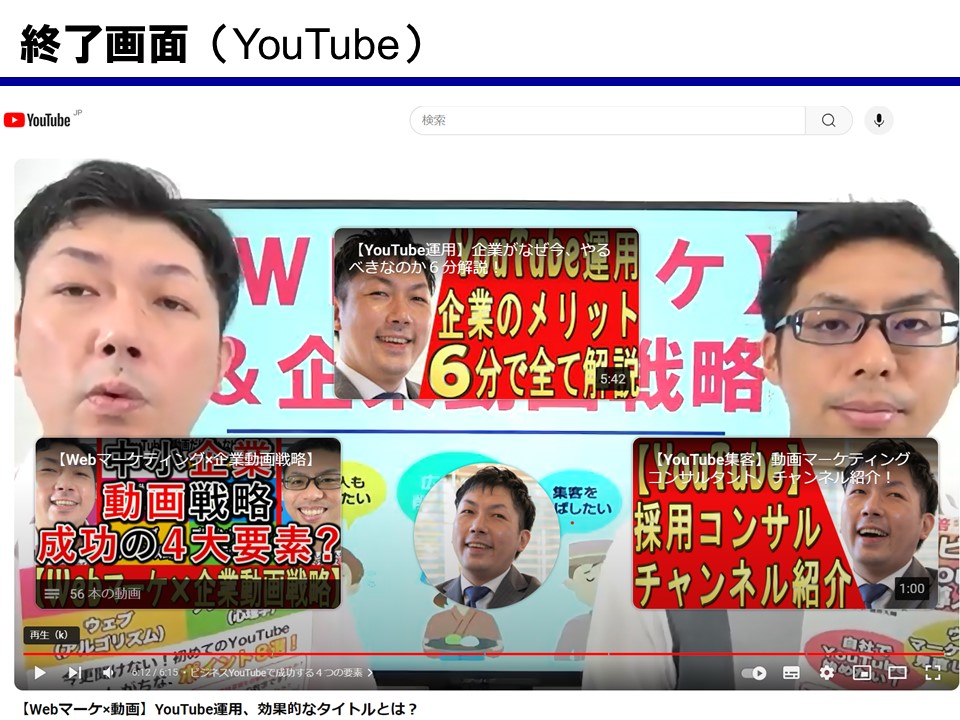
結論、終了画面に表示できるのは①動画 ②再生リスト ③チャンネル登録 ④チャンネル ⑤リンクの5種類です(YouTubeヘルプ記載)。この中から最大4つを選んで配置します。ただし⑤リンク(外部サイト)は、YouTubeパートナープログラム参加者のみ。参加には登録者などの条件があるため、多くの企業はまず①〜④を使います。
YouTubeヘルプには、終了画面に表示できるコンテンツとして次の5つが記載されています☝️。
・動画:最新のアップロード/視聴者に適した動画/特定の動画のいずれかを表示
・再生リスト:公開されているYouTube再生リストを表示
・チャンネル登録:チャンネル登録を促す
・チャンネル:カスタムメッセージで別のチャンネルを宣伝
・リンク:外部ウェブサイトへのリンク(パートナープログラム参加者のみ)
注意したいのが「リンク」です😓。外部サイトへのリンクは、YouTubeパートナープログラムに参加していないと出せません。参加にはチャンネル登録者数などの条件があるので、そこをクリアしてからになります。
表示時間は5〜20秒・最大4つ(著者は5秒)
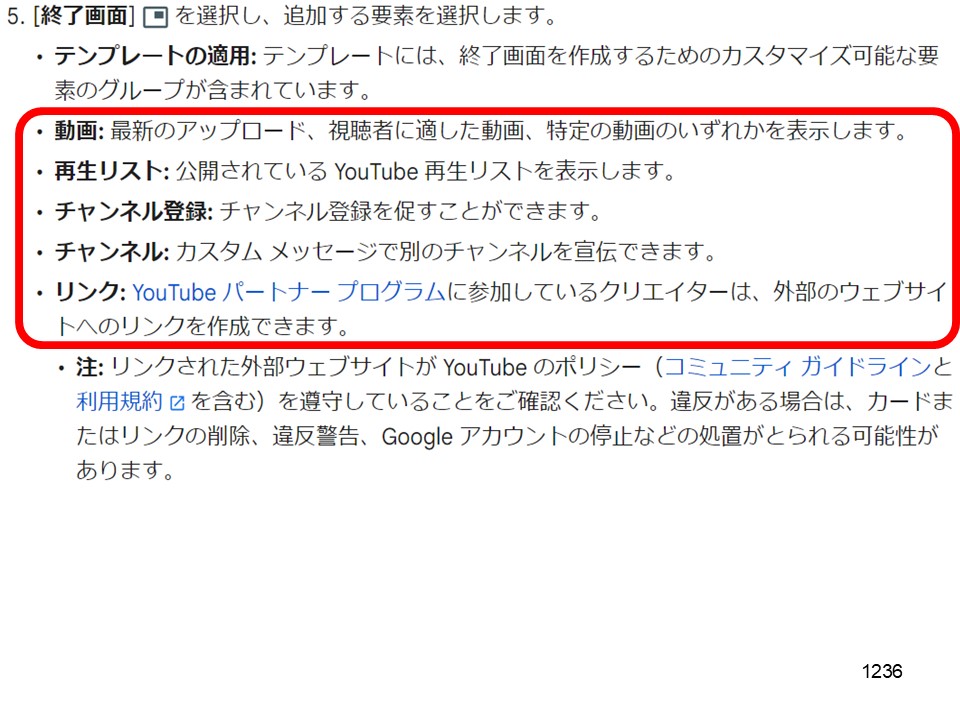
結論、終了画面は動画の最後の5〜20秒に、最大4つの要素を表示できます(YouTubeヘルプ記載)。長く出しすぎると視聴者にとって邪魔になることもあるため、著者は最短の5秒に設定しています。動画の内容に合わせて、エンディング用の映像を用意して差し込む方法もあります。
YouTubeヘルプの「動画に終了画面を追加する」を見てみると、終了画面は動画の最後の5〜20秒に追加でき、最大4つの要素を追加できると書いてあります☝️。
まあ動画の内容にもよりますが、ユーチューバーさんの中には終了画面用のエンディング動画を用意して、そこにはめ込むようにしている方もいます👍。皆さんも、動画に合わせて工夫していただければ良いかなと思います☺️。
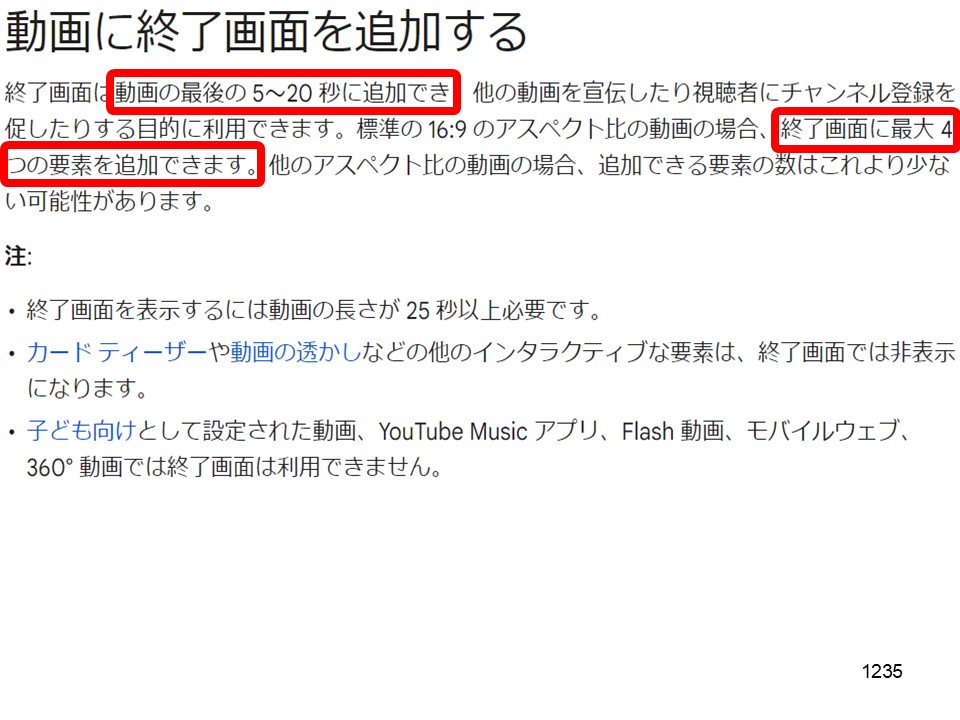
これもYouTubeヘルプに明記されている条件で、25秒より短い動画には終了画面そのものが設定できません😥。15秒ほどの短い告知動画に終了画面を付けようとして「出てこない」とつまずく原因は、ほぼこれです。終了画面で次への動線をつくりたいなら、動画は最低でも25秒以上で作ってください👍。
終了画面の設定方法(YouTubeスタジオ)
結論、設定はYouTubeスタジオの動画の投稿画面 → 右下の「終了画面」→ テンプレート or 要素を追加で完了します。まずはテンプレートを選び、慣れたらカスタマイズするのが簡単です。1度設定すれば「動画からインポート」で以前の設定をコピペでき、次からはあっという間。以下、画像で順を追って見ていきましょう。
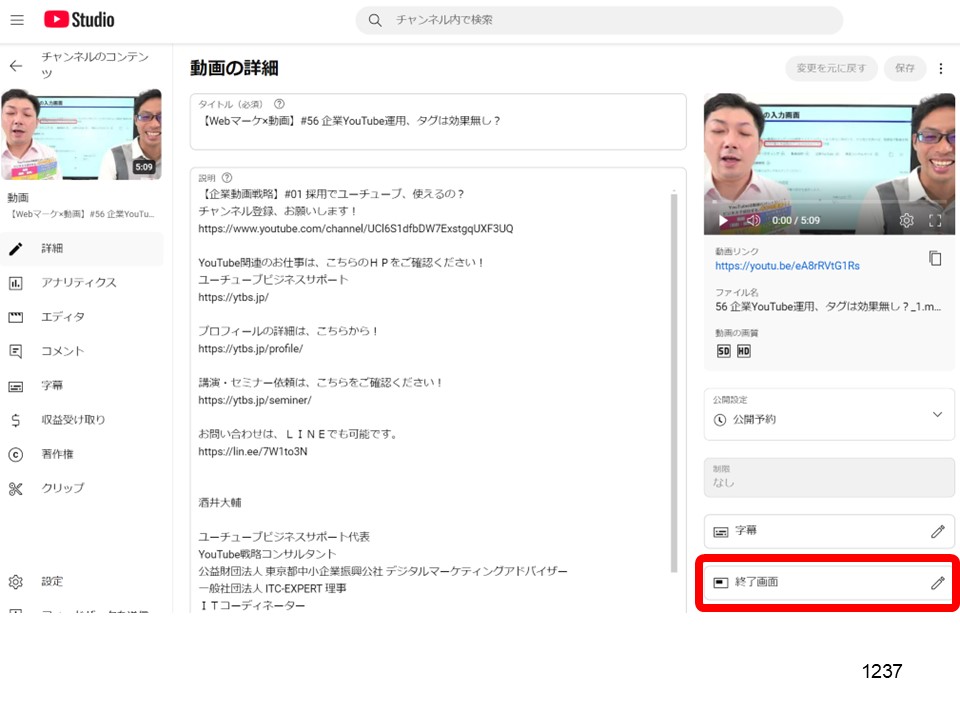
まずはYouTubeスタジオの動画の投稿画面で、右下の「終了画面」という項目を押すと、終了画面の設定画面に進みます👏。
① テンプレートを選ぶ
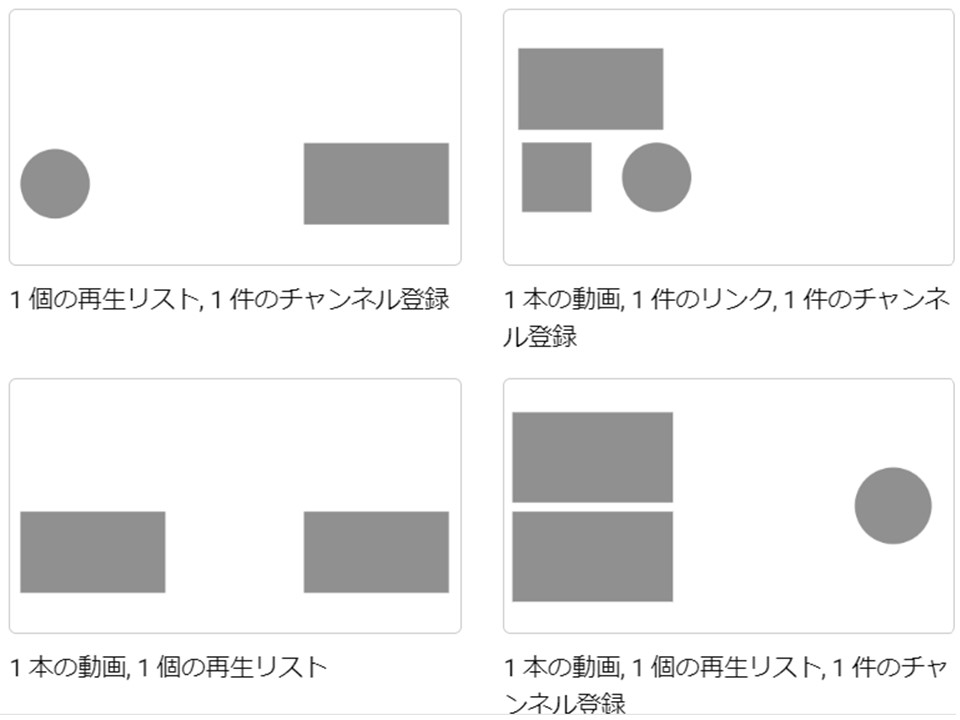
どこから終了画面を入れるか、どんな配置で出すかというテンプレが4つ用意されています🤗。
- 1個の再生リストと1件のチャンネル登録
- 1本の動画、1個の再生リスト
- 1本の動画、1件のリンク、1件のチャンネル登録
- 1本の動画、1個の再生リスト、1件のチャンネル登録
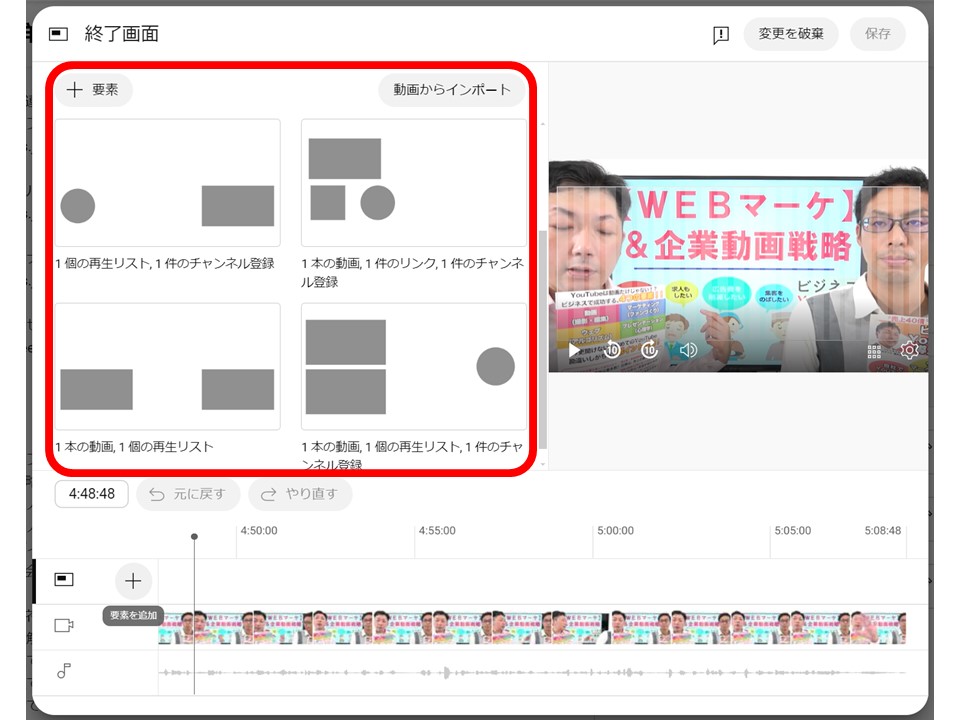
②「動画からインポート」で使い回す
テンプレの右上に「動画のインポート」という項目があります。これは1度設定しておけば、次からはコピペ(過去の設定を再利用)ができるので便利です😉👍。最初はテンプレで、慣れてきたらカスタマイズしていくのが良いと思います🤗。
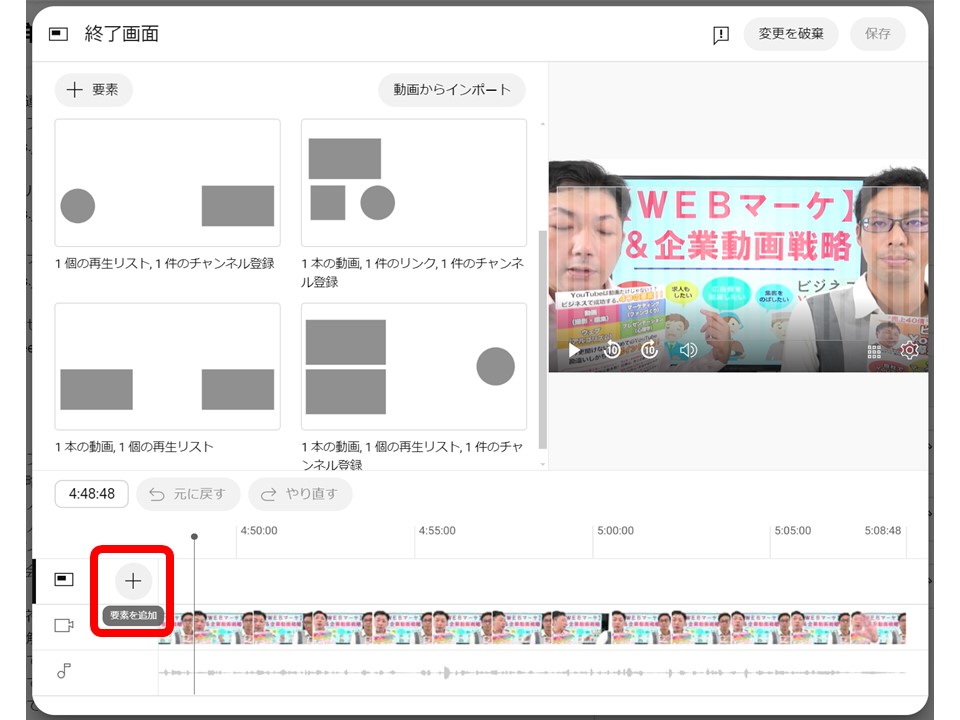
③「要素を追加」で表示するものを選ぶ
次に、左下の「要素を追加」を押すと、終了画面に表示させるものを選択できます😌。
- 動画
- 再生リスト
- 登録(チャンネル登録)
- チャンネル
- リンク
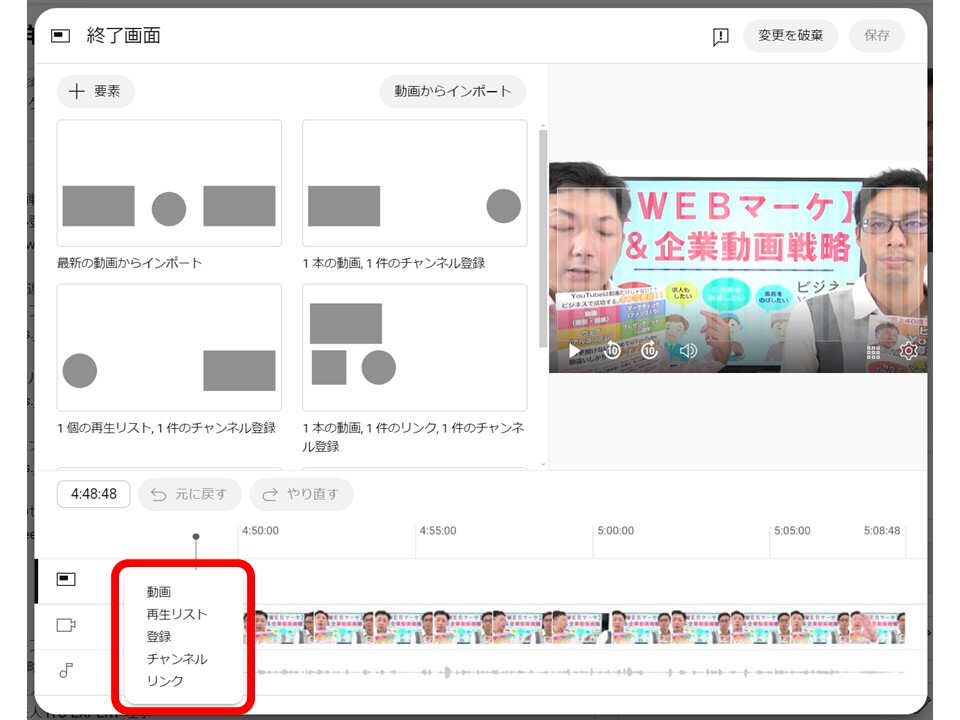
④「動画」を選んだときの3つの選択肢
例えば1つ目に「動画」を選択すると、次の中から選べます👌。
- 最新のアップロード:最近アップロードした長尺動画を自動で表示
- 視聴者に適したコンテンツ:視聴者に合う動画をチャンネルから自動で選択
- 特定の動画を選択:自分の動画、またはYouTube上の動画から選ぶ
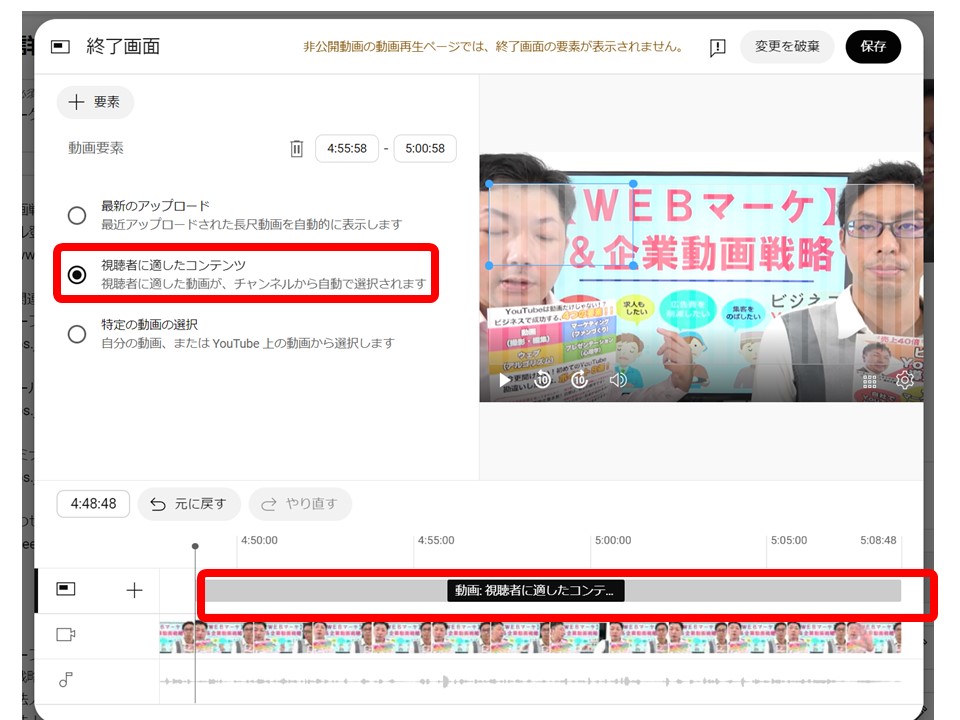
最後に、画面の1番下に帯状で動画の最後20秒が表示されているので、終了画面を出す長さをここで調整して設定すればOKです🤗。
結局、どう設定すればいい?(ミニまとめ)
結論、迷ったら下の3点だけ押さえればOKです。終了画面は「テンプレから始めて、動画+再生リスト+チャンネル登録を、最短5秒で表示」——これだけで、次の動画への動線がつくれます。1度作れば「動画からインポート」で使い回せるので、まずは1本の動画に入れてみましょう。
ポイントは、終了画面が「動画を見終わった人の行き先」をつくる設定だということ。次に見てほしい動画へ自然につなげることで、チャンネル全体の視聴につながっていきます😌。
終了画面は次の動画への「動線」(持論)
私の持論として、終了画面は店舗でいう「順路(動線)」と同じだと考えています。動画1本で終わらせず、関連する次の動画へ案内することで、視聴者は知りたい情報にたどり着きやすく、チャンネルへの信頼も深まります。だからこそ、ほぼ全ての動画に入れておく価値がある設定です。
実店舗でも、お客様が迷わないように順路や案内表示を用意しますよね。YouTubeも同じで、1本見終わった人に「次はこれもおすすめですよ」と示してあげることで、関連する動画を続けて見てもらいやすくなります。バラバラに動画を置いておくより、つながりを持たせた方が、視聴者にとっても親切です😌。
しかも終了画面は、1度設定すれば「動画からインポート」で使い回せるので、続けるほど手間が減っていきます。まずは今ある動画に1つ、次の動画への動線を足すところから始めてみてください👍。
動画経営のマーケティングとは
結論、公式ホームページに加えて「公式動画ホームページ」を作り、どちらにも同じ大切な情報を載せることが動画経営マーケティングのポイントです。YouTubeだからと特別に面白いことをする必要はありません。終了画面で次の動画へ動線をつくるのも、大切な情報へ迷わず案内するという同じ発想の延長線上にあります。
大前提として、今はどこの企業さんも公式ホームページがありますよね👍️。それにプラスして——
というお話を、いつもさせていただいています。YouTube(動画)をやるとなると、ほとんどの人が「どんな動画にしよう🤔」「ネタどうしよう🤔」と、面白いことや踊りなど“別のこと”をしなきゃと思いがちですが、そうではありません。
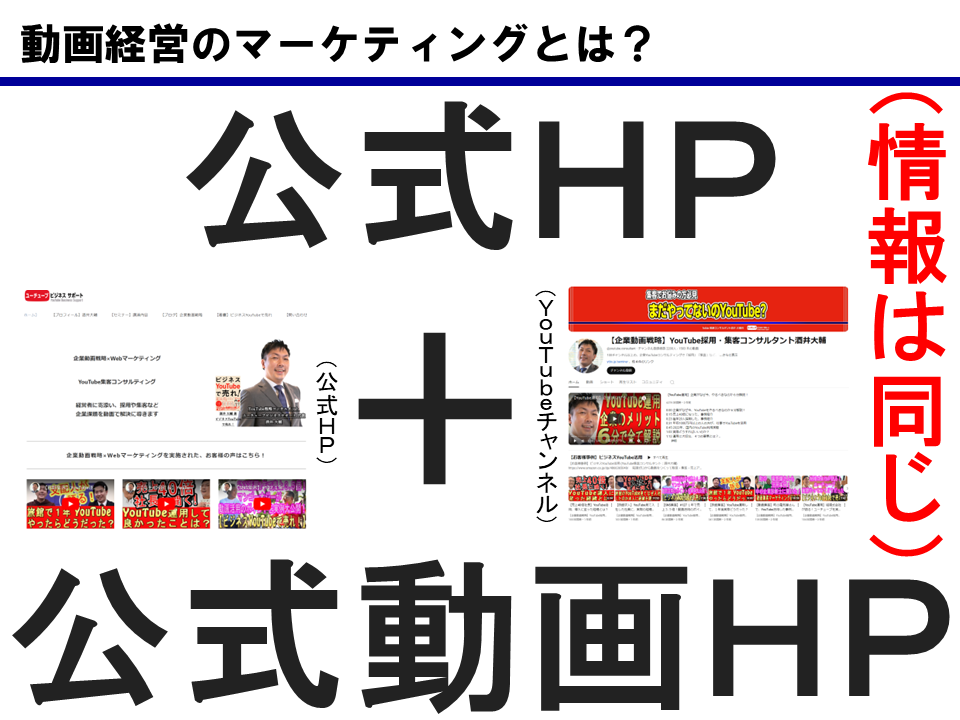
そうした社内の情報を集めるためにも、チームで取り組んだ方が早くYouTubeを運用できます☝️。それが、動画のホームページを使う動画経営マーケティングのポイントだと思います😌。
ビジネスYouTubeで成功する4つの要素
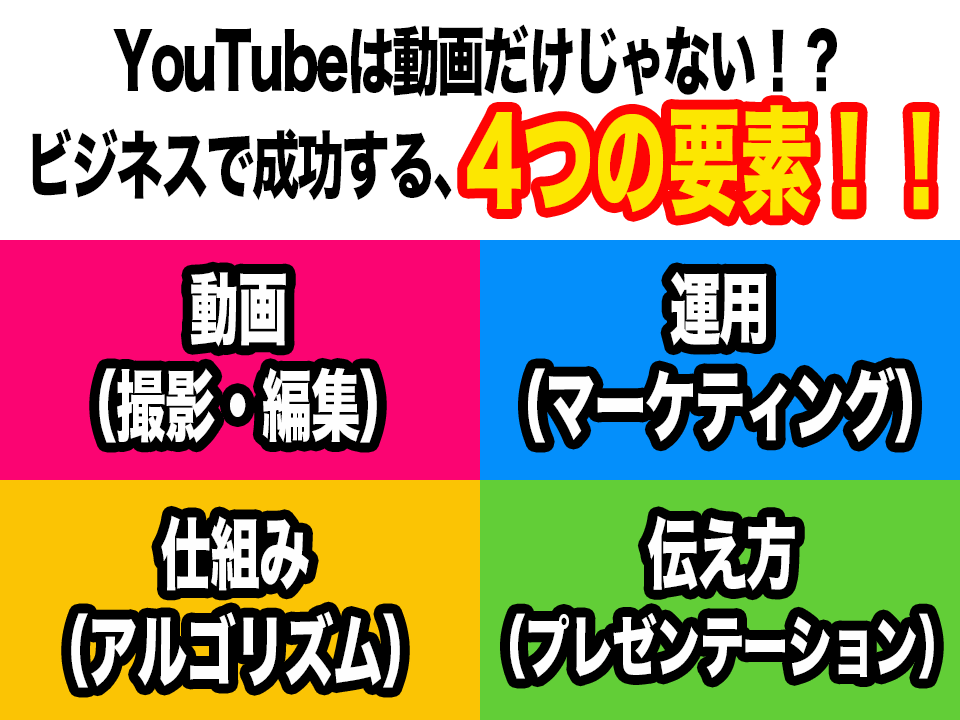
結論、ビジネスYouTubeで成功するには①動画 ②仕組み ③運用 ④伝え方の4つの要素が必要です。どれか1つを突出させるのではなく、4つのバランスを取りながら全体を底上げすること。今回の終了画面は、YouTubeの機能を使いこなす②「仕組み(アルゴリズム)」と、視聴者を迷わせず案内する④「伝え方」に関わる設定です。
動画やブログの最後にいつもお伝えしている“4つの要素”です🤗。YouTubeを運用するうえで、次の4つを考えましょう。
どれか1つだけを磨いて突出させるのではなく、YouTubeをちゃんとビジネスとして捉え、マーケティングや、お客様へのプレゼンテーションもしっかり考える。この4つのバランスを取りながら、全体の底上げをしていくことが重要です😌。
経営戦略は動画が最強!(書籍紹介)
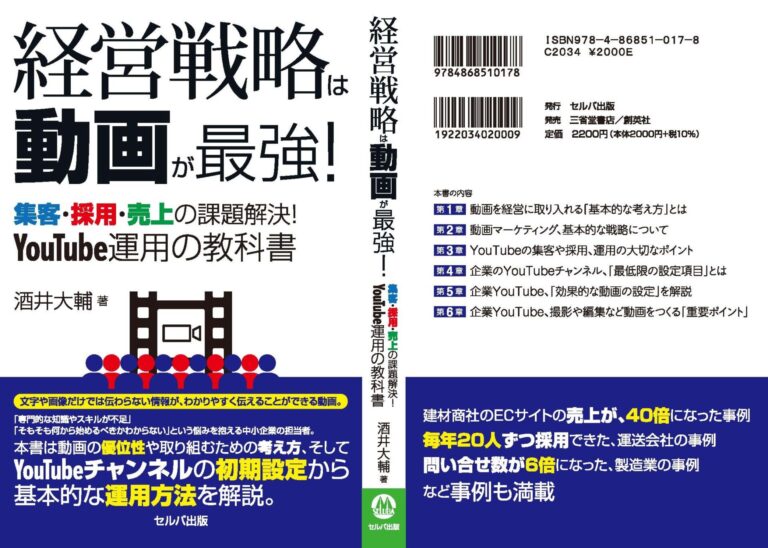
本記事は書籍『経営戦略は動画が最強!』(2026年1月発売)5-6の解説です。再生回数も登録者も必要なし。今回の終了画面のような実践的な設定から、集客・採用・売上に繋がる動画活用の考え方と事例を多数掲載。ご興味がありましたら、ぜひ手に取ってご確認ください。
「経営戦略は動画が最強!」という本では、再生回数も登録者も必要なし‼️ 終了画面などの設定から、売上40倍の建材商社さんなど、たくさんの事例を掲載しています🤗
動画活用にご興味がありましたら、全国の書店またはAmazonで🥰

経営戦略は動画が最強!
集客・採用・売上の課題解決! YouTube運用の教科書
よくある質問(FAQ)
YouTubeの終了画面の設定方法や、出せる要素・表示時間について、よくいただく質問に1問1答でお答えします。
YouTubeの終了画面とは何ですか?
動画の最後に、次に見てほしい動画・再生リスト・チャンネル登録などを表示して、視聴者を次の行動へ誘導できる設定です。
終了画面には何を表示できますか?
動画・再生リスト・チャンネル登録・チャンネル・リンクの5種類です。この中から最大4つまで選んで表示できます。
終了画面は何秒間表示できますか?
動画の最後の5〜20秒の間で表示できます。長いと邪魔になることもあるため、著者は最短の5秒に設定しています。
終了画面の設定方法は?
YouTubeスタジオの投稿画面で右下の「終了画面」を押し、テンプレートを選ぶか「要素を追加」から表示するものを選びます。
終了画面を毎回作るのが大変です。
1度設定すれば「動画からインポート」で以前の設定をコピペできます。1か所だけ変更もでき、次からは簡単です。
外部サイトへのリンクは出せますか?
「リンク」はYouTubeパートナープログラムの参加者のみ設定できます。参加には登録者数などの条件があります。
終了画面には何を入れるのがおすすめですか?
著者は「視聴者に適した動画」「再生リスト」「特定の動画」「チャンネル登録」を組み合わせて表示しています。
企業YouTube|60分オンライン無料診断 実施中!
「何から始めればいいか分からない」「今の運用が正しいかセカンドオピニオンが欲しい」企業様へ。Zoomでヒアリングし、結果に繋がる方向性をご提示する無料診断です。
「今のチャンネル運用が正しいか、セカンドオピニオンが欲しい」
そんな方におすすめです。ヒアリングのうえ、企業YouTube運用の結果に繋がる方向性をご提示します。Zoomを利用した企業YouTubeチャンネル診断です。
コンサルティングプラン
チャンネル作成から内製化まで、目的に合わせた2つのプランをご用意。はじめての方は「チャンネル作成プラン」、自社運用で継続的に成果を出したい方は「自社運用プラン」がおすすめです。
コンサルティング実績・会社情報
2008年より企業集客YouTube運用を開始し、100社以上をコンサルティング。運送業 年間採用20人、建材商社(YouTube活用で売上40倍)、製造業 問い合わせ月3件→20件、農家 売上3.5倍など、企業の課題を動画で解決してきました。
YouTubeビジネスサポートのコンサルティング実績
- 運送業で、毎年20人採用
- 建材商社(YouTube活用で売上40倍)
- 製造業で、問い合わせが月3件から20件に
- 農家で、売上3.5倍
- 宿泊施設で、年間15件以上のマスコミ取材
- その他の事例:成功企業事例・お客様の声
運営:ユーチューブビジネスサポート(代表 酒井大輔)
- 著書『ビジネスYouTubeで売れ!』:Amazon
- 東京都中小企業振興公社 専門家:プロフィール
- YouTubeチャンネル:企業動画戦略×Webマーケティング
- 公式サイト:https://ytbs.jp
※Claudeは、Anthropic社が提供する生成AIで、同社の商標です。当社は、同社の公認・提携先ではありません。当社の作業はClaude(Cowork)で行っています(2026年10月時点)。


















