
YouTubeの再生リストを公式シリーズに設定!メリットとデメリット【5-7】
YouTubeの再生リストに「公式」と「公式じゃない」の2種類があることを、ご存じでしょうか🤔 意外と知られていないのですが、設定を1つオンにするだけで、同じ再生リストの動画がおすすめや関連動画に上がりやすくなるのです😲 ただし「デメリットは?」「本当にやった方がいいの?」というご質問もよくいただきます。この記事ではメリットとデメリットの両方を並べたうえで、結局どうすればいいのかという判断の基準まで整理しました。設定画面はかなり奥まった場所にあり、私のお客さんも毎回迷われるところなので、2026年8月時点の最新画面で手順を1つずつご説明します🤗 書籍『経営戦略は動画が最強!』5章7節のお話です。
再生リストを活かした会社は、何が変わった?
中小企業の成果事例を見る →▶ クリックすると、この場で動画が再生されます
📌 30秒で要点
- YouTubeの再生リストには「普通の再生リスト」と「公式シリーズ(シリーズリスト)」の2種類があります。デフォルトはオフです。
- メリットは4つ。おすすめ・関連動画に上がりやすい/再生リスト外から来た人も次の動画へ進みやすい/チャンネルトップが整理される/YouTubeが重視する項目である。
- デメリットは1つだけ。公式シリーズに入れた動画は、他の再生リストに入れられなくなります(=1動画1シリーズ)。
- 判断はシンプルで、同じ動画を複数の再生リストで使い回さないなら、オンにした方がお得です。私はほぼすべての再生リストを公式シリーズにしています。
- 設定はPC(ブラウザ)のみ。スマホアプリからはできません。アカウントの確認(電話番号)も必要です。
- 2026年からYouTube Studioに「番組(Shows)」が加わりました。公式シリーズとは別機能なので混同しないでください。


再生リストには「公式」と「公式じゃない」2種類がある
結論、YouTubeの再生リストには「普通の再生リスト」と「公式シリーズ(シリーズリスト)」の2種類があります。デフォルトはオフで、再生リストを作って動画を入れただけでは公式にはなっていません。
YouTubeの『再生リスト』はご存じの方が多いと思うのですが、その再生リストに〝公式〞と、公式じゃない2種類があるということは、意外と知っている人が少ないんです🤔
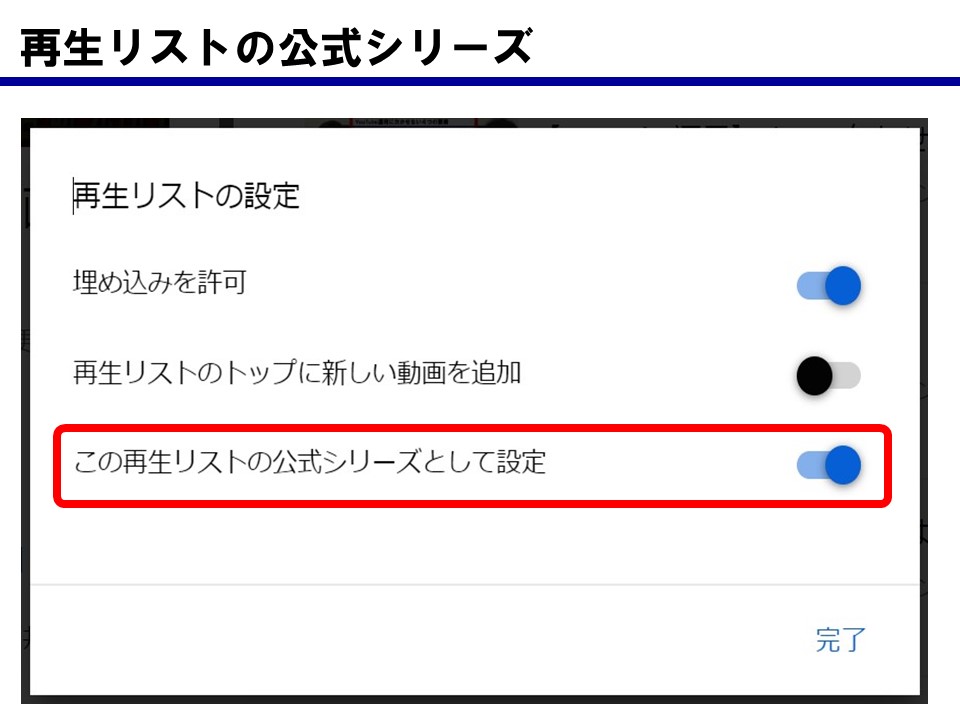
「公式ってどういうことですか❓️」とよく聞かれるのですが、各再生リストの設定の中に「この再生リストの公式シリーズとして設定」という項目がある——それを「する」か「しない」か、というお話です😌 そして基本的にはオフになっています。
ではオンにすると何が良いのか。それが今回のテーマです🤗 結論から言うと、デメリットよりもメリットの方が大きいので、やった方が良いと私は思っています。私のチャンネルでは、ほぼすべての再生リストを公式シリーズに設定しています😉👍
公式シリーズ(シリーズリスト)とは?
結論、公式シリーズとは再生リストを「1つのセットにまとまった動画」として公式に指定する機能です。YouTubeヘルプでは「シリーズリスト」、設定画面では「公式シリーズ」と表記が違うだけで、同じ機能です。
まず言葉の整理からです☝️ この機能、呼び名が2つあって分かりにくいんですよね😓 YouTubeヘルプを見ると「シリーズリスト」と書いてある所があるのですが、ヘルプには「公式シリーズ」とは書いていないんです💦 だけど、設定の所には「公式シリーズにしますか?しませんか?」と出てくる——名前が違うんですよ😲
そのYouTubeヘルプには、こう書かれています👇
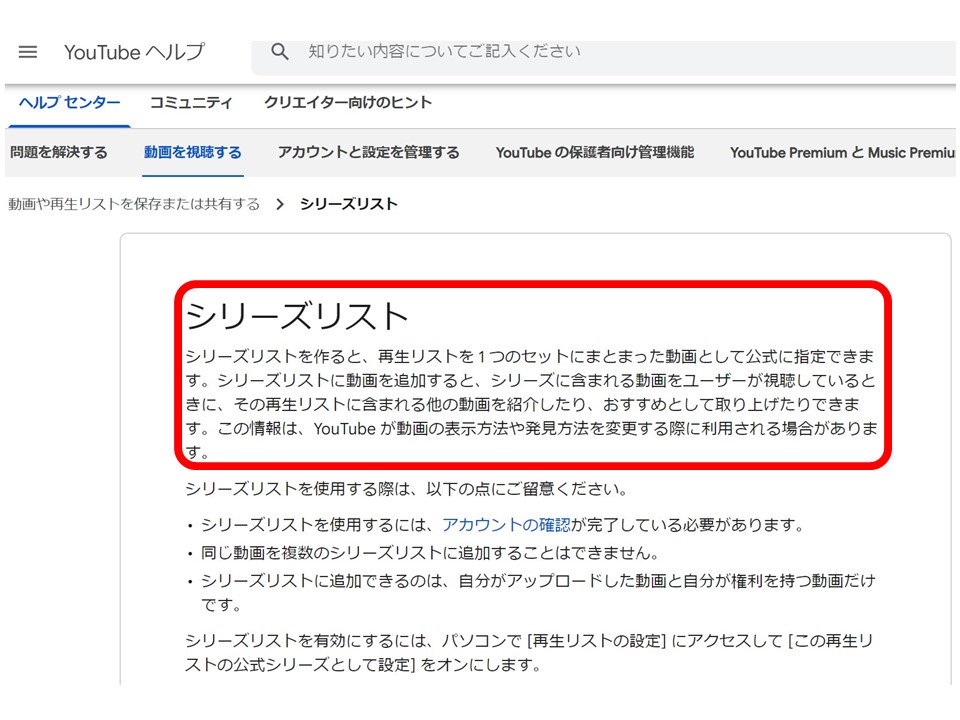
要は公式に設定すると、次の動画も選ばれやすくなるということです😉👍 書籍『経営戦略は動画が最強!』の5章7節でも書きましたが、実際に私がシリーズリストに設定している再生リストの動画を視聴しているときに、同じ再生リスト内の動画がおすすめされやすくなっていると感じています😌
公式シリーズにする4つのメリット|おすすめ表示が増加
結論、メリットは4つです。①同じシリーズの動画がおすすめ・関連動画に表示され拡散が増加する②再生リスト外から来た人も次の動画へ進みやすい③チャンネルトップが整理される④YouTubeが重視する設定項目である。
「公式にするメリットは何ですか?」というご質問が一番多いので、ここで整理しておきます🤗
④ そもそもYouTubeが「再生リスト」を重視している
これは書籍の5章5節でお話ししたことなのですが、YouTube動画の設定画面は、一番上から順番にこう並んでいます👇
- タイトル
- 説明
- サムネイル
- 再生リスト
- 視聴者(ここから先は「すべて表示」を押さないと出てきません)
ちなみにタグはこの並びの、さらに下です。「タグが大事」と思われている方が多いのですが、YouTubeヘルプにも「視聴者が動画を検索するときにタグが果たす役割はごく小さなもの」と書かれています。それより再生リストを整理して、公式シリーズにしておく方がずっと効果的だと思います🤗
視聴者にとっても、便利です
これは私自身の体験なのですが、たまに車に乗っている時に画面は見ないけど音だけ流していることがあるんです。再生リストがあれば、開いて再生するだけで勝手に上から順番に再生してくれますから、運転中でも耳から情報を聴けて便利なんですよね😃👂
唯一のデメリット|1動画1シリーズ
結論、デメリットは1つだけです。公式シリーズに入れた動画は、他の再生リストに入れられなくなります。通常の再生リストなら1つの動画をいくつもの再生リストに入れられますが、公式では1つだけになります。
ここが「公式シリーズ デメリット」で調べて来られる方の、いちばん知りたいところだと思います🤔 結論から言うと——
具体的に説明します。Aの再生リスト、Bの再生リスト、Cの再生リストがあったとして、①という動画をAに入れたら、他の再生リストには入れられなくなります😌
❌ 公式シリーズにしない場合
- ①の動画をAにもBにもCにも全部入れられる
- 露出は増えるが、チャンネルトップで同じ動画が何度も表示される
- おすすめ・関連動画での後押しは無い
⭕ 公式シリーズにした場合
- ①の動画はA・B・Cのうち1つだけ
- 再生リストの中身がすっきりして視聴者が使いやすい
- おすすめ・関連動画に上がりやすくなる
正直に言えば、露出が少し減るデメリットも、なきにしもあらずかなとは思います🤔 ただ、関連動画に同じ再生リストの動画が表示されやすくなる訳ですし、そもそも——
それに、どの再生リストにも同じ動画があったら、再生リストの意味が無いですよね😅 書籍でも書きましたが、再生リストに同じ動画が入っていると視聴者にとっては使いにくいと私は考えています。1動画1再生リストにしておいた方が、結果的にきれいです👍
▶ デメリットについて、動画でも解説しています(クリックでこの場で再生されます)
結局、公式シリーズにすべき?(判断の基準)
結論、同じ動画を複数の再生リストで使い回さないなら、公式シリーズにした方がお得です。使い回したい動画がある場合だけ、その再生リストをオフのままにします。迷ったらオンで問題ありません。
メリットとデメリットが分かったところで、結局どうすればいいのかを整理します🤗 判断は難しくありません。次の1点だけです☝️
| あなたのチャンネルの状態 | おすすめの設定 | 理由 |
|---|---|---|
| 1つの動画は1つの再生リストにしか入れていない | 公式シリーズにする | デメリットが実質ゼロで、おすすめ表示のメリットだけ受け取れます。多くの企業チャンネルはこちらです。 |
| 同じ動画を複数の再生リストで使い回している | その再生リストはオフのまま | 公式にすると、他の再生リストから外れてしまいます。使い回しが必要な再生リストだけオフにしてください。 |
| まだ本数が少なくて、決めきれない | 公式シリーズにする | 後からオフに戻すこともできます。本数が少ないうちに整理しておく方が、あとが楽です。 |
「まだ本数が少ないので……」と言って設定していない方、実はとても多いです😅 でも本音を言えば「どうせ忘れていただけ」というケースがほとんどなんですよね😓 どうせやるなら、公式にした方が良いと思っております🤗
公式シリーズの設定方法|PCでの手順
結論、設定はPCのブラウザから行います。YouTubeスタジオのコンテンツ→再生リストで対象を開き、YouTubeで編集→その他の操作→再生リストの設定→公式シリーズをONにするだけです。
ここからが本題の設定方法です。ただ、正直に言うとここに行きつくまでがちょっと複雑で😅 私のお客さんからも「酒井さん、ここからどうしたらいいんだっけ?💦」とよくご連絡をいただく場所なんです🤗 順を追ってご説明します。
先に、3つの前提条件を確認してください
設定に入る前に、YouTubeヘルプに書かれている条件を確認しておきましょう☝️ ここでつまずく方が意外といます。
- パソコン(ブラウザ)から設定します。スマホのYouTubeアプリからは設定できません。
- あらかじめアカウントの確認(電話番号の確認)を済ませておく必要があります。
- 公式シリーズに追加できるのは、自分がアップロードした動画(または権利を持つ動画)だけです。
設定の手順(2026年8月時点)
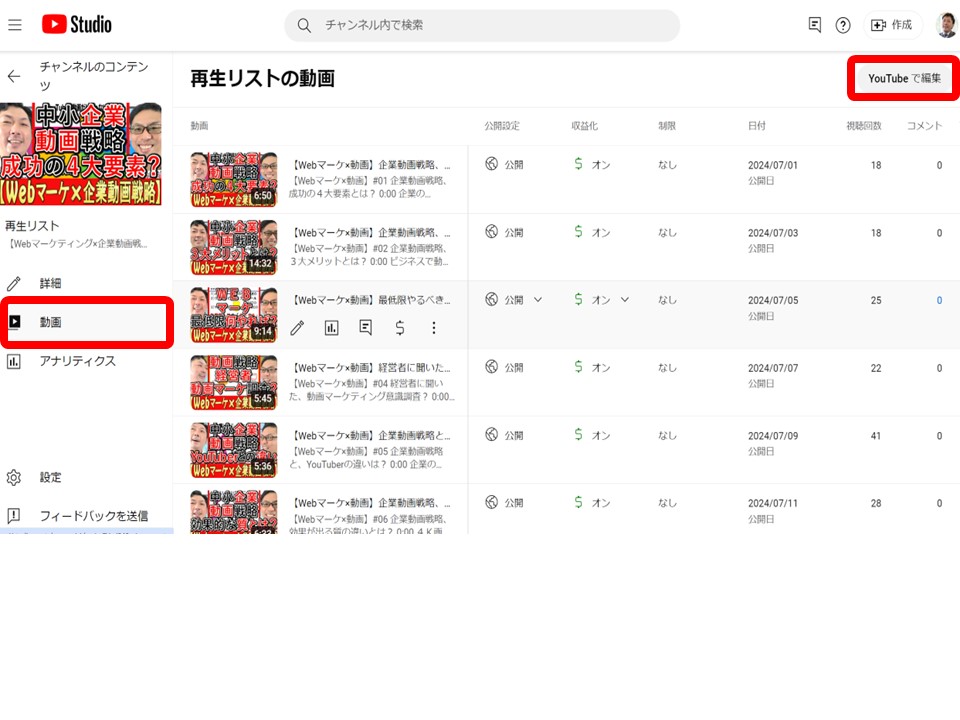
- YouTubeスタジオを開き、左メニューの「コンテンツ」→「再生リスト」タブから、公式シリーズにしたい再生リストを選ぶ
- 左の「動画」を押し、右上の「YouTubeで編集」を押す(YouTubeスタジオからYouTube本体へ移動します)
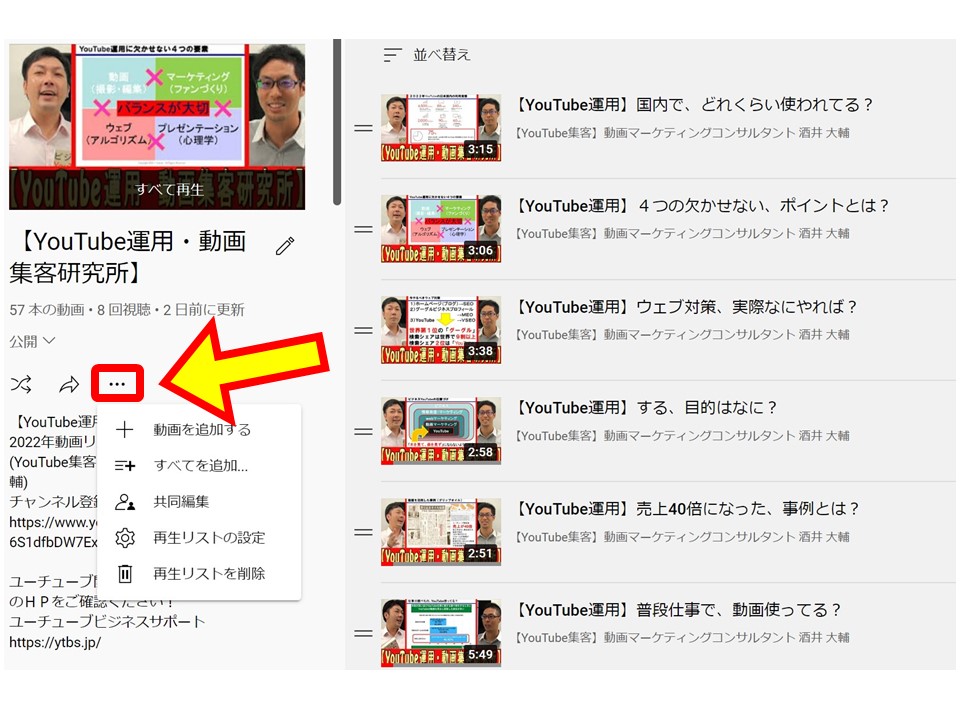
- YouTube本体の再生リスト画面で「その他の操作」(…)を押し、メニューから「再生リストの設定」を選ぶ
- 設定画面の「この再生リストの公式シリーズとして設定」をONにして「完了」を押せば設定完了🙂
① YouTubeスタジオの「コンテンツ」→「再生リスト」タブを開く
まずはPCでYouTube Studioを開いたら、タブが並んでいるので〝再生リスト〟を押します。今までに作った再生リストがズラーッと並びますので、1つ選んで左側の「動画」を押してください。その再生リストに入っている動画が表示されます。
この段階で設定ができれば簡単で良いのですが、もう少し移動しないといけません😓 次は右上の「YouTubeで編集」を押します‼️
② YouTube本体の再生リスト画面で「その他の操作」を押す
「YouTubeで編集」を押すと、YouTubeスタジオではなくYouTubeの再生リストの画面に移動します。ここまで来れば、あと少しです😌
③ メニューから「再生リストの設定」を選ぶ
押すとメニューが出てきますので、その中の「再生リストの設定」を押します🤗
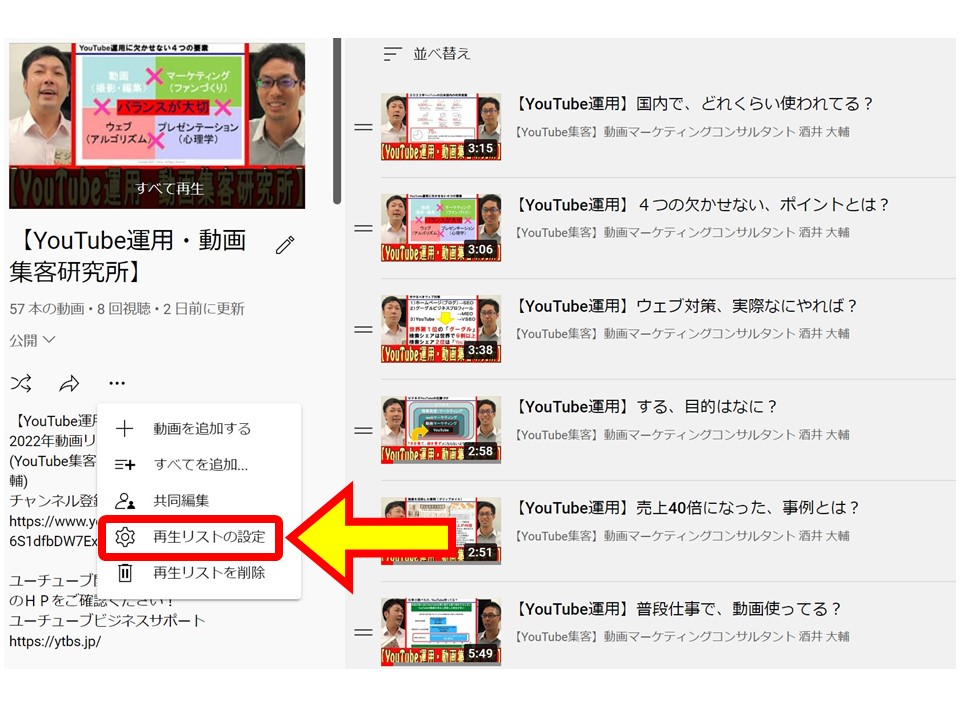
なお2026年8月時点では、このメニューの中に公開設定(公開/限定公開/非公開)、並び順(手動設定/追加日/人気順/公開日/シャッフル)、すべてを追加…、共同編集、再生リストの設定、再生リストを削除が並んでいました😌
④「この再生リストの公式シリーズとして設定」をONにする
設定パネルが開くと、3つの項目が出てきます👇
- 埋め込みを許可(デフォルト:オン)
- 再生リストのトップに新しい動画を追加(デフォルト:オフ)
- この再生リストの公式シリーズとして設定(デフォルト:オフ)
公式シリーズと「番組(Shows)」の違い
結論、公式シリーズと番組は別の機能です。公式シリーズは再生リストの設定項目で、番組はシーズンとエピソードで管理する新しい形式です。既存の再生リストを番組に変換することもできます。
ここからは2026年に入ってから増えた新しい話です🤗 YouTube Studioの「コンテンツ」画面を開くと、タブがかなり増えていて、「番組」というタブが追加されています😲
「シリーズ」と「番組」——名前が似ているので混同されやすいのですが、まったく別の機能です☝️ 整理しておきます👇
| 項目 | 公式シリーズ(シリーズリスト) | 番組(Shows) |
|---|---|---|
| 場所 | 再生リストの設定の中のトグル | コンテンツ画面の「番組」タブ |
| できること | 同じ再生リストの動画がおすすめに上がりやすくなる | シーズン・エピソード番号を付けて、連続ものとして整理できる |
| 向いている用途 | 企業チャンネルの通常運用。テーマ別の再生リストをそのまま活かせます。 | ドラマや講座のように各話が明確に連続しているコンテンツ。 |
| 再生リストとの関係 | 再生リストのまま。設定を1つオンにするだけ。 | 既存の再生リストを「番組」に変換できます(全動画がシーズン1になります)。 |
再生リストの一覧画面にも「形式」という列が新しく追加されていて、再生リスト/番組/ポッドキャストのどれなのかが分かるようになっています😌 私のチャンネルは、現時点ではすべて「再生リスト」のままです。
公式シリーズは、動画の「棚づくり」
結論、公式シリーズは書店の棚づくりと同じ考え方です。同じ本をあちこちの棚に置くのではなく、テーマごとに1か所へ集めることで、視聴者もYouTubeも「何のまとまりか」を理解しやすくなります。
私はいつも、再生リストをお店の「棚」に例えてお話ししています🤗 書店に行くと、ビジネス書の棚、料理の棚、旅行の棚——とテーマごとに分かれていますよね。再生リストも同じで、動画をテーマごとの棚に並べるものです😌
そして棚がきちんと分かれていれば、YouTubeの側も「この動画を見た人には、同じ棚の動画をおすすめしよう」と判断しやすくなる——これが、おすすめ表示が増える仕組みだと私は理解しています😉
今回はウェブのアルゴリズム的なお話でしたが、公式シリーズにすることで関連動画に表示されて見てもらえるなら、次はその動画の中身の流れや、どうプレゼンテーションをするのかを注意していただくと良いと思います😌
動画経営のマーケティングとは
結論、公式ホームページに加えて「公式動画ホームページ」を作り、どちらにも同じ大切な情報を載せることが動画経営マーケティングのポイントです。公式シリーズで再生リストを整えるのも、その延長線上にあります。
大前提として、今はどこの企業さんも公式ホームページがありますよね👍️ それにプラスして——
というお話を、いつもさせていただいています。YouTube(動画)をやるとなると、ほとんどの人が「どんな動画にしよう🤔」「ネタどうしよう🤔」と、面白いことや踊りなど“別のこと”をしなきゃと思いがちですが、そうではありません😌
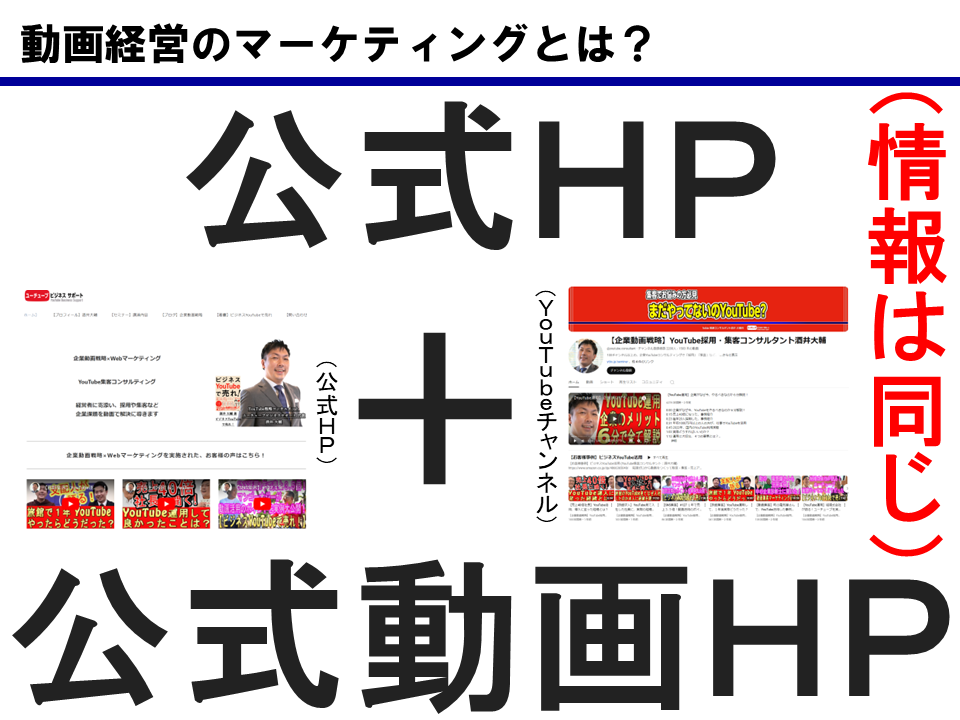
そうした社内の情報を集めるためにも、チームで取り組んだ方が早くYouTubeを運用できます☝️ それが、動画のホームページを使う動画経営マーケティングのポイントだと思います😌
動画経営の基礎、ビジネスYouTubeで成功する4つの要素
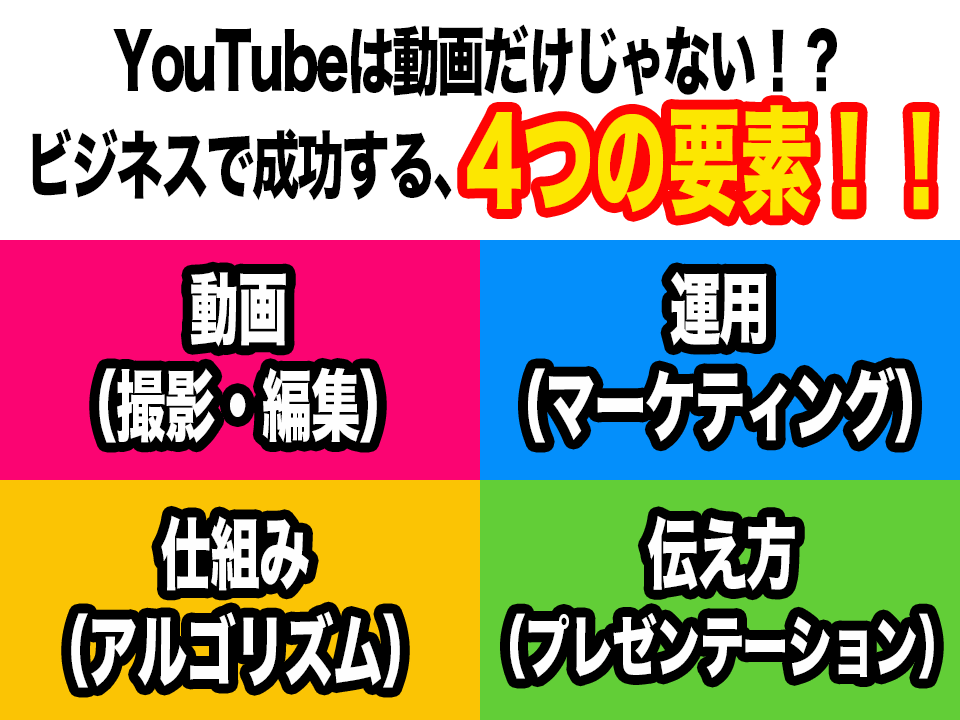
結論、ビジネスYouTubeで成功するには①動画②ウェブ③マーケティング④プレゼンテーションの4つが必要です。今回の公式シリーズの設定は、主に②ウェブ(アルゴリズム)に関わる話です。
ということで僕はいつも、『ビジネスYouTubeで成功する4つの要素』というお話しをしています🤗
それぞれ、何を考えるのかというと👇
- ①動画(撮影・編集)……編集に頼らず、編集し過ぎないこと。費用対効果を考えます。
- ②ウェブ(アルゴリズム)……どうやって沢山見てもらうか。公式シリーズはここです。
- ③マーケティング(ファン作り)……どんな戦略を作って届けていくのか。
- ④プレゼンテーション(伝え方)……どんな風に伝えるのか、どんな風に伝わってほしいのか。
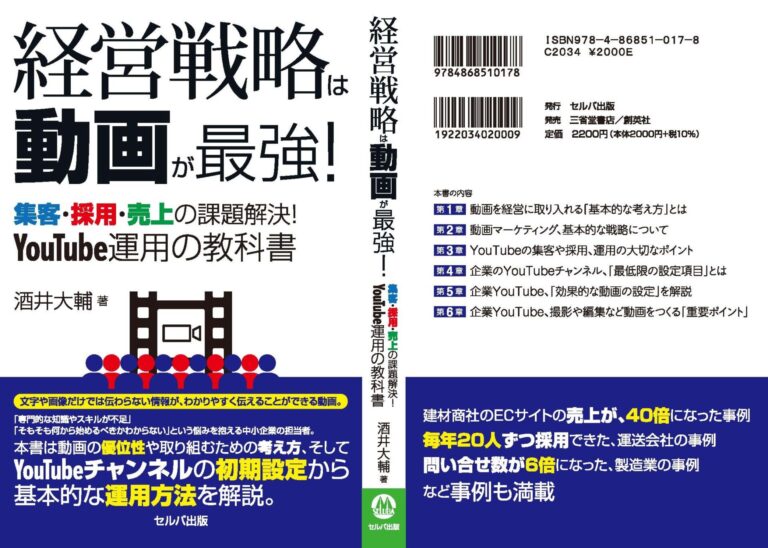
経営戦略は動画が最強!(書籍紹介)
本記事の公式シリーズの考え方は、書籍『経営戦略は動画が最強!』(2026年1月発売)5章7節で解説しています。再生回数も登録者も必要なし。売上40倍の建材商社など事例も多数掲載。
こんな感じのお話しを沢山しているので、ご興味がございましたら是非‼️
再生回数も登録者も必要なし‼️ 公式シリーズのような設定の話から、売上40倍の建材商社さんなど、たくさんの事例を掲載しています🤗
動画活用にご興味がありましたら全国の書店またはAmazonで🥰

経営戦略は動画が最強!
集客・採用・売上の課題解決! YouTube運用の教科書
よくある質問(FAQ)
YouTubeの再生リストを公式シリーズに設定することについて、よくいただく質問に1問1答でコンパクトにお答えします。
公式シリーズにするメリットは何ですか?
同じ再生リストの動画がおすすめや関連動画に上がりやすくなります。視聴者が次の動画へ進みやすくなるのも利点です。
公式シリーズにするデメリットはありますか?
1つだけです。公式シリーズに入れた動画は、他の再生リストに入れられなくなります(1動画1シリーズ)。
公式シリーズにすると拡散されますか?
同じシリーズの動画が関連動画やおすすめに表示されやすくなります。チャンネル外から来た視聴者にも届きやすくなります。
「公式の再生リスト」と「シリーズリスト」は同じものですか?
同じです。YouTubeヘルプでは「シリーズリスト」、設定画面では「公式シリーズ」と表記が違うだけです。
公式シリーズはどこで設定しますか?
YouTubeスタジオのコンテンツ→再生リストで対象を開き、YouTubeで編集→その他の操作→再生リストの設定、の中にあります。
スマホアプリから公式シリーズに設定できますか?
できません。パソコンのブラウザから設定します。あわせてアカウントの確認(電話番号)も必要です。
公式シリーズの設定を後から解除できますか?
できます。同じ設定画面でトグルをオフに戻せば解除され、その動画を他の再生リストにも入れられるようになります。
公式シリーズと「番組(Shows)」は何が違いますか?
別の機能です。公式シリーズは再生リストの設定項目、番組はシーズンとエピソードで管理する新しい形式です。
企業チャンネルでも公式シリーズにした方がいいですか?
同じ動画を複数の再生リストで使い回していなければ、設定をおすすめします。デメリットが実質ありません。
企業YouTube|60分オンライン無料診断 実施中!
「何から始めればいいか分からない」「今の運用が正しいかセカンドオピニオンが欲しい」企業様へ。Zoomでヒアリングし、結果に繋がる方向性をご提示する無料診断です。
「今行っているYouTubeチャンネルの運用が、正しいのかセカンドオピニオンにしてほしい」
という方にお勧めです。ヒアリングをさせて頂き、企業YouTube運用の結果に繋がる方向性を提示いたします。Zoomを利用した、企業YouTubeチャンネル診断です。
コンサルティングプラン
チャンネル作成から内製化まで、目的に合わせた2つのプランをご用意。はじめての方は「チャンネル作成プラン」、自社運用で継続的に成果を出したい方は「自社運用プラン」がおすすめです。
コンサルティング実績・会社情報
2008年より企業集客YouTube運用を開始し、100社以上をコンサルティング。運送業 年間採用20人、建材商社(YouTube活用で売上40倍)、製造業 問い合わせ月3件→20件、宿泊施設 年間15件以上の取材など、企業の課題を動画で解決してきました。
YouTubeビジネスサポートのコンサルティング実績
- 運送会社で、毎年20人採用
- 建材商社(YouTube活用で売上40倍)
- 製造業で、問い合わせが月3件から20件に
- 宿泊施設で、年間15件以上マスコミ取材
- その他の事例:成功企業事例・お客様の声
運営:ユーチューブビジネスサポート(代表 酒井大輔)
- 著書『ビジネスYouTubeで売れ!』:Amazon
- 東京都中小企業振興公社 専門家:プロフィール
- YouTubeチャンネル:企業動画戦略×Webマーケティング
- 公式サイト:https://ytbs.jp
※Claudeは、Anthropic社が提供する生成AIで、同社の商標です。当社は、同社の公認・提携先ではありません。当社の作業はClaude(Cowork)で行っています(2026年10月時点)。


















