YouTubeアップロード動画の「デフォルト設定」とは?【7-2】
今回のお話は、書籍『経営戦略は動画が最強!』には書いていないことなのですが😅、企業のYouTube運用で地味にいちばん効いてくる設定——「アップロード動画のデフォルト設定」についてお話ししていきます🤗。パソコンから動画を投稿するとき、タイトルも説明も毎回まっさらな状態から入力するのは大変ですよね😓。定型の部分を先に登録しておけるのがこの機能です。設定の場所・3つのタブ・最初にやるべき「非公開」設定・タイトルと説明の書き方まで、順番に分かりやすくご説明します😌
投稿の設定を整えた会社は、その後どうなった?
中小企業の成果事例を見る →▶ クリックすると、この場で動画が再生されます
📌 30秒で要点
- デフォルト設定=タイトル・説明・公開設定・カテゴリ・言語・コメントなどの初期値をまとめて登録できる機能。
- 適用されるのはブラウザ(youtube.com/upload)からのアップロードのみ。スマホアプリや動画エディタからの投稿には適用されません。
- 最初にやるべきは公開設定を「非公開」に。公開のままだとアップした瞬間に公開され、個別の公開予約ができません。
- 説明は半角5,000文字まで。ただし説明内の外部リンクを機能させるには「上級者向け機能」の手続きが必要です。
- 「詳細設定」タブではカテゴリ・言語・コメントも指定可。コメントは「公開しない」「ネガティブなコメントは公開しない」なども選べます。
- タイトルを工夫して問い合わせが月3件→20件になった製造業の事例も(書籍6章9節)。


今回のお話は本には書いていないことなのですが😅、企業のYouTube運用ではとても便利で、僕のお客さんにもいつもオススメしている「アップロード動画のデフォルト設定」についてお話ししていきたいと思います🤗
「アップロード動画のデフォルト設定」とは?
結論、アップロード動画のデフォルト設定とは、ウェブからアップロードするすべての動画に、タイトル・説明・公開設定・カテゴリ・言語・コメントなどの初期値を自動で反映できる機能です。毎回の入力を省けます。
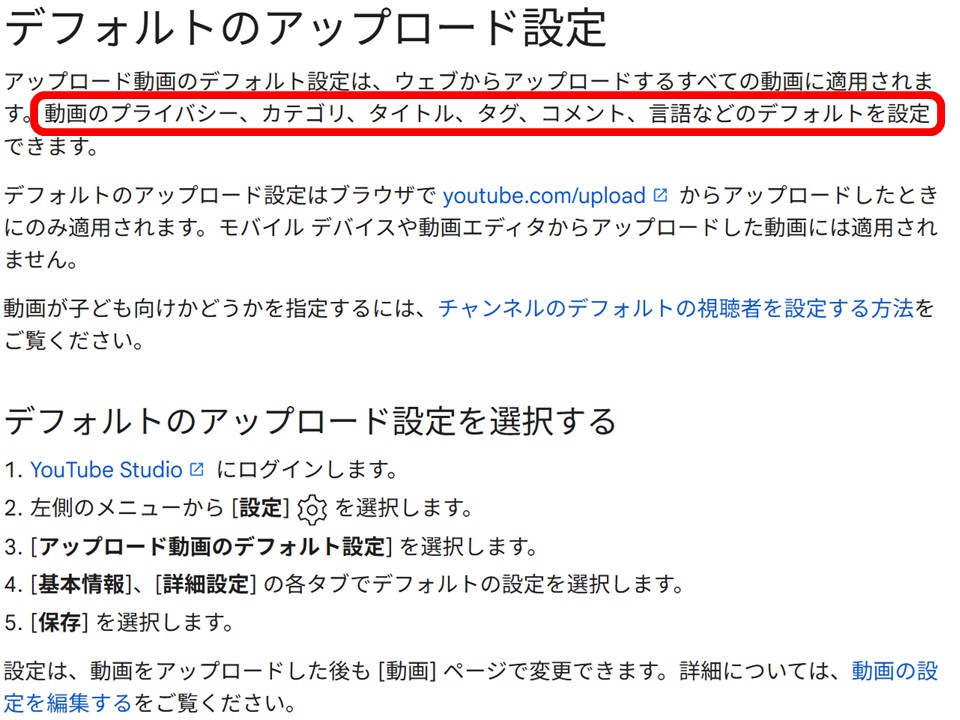
YouTubeヘルプの「デフォルトのアップロード設定」では、こう書かれています。
何が言いたいかと言うと——パソコンから投稿するときは、タイトルとか説明とか全部最初は何も書いていない空の状態なので、毎回投稿する度に全部を入力するのは大変だし、めんどくさいじゃないですか❓️
適用されるのは「ブラウザからのアップロード」だけ
ここは注意点です☝️。ヘルプにも「デフォルトのアップロード設定はブラウザで youtube.com/upload からアップロードしたときにのみ適用されます。モバイルデバイスや動画エディタからアップロードした動画には適用されません」と書かれています。スマホアプリから投稿すると効かないので、パソコン(ブラウザ)からの投稿を基本にしましょう😌
設定方法|YouTubeスタジオの「設定」から5ステップ
結論、YouTubeスタジオの左メニュー「設定」→「アップロード動画のデフォルト設定」を開き、「基本情報」「詳細設定」「収益化」の3タブを入力して保存します。詳細設定ではカテゴリ・言語・コメントも決められます。
まずは、パソコンでYouTubeスタジオを開いて、左側メニューの下の方にある「設定」をクリック🖱️。すると、また左側にメニューが出てきますので、上から3番目の「アップロード動画のデフォルト設定」を押すと入力画面に進みます👍 ヘルプの手順どおりに書くと、次の5ステップです。
- YouTubeスタジオにログインします。
- 左側のメニューから[設定]を選択します。
- [アップロード動画のデフォルト設定]を選択します。
- [基本情報][詳細設定]の各タブでデフォルトの設定を選択します。
- [保存]を選択します。
3つのタブに分かれています
開くと「基本情報」「詳細設定」「収益化」の3つのタブに分かれています。それぞれで設定する内容はこちらです👇
設定しておくと、実際のアップロード画面を開いた時点でタイトルと説明が最初から入っている状態になります。もちろん、アップロードした後も[動画]ページから個別に変更できますので、安心して使ってください😌
「詳細設定」タブで決めておくこと|カテゴリ・言語・コメント
「詳細設定」は、あまり関係無いと言えば関係無いのですが😅、ここも一度決めておくと毎回設定しなくてよくなるので楽ですよ👍️
- カテゴリ=動画のジャンルの設定。僕は「ハウツーとスタイル」にしています😌 各チャンネルに合ったカテゴリを選んでおきましょう。
- 言語=動画の言語の設定。日本語で発信するチャンネルなら日本語にしておきます。
- コメント=コメントの公開ルール。4つぐらいの選択肢があり、「コメントを公開しない」「ネガティブなコメントは公開しない(不適切な可能性があるコメントを保留)」なども選べます。
ちなみに、タグの設定は「公開設定」の下にあります☺️(タグの扱いは後半のセクションで詳しくお話しします)。
オススメの設定|まず「公開設定」を非公開に!
結論、最初にやるべきは公開設定を「非公開」にすることです。公開のままだとアップロードした瞬間に公開され、あとから個別の公開予約(日時指定)ができなくなってしまいます。
僕が1番最初にやっていただきたいと思っているのは、「公開設定」を“非公開”にすること‼️
僕の動画は毎日お昼の12時に公開されるように設定しているのですが、いつ公開するのかは1つ1つの動画を個別で設定しています。ここの公開設定を“非公開”にしておかないと、アップロードした瞬間にそのまま公開されてしまうので、後から個別の公開予約で日時の設定ができないのです‼️
❌ 公開設定のままアップロード
アップした瞬間に世界に公開。編集途中でも出てしまい、公開予約(日時指定)ができません。撮り直しや修正が間に合いません。⭕ デフォルトで「非公開」にしておく
アップ後にゆっくり確認・修正し、狙った日時に公開予約。毎日決まった時間の投稿(僕の場合は12時)も安定して運用できます。公開予約の「時間帯」も気をつけましょう(書籍3章7節より)
ついでにもう1つ☝️。チャンネル登録者には、公開のタイミングで通知が届きます。書籍の3章7節でもお話ししていますが、「午前0時」に公開予約しているチャンネルが結構多く、広報がしっかりしている大企業でもよく見かけます😅。夜中に通知が来ると迷惑なので、「なし」にされるか「登録解除」される可能性が上がってしまいます。
タイトルの入れ方|YouTubeさんからのアドバイス
結論、YouTubeは「わかりやすいタイトルは視聴者を引きつけるカギ」とし、似た動画を検索されるキーワードを含めるよう推奨しています。書籍5章2節でも、タイトルは30文字以内で分かりやすくが基本です。
あとはタイトルと説明ですが、YouTubeスタジオではタイトルも説明も横に「?」のボタンがあります。ここを見ると、タイトルではこう書かれています😉
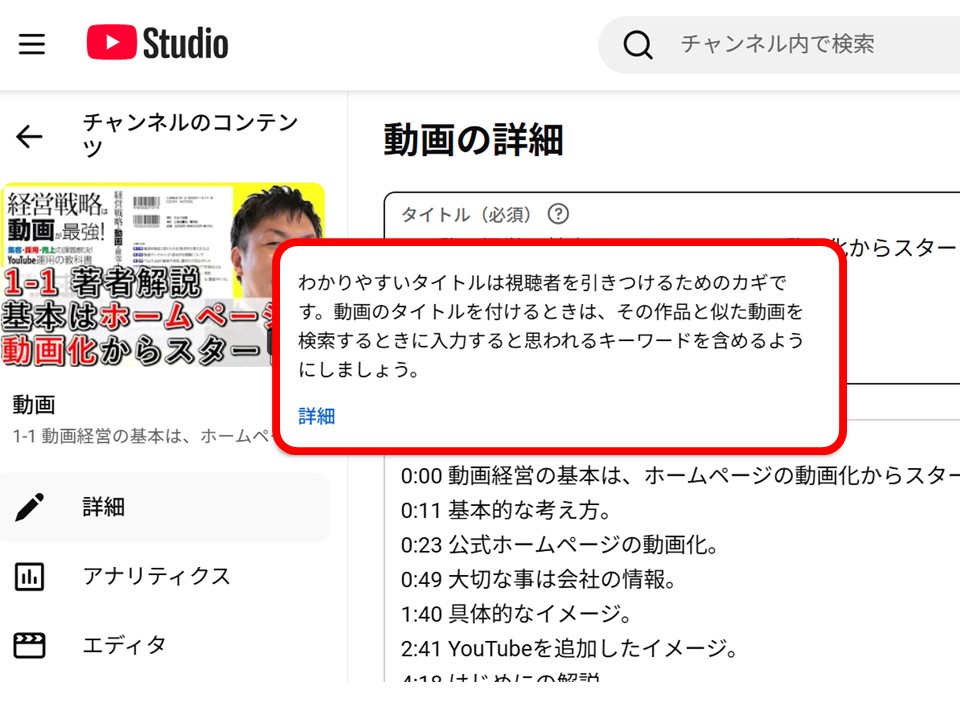
やっぱりYouTubeさんは、タイトルで誰にオススメしてマッチングさせるかを判断しているので、とても大事です‼️ 書籍の5章2節でもお話ししていますが、タイトルは30文字以内でわかりやすくが基本になります。
僕のタイトルのデフォルト設定(実例)
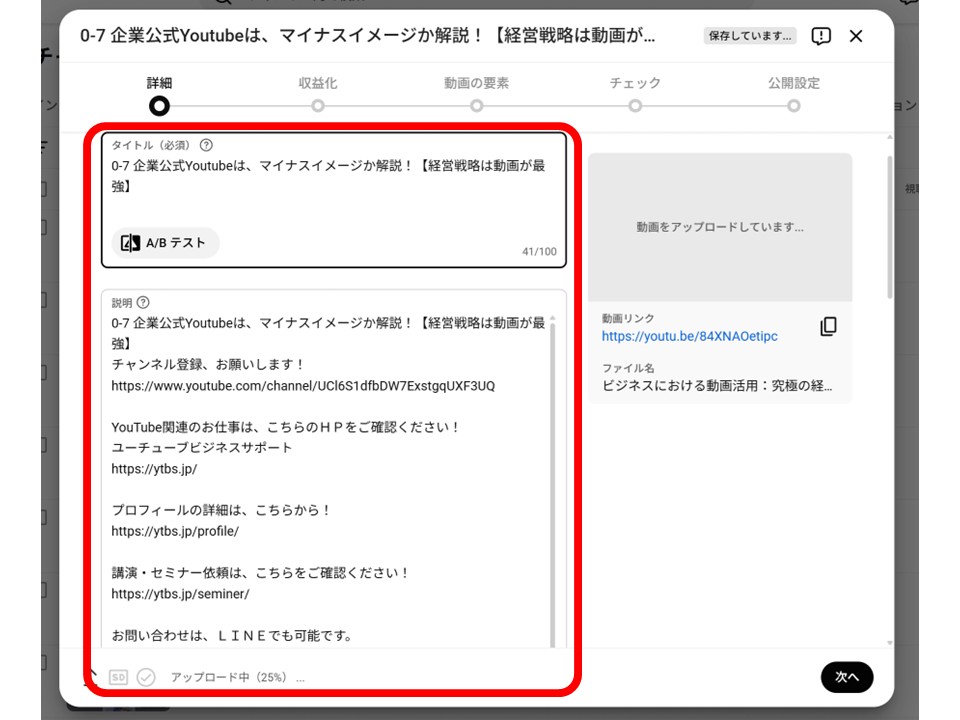
僕の場合は、タイトルの所に【】←この記号と、シリーズの何個目かという「#数字」を入れてあります👍 動画をアップしたら、そこにタイトルと数字を入れるだけ。毎回まっさらな状態から書くより、圧倒的に速くて、シリーズの表記もブレません😌
説明の入れ方|キーワードと定型文をどう書くか
結論、説明は冒頭にキーワードを入れると検索で見つけてもらいやすくなります。半角5,000文字まで入るので、会社紹介・電話番号・商品や採用ページのリンクなど共通部分をデフォルトに登録しましょう。
そして説明の「?」には、こう書かれています😌
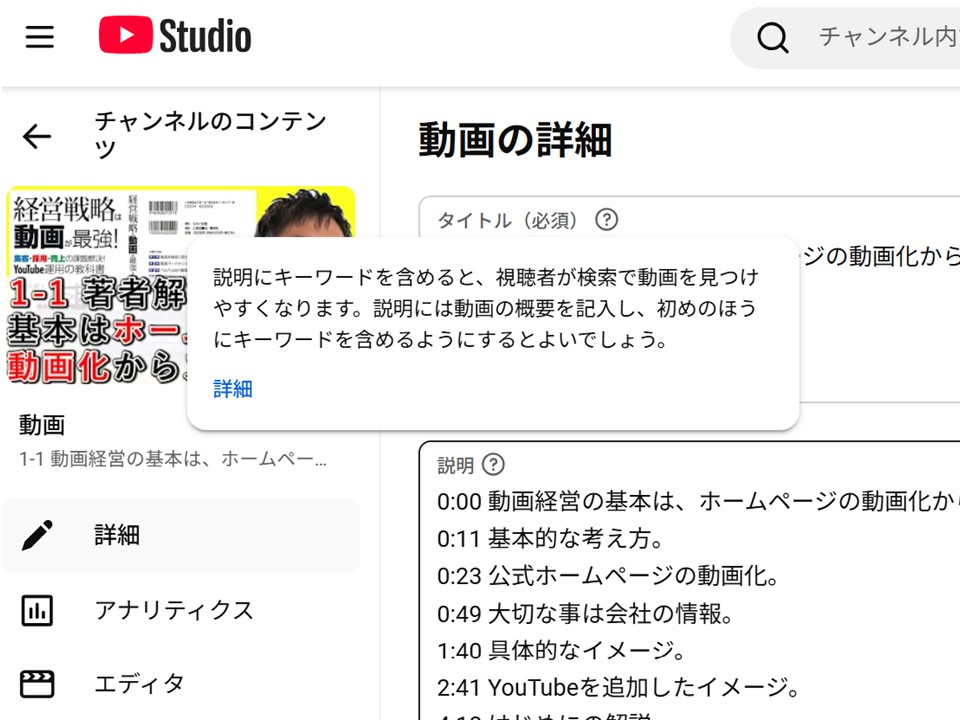
もちろんタイトルや説明を個別で入力することは重要なのですが、必ずどんな方向性の動画なのかとか、どの動画にも共通するような内容は入れておきましょう☝️ これはやっておくと楽です😁 でも重要なのでしっかりと記入しておきましょう🙂↕️
デフォルトに入れておくと便利な項目(書籍5章3節より)
説明欄は「動画タイトル」の次に重要な部分で、半角5,000文字まで入れることが可能です。文字数はたくさん入るので、次のような“どの動画にも共通する情報”はデフォルト設定に入れてしまいましょう👇
- 会社や自分の紹介文(チャンネル概要欄に入れるような内容)
- 問い合わせ用の電話番号・メールアドレス
- 商品ページ・採用ページへのリンク
- 見てほしい動画・再生リストのリンク
- 公式ホームページ・SNSのリンク
僕の説明のデフォルト設定(実例)
僕は説明文の所に、動画の説明の下にホームページなどのリンクを固定してあります👍 あとは動画ごとの説明を入れるだけ‼️🤗 リンクは毎回いろいろな所からコピペで持ってくるのがめんどくさいですからね😅💦 いわば自分専用のテンプレートです。
注意|説明内の外部リンクは「上級者向け機能」が必要です(書籍3章8節より)
ここが意外と見落とされがちなポイントです😓。「動画の説明内の外部リンク」は“上級者向け機能”に入っているので、この設定を済ませていないと、説明欄に会社のリンクや商品のリンクを入れてもリンクになりません。
- 中級者向け機能=「カスタムサムネイル」「15分を超える動画」「ライブ配信」など。手続きは電話番号の確認だけですぐに行えます。
- 上級者向け機能=「説明内の外部リンク」「アップロード数・ライブ配信数の引き上げ」「収益化の申し込み資格」など。動画による確認か有効な身分証明書で手続きできます。
入力欄は上から重要順|タグは入れすぎない
結論、動画の設定画面はYouTubeが重要だと考える順に上から並んでいます。タイトル→説明→サムネイル→再生リスト→視聴者の順。タグの役割はごく小さいので、多くても5個までが目安です。
書籍の5章5節でもお話ししていますが、YouTube動画の設定画面を上から順番に見ていただくと、こう並んでいます。
- タイトル
- 説明
- サムネイル
- 再生リスト
- 視聴者(そこから先は「すべて表示」を押さないと表示されません)
僕はこの並びを「YouTubeが重要だと考えている順番」に並べていると考えています。大切なことは順番通り、まずは「タイトル」で、次に「説明」です。この順番を見ていただいても、タグの優先順位は低いことがわかると思います。
タグはたくさん入れると逆効果にも
YouTubeヘルプには「動画の検索時には、動画のタイトル、サムネイル、説明などのメタデータのほうがタグよりも重要な役割を果たします」「タグは、自分の動画のコンテンツの検索で入力ミスがよくある場合に便利です。その場合を除けば、視聴者が動画を検索するときにタグが果たす役割はごく小さなものです」と記載があります。
タイトルの入れ方を変えて、問い合わせが増加した事例!
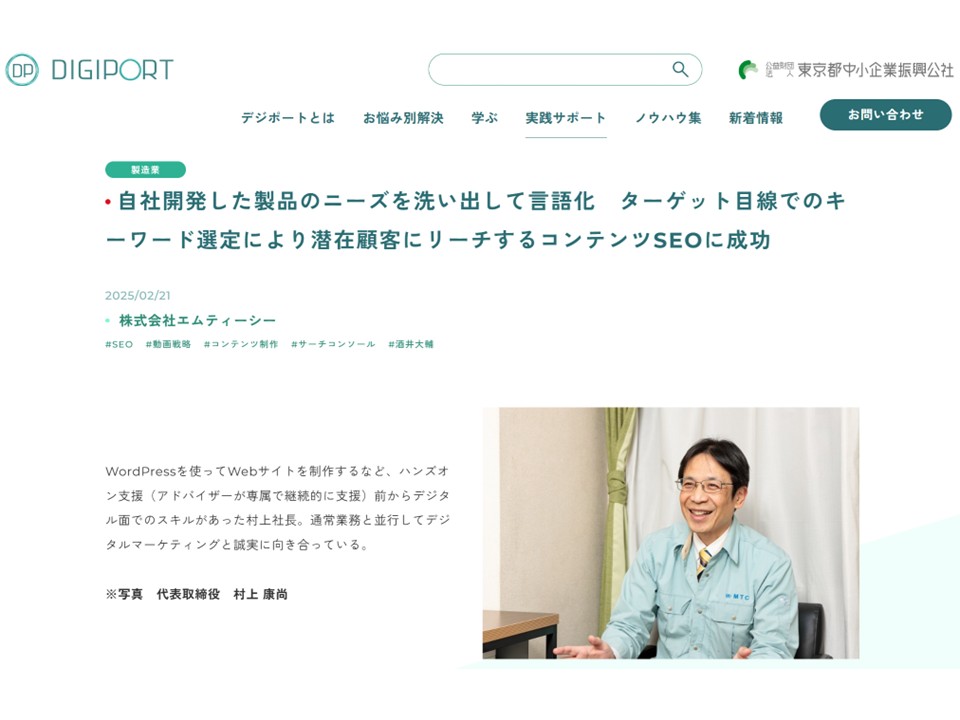
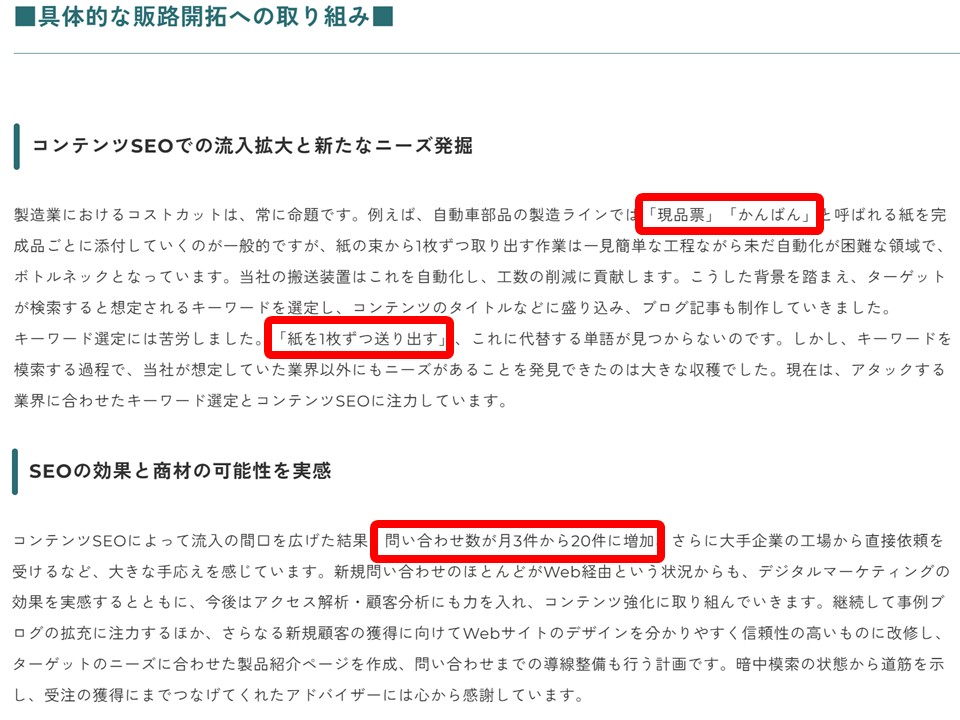
結論、製造業のMTC様は「現品票」「かんばん」という業界用語をタイトルに含めた結果、問い合わせが月3件から20件に増加しました。書籍6章9節で紹介している事例です。
この本『経営戦略は動画が最強!』の6章の事例でも書いてあるのですが、MTCさんという会社では、自動車部品の製造の会社に向けて、製造ラインで使われる「現品票」や「かんばん」という言葉を含めてタイトルを工夫しました。
ここでデフォルト設定が効いてきます☝️。自社が狙うキーワードを共通部分として登録しておくと、毎回タイトルや説明がブレず、担当者が変わっても同じ方向性で投稿できます😌
動画経営のマーケティングとは
結論、公式ホームページに加えて「公式動画ホームページ」を作り、両方に同じ大切な情報を載せるのが動画経営マーケティングです。YouTubeだからと面白い演出は不要。情報の動画化が成果に繋がります。
大前提、今はどこの企業さんも公式ホームページがありますよね👍️。それにプラスして——
というお話を、いつもさせていただいているのですが、YouTube(動画)をやるとなったら、ほとんどの人が「どんな動画にしようかな❓️🤔」「ネタどうしようかな❓️🤔」と、YouTubeだから「動画だから面白いことしなくちゃいけない」とか「踊らないといけない」など、別の事をしないといけないと思っている方が多いのですが、そうではありません。
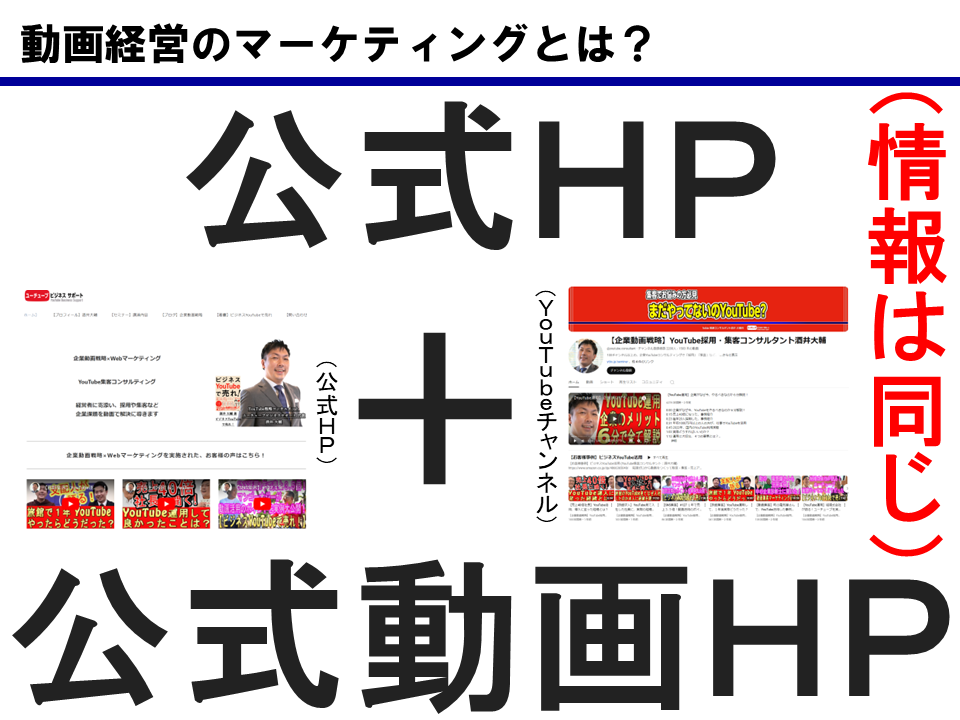
そういった社内の情報を集めるためにも、チームで取り組んでいただいた方が早くYouTubeを運用できると思います☝️ それが動画経営マーケティングという、動画のホームページを使うポイントだと思います😌
ビジネスYouTubeで成功する4つの要素
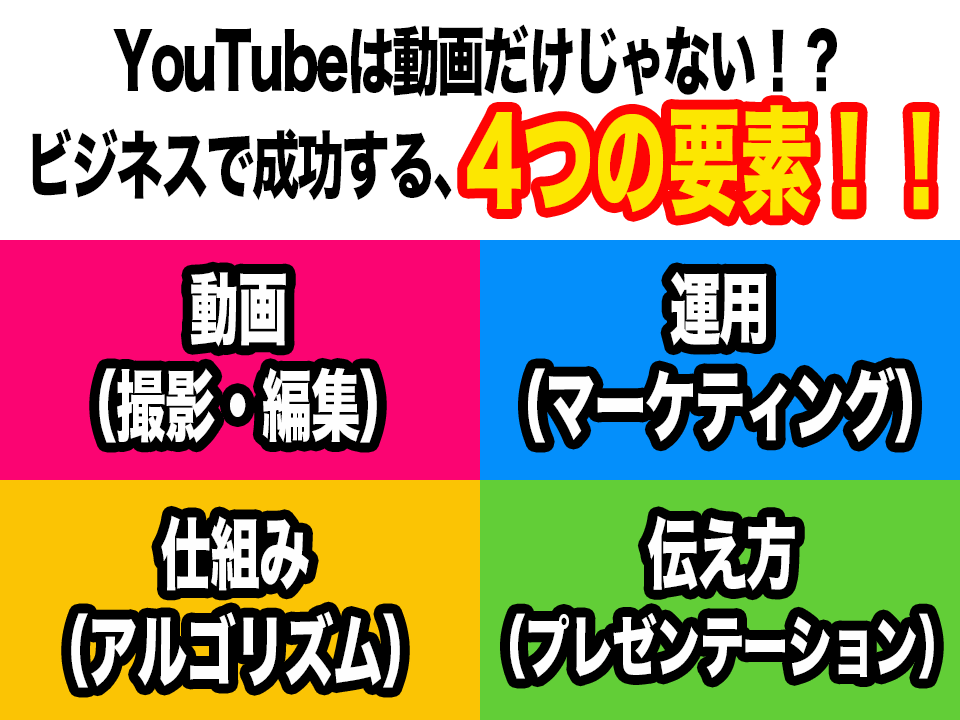
結論、ビジネスYouTubeの成功には①動画②仕組み③運用④伝え方の4要素が必要です。今回のデフォルト設定は②「仕組み」と③「運用」を効率化する土台。4つのバランスで全体を底上げします。
動画やブログの最後に、いつもお伝えしている“4つの要素”です🤗。YouTubeを運用するうえで、次の4つを考えましょう。
かっこいい動画にするために編集ばかり頑張ったり、バズらせようとアルゴリズムを一生懸命勉強するのでもなく、やはりビジネスとして、お客様への伝え方や運用方法も考えて、どれか1つだけを磨いて突出させるのではなく——
経営戦略は動画が最強!(書籍紹介)
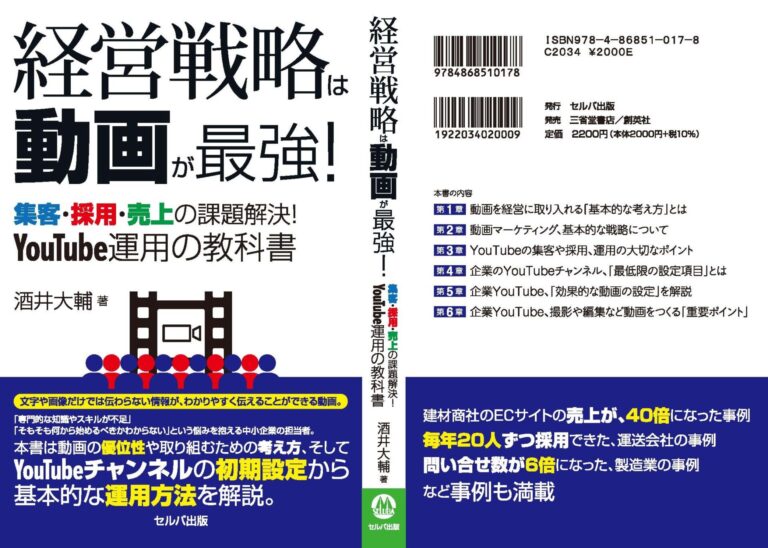
こんな感じのお話を沢山している書籍『経営戦略は動画が最強!』(2026年1月発売)。再生回数も登録者も必要なし。集客・採用・売上の課題解決の事例もいっぱい載せていますので、ぜひお手に取ってご確認ください。
こんな感じのお話しを沢山しているので、ご興味がございましたら是非‼️
再生回数も登録者も必要なし‼️ 事例もいっぱい載せているので、是非手にして確認していただきたいと思います🤗
動画活用にご興味がありましたら全国の書店またはAmazonで🥰

経営戦略は動画が最強!
集客・採用・売上の課題解決! YouTube運用の教科書
よくある質問(FAQ)
YouTubeの「アップロード動画のデフォルト設定」について、よくいただく質問に1問1答でお答えします。
アップロード動画のデフォルト設定とは何ですか?
タイトル・説明・公開設定・カテゴリ・言語・コメントなどの初期値を登録し、投稿ごとの入力を省ける機能です。
デフォルト設定はどこから設定できますか?
YouTubeスタジオの「設定」→「アップロード動画のデフォルト設定」です。基本情報・詳細設定・収益化の3タブがあります。
最初に設定すべき項目はどれですか?
公開設定を「非公開」にすることです。公開のままだとアップした瞬間に公開され、公開予約ができなくなります。
スマホからのアップロードにも適用されますか?
適用されません。ブラウザ(youtube.com/upload)からの投稿のみが対象で、モバイルや動画エディタは対象外です。
説明のデフォルトには何を書けばよいですか?
会社紹介、電話番号、商品や採用ページのリンクなど共通情報です。冒頭にキーワードを入れるのが効果的です。
説明に入れたリンクがクリックできないのはなぜ?
説明内の外部リンクは「上級者向け機能」のため。設定→チャンネル→機能の利用資格で手続きが必要です。
デフォルト設定でタグはたくさん入れるべき?
いいえ。タグの役割はごく小さく、過度な追加はポリシー違反にもなります。多くても5個までが目安です。
企業YouTube|60分オンライン無料診断 実施中!
「何から始めればいいか分からない」「今の運用が正しいかセカンドオピニオンが欲しい」企業様へ。Zoomでヒアリングし、結果に繋がる方向性をご提示する無料診断です。
「今行っているYouTubeチャンネルの運用が正しいか、セカンドオピニオンが欲しい」
そんな方におすすめです。ヒアリングのうえ、企業YouTube運用の結果に繋がる方向性をご提示します。Zoomを利用した企業YouTubeチャンネル診断です。
コンサルティングプラン
チャンネル作成から内製化まで、目的に合わせた2つのプランをご用意。はじめての方は「チャンネル作成プラン」、自社運用で継続的に成果を出したい方は「自社運用プラン」がおすすめです。
コンサルティング実績・会社情報
2008年より企業集客YouTube運用を開始し、100社以上をコンサルティング。運送業 年間採用20人、建材商社(YouTube活用で売上40倍)、製造業 問い合わせ月3件→20件、宿泊施設 年間15件以上の取材など、企業の課題を動画で解決してきました。
YouTubeビジネスサポートのコンサルティング実績
- 運送会社で、毎年20人採用
- 建材商社(YouTube活用で売上40倍)
- 製造業で、問い合わせが月3件から20件に
- 宿泊施設で、年間15件以上マスコミ取材
- その他の事例:成功企業事例・お客様の声
運営:ユーチューブビジネスサポート(代表 酒井大輔)
- 著書『ビジネスYouTubeで売れ!』:Amazon
- 東京都中小企業振興公社 専門家:プロフィール
- YouTubeチャンネル:企業動画戦略×Webマーケティング
- 公式サイト:https://ytbs.jp
※Claudeは、Anthropic社が提供する生成AIで、同社の商標です。当社は、同社の公認・提携先ではありません。当社の作業はClaude(Cowork)で行っています(2026年10月時点)。