
YouTubeの権限付与のやり方|アクセス権7種類とGoogleビジネスプロフィールの設定手順
僕は企業のコンサルに入ると、権限をいただいて、こちらでも詳しい数字が見られるようにさせてもらっています😌 そのときに毎回お伝えしているのが「IDとパスワードは、教えなくて大丈夫ですよ👋」ということ。今は YouTube も Googleビジネスプロフィール(Googleマップ)も、オーナーが「権限」を渡せば、相手は自分のアカウントのまま入れるようになっています🤗 ところが——この設定をする場所が分からない、というのが一番の問題なんですよね😅 この記事では、その場所と手順を、2026年7月時点の実際の画面で確認しながら解説していきます👍
権限を渡して運用する会社は、どう成果を出した?
中小企業の成果事例を見る →▶ クリックすると、この場で動画が再生されます
📌 30秒で要点
- IDとパスワードの共有はもう不要です。オーナーが権限を渡せば、相手は自分のアカウントのままチャンネルに入れます。
- YouTubeのアクセス権は7種類。ただし招待で渡せるのは「所有者」を除く6種類です。
- 設定場所は YouTube Studio →「設定」→「権限」→「招待」。「設定」は左メニューの一番下にあります。
- 招待状は30日で期限切れ。「招待したのに反応がない」ときは、期限切れを疑ってください。
- 所有者(オーナー)の変更だけは別ルート。ブランドアカウント側で行い、所有者になって7日以上が条件です。
- Googleビジネスプロフィールの権限はオーナーと管理者の2つだけ。手順はYouTubeとほぼ同じです。


今回は、YouTubeとGoogleビジネスプロフィール(Googleマップ)に、どんな権限があるのか、そして権限付与の方法を解説していきたいと思います🤗 そもそもこの動画を撮っている理由は、仕事上お客様に、先にやっておいて欲しいことでもあるので、自分が説明しやすいように撮っている部分もあるんです😌
IDやパスワードの共有は危険!権限付与なら自分のアカウントで入れる
結論、IDとパスワードの共有はもう必要ありません。YouTubeもGoogleビジネスプロフィールも、オーナーが権限を渡せば、相手は自分のアカウントのまま入れます。共有アカウントは誤操作や退職時のリスクが大きい方法です。
今時は、ここまで説明しなくてもいいかもしれないですけど😅 昔は「IDパス」を共有して、皆が同じアカウントで入っていたんですよね。でも今は、YouTubeもGoogleビジネスプロフィール(マップ)も、オーナーは居るけれど——
というか、IDパスはセキュリティ的に危険です‼️ 例えば誰かが間違えて何か消しちゃったり😓 まだ公開する予定じゃない動画を、間違えて公開してしまったり😰 そんな危ないことは、しなくて大丈夫👍 という感じで進めることができます🤗
共有アカウントと権限付与、何が違うのか
❌ IDとパスワードを共有する
- 「誰か◯◯した⁉️」と、誰が何をしたか分からなくなる
- 担当者が辞めたらパスワードを変えて全員に配り直し
- 権限の区別がないので誰でも全部消せる
- まだ公開予定じゃない動画を間違えて公開してしまう
- 2段階認証のコードを毎回聞く手間が出る
⭕ 権限(アクセス権)を渡す
- それぞれ自分のアカウントのまま入れる
- 辞めた人はその人の権限を外すだけ
- できることを役割ごとに制限できる
- 今、誰が入れるのか一覧で見える
やり方を説明していきたいと思います😌 まずはYouTubeから、そのあとGoogleビジネスプロフィールの順にいきますね👍
YouTubeのアクセス権(権限)は7種類
結論、YouTubeのアクセス権は所有者・管理者・編集者・編集者(制限付き)・字幕編集者・閲覧者・閲覧者(制限付き)の7種類です。所有者は全権限を持ち、招待で渡せるのは所有者を除く6種類になります。
YouTubeのアクセス権には、次の7つがあります😌
- 所有者(オーナー)
- 管理者
- 編集者
- 編集者(制限付き)
- 字幕編集者
- 閲覧者
- 閲覧者(制限付き)
(アクセス権の内容はYouTubeヘルプに載っています☝️)それぞれの権限によって、出来ることが違います😌
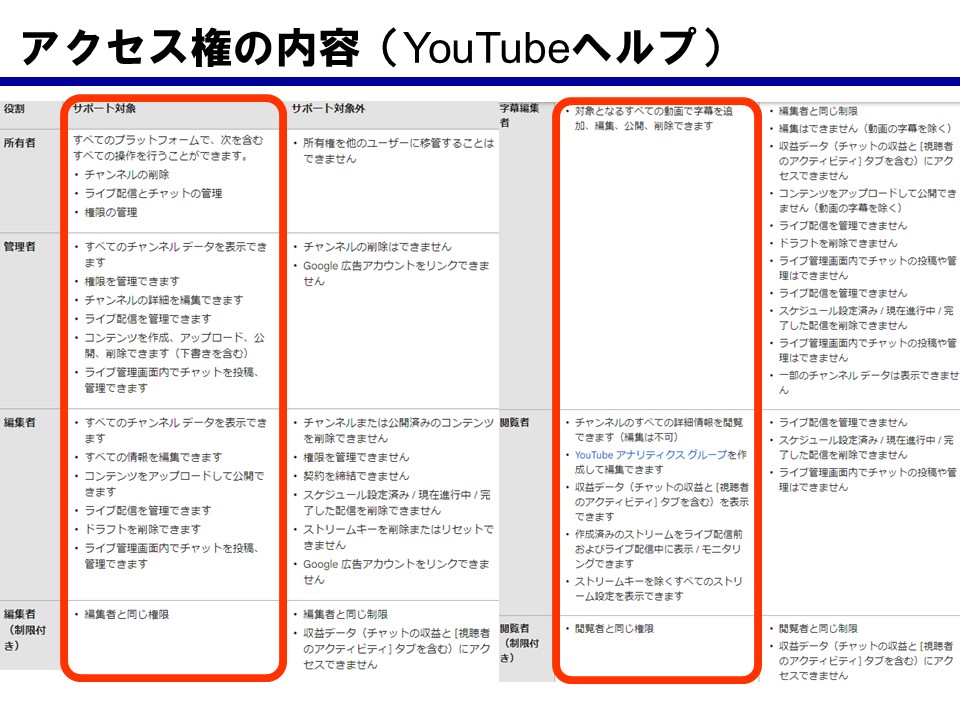
僕が企業さんからいただく権限は管理者で、色々と管理をするのですが——まず「所有者」は、チャンネルを持っている人です👍
管理者や編集者は何人でも追加できますが、所有者だけは1人。だからこそ「所有者を誰のアカウントにするか」は、最初にきちんと決めておく必要があります😌(ここを間違えると、あとで所有者の変更という面倒な手続きが必要になります😓)
スタッフや他の人に、動画を追加したり、コメントを入れたりをしてもらうのなら、管理者の権限や編集者の権限を与えたりできます😌 あと、僕みたいに——
⚠️ 招待で渡せるのは「所有者」を除く6種類です
ここは2026年7月31日に実機で確認して分かったことなので、追記しておきます☝️ 権限の招待画面の「アクセス権」プルダウンを開くと、選べるのは6つだけで——
実際の画面に出ているそれぞれの説明文が、一番わかりやすいので、そのまま表にしておきます📋
| アクセス権 | 画面に書かれている説明(2026年7月時点) |
|---|---|
| 管理者 | 全コンテンツの表示、権限の管理、ライブ配信、コンテンツの作成、編集、削除ができます。 |
| 編集者 | 全コンテンツの表示、ライブ配信、コンテンツの作成と編集ができます。権限の管理、コンテンツの削除はできません。 |
| 編集者(制限付き) | 編集者と同じ権限ですが、収益データは表示できません。 |
| 字幕編集者 | 字幕を追加、編集、削除できます。他の内容は閲覧できません。 |
| 閲覧者 | すべてを表示できます。作成、編集、削除といった操作はできません。 |
| 閲覧者(制限付き) | 閲覧者と同じ権限ですが、収益データは表示できません。 |
ちなみに、編集者と編集者(制限付き)の違いは、制限付きは収益データが見れないってだけなんです😅 収益化しているチャンネルは気にするかもしれないですが、収益化していないなら関係ない😅 たったこれだけの違いです😅
管理者と編集者の、権限の違い!
結論、管理者はチャンネルの削除とGoogle広告アカウントのリンクができません。編集者はさらに、公開済みコンテンツの削除と権限の管理ができません。動画を消されたくない相手は編集者にするのが安全です。
YouTubeヘルプのアクセス権の内容には、「サポート対象」としてそれぞれの権限で出来ることが書いてあるのですが——「サポート対象外」を見ると分かりやすいかと思います😌
管理者が「できないこと」
- チャンネルの削除はできません(所有者じゃないとできません)
- Google広告アカウントをリンクできません(これも所有者のみ)
では、管理者と編集者の違いは?
編集者が「できないこと」を見てみると、はっきりします☝️
- チャンネルまたは公開済みのコンテンツを削除できません
- 権限を管理できません
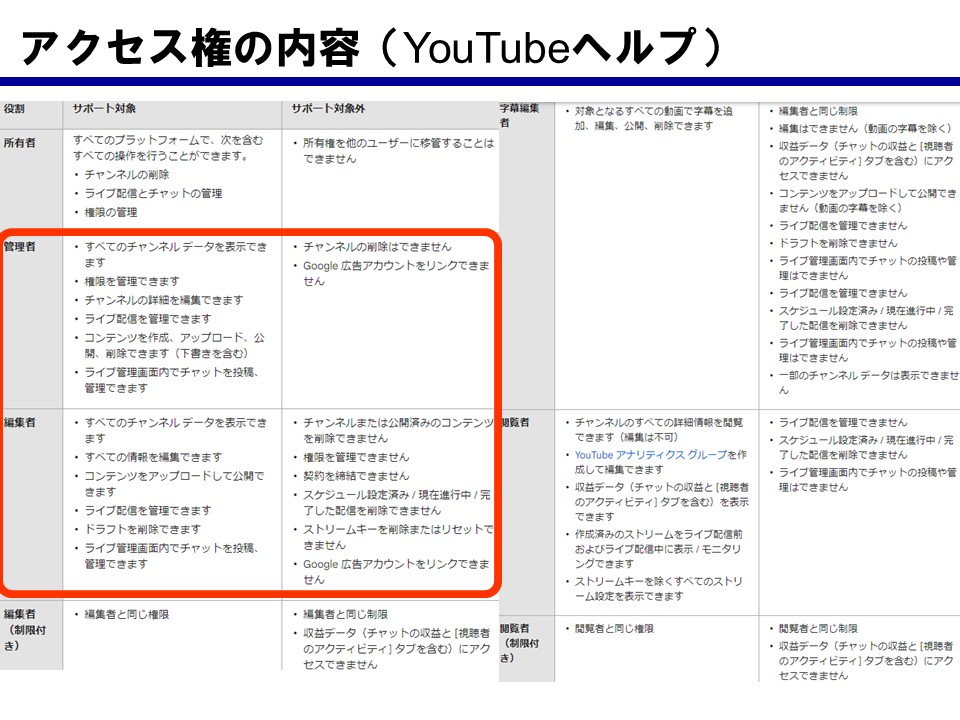
などなど、他にもありますが——公開している動画を消されてしまっては困るので、間違って消してしまうような可能性がある人は編集者にすると良いと思います😉👍
⚠️ ヘルプに書いていない「所有者しかできないこと」もあります
ここ、実務で何度もぶつかっているので書いておきます😌 YouTubeヘルプの「サポート対象外」にはチャンネルの削除とGoogle広告アカウントのリンクの2つしか書かれていないのですが——
「ヘルプに書いてあることが全部」ではない、ということですね。なので管理者になっていても、設定が押せない・グレーになっていることがあります。そんなときの対処法は2つ👇
- 所有者ご本人にやってもらう(その項目だけお願いする)
- 所有者のアカウントで開いたパソコンで、設定させてもらう(訪問時やZoomの画面共有で一緒にやると早いです)
僕もお客様のチャンネルでは、この形で進めることがよくあります🤗 「管理者だから全部できる」わけではない——ここは知っておくと、無駄に悩まずに済みます😌
【2026年最新】YouTubeの権限付与の設定方法
結論、YouTube Studioの左メニュー最下部「設定」→「権限」→「招待」の順です。メールアドレスとアクセス権を選んで「完了」、最後に「保存」を押します。招待状は30日で期限切れになります。
まずは、YouTubeスタジオの「設定」を開くと、その中に「権限」と出てくるので、それを押す👍 すると「招待」があるので、これを押すと——
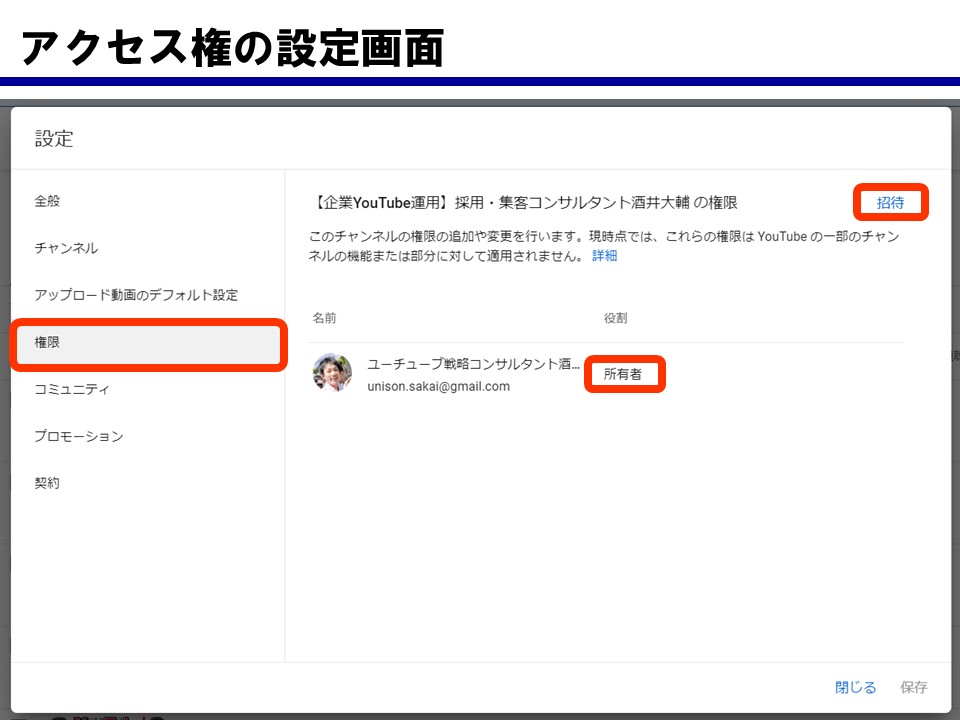
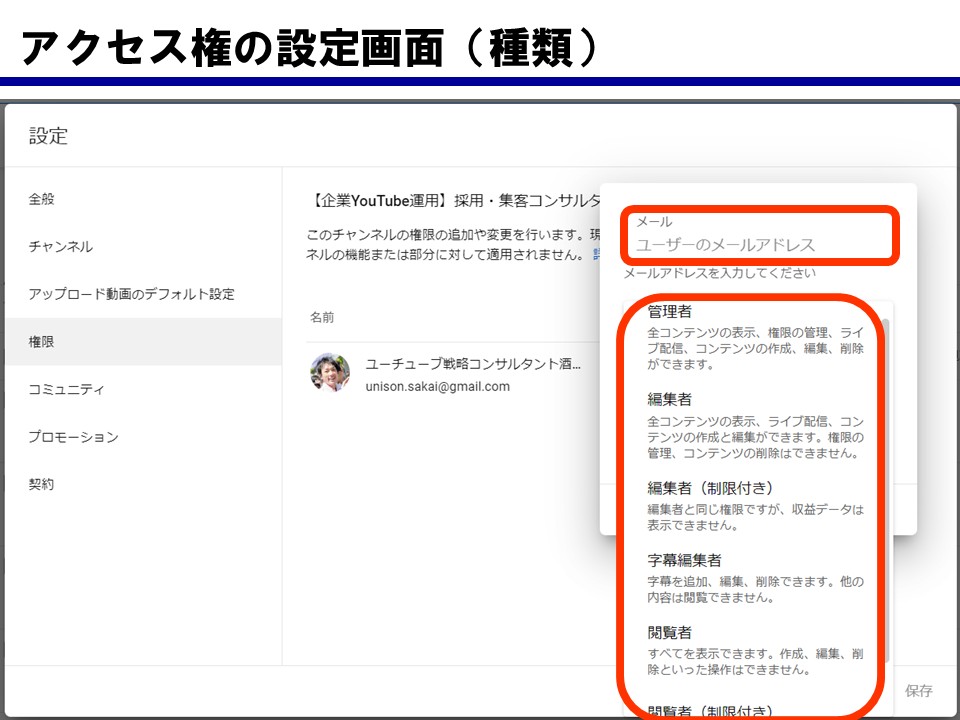
という感じなので、全然難しくないです😉👍
⚠️ 2026年7月時点、画面が少し変わっています
ここは実機で確認しました(2026年7月31日)。3つ変わっていますので、迷わないように書いておきます👇
設定手順(2026年7月時点・6ステップ)
- YouTube Studio を開きます。
studio.youtube.comに、チャンネルの所有者または管理者のアカウントでログインします。 - 左メニューの一番下「設定」をクリックします。設定のダイアログが開きます。
- ダイアログの左側で「権限」を選びます。今チャンネルに入れる人が、名前と役割の一覧で表示されます。
- 右上の「招待」をクリック。メールアドレスを入力します(相手のGoogleアカウントのメールアドレス)。
- 「アクセス権」のプルダウンから役割を選び、「完了」を押します。
- 最後に、設定ダイアログ右下の「保存」を押します。ここで初めて招待メールが送信されます✉️
- 相手に「招待されました」というメールが届き、その人が承認したら完了です🤗 承認するまでは、まだチャンネルに入れません。
招待した相手の側では、自分のYouTubeアカウントの中にそのチャンネルが並んで表示されるようになります。僕のアカウントなんかは、お客様のチャンネルがずらっと並んでいて大変です💦(お見せできませんが😅)
招待メールは30日で期限切れになります
招待の画面には、こんな注意書きが表示されています👇 ここは追記しておきたいポイントです☝️
そしてもう1つ大事なのが、「非公開の動画と再生リストも見られる」という点☝️ 撮ったけどまだ出していない動画も、権限を渡した相手には見えます。ここは理解したうえで渡しましょう😌
「権限を移行する」と出た場合(古いチャンネル)
チャンネルを作った時期によっては、権限がブランドアカウント側の役割(オーナー/管理者/コミュニケーション管理者)で管理されたままになっていることがあります。この場合、先に「権限を移行する」を実行しないと、Studio側の権限機能が使えません。
移行すると、ブランドアカウントのユーザーアクセス権はチャンネルに適用されなくなり、以後はStudioの「権限」だけで管理する形になります。つまり管理場所が1本化されるので、迷ったら移行してしまってOKです😌
誰にどの権限を渡すか|企業のYouTubeチーム設計
結論、社長やYouTubeチームの責任者が所有者、投稿する社員が編集者、外部の伴走コンサルが管理者、が基本形です。書籍でもお伝えしている「決裁権のある責任者+各部署から1人」のチーム編成に権限を合わせます。
企業のアカウントの場合は、社長やYouTubeチームの責任者の人が所有者として、実際に動画を投稿したりする人達には、こういう——
そもそも、YouTubeは「チーム」でやります
「誰に権限を渡すか」で迷う一番の理由は、そもそも運用体制が決まっていないことなんですよね😅 僕は書籍『経営戦略は動画が最強!』でも、こうお伝えしています👇
このチームの形に、そのまま権限を当てはめるのが一番シンプルです☝️ 目安としてはこんな感じ👇
| 誰 | おすすめの権限 | 理由 |
|---|---|---|
| 社長・チーム責任者 | 所有者 | チャンネルそのものを持つ人。権限を配るのも、最終的にはこの人の責任になります。 |
| 外部コンサル・伴走支援 | 管理者 | 数字を見て改善提案をし、設定も直します。僕がいただくのもこの権限です。 |
| 各部署の担当者・投稿担当 | 編集者 | アップロードと編集はできて、公開済み動画は消せない。誤操作の事故を防げます。 |
| 分析だけしたい人 | 編集者/閲覧者 | アナリティクスを見るなら編集者。見るだけでいいなら閲覧者で十分です。 |
| 編集を外注している会社 | 編集者(制限付き) | 作業はできて、収益データは見えません。社外に渡すときの基本形です。 |
| 翻訳・字幕だけの担当 | 字幕編集者 | 字幕だけ。他の内容は閲覧できないので、範囲を最小にできます。 |
「間違えて設定を変えちゃいそう」な人は、閲覧者で十分です
チームに入ってもらいたいけれど、操作は不安という方もいますよね😅 そういう場合は閲覧者にしておけば、見ることはできるけど、作成・編集・削除はできません。「数字だけ共有したい役員」「様子を見ておきたい上長」などは、これで十分です👍
ちなみに編集者(制限付き)や字幕編集者、閲覧者(制限付き)は、どちらかというと個人のユーチューバー向けの色が濃い設定です😌 会社で運用する分には、管理者・編集者・閲覧者の3つで足りることがほとんどだと思います🤗
所有者1人に集めすぎないこと
社長がお休み、担当者が出張——それだけで動画1本出せない、では困りますよね😅 何でもかんでも自分1人でやらなくて大丈夫です。権限を配ることは、仕事を分けることでもあります👍 そして繰り返しになりますが、間違ってもIDとパスワードを渡して皆で使う、というのは辞めてください😌
所有者(オーナー)を変更したいとき|ここだけ別の手順です
結論、所有者の変更はYouTube Studioの権限画面ではできません。ブランドアカウントの「権限を管理」から移行します。しかも所有者になってから7日以上が経過していないと譲渡できません。
ここは中小企業で一番トラブルになるところなので、追記しておきます☝️ 担当者が辞める、代替わりする、制作会社にチャンネルを作ってもらったまま——よくあるご相談です😓
所有者を移行する手順
- Googleアカウントのブランドアカウントのページを開きます。
- 管理対象のアカウント(チャンネル)を選びます。
- 「権限を管理」をクリックします。
- 自分の名前の横にある下矢印から「メインの所有者」を選び、「移行」をクリックします。
だからこそ、チャンネルを作る段階で「誰の名義にするか」を決めておくことがとても大事です。とくに気をつけていただきたいのが——
- 担当者の個人Gmailで所有者にしない(その人が辞めたら、チャンネルごと失いかねません)
- 制作会社の名義のままにしない(契約が終わったときに動かせなくなります)
- 所有者アカウントには2段階認証をかけておく
権限を外す・棚卸しする|退職や外注終了で必ずやること
結論、権限付与の最大のメリットは「外すのが簡単なこと」です。退職や外注終了のときは、その人の権限を削除するだけ。IDパス共有と違い、パスワード変更と再共有の手間がありません。
権限付与のいいところは、渡すのが簡単なことより、じつは外すのが簡単なことなんです😌
❌ IDパス共有で、担当者が辞めたら
- パスワードを変更する
- 残るメンバー全員に新しいパスワードを配り直す
- 配り漏れた人から「入れません」と連絡が来る
- 結局、また同じパスワードが広まる😓
⭕ 権限付与で、担当者が辞めたら
- 設定→権限で、その人を削除するだけ
- 他のメンバーには影響なし
- 作業は1分もかかりません
年に1回は「今、誰が入れるか」を見てください
設定→権限の画面には、今チャンネルに入れる人が全員、名前と役割つきで一覧表示されます。ここが権限管理の一番の価値だと思っています👍
- もう関わっていない元スタッフが残っていないか
- 契約が終わった制作会社が残っていないか
- 管理者を配りすぎていないか(管理者は他の人に権限を配れます)
- 所有者のアカウントは今も会社が管理できる状態か
「権限」と「機能の利用資格」は別物です
結論、権限(アクセス権)は「誰が入れるか」、機能の利用資格は「チャンネルで何が使えるか」の話で、まったく別の設定です。混同すると「管理者にしたのに外部リンクが貼れない」となります。
ここ、よく混同されるので整理しておきます☝️ 「管理者にしてもらったのに、説明欄に外部リンクが貼れない🤔」というご相談、けっこう多いんです😅
権限(アクセス権)
- 誰がチャンネルに入れるかの話
- 人ごとに設定する
- 設定→権限
機能の利用資格
- そのチャンネルで何が使えるかの話
- チャンネル単位で1つ
- 設定→チャンネル→機能の利用資格
機能の利用資格は3種類あって、中級は電話番号の確認だけ(カスタムサムネイルなど)、上級は動画による確認か身分証明書が必要で、説明欄の外部リンクなどが使えるようになります。
今やるべき、ウェブ対策!
結論、企業が今やるべきウェブ対策はSEO(ブログ)・MEO(Googleマップ)・VSEO(YouTube横動画)の3つがベースです。だからYouTubeとGoogleビジネスプロフィールの両方に、権限の設定が必要になります。
「なぜYouTubeとGoogleビジネスプロフィールの両方の権限の話をしているのか❓️🤔」——ここに繋がります☝️ 僕はいつも、「今やるべきウェブ対策」といって、この3つをお話ししています😌
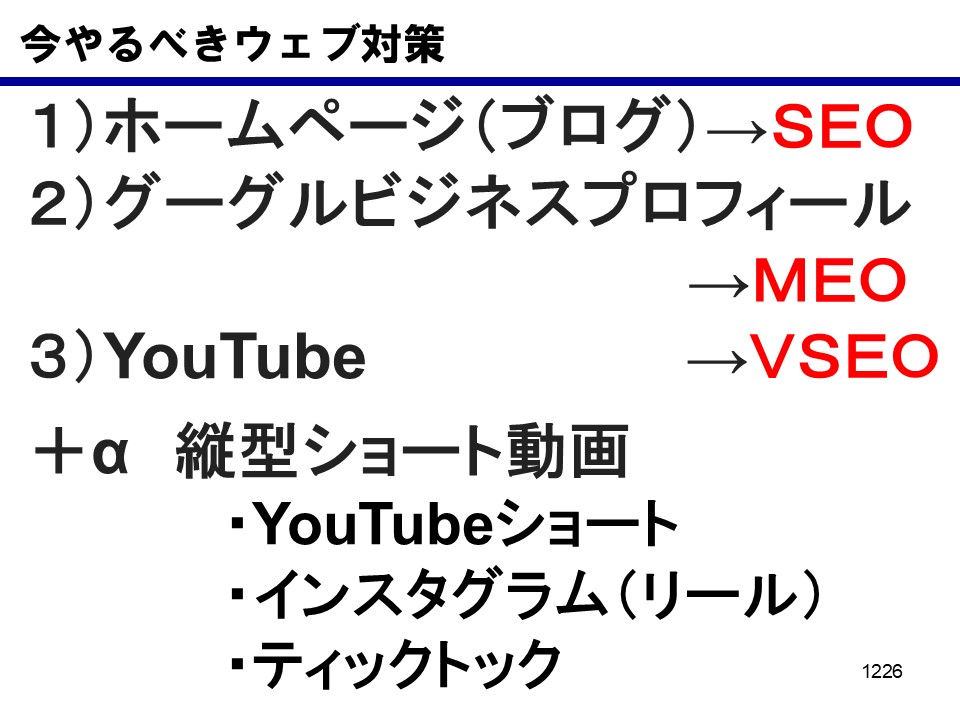
をやりましょう‼️ と、まずこの3つがベースですよ‼️ という話しをしているのですが😌 そして+αとして、縦型ショート動画(YouTubeショート・インスタグラム(リール)・ティックトック)があるという整理です👍
Googleビジネスプロフィールの、権限付与の方法!
結論、Googleビジネスプロフィールは「その他」→「ビジネスプロフィールの設定」→「ユーザーとアクセス権」→「追加」の順です。権限はオーナーと管理者の2つだけで、YouTubeよりシンプルです。
ここからはGoogleビジネスプロフィールの、権限付与のお話しです🤗
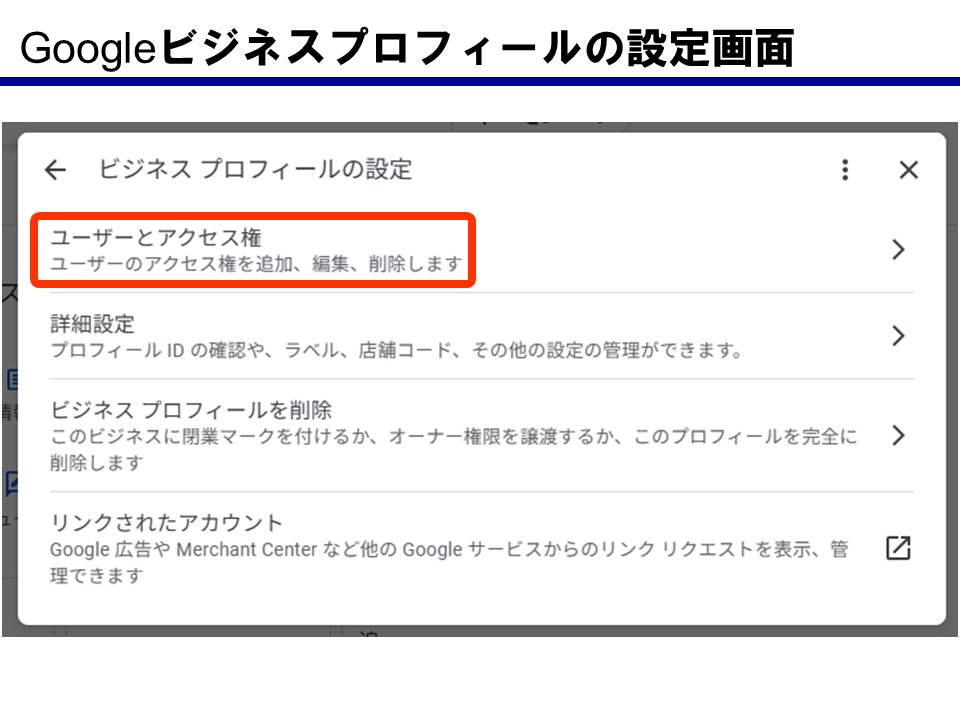
まず、権限を持っている人は、ダッシュボードみたいな物が表示されます。右上の縦の点3つの所を押すとメニューが出てくるので、
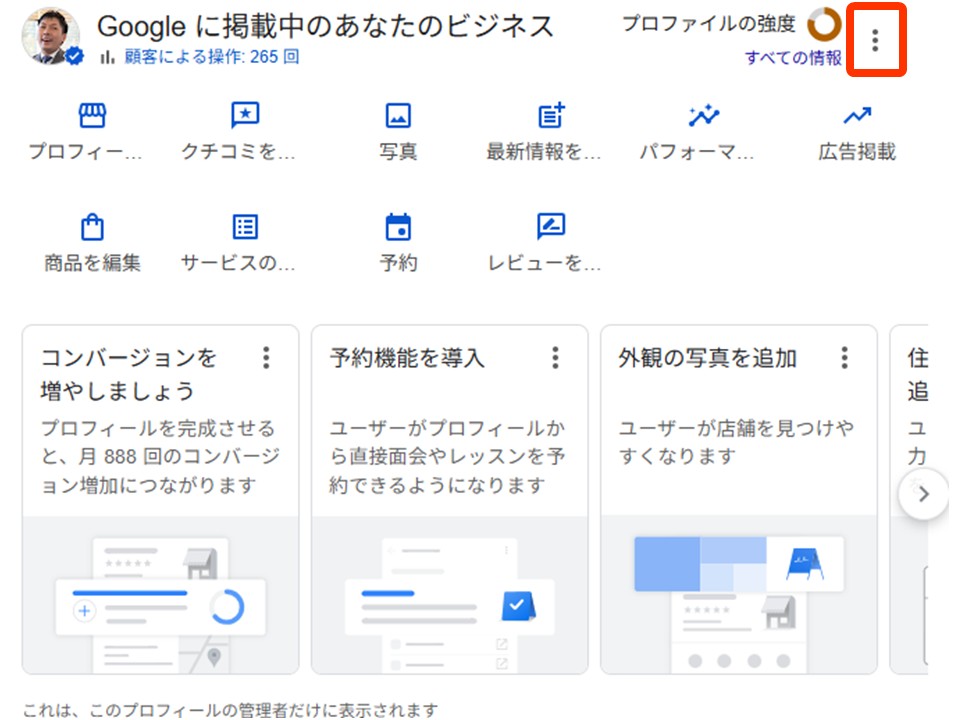
1番上の「ビジネスプロフィールの設定」を押す☝️
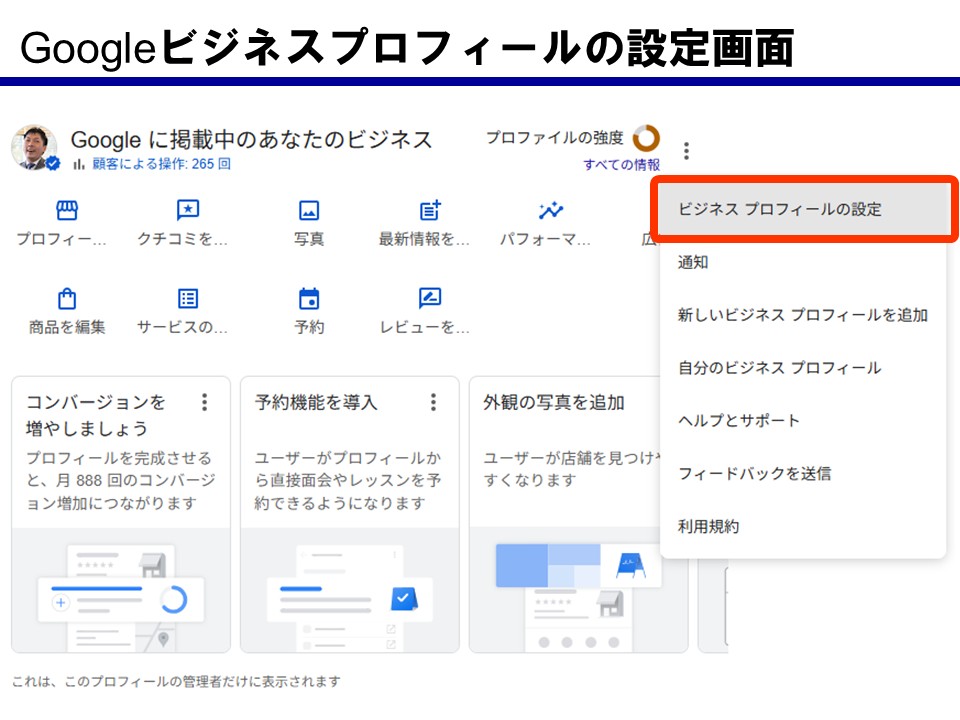
そしたらまた1番上の「ユーザーとアクセス権」を押して次の画面へ行きます👍
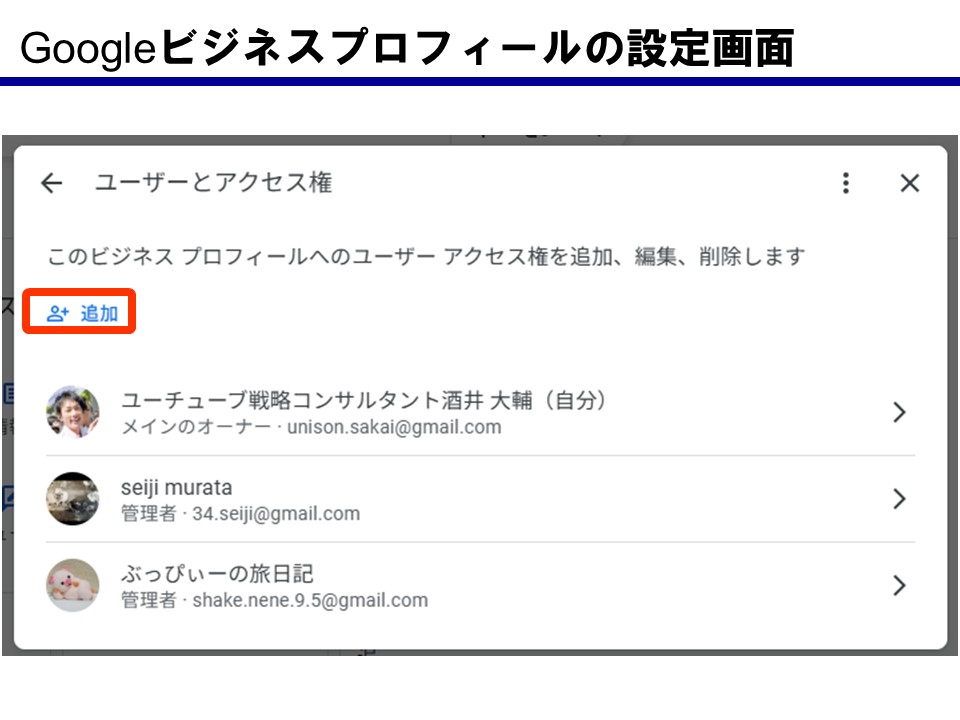
すると「このビジネスプロフィールへのユーザーアクセス権を追加、編集、削除します」の下にある「追加」を押すと、さっきのYouTubeの権限付与みたいに、アクセス権を渡す人のメールアドレスを入力して、
Googleビジネスプロフィールのアクセス権は2つだけ|オーナーか管理者を選んで「招待」
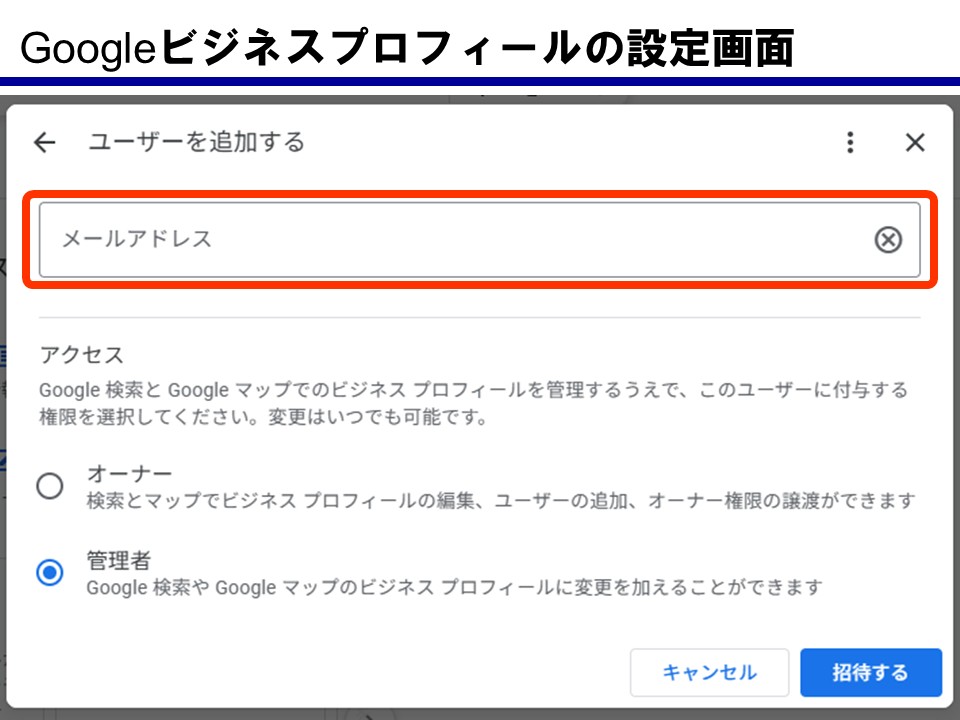
するとメールが飛んで、その人が承認をすれば完了です🤗
オーナーと管理者、何が違うのか
| できること | オーナー | 管理者 |
|---|---|---|
| ユーザーの追加・削除 | ⭕ | ❌ |
| ビジネスプロフィールの削除 | ⭕ | ❌ |
| 営業時間・情報の編集 | ⭕ | ⭕ |
| クチコミへの返信 | ⭕ | ⭕ |
| 写真・投稿・商品の管理 | ⭕ | ⭕ |
| 分析情報(インサイト)の確認 | ⭕ | ⭕ |
ほとんど同じで、違うのは「人の管理」と「プロフィールの削除」だけです☝️ なお「管理者」は、以前「サイト管理者」と呼ばれていた役割です。古い記事だと名前が違うので、ここも押さえておいてください😌
知っておきたい3つの注意点
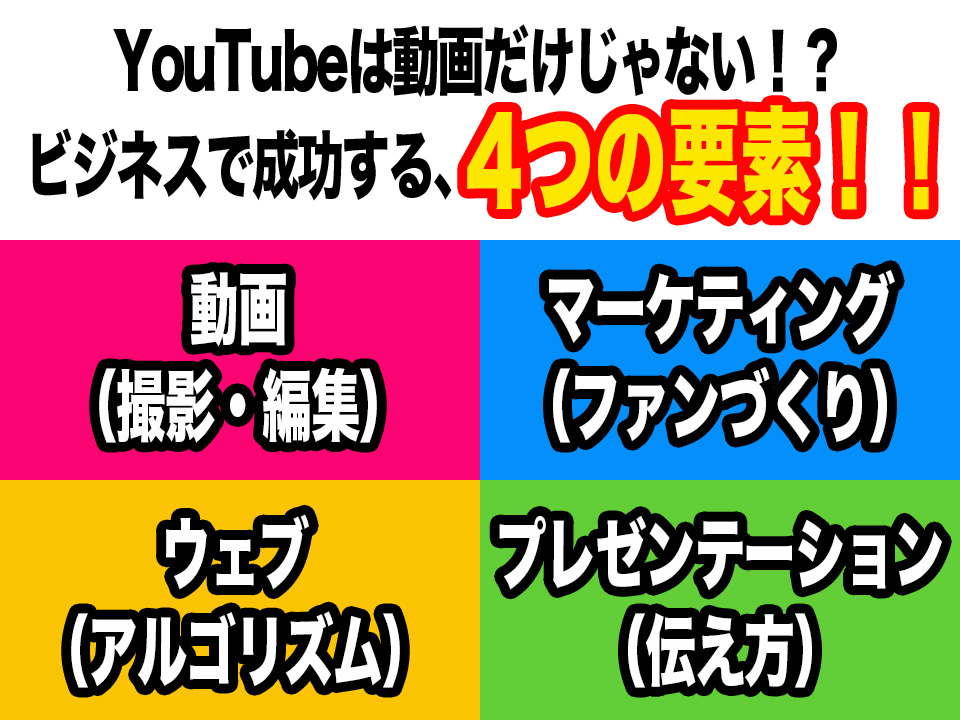
ということで僕はいつも、『ビジネスYouTubeで成功する4つの要素』というお話しをしていますが——
動画経営の基礎、ビジネスYouTubeで成功する4つの要素!
結論、ビジネスYouTubeの成功には①動画②ウェブ③マーケティング④プレゼンテーションの4要素が必要です。権限付与は「チームで運用する」ための土台であり、4つのバランスを取る出発点になります。
それぞれ、何を考えるのかというと👇
- ①動画(撮影・編集)……編集に頼らず、編集し過ぎないこと。費用対効果を考えて。
- ②ウェブ(アルゴリズム)……どうやって沢山見てもらうか。
- ③マーケティング(ファン作り)……どんな戦略を作って届けていくのか。
- ④プレゼンテーション(伝え方)……どんな風に伝えるのか、どんな風に伝わってほしいのか。
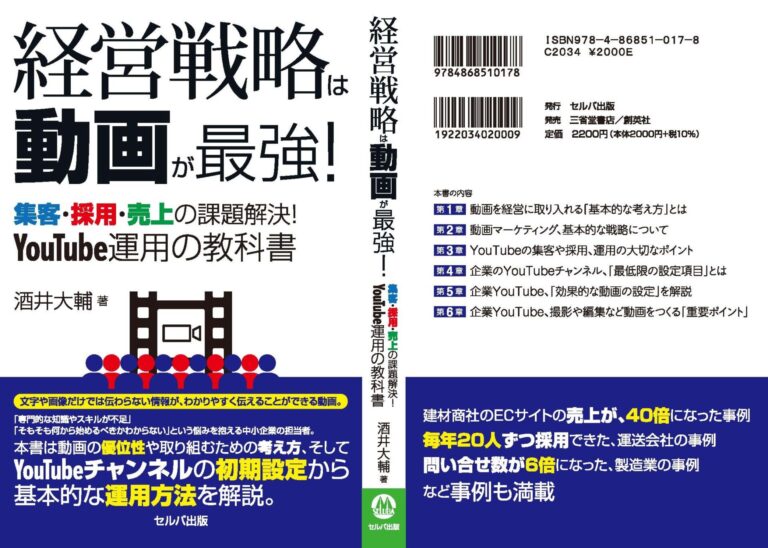
経営戦略は動画が最強!(書籍紹介)
こんな感じのお話を沢山している書籍『経営戦略は動画が最強!』(2026年1月発売)。再生回数も登録者も必要なし。集客・採用・売上の課題解決の事例もいっぱい載せていますので、ぜひお手に取ってご確認ください。
こんな感じのお話しを沢山しているので、ご興味がございましたら是非‼️
再生回数も登録者も必要なし‼️ 事例もいっぱい載せているので、是非手にして確認していただきたいと思います🤗
動画活用にご興味がありましたら全国の書店またはAmazonで🥰

経営戦略は動画が最強!
集客・採用・売上の課題解決! YouTube運用の教科書
よくある質問(FAQ)
YouTubeとGoogleビジネスプロフィールの権限付与について、よくいただく質問に1問1答でお答えします。
YouTubeの権限付与とは何ですか?
チャンネルの所有者が、他の人に自分のアカウントで入れるアクセス権を渡す仕組みです。IDとパスワードの共有は必要ありません。
YouTubeのアクセス権は何種類ありますか?
所有者・管理者・編集者・編集者(制限付き)・字幕編集者・閲覧者・閲覧者(制限付き)の7種類です。招待で渡せるのは所有者を除く6種類です。
YouTubeチャンネルの所有者は複数人にできますか?
できません。所有者はチャンネルに1人だけです。管理者や編集者は人数の制限なく追加できます。
管理者なのに設定が変更できないのはなぜですか?
再生リスト関連やチャンネルトップの設定など、所有者しかできない項目があるためです。所有者に操作してもらってください。
管理者と編集者の違いは何ですか?
管理者は権限の管理とコンテンツの削除ができ、編集者はどちらもできません。公開済みの動画を守りたい相手には編集者を選びます。
YouTubeの権限付与はどこから設定しますか?
YouTube Studioの左メニュー最下部の「設定」→「権限」→「招待」です。メールと権限を選んで「完了」、最後に「保存」を押します。
権限の招待メールに期限はありますか?
あります。招待状はメールで送信され、30日後に期限切れになります。反応がないときは、あらためて招待し直してください。
YouTubeチャンネルの所有者は変更できますか?
Studioの権限画面ではできません。ブランドアカウントの「権限を管理」から移行します。所有者になって7日以上の経過が必要です。
Googleビジネスプロフィールの権限は何種類ですか?
オーナーと管理者の2つです。ユーザーの追加・削除とプロフィールの削除ができるのは、オーナーだけです。
企業YouTube|60分オンライン無料診断 実施中!
「何から始めればいいか分からない」「今の運用が正しいかセカンドオピニオンが欲しい」企業様へ。Zoomでヒアリングし、結果に繋がる方向性をご提示する無料診断です。
「今行っているYouTubeチャンネルの運用が正しいか、セカンドオピニオンが欲しい」
そんな方におすすめです。ヒアリングのうえ、企業YouTube運用の結果に繋がる方向性をご提示します。Zoomを利用した企業YouTubeチャンネル診断です。
コンサルティングプラン
チャンネル作成から内製化まで、目的に合わせた2つのプランをご用意。はじめての方は「チャンネル作成プラン」、自社運用で継続的に成果を出したい方は「自社運用プラン」がおすすめです。
コンサルティング実績・会社情報
2008年より企業集客YouTube運用を開始し、100社以上をコンサルティング。運送業 年間採用20人、建材商社(YouTube活用で売上40倍)、製造業 問い合わせ月3件→20件、宿泊施設 年間15件以上の取材など、企業の課題を動画で解決してきました。
YouTubeビジネスサポートのコンサルティング実績
- 運送会社で、毎年20人採用
- 建材商社(YouTube活用で売上40倍)
- 製造業で、問い合わせが月3件から20件に
- 宿泊施設で、年間15件以上マスコミ取材
- その他の事例:成功企業事例・お客様の声
運営:ユーチューブビジネスサポート(代表 酒井大輔)
- 著書『ビジネスYouTubeで売れ!』:Amazon
- 東京都中小企業振興公社 専門家:プロフィール
- YouTubeチャンネル:企業動画戦略×Webマーケティング
- 公式サイト:https://ytbs.jp
※Claudeは、Anthropic社が提供する生成AIで、同社の商標です。当社は、同社の公認・提携先ではありません。当社の作業はClaude(Cowork)で行っています(2026年10月時点)。


















