
YouTubeホーム画面設定は、再生リストで動線を作成!【4-7】
チャンネルを作って動画も上げたのに、ホーム画面(ホームタブ)が初期設定のまま——という企業チャンネルはとても多いです。ホーム画面はホームページのトップページ(ファーストビュー)と同じ顔。ここを整えるかどうかで、せっかく来てくれた視聴者を活かせるかが変わります。この記事では、その設定・カスタマイズの手順を、実際の画面で順番にご説明します🤗
▶ クリックすると、この場で動画が再生されます
📌 30秒で要点
- 設定の入口は ホーム画面→【チャンネルをカスタマイズ】→【ホームタブ】→【セクションを追加】(PCのYouTube Studioが基本)。
- 動線づくりの主役は再生リスト=ホームページの「メニュー」。先に再生リストを作ってから並べます。
- 主に使うセクションは「1つの再生リスト」(中の動画を横並び)と「複数の再生リスト」(リスト自体を横並び)の2つ。
- セクションは最大12個まで追加可。トップに見えるのは上から4〜6個なので「=」で並べ替えが肝心。
- 初期設定(チャンネル名・概要欄・アイコン等)がまだなら、先に4-1を。

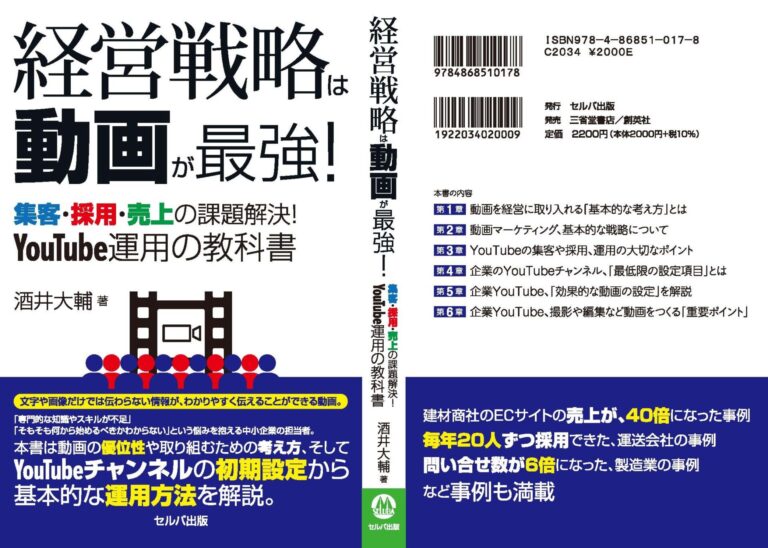

今回は、書籍【経営戦略は動画が最強!】の4章7番目「YouTubeのホーム画面設定は、再生リストを活用して動線をつくる」のお話です🤗。4章ではここまで「チャンネルの初期設定」をお伝えしてきましたが、「設定」の次は「動線」です。チャンネルを作ったら、このホーム画面の設定(カスタマイズ)までがチャンネルの準備と考えてください😌。
ホームタブとは?ホーム画面(チャンネルトップ=トップ画面)の基本
結論、ここでいう「ホーム画面」とは、自分のチャンネルを開いたときのトップ(チャンネルトップ=トップ画面)のこと。その中の「ホーム」タブを設定・カスタマイズすると、見てほしい動画を並べた「動線(導線)」がつくれます。チャンネルページには「ホーム」「動画」「再生リスト」などのタブがあり、訪問者が最初に見るのがホームタブ。だからここを整えることが大切です。
YouTubeの「ホーム画面」は、自分のチャンネルを開いたときのチャンネルトップ(トップ画面)です。チャンネルページの中には「ホーム」「動画」「ショート」「再生リスト」などのタブがあり、その一番最初に表示されるのが「ホーム」タブになります👀。
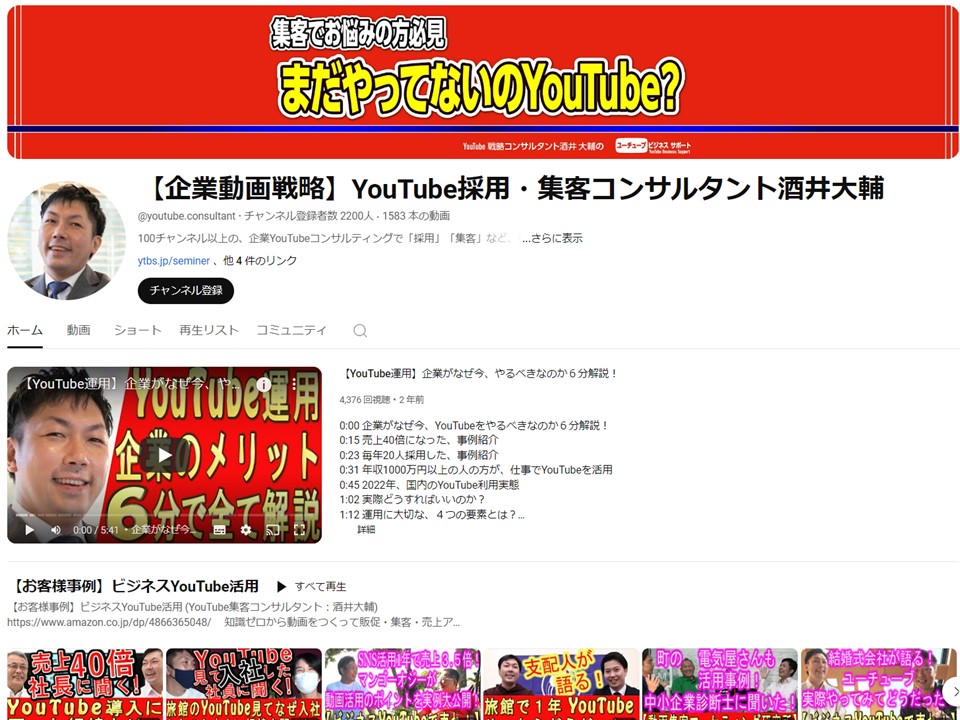
私のホーム画面も、下に行くと見てほしいコンテンツや、来てくれた方が興味のありそうなコンテンツを並べてあります。つまり——
その導線を、どうすれば作れるのか。再生リストの選び方・作り方から設定手順まで、順番にご説明していきます😌。
放置はもったいない|なぜ設定が重要なのか(注意点)
結論、ホーム画面は“チャンネルの顔=企業の顔”であり、ホームページのトップページ(ファーストビュー)と同じ役割。初期設定のまま放置すると、せっかく来た視聴者が見てほしい動画にたどり着けず離脱します。逆に動線を整えれば、興味・関心から比較・検討までスムーズに進んでもらえる。これが設定の目的です。
YouTubeのホーム画面は、チャンネルの顔=企業の顔だと思ってもらうと良いと思います🤗。ホームページに「トップページ」があるように——
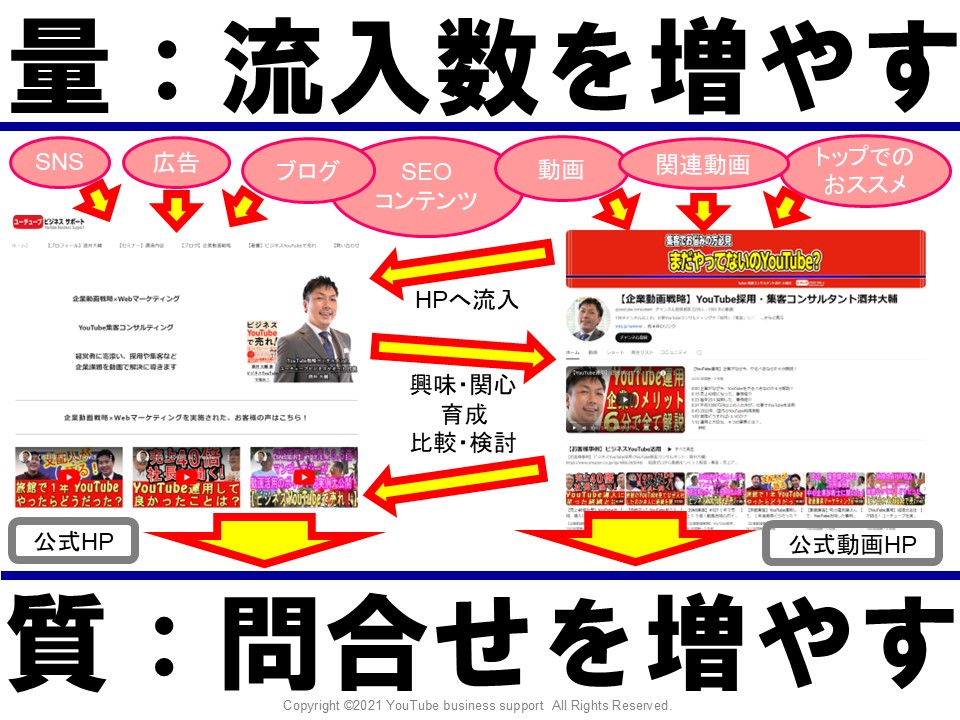
せっかくチャンネルに来てくれたのなら、その人に興味・関心・育成・比較・検討をしやすい動線(設計)にしてあげなければいけません。ホームページでも、トップページがごちゃごちゃで「どこに何があるか分からない」サイトはすぐ離脱されますよね😓。YouTubeのホーム画面もまったく同じ。カテゴリーを示し、興味を持ちそうな動画を整理整頓することで、動線を強化して離脱を減らせます☝️。
60分・オンライン・無料
自社チャンネルのホーム画面、このままで大丈夫ですか?
ホーム画面・再生リスト・問い合わせや応募への導線を、画面を共有しながら一緒に確認します。改善ポイントを3つ、優先順でお渡しします。
YouTubeチャンネル無料診断(60分)を見る →どのセクションを使う?「1つ」と「複数」の選び方
結論、表示できるセクションはたくさんありますが、まず使うべきは「1つの再生リスト」と「複数の再生リスト」の2つ。「1つの再生リスト」は1つの再生リスト内の動画を横並び表示(PCで6個ほど)、「複数の再生リスト」は再生リスト自体を複数横並び表示します。見てほしい再生リストがあるなら前者、関連リストをまとめて見せたいなら後者を選びます。
そもそも再生リストは、YouTube内で動画をまとめる「フォルダ」であり、ホームページの「メニュー」のようなもの。YouTubeにはメニューを直接作る機能がないので、再生リストをメニュー代わりに使って動線をつくります。企業なら「商品紹介」「お客様事例」「企業概要」「よくある質問」などの単位ですね😌。
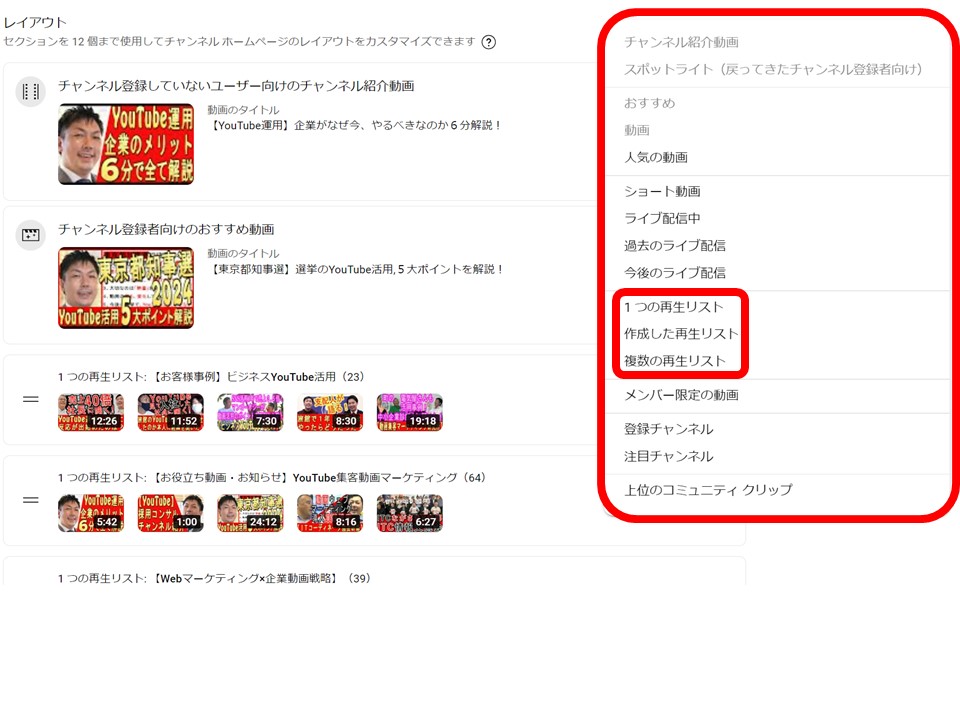
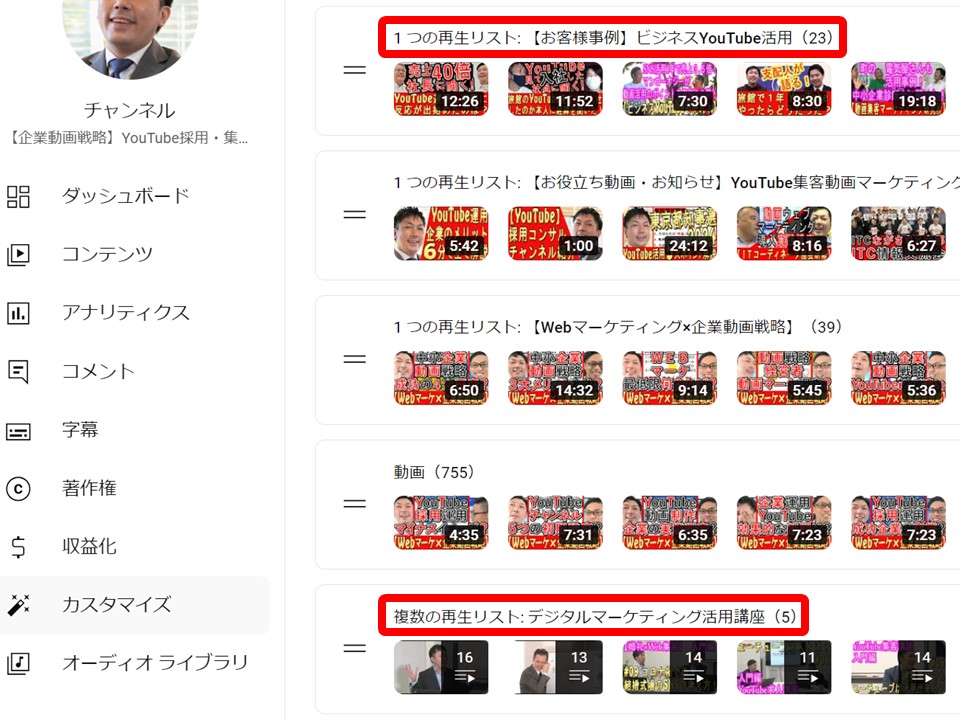
①「1つの再生リスト」|見てほしい再生リストの動画を並べる
その1つの再生リストに入っている動画を、横に並べて表示する機能です。デバイスにもよりますが、私のPCでは6個ほど動画が並びます👀。「この再生リストを見てほしい」という物があれば、これを選べばOKです。
②「複数の再生リスト」|再生リスト自体を横に並べる
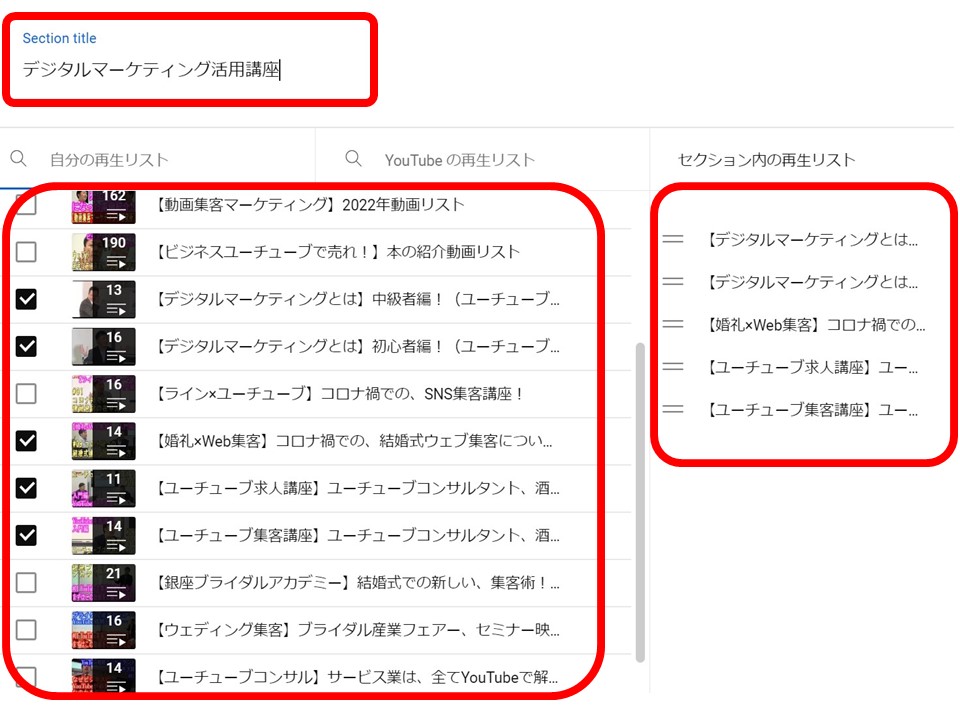
「1つの再生リスト」が再生リスト“内の動画”を並べるのに対し、「複数の再生リスト」は再生リスト自体を、いくつも横に1つずつ並べて表示する機能です。選ぶと今まで作った再生リストが出てくるので、表示したいものにチェックを入れ、「=」を摘んで上下に動かし順番を入れ替えられます👌。同じ系統のシリーズをまとめて見せたいときに便利です。
再生リストの確認の仕方・作り方
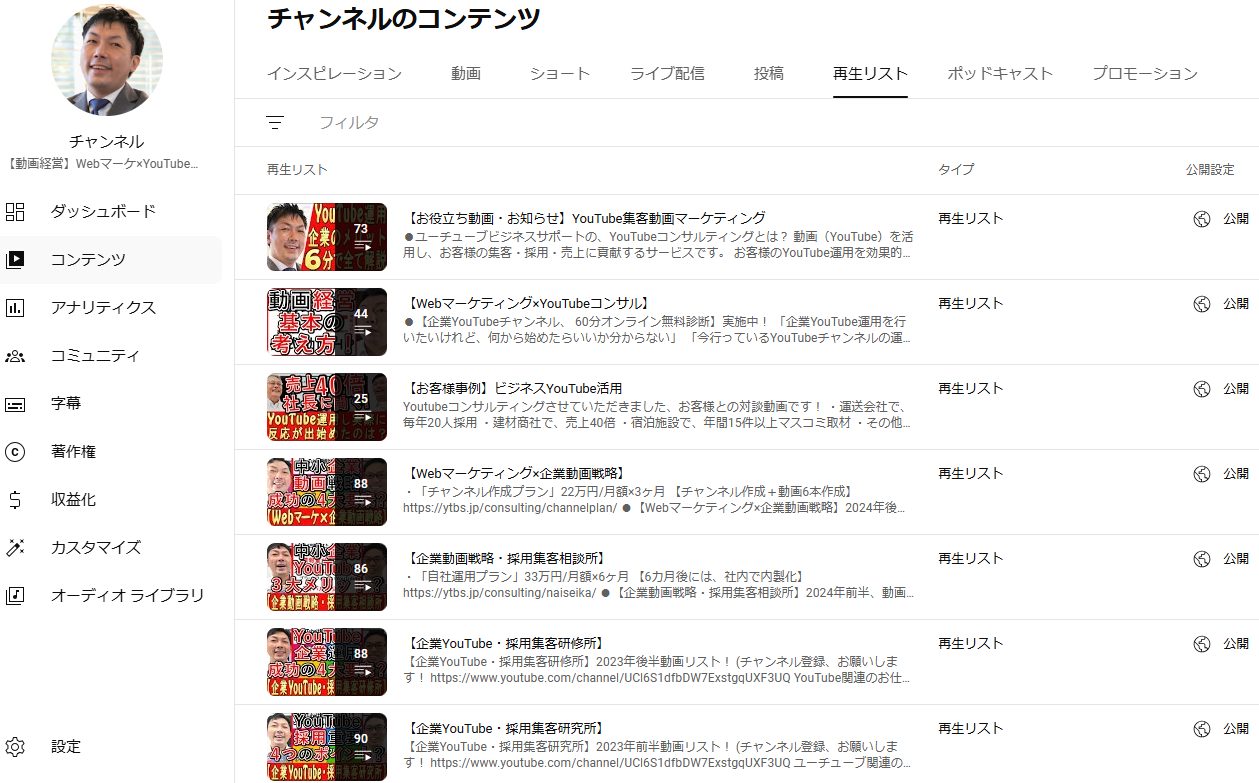
結論、再生リストの管理はYouTube Studioの「コンテンツ」→「再生リスト」タブで確認できます。まだ無ければ、同じ画面の右上「作成」→「新しい再生リスト」から、動画をまとめる“フォルダ”=再生リストを作れます。先に再生リストを用意してから、次章のカスタマイズでホーム画面に並べる、という順番です。
念のため補足です。再生リストは、YouTube Studioの「コンテンツ」を開き、通常は「動画」タブが出ますが、「再生リスト」タブにすると、これまでに作った再生リストが並んでいます。
「そもそも再生リストを作っていない」という方は、同じ画面の右上の「作成」を押して——
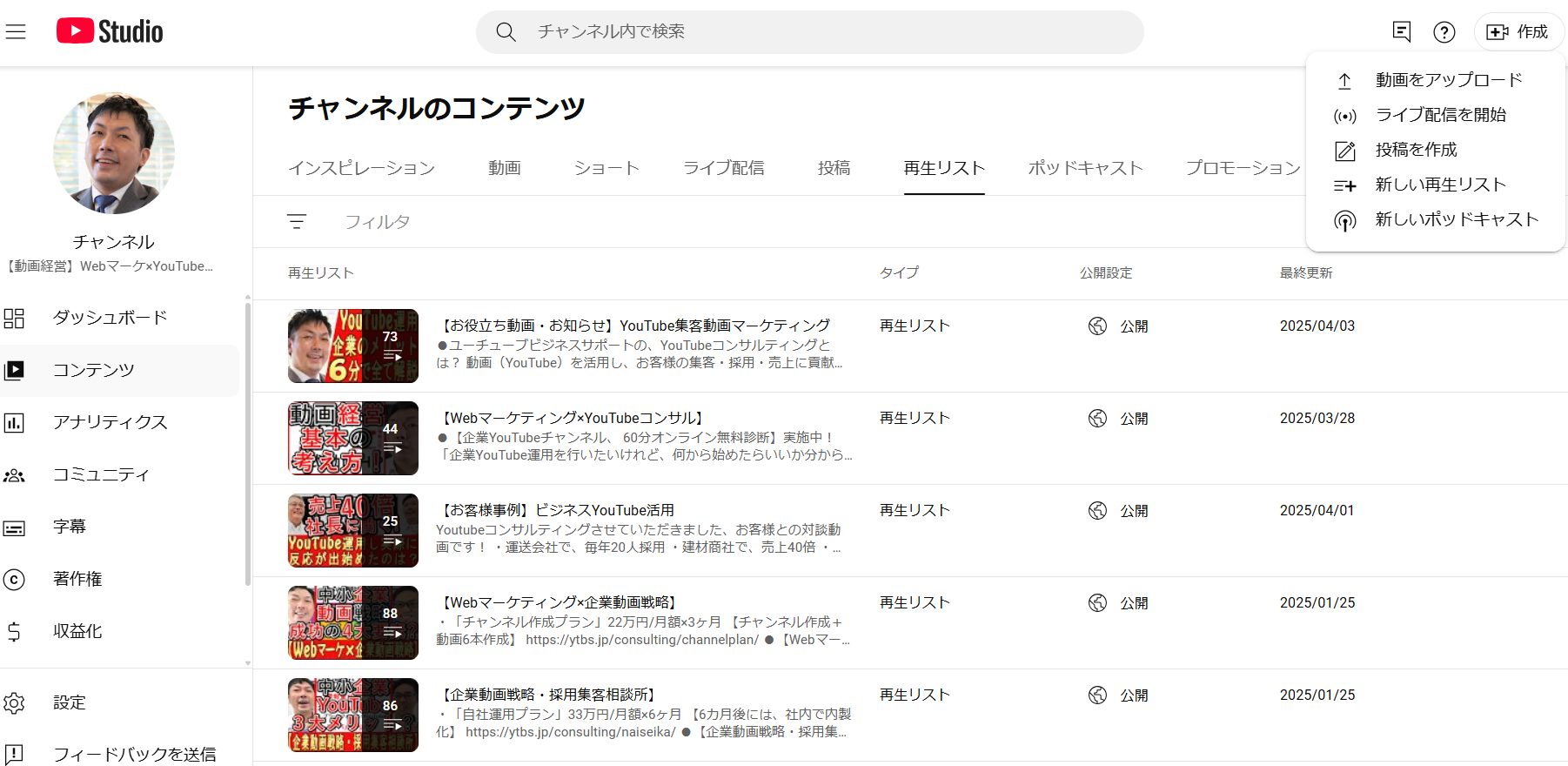
作れたら「再生リスト」タブに並んで管理できるようになります。この再生リストを上手く活用して、ホーム画面の設定をしていきましょう😌。
ホーム画面の設定・変更方法|レイアウトのカスタマイズ手順【PC/スマホ】
結論、ホーム画面のレイアウトは、ログイン後に自分のホーム画面で【チャンネルをカスタマイズ】→【ホームタブ】→【セクションを追加】から設定します。登録者向けおすすめ動画の下にセクションを並べる流れで、最大12個まで追加可能。トップに見えるのは上から4〜6個なので、「=」を掴んで意識的に並べ替えます。レイアウト編集はPC(YouTube Studio)が基本です。
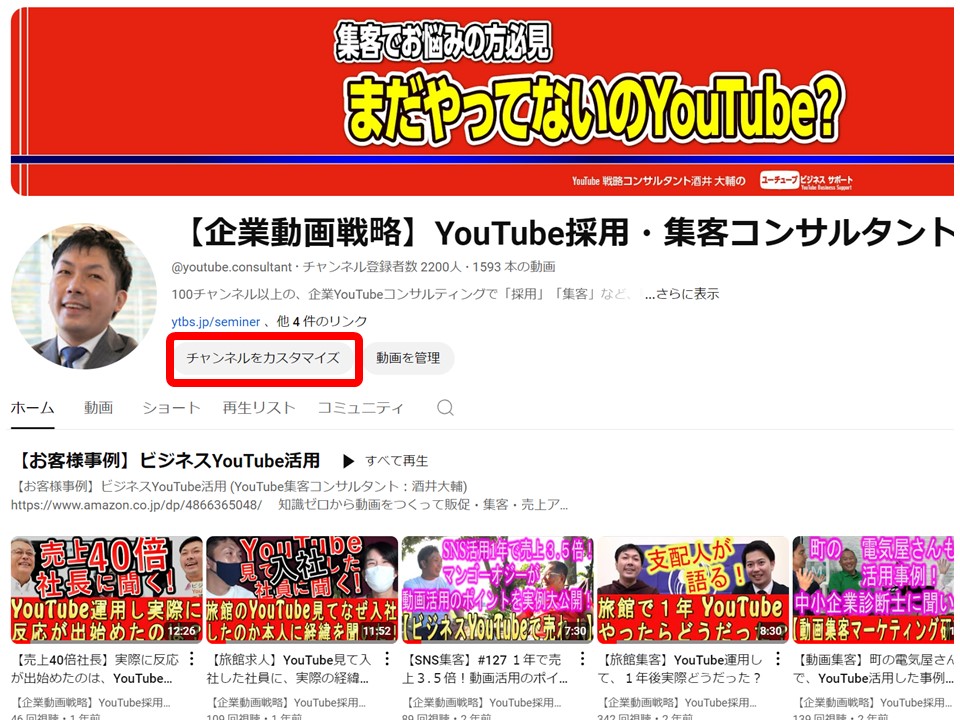
① ホーム画面の【チャンネルをカスタマイズ】を押す
自分のアカウントで自分のチャンネルのホーム画面に行くと、チャンネル名や概要欄の下に「チャンネルをカスタマイズ」ボタンがあります。これを押すとカスタマイズ画面へ進みます👇️。
②「ホームタブ」を選ぶ
カスタマイズ画面は最初「プロフィール」タブにいます。「ホームタブ」をクリックしてください😌。
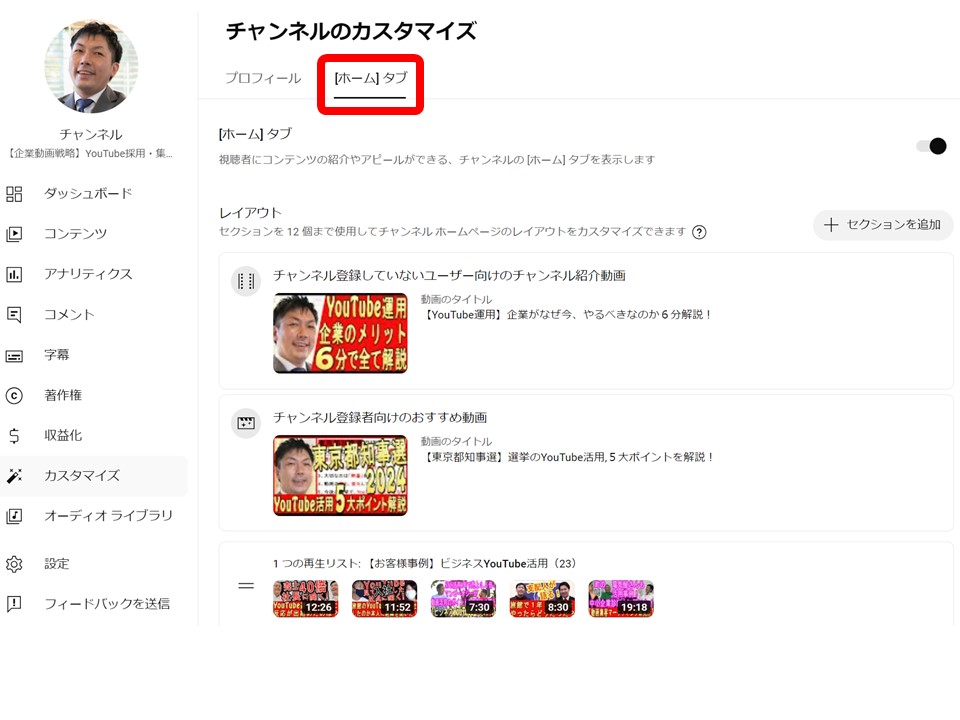
すると「登録していないユーザー向けのチャンネル紹介動画」や「登録者向けのおすすめ動画」があります。これらは事前設定済みのはず(→紹介動画の記事【4-6】)。今回はここから「下」を設定します。
③「セクションを追加」で再生リストを並べる(最大12個)
「セクションを追加」を押すと、表示できる様々なメニューが出てきます。ここから表示させたいものを選んで並べていきます🤗。
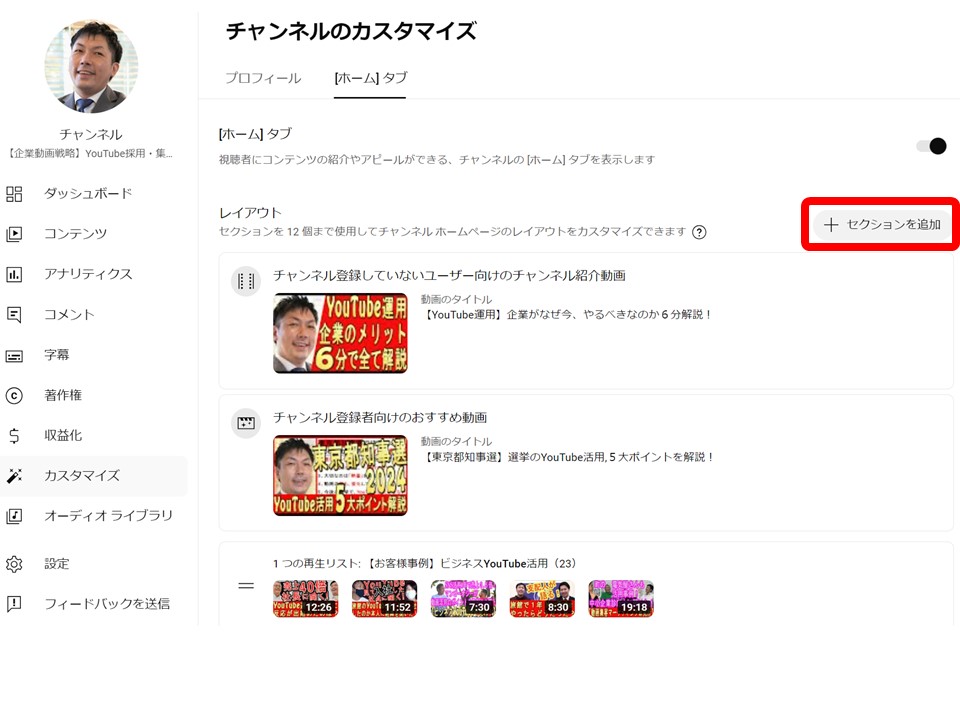
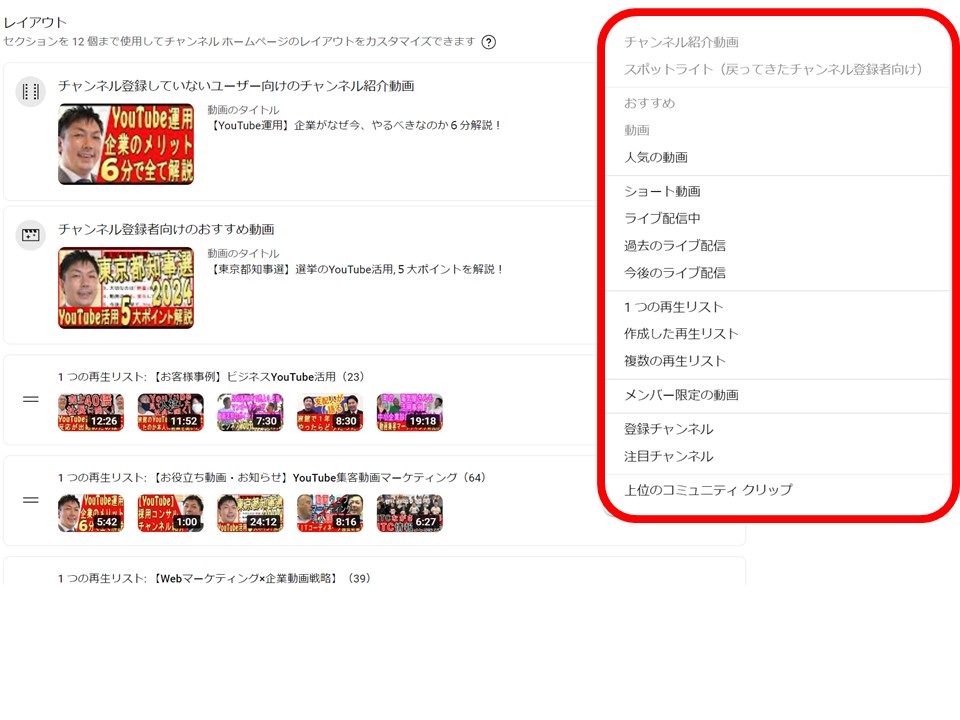
- 「ホームタブ」を開き、右側の『セクションを追加』を押す。
- 『1つの再生リスト』『複数の再生リスト』を選ぶと、チャンネル紹介動画の下に再生リストが並ぶ。
- 見てほしい動画(事例・サービス紹介など)の再生リストを上に配置する。
- 再生リスト左側の「=」を掴んで移動し、表示順を並べ替える。
「お客様事例」をトップに出す活用法
私は『お客様事例』という再生リストにしているので、チャンネルトップに事例動画が並ぶようにしています。ビジネスYouTubeでは、見込み客に最初に見てほしい動画をここに置くのが効果的です。トップに表示されるのは上から4〜6個ほど(デバイスにより異なる)なので、意識的に並べ替えましょう😌。
スマホ(YouTube Studioアプリ)の場合
ホーム画面のレイアウト編集(セクションの追加・並べ替え)は、PCのYouTube Studioが基本です。スマホの「YouTube Studio」アプリでもチャンネル設定の一部は編集できますが、セクションのレイアウト編集は項目が限られるため、動線づくりはPCで行うのがおすすめです。外出先ではスマホで確認、仕上げはPCで、という使い分けが確実です☝️。
結局どこを設定すればいい?(ミニまとめ)
結論、ホーム画面の動線づくりは、下の3ステップだけ押さえればOK。なお初期設定(チャンネル名・概要欄・アイコン・アート画像・紹介動画=何を用意するか)は4-1にまとめています。この記事はその次=どう設定・カスタマイズするかの実践編です。
初期設定の内容はここでは繰り返しません。まだの方は先に企業YouTubeに最低限必要な初期設定5つ【4-1】を済ませてから、本記事のホーム画面設定に進んでください😌。
中小企業の広報は、自己紹介でマッチング(持論)
私の持論として、中小企業の広報とは【自己紹介 × マッチング】だと考えています。YouTube・SNS・リアル営業など手法は色々ありますが、デジタルが有利なのはマッチングの“頻度”が増えるから。しっかり自己紹介ができていなければ、機会が増えても結果に繋がりにくい。ホーム画面の動線づくりは、その自己紹介を分かりやすく見せるための土台です。
YouTubeやSNSマーケティング、リアルの営業など色々な手法がありますが、デジタルを使うと伝わりやすいのは、マッチングの頻度(接触の機会)が多いというだけのこと。どれだけ機会が増えても、肝心の自己紹介(=何の会社で、何を扱い、どんな実績があるか)が整理されていなければ、結果に繋がりにくいのです。
ホーム画面で「どんなカテゴリーがあるか」「まず何を見てほしいか」を再生リストで分かりやすく並べることは、まさにこの“自己紹介”をトップページで行うこと。動線づくりは、見栄えのためではなく、マッチングの質を上げるための広報なのだと考えています😌。
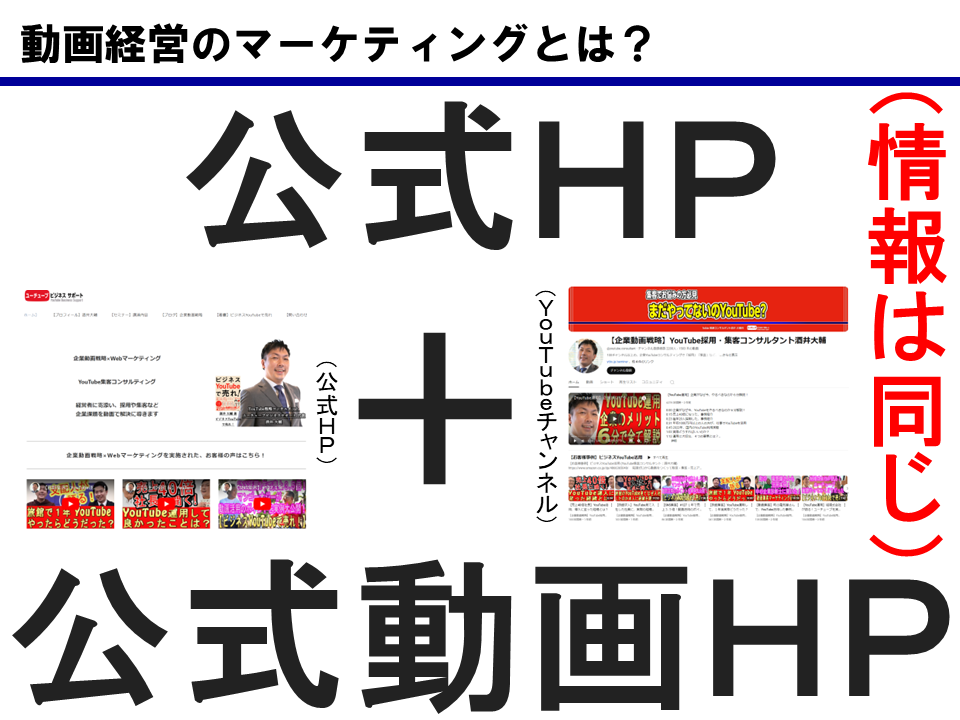
動画経営のマーケティングとは
結論、公式ホームページに加えて「公式動画ホームページ」を作り、どちらにも同じ大切な情報を載せることが動画経営マーケティングのポイントです。ホーム画面の動線づくりも、ホームページのトップページと同じ発想。YouTubeだからと特別な演出は不要で、大切な情報を分かりやすく整理して伝えることが成果につながります。
大前提として、今はどこの企業さんも公式ホームページがありますよね👍️。それにプラスして——
というお話を、いつもさせていただいています。ホーム画面を「トップページ」、再生リストを「メニュー」と考えて動線をつくるのは、まさに動画版のホームページを整える作業です。YouTube(動画)をやるとなると「どんな面白い動画にしようかな❓️🤔」と考えがちですが、そうではありません。
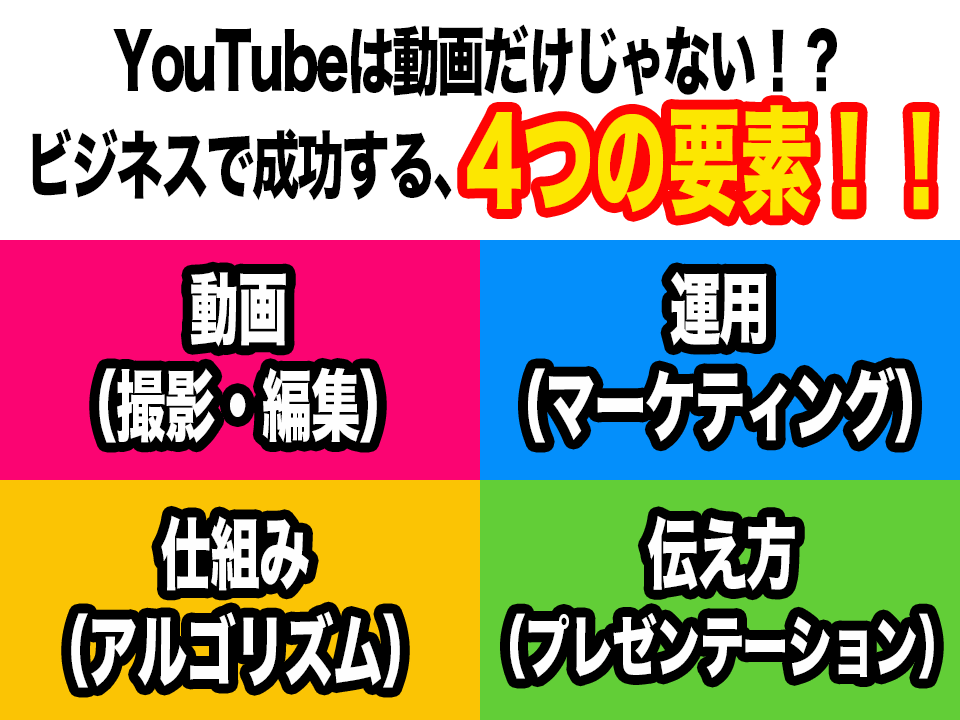
ビジネスYouTubeで成功する4つの要素
結論、ビジネスYouTubeで成功するには①動画 ②仕組み ③運用 ④伝え方の4つの要素が必要です。どれか1つを突出させるのではなく、4つのバランスを取りながら全体を底上げすることが大切。今回の「ホーム画面の動線づくり」は、視聴者を迷わせず案内する、③の「運用」と④の「伝え方」に関わる部分です。
動画やブログの最後にいつもお伝えしている“4つの要素”です🤗。YouTubeを運用するうえで、次の4つを考えましょう。
どれか1つだけを磨いて突出させるのではなく、4つのバランスをしっかり考える。今回のホーム画面の動線づくりは、見てほしい動画へ迷わず案内する、主に③の「運用」と④の「伝え方」にあたる部分です😌。
経営戦略は動画が最強!(書籍紹介)
本記事は書籍『経営戦略は動画が最強!』(2026年1月発売)4-7の解説です。再生回数も登録者も必要なし。ホーム画面の動線づくりのようなチャンネル設定の基本から、集客・採用・売上に繋がる動画活用の考え方と事例を多数掲載。ご興味がありましたら、ぜひ手に取ってご確認ください。
「経営戦略は動画が最強!」という本では、再生回数も登録者も必要なし‼️ チャンネル設定の基本から、売上40倍の建材商社さんなど、たくさんの事例を掲載しています🤗
動画活用にご興味がありましたら、全国の書店またはAmazonで🥰

経営戦略は動画が最強!
集客・採用・売上の課題解決! YouTube運用の教科書
よくある質問(FAQ)
YouTubeのホーム画面(ホームタブ)の設定・カスタマイズについて、よくいただく質問に1問1答でお答えします。
YouTubeのホームタブとは何ですか?
自分のチャンネルを開いたときのトップ(チャンネルトップ)に最初に表示されるタブです。ここを設定して、見てほしい動画を並べた動線をつくります。
ホーム画面はどこから設定・カスタマイズできますか?
ログイン後、自分のホーム画面に出る【チャンネルをカスタマイズ】→【ホームタブ】→【セクションを追加】から設定します。PCのYouTube Studioが基本です。
セクションはいくつまで追加できますか?
おすすめ動画の下に表示できるセクションは最大12個まで追加できます。トップに見えるのは上から4〜6個ほどなので、並べ替えが重要です。
「1つの再生リスト」と「複数の再生リスト」の違いは?
前者は1つの再生リスト内の動画を横に並べ、後者は再生リスト自体を複数横に並べます。見てほしい再生リストがあるなら前者がおすすめです。
再生リストはどうやって作りますか?
YouTube Studioの「コンテンツ」→「再生リスト」タブ→右上「作成」→「新しい再生リスト」から、動画をまとめるフォルダとして作成できます。
スマホでもホーム画面のレイアウトを変更できますか?
セクションのレイアウト編集は項目が限られるため、PCのYouTube Studioがおすすめです。スマホアプリは確認や一部設定向きと考えてください。
どんな再生リストを作ればいいですか?
ホームページのメニューのイメージです。企業なら「商品紹介」「お客様事例」「企業概要」「よくある質問」などの単位で作り、動画を振り分けます。
ホーム画面の一番上に、特定の動画を固定(注目)できますか?
チャンネル紹介動画(注目動画)を一番上に設定でき、その下の再生リストセクションも「=」で並べ替えれば、見てほしい動画をトップ画面の上部に固定する形にできます。
YouTube運用代行・コンサルの費用相場|月額の内訳と“安い/高い”の理由
ホーム画面の設計まで含めて外部に任せる場合、月額いくらで何をしてもらえるのか。価格差の中身を費用帯ごとにまとめています。
企業YouTube|60分オンライン無料診断 実施中!
「何から始めればいいか分からない」「今の運用が正しいかセカンドオピニオンが欲しい」企業様へ。Zoomでヒアリングし、結果に繋がる方向性をご提示する無料診断です。
「今のチャンネル運用が正しいか、セカンドオピニオンが欲しい」
そんな方におすすめです。ヒアリングのうえ、企業YouTube運用の結果に繋がる方向性をご提示します。Zoomを利用した企業YouTubeチャンネル診断です。
コンサルティングプラン
チャンネル作成から内製化まで、目的に合わせた2つのプランをご用意。はじめての方は「チャンネル作成プラン」、自社運用で継続的に成果を出したい方は「自社運用プラン」がおすすめです。
コンサルティング実績・会社情報
2008年より企業集客YouTube運用を開始し、100社以上をコンサルティング。運送業 年間採用20人、建材商社(YouTube活用で売上40倍)、製造業 問い合わせ月3件→20件、農家 売上3.5倍など、企業の課題を動画で解決してきました。
YouTubeビジネスサポートのコンサルティング実績
- 運送業で、毎年20人採用
- 建材商社(YouTube活用で売上40倍)
- 製造業で、問い合わせが月3件から20件に
- 農家で、売上3.5倍
- 宿泊施設で、年間15件以上のマスコミ取材
- その他の事例:成功企業事例・お客様の声
運営:ユーチューブビジネスサポート(代表 酒井大輔)
- 著書『ビジネスYouTubeで売れ!』:Amazon
- 東京都中小企業振興公社 専門家:プロフィール
- YouTubeチャンネル:企業動画戦略×Webマーケティング
- 公式サイト:https://ytbs.jp
※Claudeは、Anthropic社が提供する生成AIで、同社の商標です。当社は、同社の公認・提携先ではありません。当社の作業はClaude(Cowork)で行っています(2026年10月時点)。


















