YouTube説明欄に必須の動画チャプター(タイムスタンプ)設定方法【5-4】
今回は、書籍『経営戦略は動画が最強!』5章4節の「説明欄には必須の動画チャプター(タイムスタンプ)」のお話です。「チャプターは見たことあるけど、どう設定するの?」という中小企業の方は少なくありません。この記事では、動画チャプターの役割・入れるメリット・設定方法(公式ルール)を、画像付きで順番にご説明します🤗
タイムスタンプの付け方は3つのルールだけです。
見やすい動画を続けた会社は、何が変わった?
中小企業の成果事例を見る →▶ クリックすると、この場で動画が再生されます
📌 30秒で要点
- 動画チャプター=説明欄に「時間+見出し」を入れて、動画に目次をつける機能です。
- 役割は2つ。①視聴者に見たい場面へジャンプ&概要を伝える、②YouTube/Googleに中身を伝えオススメされやすくする。
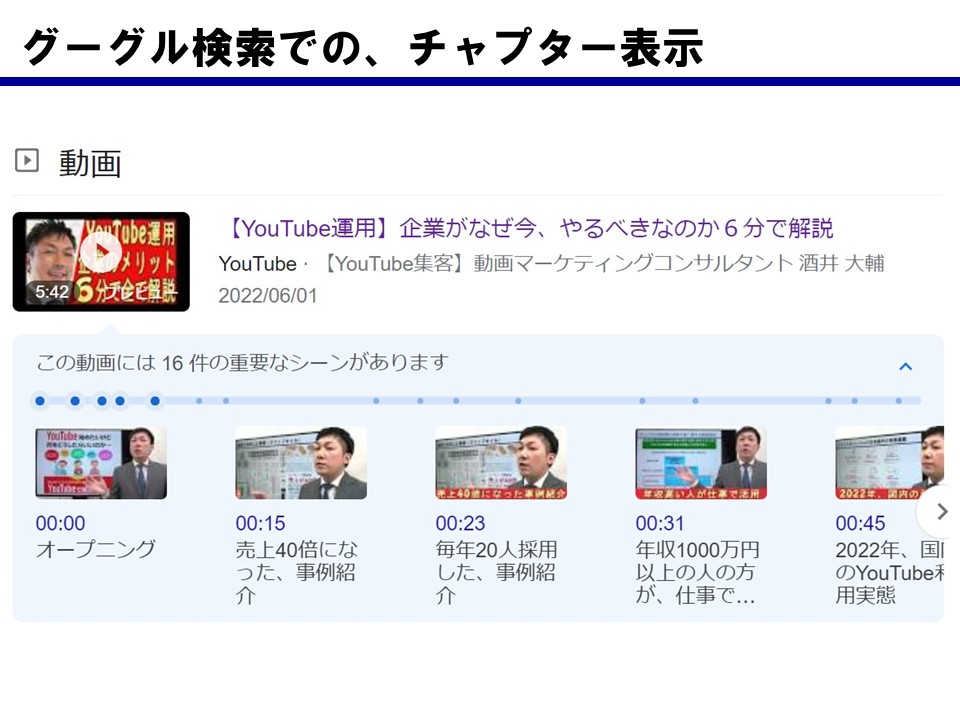
- Google検索では「◯件の重要なシーンがあります」と表示され、“重要なもの”と認識されます。
- 設定は3つのルールだけ(公式)。①最初は00:00で始める ②3つ以上を昇順で ③各チャプター最短10秒。
- 最重要の注意=数字は必ず半角。全角だとチャプターとして表示されません。


今回は、書籍【経営戦略は動画が最強!】の5章4番目「説明欄には必須の動画チャプター(タイムスタンプ)」のお話です🤗。説明欄は半角5000文字まで入れられますが、その中でも「動画チャプターだけは必ず入れてください」と、私はいつもおすすめしています。設定はとても簡単なので、ぜひ最後まで読んでみてください😉。
動画チャプター(タイムスタンプ)とは(結論)
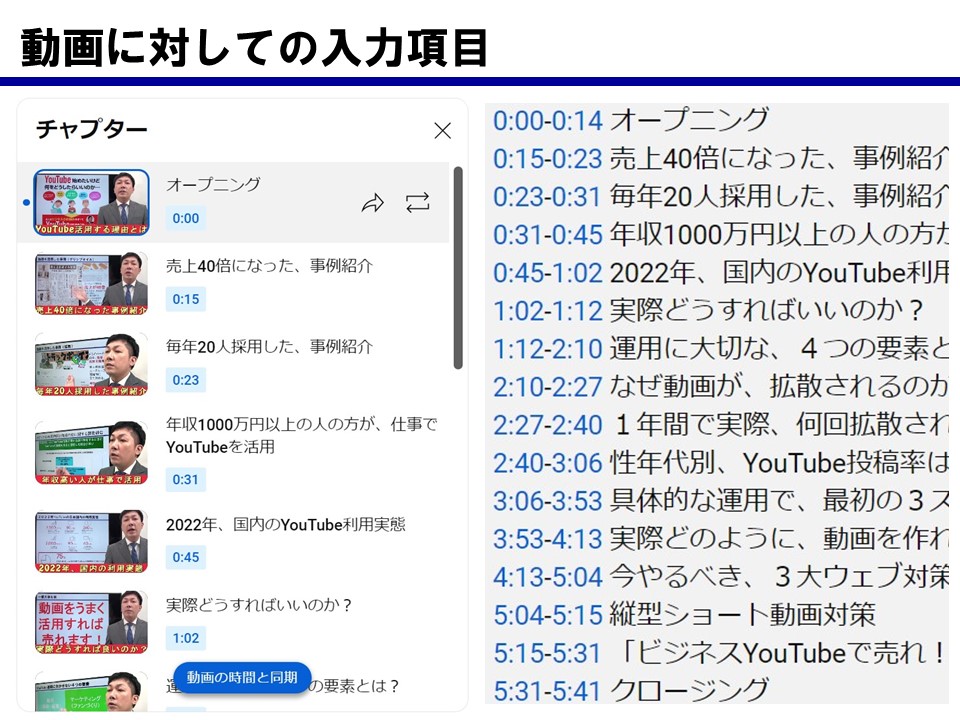
結論、動画チャプター(タイムスタンプ)とは、動画の内容に見出し(目次)を付けて、それぞれの場所から視聴できるようにする機能です。動画を再生すると、タイトルやチャンネル名の下に数行だけ表示されるのが「説明欄」。そこに「時間+見出し」を入れることで、動画をチャプター(章)ごとに区切ることができます。
動画を再生していると、タイトルやチャンネル名の下に数行だけ表示されているのが「説明欄」です☺️。説明欄は半角5000文字まで入れられますが、その中でも「動画チャプター(タイムスタンプ)だけは必ず入れてほしい」とおすすめしています。
時間と見出しが表示されていて、その部分の「見出し」や「目次」だと思ってください🤗。それを説明欄に入れることで、動画を章(チャプター)ごとに区切ることができます😉👍。
何のために入れるの?(「重要なシーン」表示)
結論、動画チャプターには2つの役割があります。①視聴者に「見たい場面へジャンプ」+動画の概要を伝える、②YouTube・Googleに動画の中身を伝える。とくに②が重要で、Google検索では「◯件の重要なシーンがあります」と表示されます。YouTube側もチャプターを“重要なシーン”と表現しており、単なる目次以上に大切に扱っています。
「見たい部分に飛べる」——これが1番分かりやすい目的ですが、私はそのためだけに入れているわけではありません😌。もう1つ、見逃せない効果があります。
GoogleやYouTubeは、動画チャプターを“重要なシーン”と表現しています。つまり「飛べるだけ」ではなく、“重要なもの”として認識されているのだと私は考えています🤔。だからこそ、動画チャプターは必ず入れておきたい設定なのです。
見出し・目次の役割にも(Googleは見出しを重視)
結論、動画チャプターは動画の「見出し・目次」の役割も果たします。ブログの見出しや本の目次があると内容が分かりやすいのと同じで、Googleは見出し(ヘッドライン構造)をとても重視しています。チャプターがあれば動画の概要が伝わり、逆に無いと「概要が入っていない状態」になってしまいます。
例えばブログを書くときは見出しを入れますよね❓️ ブログをやっていない方でも、検索して飛んだページに目次や見出しがあった方が分かりやすいはずです。本でも同じで、目次を見て「こういうことが書いてあるなら読んでみようかな」と思いますよね🤔。
動画チャプター(タイムスタンプ)は、いわば動画の見出しです。入れておけばその動画の概要が伝わりますが、タイムスタンプが無いと「概要が入っていない状態」になってしまいます😥。
入れると良いことがある?(3大流入経路とおすすめ)
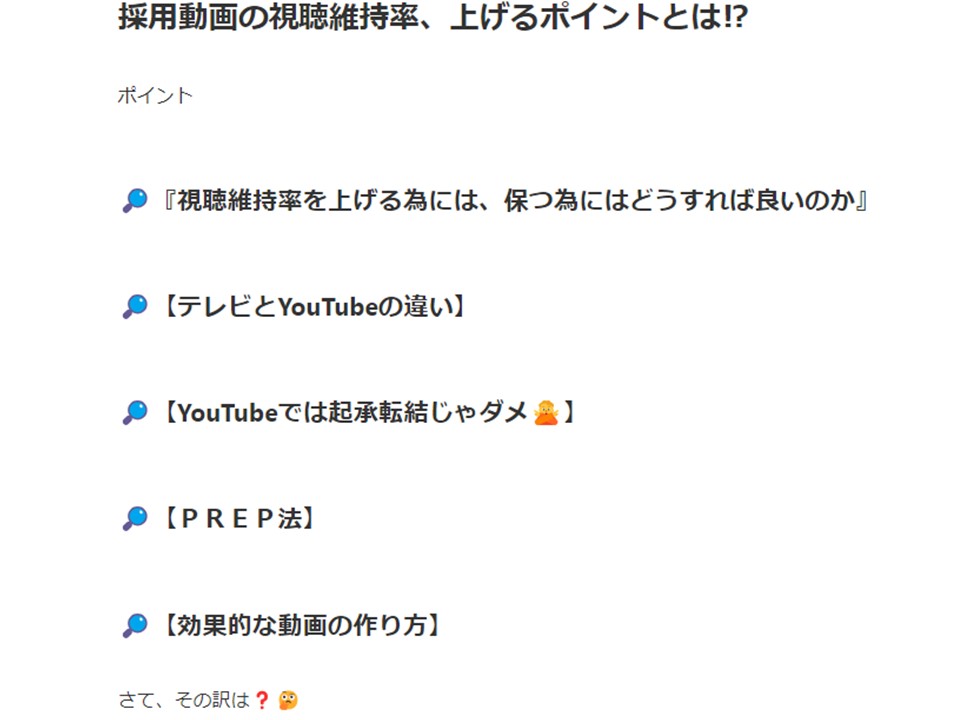
結論、動画チャプターを入れるとYouTubeにオススメされやすくなります。YouTubeには「検索・ブラウジング(トップのおすすめ)・関連動画」という3大流入経路があり、YouTubeが動画の中身を理解しているほど、適切な人にオススメできます。見出し(チャプター)で動画の内容をテキストで伝えることが、マッチング精度を高めるのです。
YouTubeには3大流入経路があります。検索でマッチングしたり、トップのおすすめ(ブラウジング機能)や関連動画で表示されたり——YouTubeが色々な人にオススメしてくれるからこそ、視聴者とマッチングしやすくなります☝️。
ですが、YouTubeがオススメしようにも、その動画の内容を認識していなかったら、どんな動画かも、誰にオススメすべきかも分かりませんよね😓。「音声で内容を判断している」とも言われますが、私はそこまで正確に認識しているとは思っていません。だからこそ——
見出しを入れる=その動画がどんなものかをYouTubeに伝えて、オススメしてもらいやすくするということです。私も最初の頃は入れていませんでしたが、入れるようになってから視聴回数も上がりやすくなりました👍。
設定方法|3つのルール(半角に注意)
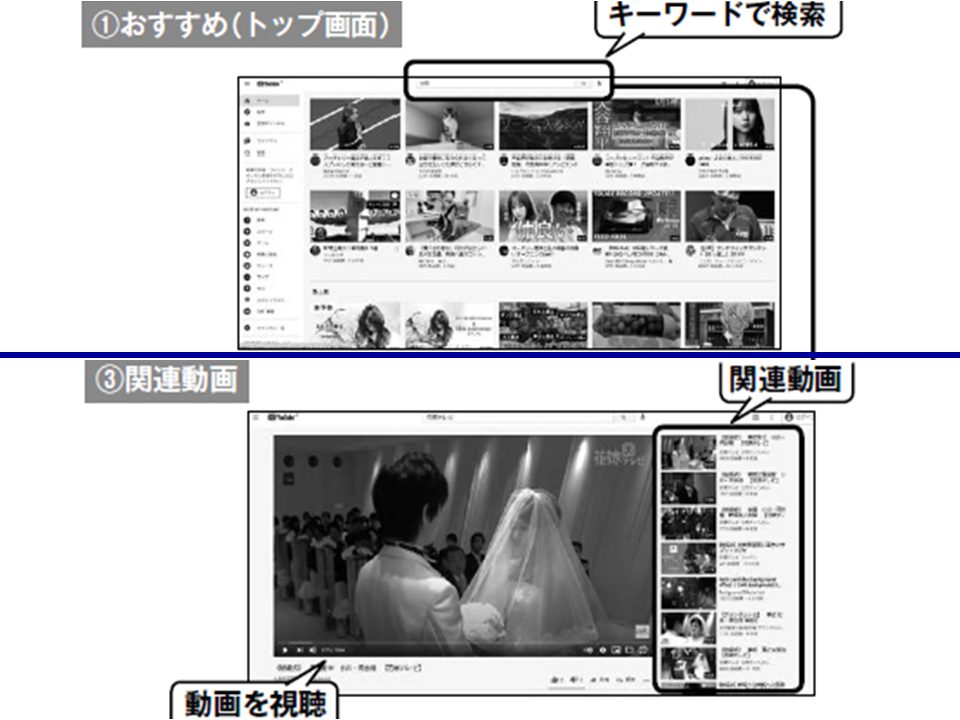
結論、設定はとても簡単で、説明欄にタイムスタンプを入れるだけ。守るルールは3つだけです。①最初は00:00で始める ②3つ以上のタイムスタンプを昇順で並べる ③各チャプターは最短10秒。これはYouTubeヘルプに記載された公式ルールです。間違えやすいのは「数字は必ず半角」という点で、ここを外すと表示されません。
設定方法も簡単です😉👍 3つのルールを守るだけ👏。以下はYouTubeヘルプに記載されている公式のルールです。
・リストの最初のタイムスタンプは 00:00 で始める。
・3つ以上のタイムスタンプを昇順(時間が早い順)でリストする。
・動画チャプターの最短の長さは10秒。
- 説明欄に「00:00 見出し」から書き始める(最初は必ず 00:00)
- 続けて「1:20 ◯◯」「3:45 △△」のように、3つ以上を時間の早い順に並べる
- 各チャプターの間隔は10秒以上あける
この2点(最初は00:00/数字は半角)を忘れると、正しく入力したつもりでもチャプターとして認識されないことがあります。逆に言えば、そこさえ守れば動画チャプターは表示されますので、ぜひ活用してみてください🤗。
結局、どう入れればいい?(ミニまとめ)
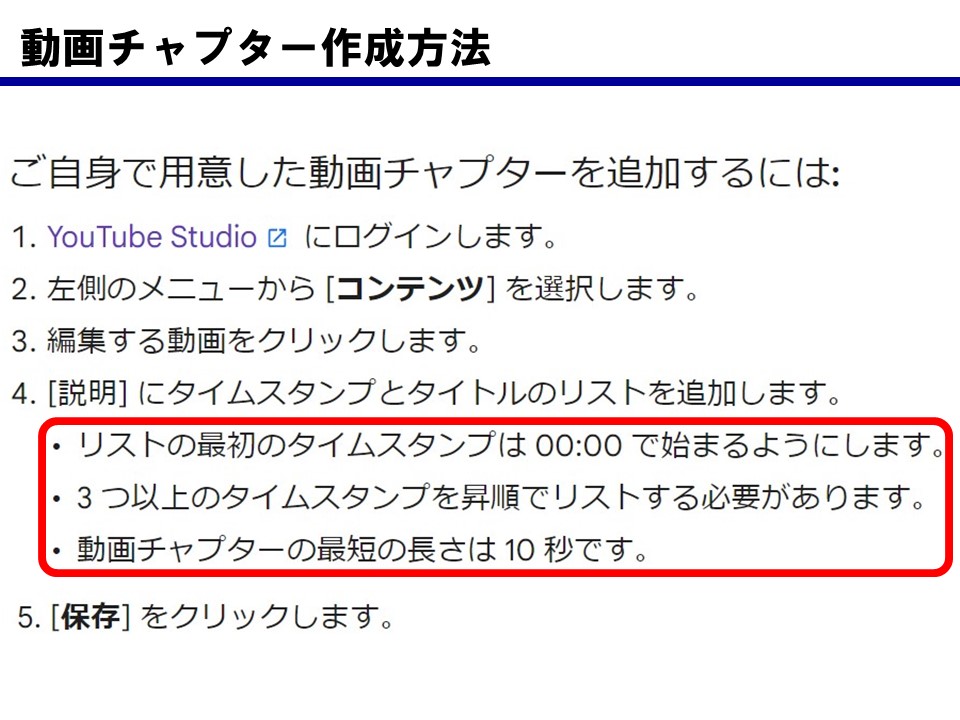
結論、迷ったら下の3点だけ押さえればOKです。動画チャプターは「説明欄に、半角で、00:00から3つ以上」——これだけで、視聴者にもYouTubeにも動画の中身が伝わります。難しく考えず、まずは1本の動画に目次をつけるところから始めてみましょう。
ポイントは「視聴者への目次」であると同時に「YouTube・Googleへの説明」でもあること。この2つの役割を意識すれば、どんな見出しを付ければいいかも見えてきます😌。
動画チャプターは動画の「目次」(持論・分業のコツ)
私の持論として、動画チャプターは「本の目次」と同じくらい重要だと考えています。視聴者は「動画を見なくてもどんな内容か把握でき、見たい所から視聴できる」。しかも見出しは説明欄に重要なキーワードを入れることにも繋がり、検索マッチングに効きます。作成に手間はかかりますが、スタッフに分業しやすい作業でもあります。
視聴者向けには「動画を見なくてもどんな動画か把握できる」「見たい内容から視聴できる」というメリットがあります。そしてYouTube・Google(検索エンジン)に対しては、説明欄に記載したキーワードと検索内容がマッチングするので、見出しを入れること=説明欄に重要なキーワードを入れていくことに繋がり、動画の概略も伝わって、結果的にオススメされやすくなります。
本来は、すべての動画に毎回ていねいな説明文を書くのが理想ですが、正直それは大変です😅。そこで私は、動画チャプターを入れることで説明文を省略しています。しかも——
チャプター作成には時間がかかりますが、担当を分けられる方にとっては任せやすい作業です。無理なく続ける仕組みをつくることも、YouTube運用を継続するうえで大切なポイントだと思います😌。
チャプターの下書きはAIに作らせる(当社はAsk Studio・人は確認だけ)
当社では、YouTube Studioの中のAI機能(Ask Studio)に動画を読み込ませて、時刻つきのチャプター案を作っています。人がやるのは、時刻と見出しの中身、社名・数字を確かめて説明欄に貼ることだけです。上で書いた「スタッフに分業」の一部を、AIに任せています。
Ask Studioは、動画をアップロードしたあとにYouTube Studioの中で使えるAI機能です。当社は動画の文字起こしにも使っています(手順の全体は動画の文字起こし方法で公開しています)。
| 順 | やること | 動くのは |
|---|---|---|
| 1 | 動画をYouTubeにアップロードする | 機械 |
| 2 | YouTube Studioの中のAsk Studioに、動画のチャプター案を作るよう依頼する(時刻つきで出てきます) | AI |
| 3 | 案の時刻と見出しを動画で確かめ、社名・数字を直す | 人 |
| 4 | 説明欄の上部に貼る | 人 |
貼る前に、上の「3つのルール」(最初は00:00・3つ以上を昇順・各10秒以上)と「数字は半角」を満たしているかだけは必ず見てください。どれか1つでも外れると、チャプターとして表示されません。Ask Studioが使えない場合は、時刻つきの文字起こしをClaudeなどの生成AIに渡して、同じルールを添えて頼めば下書きを作れます。
動画経営のマーケティングとは
結論、公式ホームページに加えて「公式動画ホームページ」を作り、どちらにも同じ大切な情報を載せることが動画経営マーケティングのポイントです。YouTubeだからと特別に面白いことをする必要はありません。チャプターで動画に目次をつけるのも、大切な情報を分かりやすく届けるという同じ発想の延長線上にあります。
大前提として、今はどこの企業さんも公式ホームページがありますよね👍️。それにプラスして——
というお話を、いつもさせていただいています。YouTube(動画)をやるとなると、ほとんどの人が「どんな動画にしよう🤔」「ネタどうしよう🤔」と、面白いことや踊りなど“別のこと”をしなきゃと思いがちですが、そうではありません。
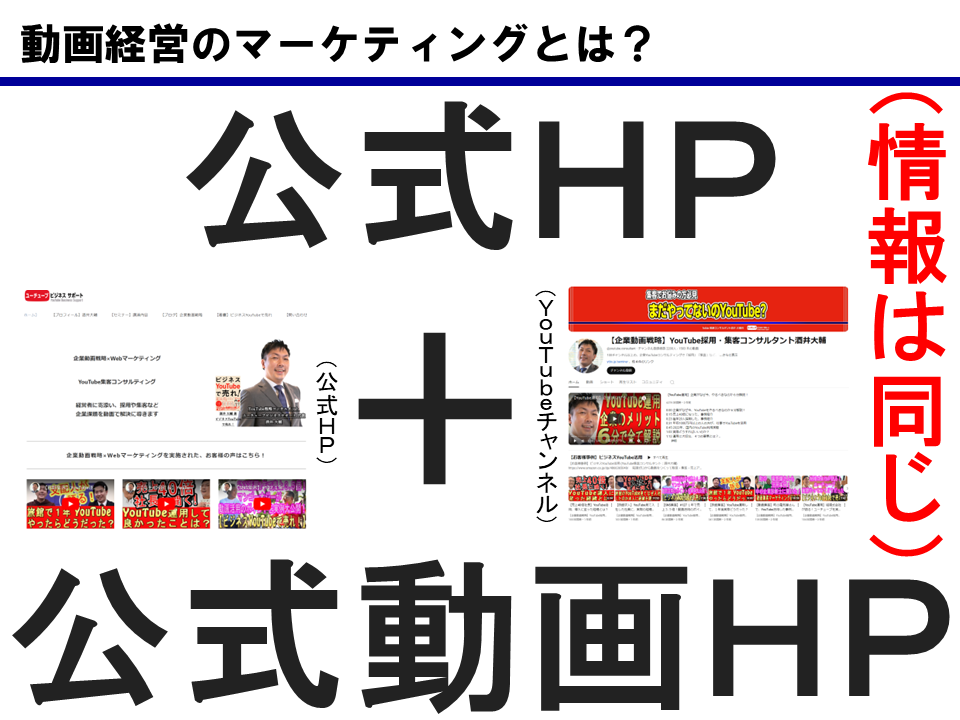
そうした社内の情報を集めるためにも、チームで取り組んだ方が早くYouTubeを運用できます☝️。それが、動画のホームページを使う動画経営マーケティングのポイントだと思います😌。
ビジネスYouTubeで成功する4つの要素
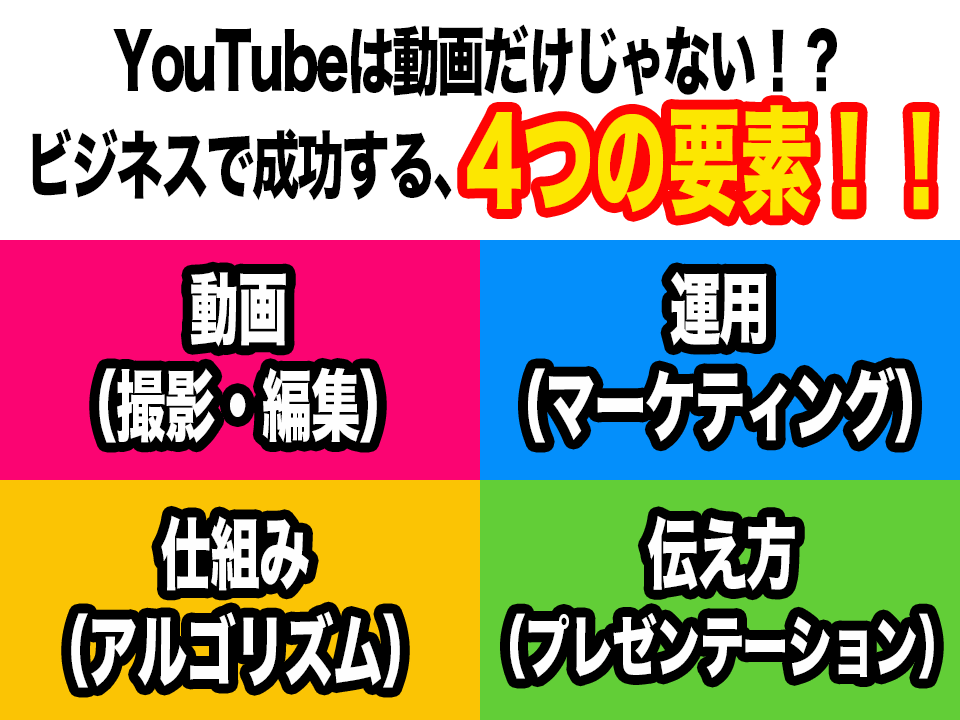
結論、ビジネスYouTubeで成功するには①動画 ②仕組み ③運用 ④伝え方の4つの要素が必要です。どれか1つを突出させるのではなく、4つのバランスを取りながら全体を底上げすること。今回の動画チャプターは、YouTubeに動画の中身を伝える②「仕組み(アルゴリズム)」と、視聴者に分かりやすく届ける④「伝え方」に関わる大切な設定です。
動画やブログの最後にいつもお伝えしている“4つの要素”です🤗。YouTubeを運用するうえで、次の4つを考えましょう。
どれか1つだけを磨いて突出させるのではなく、YouTubeをちゃんとビジネスとして捉え、マーケティングや、お客様へのプレゼンテーションもしっかり考える。この4つのバランスを取りながら、全体の底上げをしていくことが重要です😌。
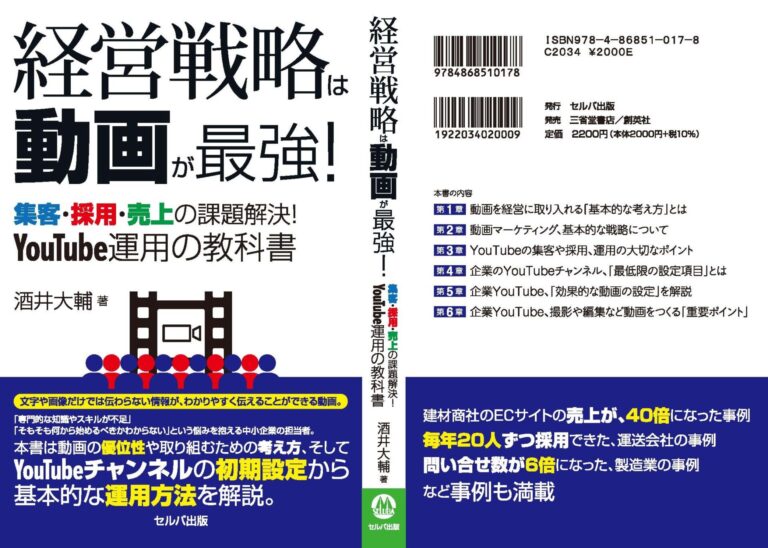
経営戦略は動画が最強!(書籍紹介)
本記事は書籍『経営戦略は動画が最強!』(2026年1月発売)5-4の解説です。再生回数も登録者も必要なし。今回の動画チャプターのような実践的な設定から、集客・採用・売上に繋がる動画活用の考え方と事例を多数掲載。ご興味がありましたら、ぜひ手に取ってご確認ください。
「経営戦略は動画が最強!」という本では、再生回数も登録者も必要なし‼️ 説明欄やチャプターの設定から、売上40倍の建材商社さんなど、たくさんの事例を掲載しています🤗
動画活用にご興味がありましたら、全国の書店またはAmazonで🥰

経営戦略は動画が最強!
集客・採用・売上の課題解決! YouTube運用の教科書
よくある質問(FAQ)
YouTubeの動画チャプター(タイムスタンプ)の設定方法やメリットについて、よくいただく質問に1問1答でお答えします。
動画チャプター(タイムスタンプ)とは何ですか?
説明欄に「時間+見出し」を記載し、動画に目次をつける機能です。視聴者は見たい場面から再生でき、動画の概要も伝わります。
動画チャプターを入れるメリットは?
視聴者は見たい内容へジャンプでき、YouTubeやGoogleにも中身が伝わるため、検索や関連動画でおすすめされやすくなります。
チャプターの設定方法は?
説明欄にタイムスタンプを入れるだけです。最初を00:00にし、3つ以上を昇順で、各チャプター10秒以上あければ表示されます。
チャプターが表示されないのはなぜですか?
よくある原因は、数字が全角なことと、最初が00:00で始まっていないことです。数字は必ず半角で入力してください。
Google検索の「重要なシーン」とは?
動画チャプターがGoogle検索結果で「◯件の重要なシーンがあります」と表示される機能で、重要な場面として認識されます。
チャプターは最低いくつ必要ですか?
最低3つのタイムスタンプが必要です。最初は必ず00:00で始め、時間が早い順(昇順)に並べます。
チャプター作成の手間を減らすには?
著者はスタッフに作成してもらい、内容を確認して説明欄に入れるだけにしています。分業しやすい作業です。
企業YouTube|60分オンライン無料診断 実施中!
「何から始めればいいか分からない」「今の運用が正しいかセカンドオピニオンが欲しい」企業様へ。Zoomでヒアリングし、結果に繋がる方向性をご提示する無料診断です。
「今のチャンネル運用が正しいか、セカンドオピニオンが欲しい」
そんな方におすすめです。ヒアリングのうえ、企業YouTube運用の結果に繋がる方向性をご提示します。Zoomを利用した企業YouTubeチャンネル診断です。
コンサルティングプラン
チャンネル作成から内製化まで、目的に合わせた2つのプランをご用意。はじめての方は「チャンネル作成プラン」、自社運用で継続的に成果を出したい方は「自社運用プラン」がおすすめです。
コンサルティング実績・会社情報
2008年より企業集客YouTube運用を開始し、100社以上をコンサルティング。運送業 年間採用20人、建材商社(YouTube活用で売上40倍)、製造業 問い合わせ月3件→20件、農家 売上3.5倍など、企業の課題を動画で解決してきました。
YouTubeビジネスサポートのコンサルティング実績
- 運送業で、毎年20人採用
- 建材商社(YouTube活用で売上40倍)
- 製造業で、問い合わせが月3件から20件に
- 農家で、売上3.5倍
- 宿泊施設で、年間15件以上のマスコミ取材
- その他の事例:成功企業事例・お客様の声
運営:ユーチューブビジネスサポート(代表 酒井大輔)
- 著書『ビジネスYouTubeで売れ!』:Amazon
- 東京都中小企業振興公社 専門家:プロフィール
- YouTubeチャンネル:企業動画戦略×Webマーケティング
- 公式サイト:https://ytbs.jp
※Claudeは、Anthropic社が提供する生成AIで、同社の商標です。当社は、同社の公認・提携先ではありません。当社の作業はClaude(Cowork)で行っています(2026年10月時点)。