
ホーム > ブログ > SEO対策 > GA4の見方・初期設定
GA4の見方・初期設定を初心者向けに解説
Googleアナリティクス4の使い方
【結論】GA4はまず「集客」と「成果」の2つだけ見ればいい
「GA4を入れたものの、画面が複雑で見方がわからない」——多くの担当者がぶつかる壁です。この記事では、初期設定の3ステップと、初心者がまず見るべき4つのレポート、つまずきやすい用語を、当社の実画面つきでやさしく解説します。
なお、GA4と混同しやすいサーチコンソールとの違い・使い分けが曖昧な方は、先に「サーチコンソールとアナリティクス(GA4)の違い」を読むと、本記事の理解が一段と深まります。
GA4とは?まずは基本をおさらい
GA4(Google Analytics 4)は、サイトに来た人の行動を解析するGoogle公式の無料ツールです。旧版のユニバーサルアナリティクス(UA)は2023年7月1日に計測を終了しており、現在使えるのはGA4のみ。GA4は「ページが見られた数」より「ユーザーがどんな行動(イベント)をとったか」を重視するのが特徴です。
サーチコンソールとの違いをひとことで:サーチコンソールは「来る前(検索でどう見られているか)」、GA4は「来た後(サイト内でどう動き、成果が出たか)」を見るツールです。役割が違うため、両方を入れて使い分けるのが正解です。
GA4の初期設定(3ステップ)
この章で分かること:GA4の初期設定は「①プロパティ作成 → ②測定タグ設置 → ③計測確認」の3ステップ。ここでは各手順に加え、WordPressでの最短設置(プラグイン比較)と、最初にやっておくべき推奨設定までを順に解説します。
1アカウントとプロパティを作る
Googleアナリティクスにアクセスし、Googleアカウントでログイン。「アカウント」→「プロパティ」→「データストリーム」の順に作成します。ビジネス情報(業種・規模・利用目的)を聞かれるので回答すれば、プロパティが作られます。
2測定タグをサイトに設置する
データストリームを作ると「測定ID(G-から始まる文字列)」が発行されます。これをサイトに設置することで計測が始まります。設置方法は主に3つです。
※ 横スクロールできます
| 設置方法 | 特徴 | 難易度 |
|---|---|---|
| Googleタグマネージャー(GTM) | タグを一元管理でき、今後の拡張に強い(おすすめ) | 中 |
| サイトに直接設置 | <head>内にタグを貼る。シンプルだが管理は手作業 | 中 |
| WordPressプラグイン | 測定IDを入力するだけ。初心者に最も簡単 | 易 |
WordPressサイトなら「プラグイン」での設置が最短
当社サイトもWordPressで運用していますが、WordPressを使っているなら、専用プラグインで測定IDを貼るのが最も簡単・確実です。<head>への直接貼り付けはテーマ更新で消えるリスクがありますが、プラグインなら更新の影響を受けにくいのも利点です。よく使われる代表的な方法を用途別にまとめました。
※ 横スクロールできます
| 方法(プラグイン等) | 特徴・こんな人に | 難易度 |
|---|---|---|
| Site Kit by Google (Google公式) | 測定IDを入れるだけでGA4を設置でき、サーチコンソールやPageSpeedの数値もWordPress管理画面に表示される。「まず1つだけ入れる」ならこれが無難。 | 易 |
| All in One SEO (AIOSEO) | SEO設定とまとめて計測タグを管理したい人向け。すでにAIOSEOを使っているサイトと相性が良い。 | 易 |
| GTM4WP + Googleタグマネージャー | GTMのコードを<head>と<body>直後の正しい位置に自動挿入。クリック計測など拡張を前提にするなら本命。 | 中 |
| テーマの計測タグ欄 (Cocoon・JIN:R・SWELL等) | テーマの設定画面に測定IDを貼るだけ。プラグインをこれ以上増やしたくない人向け。 | 易 |
⚠ 二重計測に注意:「テーマ+プラグイン」「Site Kit+GTM」のように複数の方法で同じ測定IDを入れると、セッションやページビューが二重にカウントされます。設置方法は必ず1つに絞るのが鉄則です。
3計測されているか確認する
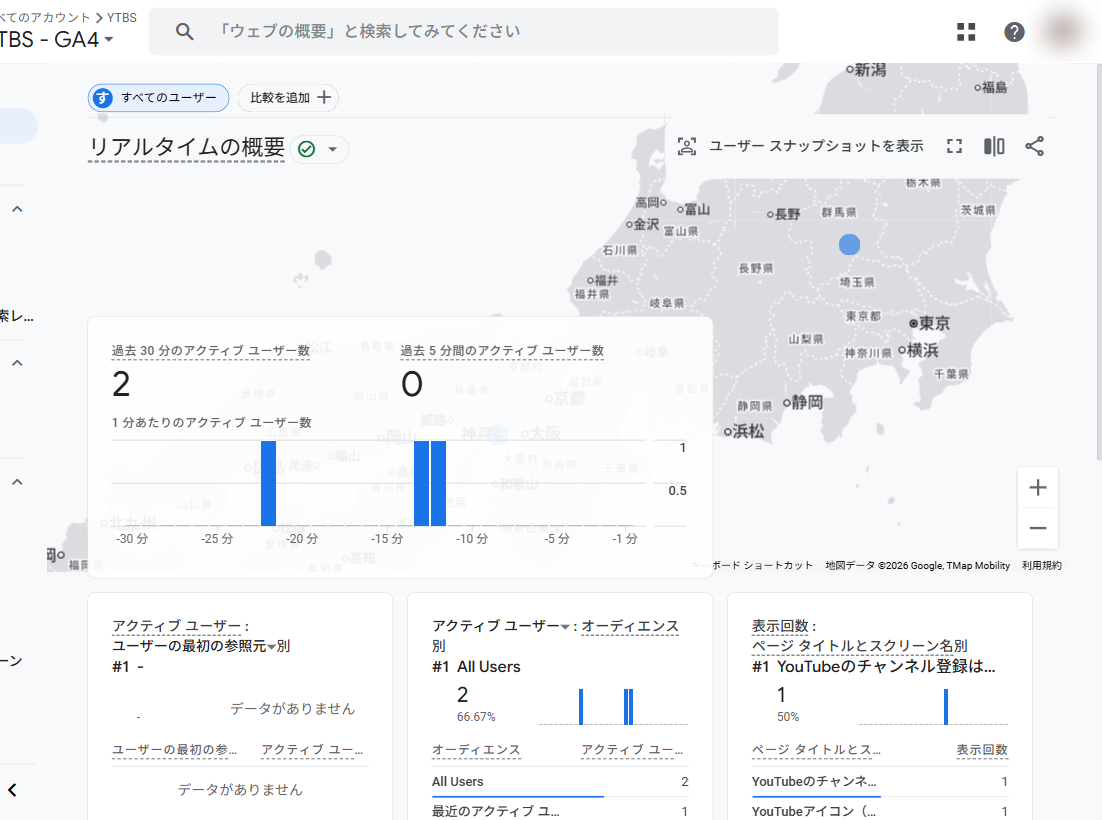
設置後、「リアルタイム」レポートを開き、自分でサイトにアクセスしてみて、数字が反映されれば成功です。より厳密に確認したい場合は、管理画面の「DebugView」で page_view などのイベントが届いているかを見ます。
測定タグが正しく入っていないと数字は「ゼロ」になる
測定タグが正しく入っていないと、データが「ゼロ」または極端に少なくなります。数字に違和感があるときは、まず設置の確認を行いましょう。
+最初にやっておきたい推奨設定3つ
タグを設置できたら、計測を始める前に次の3点だけ済ませておくと、後で「データが足りない」と後悔せずに済みます。いずれも管理(歯車アイコン)→ プロパティ → 「データの収集と修正」から設定できます。
① データ保持期間を14か月に
初期値は「2か月」。探索レポートで過去を振り返れる期間が2か月では短すぎます。「データの保持」から最長の14か月に変更しておきましょう。
② 拡張計測機能をオン
スクロール・離脱クリック・サイト内検索・動画エンゲージメントなどをタグなしで自動計測。データストリームの設定でオンになっているか確認します。
③ 内部トラフィックを除外
自分や社内からのアクセスが混じると数字が水増しに。自社IPを「内部トラフィック」として除外すると、実際の訪問者だけを正しく測れます。
初心者がまず見るべき4レポート
この章で分かること:GA4は機能が多すぎて挫折しがち。最初は「スナップショット・リアルタイム・集客・エンゲージメント」の4レポートだけで十分です。それぞれいつ・何を見るのかを、当社の実数値つきで解説します。
① レポートのスナップショット
全体の概況がひと目でわかるダッシュボード。まず開く“ホーム画面”のような存在です。
② リアルタイム
今この瞬間に何人いるか。設定確認やキャンペーン配信時の反応チェックに便利。
③ 集客(最重要)
どこから来たか(自然検索・SNS・広告・参照・直接)。流入の偏りがわかる最重要レポート。
④ エンゲージメント
どのページがよく見られ、どれくらい関与されているか。人気ページが分かります。
当社のトップ画面(スナップショット)の実数値:同じ時期のGA4トップでは、表示回数2,213・キーイベント1件・平均エンゲージメント時間41秒と表示されていました。GA4は「同業他社の中央値(当社の場合は“コンサルティング”業界)」と自動で並べて見せてくれるので、自社の数字が業界平均より高いか低いかの“あたり”もつけられます。
プロの視点:すべての数字を理解しようとしないこと。まずは「集客(どこから来たか)」と「コンバージョン(成果が出たか)」の2点だけを定点観測する習慣をつけると、解析が続きます。
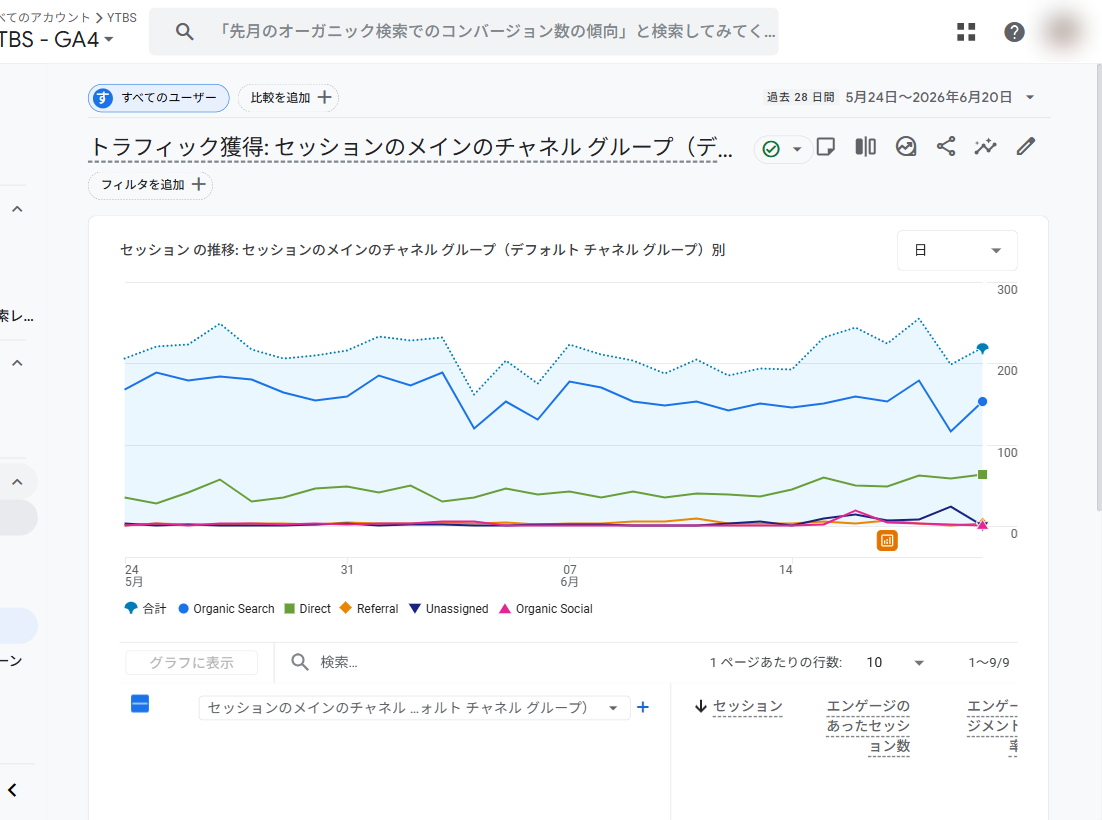
当社GA4の「トラフィック獲得」実数値(過去28日)
上の画面を表のテキストに起こすと、次のとおりです。画像だけでなく数字で見ると、「どのチャネルがどれだけ・どんな質で流入しているか」が一気に具体的になります。
※ 横スクロールできます
| チャネル | セッション | 構成比 | エンゲージメント率 |
|---|---|---|---|
| 合計 | 6,015 | 100% | 47.13% |
| Organic Search(自然検索) | 4,493 | 74.7% | 56.69% |
| Direct(直接) | 1,198 | 19.92% | 11.02% |
| その他(Referral・Organic Social ほか計7ch) | 324 | 5.38% | — |
実データから読めること:当社は自然検索が全体の74.7%(4,493セッション)と圧倒的。さらに自然検索のエンゲージメント率は56.69%で、Direct(11.02%)の約5倍。つまり「検索で目的を持って来た人ほど、しっかりサイトを読んでいる」——この“量だけでなく質”まで分かるのがトラフィック獲得レポートの価値です。SEOへの投資判断は、まさにこの画面から始まります。
物足りなくなったら「探索」レポート
標準レポートに慣れて「もっと自由に分析したい」と思ったら、「探索」レポートの出番です。いつ使うか——標準レポートでは組み合わせられない条件で深掘りしたいとき。何が分かるか——たとえば「自然検索で来た人のうち、問い合わせページまで到達した人の経路」など、流入元×行動×成果を自由に掛け合わせて見られます。初心者のうちは無理に使う必要はありませんが、「そういう応用がある」とだけ知っておくと、次のステップに進みやすくなります。
「GA4は見られる。でも成果が増えない」その先へ
解析でわかった現状を、集客・採用の“成果”につなげる戦略を、ITコーディネータがご提案します。まずは60分の無料診断から。
60分オンライン無料診断を予約する →コンバージョン(キーイベント)を設定しよう
GA4で最も大事なのが「コンバージョン(現在はキーイベントと呼びます)」の設定です。問い合わせ完了、電話タップ、資料ダウンロードなど、ビジネス上の“成果”を計測対象に指定します。これを設定しないと「アクセスは見えるが、成果が見えない」状態になり、改善の判断ができません。
設定の流れ(概要):管理画面の「イベント」で対象イベントを確認し、成果にあたるイベントを「キーイベント」としてオンにします。フォーム送信後の「サンクスページ表示」を成果に紐づけるのが、中小企業では定番かつ確実な方法です。
設定の道筋(管理画面)
具体的には 管理(歯車)→ プロパティ → 「データの表示」→「キーイベント」 から設定します(イベント自体の作成・確認は「イベント」メニュー)。当社GA4でも、この期間のトップ画面に表示されるキーイベントは「1件」——問い合わせ完了(サンクスページ表示)だけを成果として計測しています。あれもこれもと増やさず、まず“確実な1つ”から始めれば十分です。なお当社では、このフォーム送信のサンクスページ到達をGA4のキーイベントとして紐づけて運用しています。
設定したら、結局「何が分かる」のか?
① どこから来たか
自然検索・SNS・広告・直接などの流入内訳。当社は自然検索が74.7%と判明(前章の実数値)。
② どう動いたか
どのページがよく読まれ、どれだけ関与されたか。人気ページと離脱ポイントが見える。
③ 成果が出たか
キーイベント(問い合わせ等)の数。「アクセス」と「成果」がつながって見える。
さらに「どんな検索語で来たか」まで分かる(Site Kit=サーチコンソール連携)
GA4を「Site Kit by Google」で設置すると、同時にサーチコンソール(GSC)もつながります。すると、GA4だけでは分からない「お客様が“どんな検索キーワード(クエリ)”で自社サイトにたどり着いたか」まで見えるようになります。これは、次にどんな記事を書くべきか・どこを改善すべきかを決める“宝の山”です。
当社サーチコンソールのサマリー(過去28日)
合計クリック数
2,900
合計表示回数
24.1万
平均CTR
1.2%
平均掲載順位
8.1
実際の「上位検索クエリ」(過去3か月)
当社サイトに実際に流入している検索語の上位は、次のとおりです(サーチコンソールのクエリレポートより。全体では1,000以上のクエリが記録されています)。
※ 横スクロールできます
| 検索クエリ(実データ) | クリック | 表示回数 |
|---|---|---|
| youtube 上級者向け機能 | 209 | 2,558 |
| チャンネル登録 バレる | 75 | 712 |
| youtube ホーム画面 設定 | 71 | 1,166 |
| youtube チャンネル登録 ばれる | 67 | 519 |
| youtube ホーム画面 カスタマイズ | 64 | 351 |
| youtube 海外向けに発信 | 61 | 154 |
| youtube ホーム画面 | 53 | 3,623 |
| youtube 上級者向け機能 やり方 | 42 | 424 |
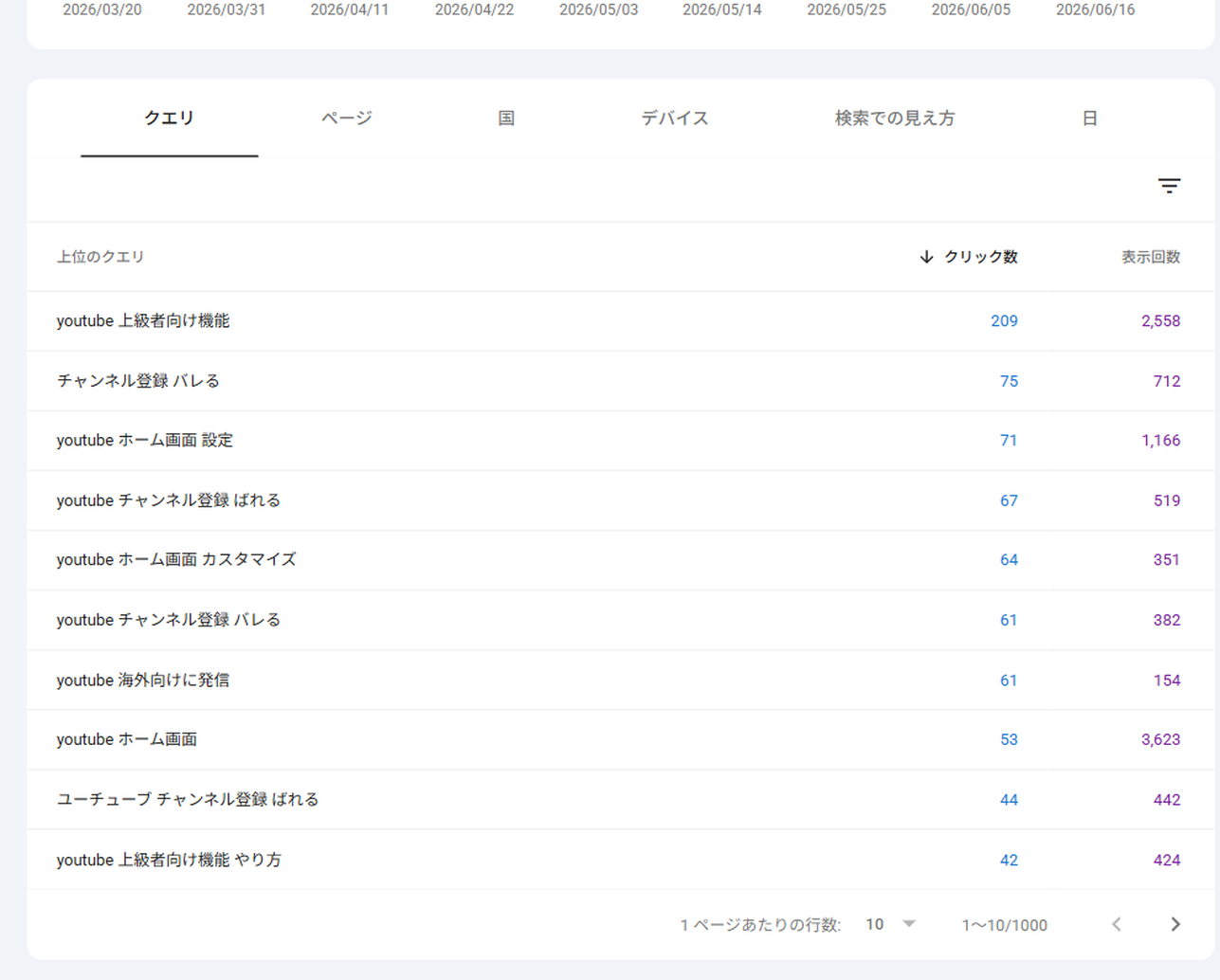
ここが一番のメリット:たとえば当社では「youtube 上級者向け機能」が3か月で209クリックと突出。「実際にお客様が使っている言葉」がそのまま分かるので、次に書く記事のテーマ・タイトル・見出しを“あてずっぽう”ではなく実データで決められます。GA4(来た後の行動)とサーチコンソール(来る前の検索語)は、セットで使うのが正解です。連携の手順はサーチコンソールとGA4の連携方法で解説しています。
【保存版】中小企業が毎週5分で見るGA4チェックリスト
この章で分かること:毎日ログインする必要はありません。週に1回・5分で次の6項目だけ確認すれば十分です。当社もこの形で定点観測しています。印刷やスクショで手元に置いてお使いください。
毎週5分・6つのチェック項目
- ☐ 自然検索は先週より増えたか(集客 > トラフィック獲得)
- ☐ 問い合わせ(キーイベント)の数は取れているか
- ☐ よく読まれた人気ページはどれか(エンゲージメント > ページとスクリーン)
- ☐ 見られていない・離脱の多いページはないか
- ☐ 新しく増えた検索クエリはあるか(Search Console)
- ☐ コンバージョン率(キーイベント数 ÷ セッション)に大きな変化はないか
ポイント:数字を「毎日眺める」より、週1回「先週と比べて増えた/減った」を見る方が打ち手につながります。増えていれば何が効いたのか、減っていれば何が起きたのかを1つだけ考える——これを続けることが、解析を成果に変える一番の近道です。
覚えておきたいGA4の用語
この章で分かること:GA4の画面でよく出てくる用語を、初心者がつまずかない範囲でまとめます。まずはこの6語を押さえればレポートが読めます。
イベント
ページ表示・クリック・スクロールなど、ユーザーの行動1つひとつ。GA4の計測の最小単位です。
エンゲージメント
10秒以上の滞在やコンバージョンなど「意味のある関与」のこと。
セッション
1回の訪問のかたまり。サイトに来てから離れるまでが1セッションです。
ユーザー
訪問した人の数(重複を除いた概数)。同じ人が2回来ても原則1ユーザーです。
キーイベント
旧「コンバージョン」のこと。問い合わせ完了など、ビジネス上の“成果”として計測対象に指定したイベントです。
探索(探索レポート)
標準レポートより自由に、項目を組み合わせて深掘りできる分析機能。慣れてきたら使う“応用編”です。
よくある質問(FAQ)
QGA4は無料で使えますか?+
Qサーチコンソールとの違いは何ですか?+
Qサーチコンソールと連携できますか?+
QUA(旧アナリティクス)のデータはもう見られませんか?+
Q初心者は最初に何から見ればいいですか?+
QWordPressに入れる一番簡単な方法は?+
QAIOSEOとSite Kit、どちらで設定すべき?+
Qデータ保持期間は変更すべきですか?+
Q自分(社内)のアクセスを除外できますか?+
QGA4でPV(ページビュー)はどこで見ますか?+
Qページごとの数字(人気ページ)を見るには?+
QGA4に「直帰率」はありますか?+
QスマホでもGA4を確認できますか?+
QGA4は毎日見るべきですか?+
まとめ:設定したら「2つの数字」を見続けよう
- GA4はサイトに来た人の行動を見るGoogle公式の無料ツール(UAは2023年7月に終了)
- 初期設定は「プロパティ作成 → 測定タグ設置 → リアルタイムで計測確認」の3ステップ
- 設置直後に「データ保持を14か月へ・拡張計測オン・内部トラフィック除外」の3点を済ませる
- WordPressなら設置はSite Kit等のプラグインが最短(複数併用による二重計測に注意)
- 初心者がまず見るのは「スナップショット・リアルタイム・集客・エンゲージメント」の4レポート
- 最重要は「集客(どこから来たか)」と「コンバージョン(成果が出たか)」の2点の定点観測
- 成果を測るには「キーイベント(コンバージョン)」の設定が必須(当社の計測対象は問い合わせ完了の1件)
- 当社実データでは自然検索が流入の74.7%・エンゲージメント率56.69%とDirectの約5倍
- Site Kitで設置すればサーチコンソールも連携し、流入した検索クエリ(当社は3か月で1,000語超)まで分かる
- 「設定」がゴールではなく、数字を見て“次の打ち手”を決められる状態がゴール

著者の関連書籍


解析でわかった「現状」を、集客・採用の成果につなげませんか?
GA4・サーチコンソールの数字をもとに、何を改善し、どんな動画・コンテンツを出すべきか。ITコーディネータが具体的にご提案します。まずは60分の無料診断から。
※ 無理な営業は行いません。現状把握だけのご相談も歓迎です。


















