
ホーム > ブログ > SEO対策 > サーチコンソールとGA4の連携方法
サーチコンソールとGA4の連携方法
手順・メリット・できない時の対処を初心者向けに解説
【結論】連携すると「検索→行動→成果」が1画面でつながる
つまずきやすいのはプロパティの種類(URLプレフィックスかドメインか)と権限の2点。本記事はここも含めて、実際の画面と当サイトのリアルなデータで解説します。
そもそも2つのツールの違いや使い分けから知りたい方は、先に 「サーチコンソールとアナリティクス(GA4)の違いとは?」 をご覧ください。本記事は、その2つを連携する具体的な手順に絞って解説します。

著者の関連書籍


なぜ連携するのか?──連携の3つのメリット
サーチコンソールは「サイトに来る前(検索)」、GA4は「来た後(行動)」を解析します。役割が違うこの2つを連携すると、「どんなキーワードで来た人が、サイト内でどう動き、問い合わせまで進んだか」をひとつの画面で追えるようになります。
連携でつながる「検索 → 行動 → 成果」の流れ
連携すると、GA4の画面で①の検索データも合わせて確認できるようになります。
① 稼げるKWがわかる
成果(問い合わせ・購入)につながった「検索キーワード」を特定でき、どの記事・KWに注力すべきか判断できます。
② GA4画面で完結
GA4のレポート内で検索クエリも確認できるため、2つの画面を行き来する手間が減り、作業が効率化します。
③ 優先順位がつく
「表示は多いがクリックされない」など、データで改善ポイントの優先順位を客観的につけられます。
早見表:GA4単体・サチコ単体・連携で「取れるデータ」の違い
2つのツールは取れるデータが逆の関係にあり、連携すると両方をGA4の画面で一気通貫に見られるようになります。ひと目で分かるように整理しました。
| 取れるデータ | GA4 単体 | サーチコンソール 単体 | 連携すると |
|---|---|---|---|
| 検索キーワード(クエリ) | × | ○ | ◎ GA4でも見れる |
| 表示回数・掲載順位・CTR | × | ○ | ◎ GA4でも見れる |
| サイト内の行動・滞在・回遊 | ○ | × | ○ |
| コンバージョン(問い合わせ・購入) | ○ | × | ○ |
| 「検索→行動→成果」の一気通貫 | × | × | ◎ 連携で実現 |
要点:GA4は「来た後(行動・成果)」、サーチコンソールは「来る前(検索)」に強い。連携はこの2つをGA4上で結びつけるものです。
連携の事前準備(ここでつまずく人が最も多い)
- サーチコンソールとGA4を、同じサイトで両方とも設定済みであること(→ サーチコンソールの設定方法 / GA4の初期設定と見方)
- サーチコンソールが「URLプレフィックス」プロパティで作られていること(後述。ここが一番のつまずきポイント)
- 両方のツールで編集できる権限があること(サチコは「所有者」/GA4は「編集者」以上)
- できれば同一のGoogleアカウントで両方を操作するとスムーズです
① プロパティの種類:「URLプレフィックス」でないと連携できない
サーチコンソールには「ドメイン」と「URLプレフィックス」の2種類の登録方法があります。GA4と連携できるのは「URLプレフィックス」のほうです。ドメインプロパティしか無い場合は、URLプレフィックスでもう1つ登録し直す必要があります(両方あってもOK)。
| プロパティの種類 | 登録するもの | GA4と連携 |
|---|---|---|
| URLプレフィックス | https://ytbs.jp/ のようにプロトコル付きで指定 | ◯ できる |
| ドメイン | ytbs.jp(http/https・www有無をまとめて計測) | × できない |
運営者メモ(一次情報):当サイト ytbs.jp も、GA4連携のために「URLプレフィックス(https://ytbs.jp/)」で登録して運用しています。実際、この種類でないとGA4の連携画面にプロパティが出てきません。まず自分のサチコがどちらの種類かを確認するのが、遠回りに見えて一番の近道です。
② 権限:サチコは「所有者」・GA4は「編集者」以上が必要
権限が足りないと、連携ボタンを押しても先に進めません。特にサーチコンソールは、招待で追加される「フル」「制限付き」ユーザーでは連携できません。連携作業をする人が「所有者」である必要があります。
サーチコンソール側
「所有者」権限が必要。「フル/制限付き」ユーザーではリンクできません。
GA4側
「編集者」以上の権限が必要。閲覧のみのアカウントでは連携できません。
まだどちらか入れていない方へ:先に設定を済ませましょう。サーチコンソールは こちらの設定記事、GA4は こちらの設定・見方記事 で、それぞれ実画面つきで手順を解説しています。
連携の手順(GA4側で設定・実画面つき)
連携はGA4側で行います。所要時間は数分。下記の5ステップで完了します。
STEP 1〜2:GA4の「管理」画面を開く
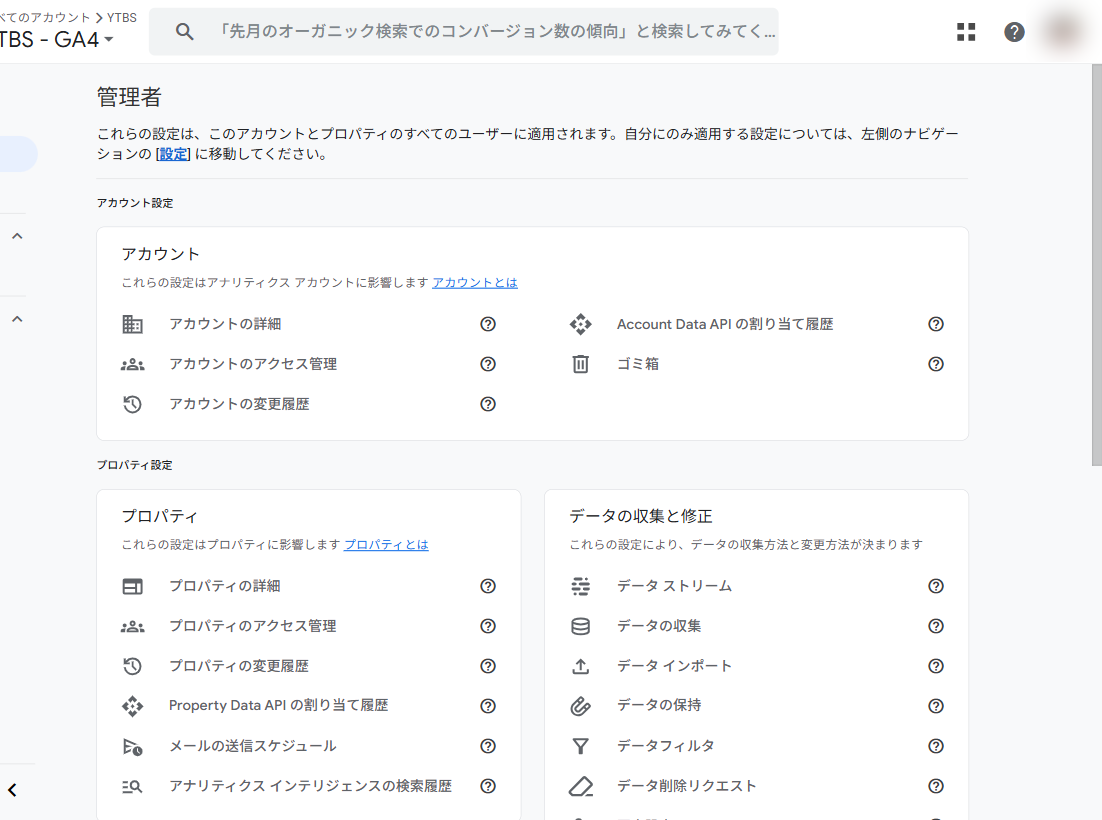
GA4の管理画面を開き、左下の歯車マーク(管理)をクリックします。下の実画面のように「管理者」の設定一覧が開くので、プロパティ設定の中から「Search Console のリンク」を探して選びます。
STEP 3〜5:プロパティとストリームを選んで送信
- 「リンク」をクリックし、連携したいサーチコンソールのプロパティを選んで「確認」
- データを表示するウェブストリームを選び「次へ」
- 内容を確認して「送信」。これで連携完了です
レポートが出ないときの仕上げ
連携後、レポートに表示させるには「ライブラリ」からSearch Console関連のレポートを「公開」に設定する必要がある場合があります。表示されないときは、まずここを確認しましょう(詳しくは後述の「対処」セクションへ)。
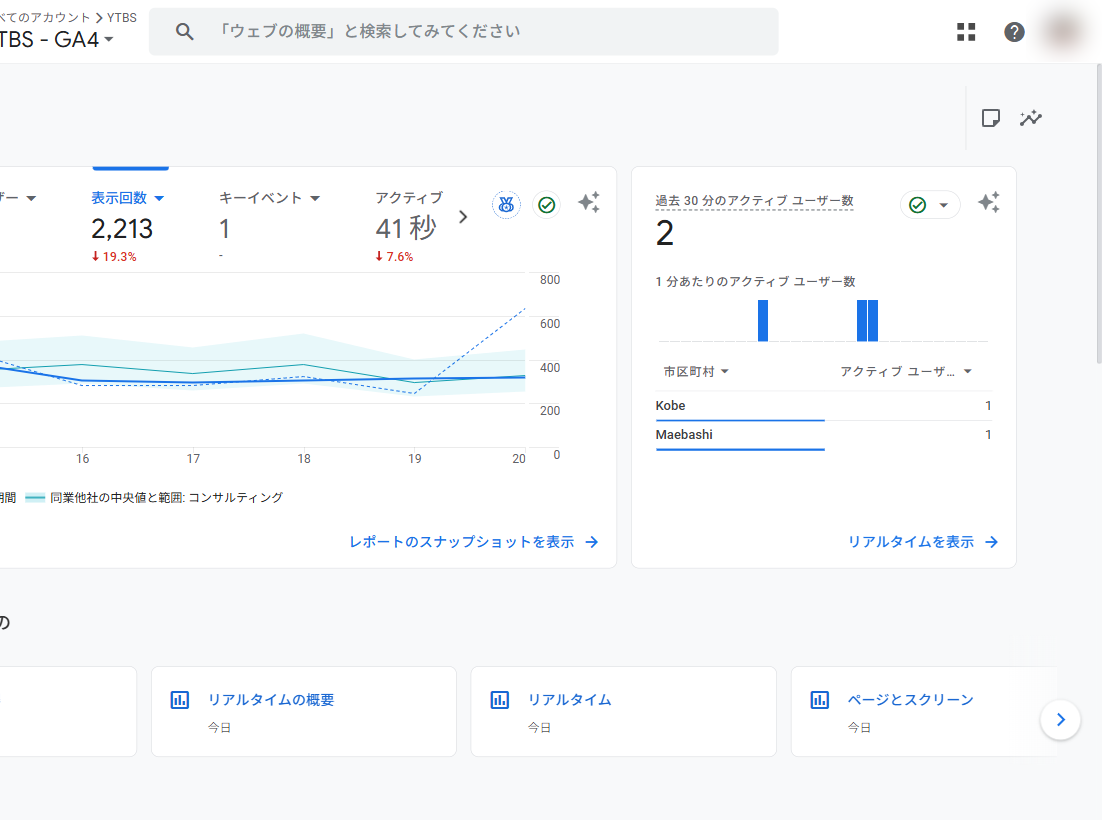
連携できると、GA4のホーム画面や各レポートから、検索クエリのデータも合わせて確認できるようになります。
WordPressなら「Site Kit」で連携がもっと簡単
初心者にはまず「Site Kit by Google」をおすすめする理由
Site Kitは、サーチコンソール・GA4・PageSpeed Insights・AdSenseといったGoogleの解析ツールをWordPressの管理画面にまとめて表示できる公式プラグインです。設定はGoogleアカウントでログインして案内に従うだけ。連携(リンク)もこの中で完結するため、「管理画面を行き来してつまずく」ことが起きにくいのが最大の利点です。
タグ設置が不要
GA4の測定タグを手でコピペしなくても、プラグインが自動で設置。初心者が最もつまずく作業を省けます。
連携まで一気通貫
サチコとGA4の導入・連携・表示までを画面の案内どおりに。権限やプロパティのつまずきも減らせます。
管理画面で確認
WordPressのダッシュボードで、検索クエリやアクセスの概況をそのまま確認できます。
運営者メモ(一次情報):当社サイトは 「All in One SEO(AIOSEO)」 を使っていますが、連携まわりの手順が初心者にはわかりにくく、うまく進められないお客様が少なくありませんでした。そのため、当社が支援するお客様には基本的に 「Site Kit by Google」 をおすすめしています。実際、これに切り替えてから初心者の方でも迷わず設定・連携まで完了できるようになりました。
WordPressで使われる主なプラグイン(用途で使い分け)
WordPressの解析・SEO系プラグインは複数あります。役割が重なる部分もあるため、「解析の連携が目的」か「SEO設定が目的」かで選ぶのがコツです。
| プラグイン | 主な役割 | 連携の手軽さ | 向いている人 |
|---|---|---|---|
| Site Kit by Google | サチコ・GA4・PageSpeed・AdSenseの導入&表示(Google公式) | ◎ 最も簡単 | まず解析を始めたい初心者 |
| All in One SEO(AIOSEO) | タイトル・メタ・sitemap・スキーマなどSEO設定全般 | ◯(設定項目は多め) | SEO設定を細かく詰めたい人 |
| Yoast SEO | AIOSEO同様のSEO設定全般(定番の一つ) | ◯ | SEO設定の定番を使いたい人 |
| GA Google Analytics 等 | GA4タグの設置に特化した軽量プラグイン | ◯(タグ設置のみ) | タグ設置だけ手早く済ませたい人 |
※ SEOプラグイン(AIOSEO・Yoast)と解析プラグイン(Site Kit等)は役割が違うため、両方を併用することもよくあります。まず連携と解析を始めたい段階では、Site Kitから入るのが迷いにくい選び方です。
Site Kitで見られるのは「概況」まで。詳しく見るなら本体へ
Site KitのダッシュボードはあくまでGoogle各ツールの要約表示です。クエリを深掘りする・期間を細かく比較する・コンバージョン経路を追うといった本格的な分析は、サーチコンソールとGA4の本体画面で行います。Site Kitは「入口と毎日の確認」、本体は「じっくり分析」と役割分担すると失敗しません。
連携すると何が「見える」ようになるのか(実データつき)
「設定方法」を調べている方が本当に知りたいのは、設定した後に何がわかるのかだと思います。ここでは、連携で見られるようになるものを当サイト(ytbs.jp)の実際のサーチコンソール画面のデータを使って具体的に紹介します。
連携でGA4に追加される2つのレポート
オーガニック検索クエリ
検索結果で表示・クリックされた検索語(クエリ)を、GA4の画面でそのまま確認できます。
オーガニック検索トラフィック
検索で表示・クリックされたページ(ランディングページ)ごとの状況がわかり、検索流入と行動を結びつけて見られます。
初心者はこの順番で見ればOK(最初の3ステップ)
レポートがたくさんあって迷いがちですが、まずは次の3つを上から順に見れば十分です。「検索で来る→サイトで動く→成果になる」の流れをたどるイメージです。
①で「成果につながる稼げるキーワード」、②で「伸ばすべきページ」、③で「実際に成果が出ているか」がわかります。
実例:当サイトのサーチコンソールで「見えている」データ
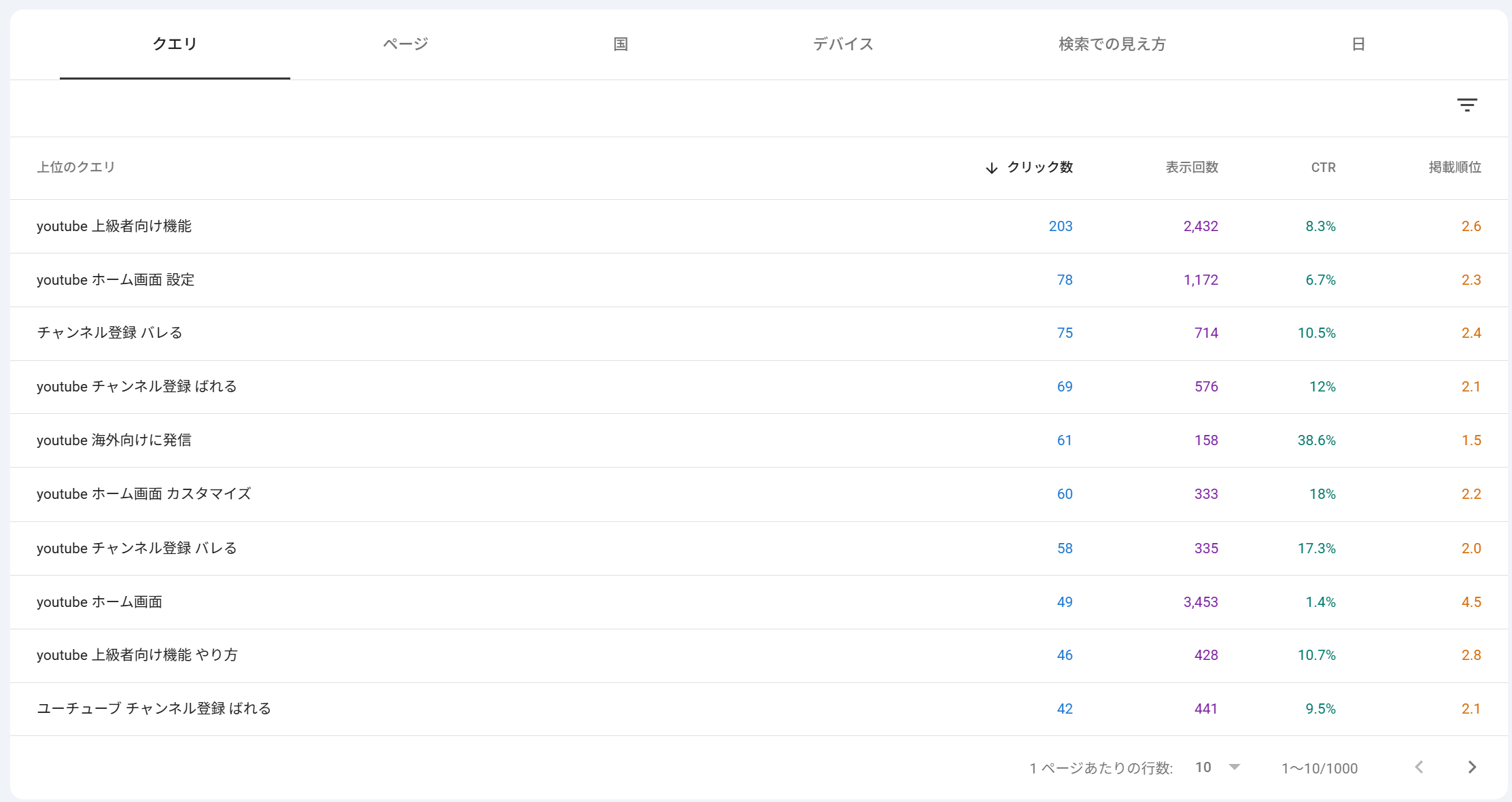
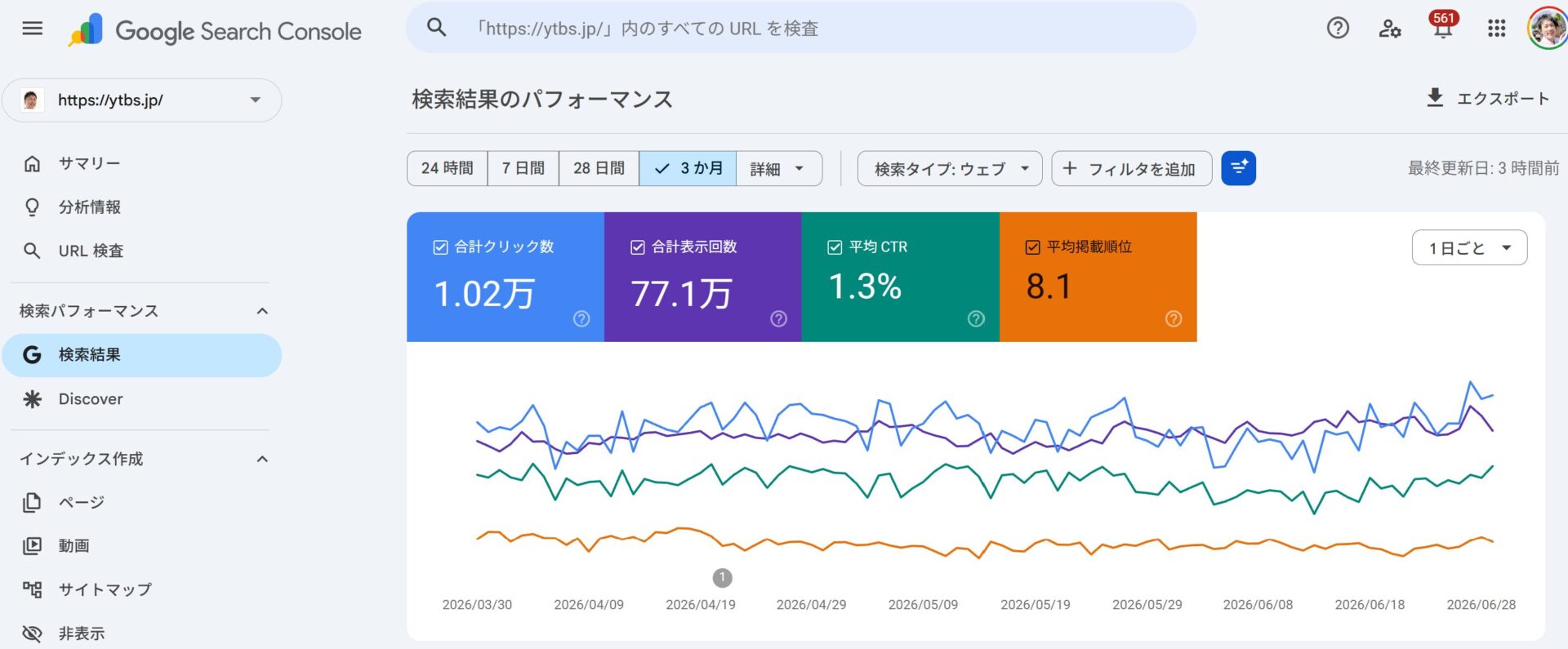
下は、当サイト ytbs.jp のサーチコンソール「検索結果のパフォーマンス」の実データです(直近3か月・2026年3〜6月)。連携すると、こうしたクエリごとのクリック・表示・CTR・掲載順位がGA4側でも確認できるようになります。
(3か月)
(3か月)
▼ 実際の「上位クエリ」レポート(当サイトの一次データ・数値はそのまま掲載)
| 検索クエリ(実データ) | クリック | 表示回数 | CTR | 掲載順位 |
|---|---|---|---|---|
| youtube 上級者向け機能 | 203 | 2,432 | 8.3% | 2.6 |
| youtube ホーム画面 設定 | 78 | 1,172 | 6.7% | 2.3 |
| チャンネル登録 バレる | 75 | 714 | 10.5% | 2.4 |
| youtube 海外向けに発信 | 61 | 158 | 38.6% | 1.5 |
| youtube ホーム画面 | 49 | 3,453 | 1.4% | 4.5 |
出典:当サイト ytbs.jp のGoogleサーチコンソール(検索結果のパフォーマンス/直近3か月)。当サイトはYouTube活用支援がテーマのため、上位クエリもYouTube関連が中心です。
この表から実際に「改善の打ち手」が見える
最下段の「youtube ホーム画面」に注目してください。表示回数は3,453回と多いのに、CTRは1.4%・掲載順位は4.5位。これは典型的な「見られているのにクリックされていない」状態で、タイトルや説明文の改善で伸びしろが大きいことを意味します。連携してGA4側で見れば、こうしたクエリから来た人がその後どのページを見て、問い合わせまで進んだかまでつなげて追えます。一般論ではなく、こうやって自分のサイトの数字から次の一手が決まるのが連携の価値です。
ポイント:連携は「GA4でも検索データを見られるようにする」もの。サーチコンソール本体も引き続き必要で、より詳しい検索分析はサーチコンソール側で行います。2つの違い・使い分けは ピラー記事 を参照してください。
連携できない・表示されない時の対処
「連携したのにレポートが出ない」「そもそもリンクできない」——よくある原因と対処は次のとおりです。上から順に確認してください。
| 症状 | よくある原因 | 対処 |
|---|---|---|
| 連携画面にプロパティが出ない/リンクできない | サチコが「ドメイン」プロパティで作られている | 「URLプレフィックス」でもう1つ登録し直す(前述) |
| 権限エラーで進めない | サチコが「フル/制限付き」ユーザー/GA4が閲覧のみ | サチコは「所有者」、GA4は「編集者」以上で操作する |
| 連携相手が見つからない | サチコとGA4が別々のGoogleアカウントで管理されている | 両方を同一アカウントで管理/操作する |
| 連携したのにレポートが空 | データの反映待ち(連携直後は表示されない) | 1日程度待ってから再確認する |
| レポート自体がメニューに出ない | GA4のレポートが「非公開」のまま | GA4「ライブラリ」でSearch Console関連レポートを「公開」にする |
| 以前は使えたのに連携が外れた | サチコの所有権確認が解除された(確認用ファイル削除など) | サチコで所有権を再確認する |
迷ったらここから:原因の大半は「プロパティの種類(ドメイン→URLプレフィックス)」と「権限(サチコは所有者)」です。この2つを先に確認すれば、ほとんどのつまずきは解決します。
設定はできた。次は「数字を成果に変える」フェーズへ
連携して数字が見えるようになったら、次に大事なのは「そのデータをどう集客・採用の成果につなげるか」です。何から手をつければいいか迷ったら、まずは現状を一緒に整理しましょう。
60分オンライン無料診断を見る →よくある質問(FAQ)
Q連携は無料でできますか?+
Q連携すると、2つのツールはどちらか不要になりますか?+
Q連携の設定はどちら側で行いますか?+
Q連携したのにレポートが表示されません。+
Qサーチコンソールが「ドメイン」で登録されていても連携できますか?+
QWordPressです。連携をもっと簡単にする方法はありますか?+
Q連携すると、具体的にどんなデータが見られますか?+
QそもそもGA4とサーチコンソールは連携すべきですか?+
Q連携してからどれくらいでデータが反映されますか?+
Q連携は誰の権限・アカウントで行う必要がありますか?+
Q連携の設定を代行してもらえますか?+
まとめ
- サーチコンソール=来る前(検索)、GA4=来た後(行動・成果)。連携で「検索→行動→成果」が1画面でつながる
- 連携はGA4側の「管理」→「Search Console のリンク」から数分・無料で完了
- 最大のつまずきはプロパティの種類(連携できるのはURLプレフィックス)と権限(サチコは所有者)の2点
- WordPressなら「Site Kit by Google」が最も簡単。初心者はまずこれ。詳しい分析は本体で
- 連携後はオーガニック検索クエリ/トラフィックのレポートで、実際に「稼げるキーワード」と「改善の伸びしろ」が見える
- まだ設定していない方は、先に サーチコンソール設定 と GA4設定 を
連携はできた。次は「成果を増やす」フェーズへ。
解析データを集客・採用の成果につなげる戦略を、ITコーディネータがご提案します。まずは60分の無料診断で、現状を一緒に整理しませんか。
※ オンライン(全国対応)。無理な勧誘はいたしません。
※Claudeは、Anthropic社が提供する生成AIで、同社の商標です。当社は、同社の公認・提携先ではありません。当社の作業はClaude(Cowork)で行っています(2026年10月時点)。


















