
ホーム > ブログ > SEO対策 > サーチコンソールの設定方法
Googleサーチコンソールの設定方法
初心者向けに登録・所有権確認・使い方を解説
【結論】設定は「登録 → 所有権確認 → サイトマップ送信」の3ステップ
🧭 設定の流れ(5ステップ・保存版)
- Googleアカウントを準備する
- プロパティを追加(サイトを登録)する
- 所有権を確認する(WordPressはプラグインが簡単)
- サイトマップ(sitemap.xml)を送信する
- 2〜3日後、データの取得がスタート
「Googleサーチコンソールを始めたいけど、設定方法が難しそう…」という初心者の方へ。本記事では、登録に必要なものからプロパティの種類・所有権の確認方法・サイトマップ送信、最初に見るべき画面まで、つまずきやすいポイントを押さえて解説します。
なお、サーチコンソールとアナリティクス(GA4)の違いがまだ曖昧な方は、先に「サーチコンソールとアナリティクスの違い」の記事を読むと理解がスムーズです。
そもそも、設定すると何が分かる?(当社の実データ公開)
サーチコンソール(Google Search Console)とは、Google検索での見え方(表示回数・掲載順位・クリック)や、インデックス状況・サイトの不具合を確認できる、Google公式の無料ツールです。
「設定方法」を調べている方の多くは、その先で何が見えるのかを知りたいはずです。サーチコンソールを設定すると、おもに次の5つが“無料で”分かるようになります。
① 検索キーワード(クエリ)
どんな言葉で検索されてサイトに来たか。お客様の“生の言葉”が分かり、記事ネタやサービス名の見直しに直結します。
② 掲載順位
各キーワードでGoogle検索の何位に出ているか。「あと一歩で1ページ目」のページが見つかります。
③ クリック率(CTR)と表示回数
何回表示され、何回クリックされたか。タイトル改善の効果測定ができます。
④ インデックス状況
どのページがGoogleに登録されているか。公開したのに検索に出ない原因に気づけます。
⑤ サイトの不具合・通知
表示速度やモバイル対応の問題、Googleからの警告などを受け取れます。放置すると順位下落の原因に。
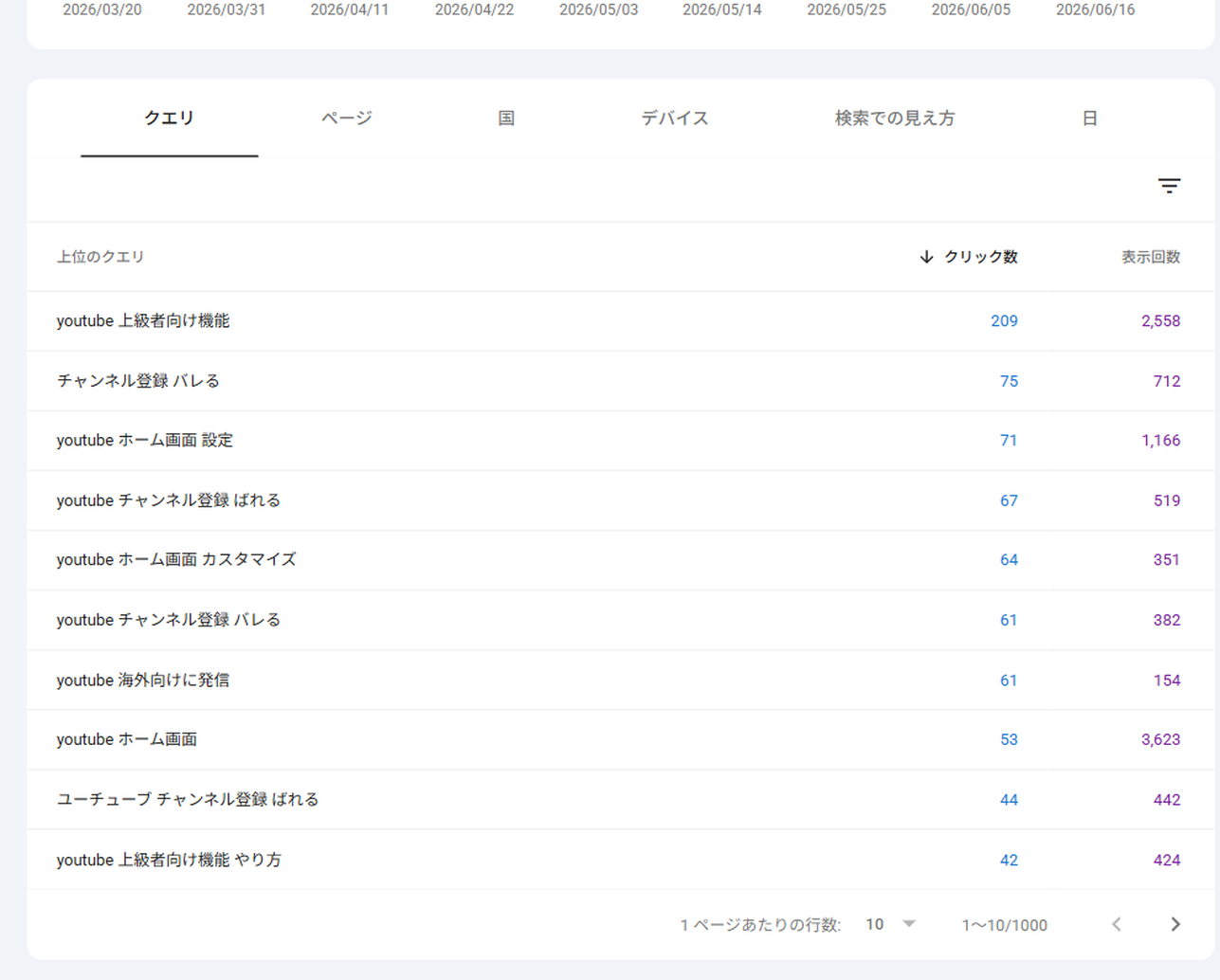
実際の「クエリ」画面はこんな感じ(ytbs.jp)
下は、当社サイトの実際のサーチコンソール「検索パフォーマンス → クエリ」画面です。直近3か月で、表示回数76.4万回・クリック数1.01万回・平均CTR1.3%・平均掲載順位8.1という結果が出ています。どんな検索語で何回クリックされたかが、1語ずつ一覧で分かります。
※ 横スクロールできます(実データ・直近3か月)
| 実際の検索キーワード(クエリ) | クリック数 | 表示回数 |
|---|---|---|
| youtube 上級者向け機能 | 205 | 2,474 |
| youtube ホーム画面 設定 | 75 | 1,164 |
| チャンネル登録 バレる | 72 | 709 |
| youtube チャンネル登録 ばれる | 68 | 562 |
| youtube 海外向けに発信 | 62 | 158 |
| youtube ホーム画面 | 50 | 3,494 |
| youtube 上級者向け機能 やり方 | 46 | 429 |
ここがポイント:たとえば「youtube ホーム画面」は表示3,494回に対してクリック50回。表示は多いのにクリックが少ない=タイトルを工夫すれば伸びしろがある、と一目で分かります。こうした“次の打ち手”は、設定して数字が貯まって初めて見えてきます。なお、この読み解き・改善のくわしい手順は、姉妹記事の「ページ」レポートの見方・改善で解説します。
サーチコンソールの設定に必要なもの
設定を始める前に、次の2つを用意します。どちらも難しいものではありません。
① Googleアカウント
無料で作成できます。会社で使う共有アカウントがあると、担当者が変わっても引き継ぎやすく便利です。
② 自社サイトの管理権限
所有権の確認(後述)でDNSやファイルのアップロードが必要になるため、サーバーやドメインの管理情報にアクセスできる状態にしておきます。
プロパティの種類は2つ。どちらを選ぶ?
サーチコンソールに登録する単位を「プロパティ」と呼びます。初回は「今すぐ開始」から、2件目以降は左上のプロパティ選択メニュー →「プロパティを追加」から進むと、次の2種類の選択画面が表示されます。
※ 横スクロールできます
| 種類 | 特徴 | 向いている人 |
|---|---|---|
| ドメインプロパティ | http/https、www有無、サブドメインをすべてまとめて計測。所有権確認はDNSのみ。 | サイト全体を一括で管理したい人(おすすめ) |
| URLプレフィックス | 指定したURLの形式だけを計測。確認方法を複数から選べる。 | 特定のディレクトリだけ見たい人 |
おすすめ:特別な理由がなければ「ドメインプロパティ」がおすすめです。サイト全体を漏れなく計測でき、後から「http版が計測できていなかった」といった抜けを防げます。
所有権の確認方法(5つの方法)
「このサイトはあなたのものですね」とGoogleに証明する手順です。次のいずれか1つで確認できます。まずは早見表で、自分に合う方法を選びましょう。
※ 横スクロールできます
| 確認方法 | 難易度 | こんな人・場面に |
|---|---|---|
| DNSレコード | 中 | ドメインプロパティを使う/長く確実に運用したい |
| HTMLタグ | 易 | WordPress(プラグイン欄に貼るだけ・おすすめ) |
| HTMLファイル | 中 | サーバーにFTP等でファイルを置ける人 |
| Googleアナリティクス | 易 | GA4を導入済み(クリックだけで完了) |
| Googleタグマネージャー | 易 | GTMを導入済み |
1DNSレコード
ドメイン管理画面に指定のTXTレコードを追加します(ドメインプロパティはこの方法)。最も確実で、サイトを作り変えても外れません。
2HTMLファイル
指定のファイルをサーバーのルートにアップロードします。
3HTMLタグ
サイトの<head>内に、指定のメタタグを設置します。
4Googleアナリティクス/5Googleタグマネージャー
すでにGA4やGTMを導入済みなら、それを使って確認することもできます。
初心者向けポイント:WordPressの場合は、FTPやコード編集を使わず、テーマやSEOプラグインの設定欄に「HTMLタグ」の認証コードを貼り付けるだけで完了することが多く、最も簡単です。具体的な貼り付け先を次の章でまとめます。
WordPressなら設定はもっと簡単(プラグイン・テーマ別)
サーチコンソールの利用者の多くはWordPressサイトの運営者です。当社サイト(ytbs.jp)も記事数1,170本超をWordPressで運用しており、所有権の確認は下記のいずれかに認証コードを貼るだけで完了しています。お使いのテーマ・プラグインに合わせて、貼り付け先を選んでください。
※ 横スクロールできます
| 設定先 | 種類 | 貼り付け先・特徴 | 難易度 |
|---|---|---|---|
| Site Kit by Google | プラグイン (Google公式) | 画面の案内に沿って接続するだけ。サーチコンソール・GA4・PageSpeedをまとめて連携でき、認証コードのコピペも不要。 | 易 |
| All in One SEO (AIOSEO) | プラグイン | 「一般設定 → ウェブマスターツール → Google Search Console」の欄に認証コードを貼る。 | 易 |
| SEO SIMPLE PACK | プラグイン (国産・軽量) | 「ウェブマスター認証」欄にHTMLタグを貼る。日本語で迷いにくい。 | 易 |
| Yoast SEO / Rank Math | プラグイン | Yoastは「ウェブマスターツール」欄に認証コード、Rank MathはセットアップウィザードでGoogle連携。 | 中 |
| Cocoon | 無料テーマ | 「Cocoon設定 → アクセス解析・認証」の「Google Search Console設定」に、コードの content="〇〇" の〇〇の部分だけを貼る。プラグイン不要。 | 中 |
最初の1つなら「Site Kit by Google」:Google公式プラグインで、サーチコンソールとGA4(アナリティクス)を1回の接続でまとめて導入できます。「どれを入れればいいか分からない」という方は、まずこれで問題ありません。
当社サイトは「All in One SEO(AIOSEO)」を使って運用しています。ただ、AIOSEOは多機能なぶん設定画面が分かりにくく、お客様が自力で進めようとすると途中でつまずくことが少なくありませんでした。そこで現在、当社が初心者のお客様におすすめしているのは「Site Kit by Google」です。画面の案内どおりに進めるだけで、これまでほぼ全員が迷わず設定を完了できています。すでに高度なSEO設定をしたい方はAIOSEO、まず確実に設定を終わらせたい初心者の方はSite Kit、という使い分けが現場での結論です。
つまずきを防ぐ2つのコツ
① GA4を先に入れておく
先にGoogleアナリティクス(GA4)を同じアカウントで設定しておくと、所有権の確認画面で「Googleアナリティクス」を選んでクリックするだけで確認が完了します。コードを貼る手間が省けます。
② アカウントを統一する
サーチコンソール・GA4・タグマネージャーはすべて同じGoogleアカウントで作業しましょう。別アカウントが混ざると「連携できない」「所有権が確認できない」の最大の原因になります。
※ テーマ・プラグイン側に貼るのは認証用の<meta>タグ(またはそのcontent値)です。貼り付けたら、サーチコンソールの画面に戻って「確認」を押すと「所有権を証明しました」と表示されます。
初心者がやりがちな設定ミス3つ(先に回避)
当社がお客様のサポートをしてきた中で、特に多かったつまずきが次の3つです。先に知っておくだけで、ほぼ防げます。
① プロパティタイプの選び間違い
「ドメイン」と「URLプレフィックス」で迷って登録が止まる、またはwww有無・http/httpsがズレてデータがゼロのまま——が最多。サイト全体ならドメイン、手早く済ませたいならURLプレフィックス。アドレスバーの表記と完全一致させれば防げます。
② 所有権確認の失敗
認証コードを<head>内ではない場所に貼った、別のGoogleアカウントで作業した、が主因。WordPressはプラグイン(Site Kit等)の所定欄に貼れば確実です。貼り付け後に「確認」を押すのを忘れずに。
③ DNS反映待ちを「失敗」と勘違い
DNSレコードでの確認は反映に最大1〜2日かかります。直後に「確認」を押して失敗しても、少し待てば通ることがほとんど。あわてて設定し直さないのがコツです。
サイトマップを送信しよう
所有権の確認ができたら、サイトマップ(sitemap.xml)を送信します。サイトマップは「サイトの地図」で、Googleがページを見つけやすくなり、インデックス(検索結果への登録)が早まります。
📊 一次情報:当社(ytbs.jp)はサイトマップを送信済みで、GSCの「クロールの統計情報」を見ると過去90日間でGoogleが約25,900回クロールしていました。サイトマップを入れておくと、これだけ頻繁に巡回され、新しい記事も早く見つけてもらえます。
- 左メニューの「サイトマップ」を開く
- サイトマップのURL(例:sitemap.xml)を入力して「送信」
- WordPressならSEOプラグインが自動生成したサイトマップURLを使えます
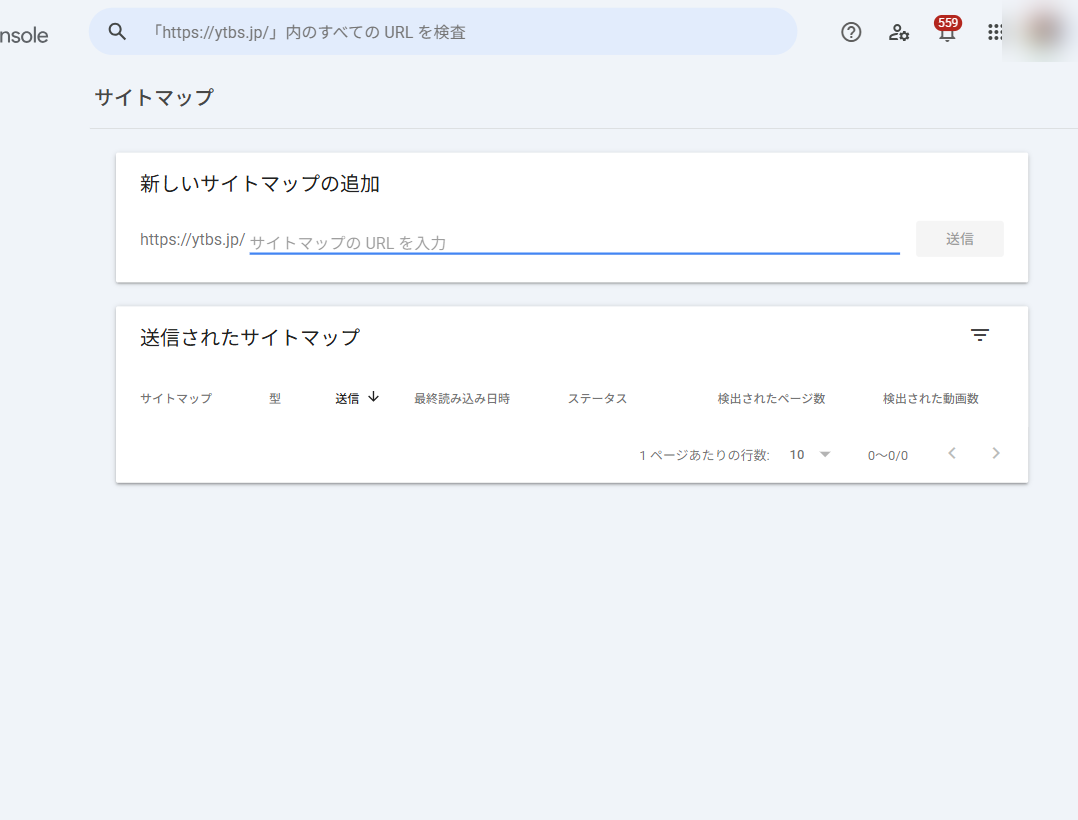
サイトマップを送信したら、どのページが登録され、どこでつまずいているかを確認しましょう。詳しい読み解きと改善は → サーチコンソール「ページ」レポートの見方・改善はこちら
設定後、最初に見るべき画面
設定が終わったら、まずは左メニューの「検索パフォーマンス > 検索結果」を見ましょう。クリック数・表示回数・クリック率(CTR)・平均掲載順位の4指標と、流入している検索キーワード(クエリ)がわかります。なお、データが溜まるまで数日かかるので、最初は焦らず待ってください。各指標の見方は「違い」記事の“どこを見る”章で詳しく解説しています。

豆知識(Discoverレポート):左メニューに最初は「Discover」が表示されないことがありますが、故障ではありません。Googleアプリの「おすすめ」(Discover)に記事が表示されて初めてレポートが出現します。Discoverに載りやすくするには、記事に幅1,200px以上の大きな画像を使うのが効果的です。
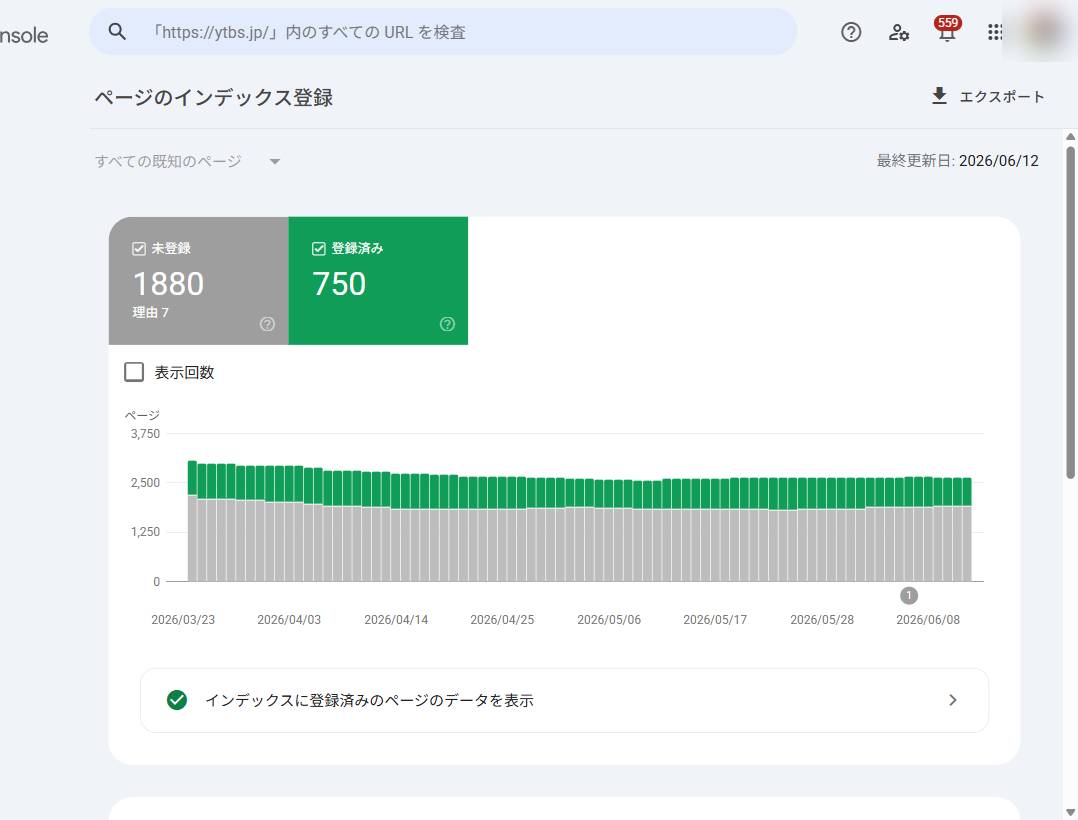
この「ページ」画面は、設定後に最初に開く主要画面のひとつです。本記事は設定までを範囲としているため、各ステータスの詳しい見方やレポートの読み解きは、専用の解説記事にゆずります。
「ページ」レポートの見方・各ステータスの読み解きと改善は → サーチコンソール「ページ」レポートの見方・改善案【保存版】
📚 設定できたら次に読む(サーチコンソール・GA4 記事ハブ)
- サーチコンソール「ページ」レポートの見方・改善|登録・未登録の理由を読み解き、インデックスされるページを増やします。
- GA4の初期設定と見方|サイトに来た“後”の行動(滞在・回遊・成果)を測る、サーチコンソールと対で使うツールです。
- サーチコンソールとGA4の連携方法|連携すると、GA4の画面で検索キーワード(クエリ)まで見られるようになります。
よくあるつまずきと対処
所有権が確認できない
DNSの反映に時間がかかる場合があります(最大1〜2日)。少し待ってから再試行しましょう。
データが表示されない
登録直後はデータがありません。数日後に再確認しましょう。
早く登録してほしい
「URL検査」で個別ページの登録(インデックス)をリクエストできます。
連携・確認できない
サーチコンソールとGA4が別のGoogleアカウントになっていないか確認を。アカウント違いが、確認・連携が進まない最大の原因です。
ずっと数字がゼロ
WordPressの「設定 → 表示設定」で「検索エンジンがインデックスしないようにする」にチェックが入っていると、検索結果に出ません。設定直後は要確認。
設定はできた。でも「次に何をすべき?」が分からない方へ
解析の設定支援から、集客・採用につながる活用まで、ITコーディネータがサポートします。まずは60分の無料診断で現状を整理しませんか。
60分オンライン無料診断を予約する →よくある質問(FAQ)
Qサーチコンソールの設定は無料ですか?+
QサーチコンソールとGA4の違いは何ですか?+
QWordPressでも設定できますか?+
Q所有権の確認はどの方法がおすすめですか?+
QWordPressでおすすめのプラグインは?+
Q設定後、データはいつ表示されますか?+
QBingなど他の検索エンジンの設定も必要ですか?+
QサーチコンソールだけでSEOはできますか?+
Qサイトマップは毎回送り直す必要がありますか?+
【AI検索時代】これからのサーチコンソールの役割
ChatGPTやGoogleのAI Overview(AIによる概要)など、AIが答えを生成する検索が広がっています。AIに自社の情報を正しく拾ってもらううえでも、サーチコンソールの役割はむしろ大きくなっています。
正確なインデックス管理
GoogleのAI Overviewは、インデックスされたページをもとに概要を生成します。「ページ」レポートで登録状況を保つことが、AIに拾われる前提になります。
構造化データのエラー監視
サーチコンソールの「拡張」レポートで、構造化データ(リッチリザルト)のエラーを監視。正しいデータは、検索にもAIにも内容が伝わりやすくなります。
つまりサーチコンソールは「設定して終わり」ではなく、AI検索時代に“見つけてもらい・正しく引用してもらう”ための土台です。当社も自社サイトで、この考え方でインデックスと構造化データを日々チェックしています。AIに評価される記事づくりの具体策は生成AIで書いた記事を検索上位にする方法、技術面の整え方はテクニカルSEOの解説もあわせてご覧ください。
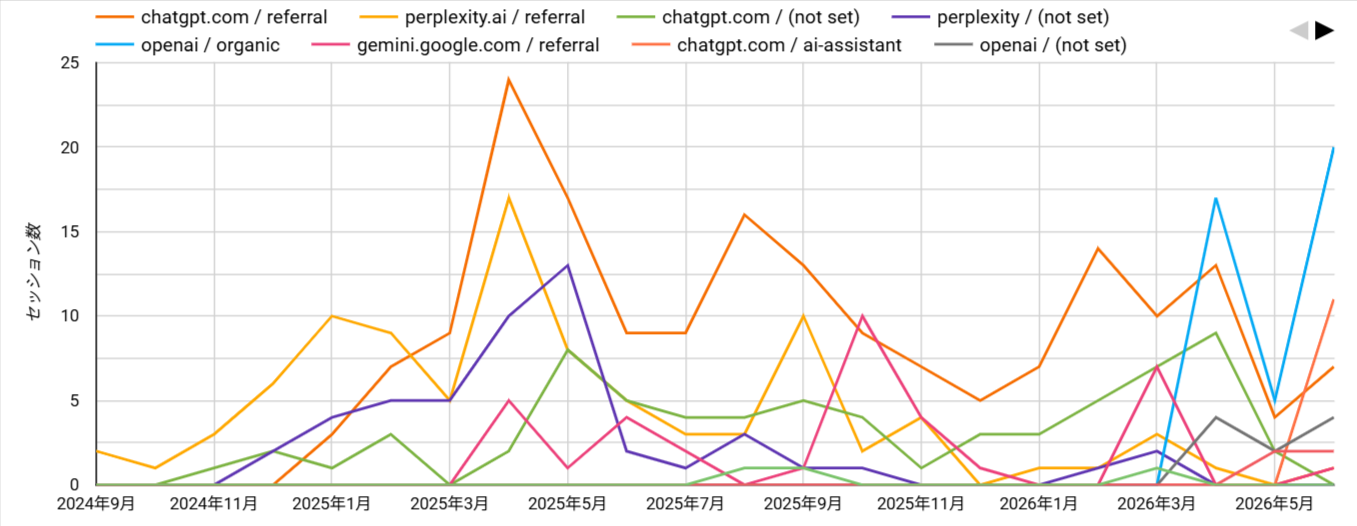
📊 一次情報(AI経由の流入):当社および支援先のGA4では、2024年後半までほぼゼロだったAI(ChatGPT・Perplexity・Gemini等)経由の流入が2025年以降に増加。ある支援先ではChatGPT経由が月104セッションまで伸びています。だからこそ、サーチコンソールで「AIに拾われる土台=正確なインデックス」を整えておくことが、これからの集客に効いてきます。
「AIに選ばれる会社」になる準備はできていますか?
サーチコンソールの設定はスタート地点です。その先の生成AI・LLMO対策——AIに引用され、売上につながるWeb活用まで、自社サイト1,170本・検索表示341万回の実データを持つITコーディネータが伴走支援します。まずは60分のオンライン無料診断から。
Claude経営伴走コンサルの詳細を見る →まとめ:登録できたら「ページ」レポートで運用へ
- サーチコンソールの設定は「登録 → 所有権確認 → サイトマップ送信」の3ステップ
- プロパティは、特別な理由がなければ「ドメインプロパティ」がおすすめ
- 所有権確認は5つの方法があり、WordPressなら「Site Kit by Google」やAIOSEO等のプラグインが最も簡単
- GA4を先に入れ、同じGoogleアカウントで作業すると確認がワンクリックで済む
- サイトマップを送信すると、Googleがページを見つけやすくなりインデックスが早まる
- 設定後はまず「検索パフォーマンス」を確認(データは溜まるまで数日かかる)
- 登録ができたら、次は「ページ」レポートの見方・改善へ進もう

著者の関連書籍


解析の設定はできた。その先の「集客・採用の成果」につなげませんか?
サーチコンソール・GA4の数字をもとに、何を改善し、どんな動画・コンテンツを出すべきか。ITコーディネータが具体的にご提案します。まずは60分の無料診断から。
▶ AI検索時代に「選ばれる会社」をつくる → Claude経営伴走コンサルの詳細
※ 無理な営業は行いません。現状把握だけのご相談も歓迎です。
※Claudeは、Anthropic社が提供する生成AIで、同社の商標です。当社は、同社の公認・提携先ではありません。当社の作業はClaude(Cowork)で行っています(2026年10月時点)。


















