
ホーム > ITコーディネータ > Claudeデスクトップ版とCowork
Claudeデスクトップ版とブラウザ版の違い|売上につなげるCowork設定
Claudeを入れた会社は、売上がどう動いた?
Claudeで売上が動いた例を見る →- 文章を作れれば十分な方は、ブラウザ版のままでOK。入れなくて構いません
- フォルダの資料を読ませて、作らせたい方は、デスクトップ版(+Cowork)
- 起動時間は自分で測りました。デスクトップ版 約6秒/常駐時は1秒未満、ブラウザ版は毎回3.0秒。1日1回しか開かないなら、ブラウザ版のほうが速いです
先に1つだけ、お断りしておきます
この記事は「作業が速くなります」という話ではありません。「問い合わせを増やす」ための話です。作業が30分速くなっても、売上は1円も増えないからです。
見る指標も、作った本数でも削れた時間でもなく、問い合わせ数・採用応募数・売上です。この理由は、道具が揃った後の「で、何を任せればいいのか」で詳しくお話しします。

まず、答えだけ
この2章で、「何が違うのか」と「入れるべきか」の両方に答えます。約4分です。ここで十分な方は、読み終えたら戻っていただいて構いません。
違いは、たった1つです★★★ 必ず読む約2分
結論から書きます。ブラウザ版とデスクトップ版の違いは、これだけです。
決定的な違いは、これ1つだけです。アカウントも、チャットの履歴も、スキルも、料金も、答えの賢さも変わりません。
そのうえで、デスクトップ版にだけある「おまけ」が5つあります(この章の後半でご紹介します)。
「同じアカウントで、玄関が2つある」と思ってください。どちらの玄関から入っても、家の中は同じです。ただしデスクトップ版の玄関にだけ、あなたの書類棚に手を伸ばせる通路がついている——そういう違いです。
※ スマホでは横スクロール、またはカード表示になります
| ブラウザ版 | デスクトップ版 | スマホアプリ | |
|---|---|---|---|
| PCの中のファイルを触る | × | ○ ここだけが違い | × |
| アカウント・チャットの履歴・スキル | 同じ | 同じ | 同じ |
| 料金 | 同じ | 同じ(二重課金なし) | 同じ |
| チャット(質問して答えてもらう) | ○ | ○ | ○ |
| Cowork(作業を任せる) | △ ベータ・Maxプランから順次 | ◎ フル機能 | △ ベータ・Maxプランから順次 |
| フォルダを紐づけたプロジェクトでCoworkを動かす | × | ○ | × |
| 画面を見せる/声で入力する/すぐ呼び出す | × | ○ | 一部 |
| インストール | 不要 | 必要(約246MB) | 必要 |
| 向いている場面 | ちょっと聞く/出先のPC | 仕事を任せる | 移動中に確認・指示 |
デスクトップ版にだけある「おまけ」が5つあります
Coworkとは別に、アプリを入れた人だけが使える機能があります。とくに上の3つは、パソコンが苦手な方ほど効きます。
1画面をそのまま見せられる
スクリーンショットやウィンドウの共有ができます。「この画面のここが分からない」を、言葉で説明しなくてよくなります。エラー画面を見せて「これ何ですか」と聞くだけで通じます。
2声で入力できる
音声入力に対応しています。タイピングが速くない方は、これだけでも入れる価値があります。思っていることをそのまま話すほうが、指示は具体的になります。
3すぐ呼び出せる
MacではOptionキーを2回叩くと、作業中の画面の上にClaudeが出ます。ブラウザに切り替える手間がなくなるので、使う回数がはっきり増えます。
4ライブアーティファクト
開くたびに最新のデータを取り直してくれる、消えないページを作れます。「毎週の集計表」の置き場所になります。公式にもデスクトップアプリのみと明記されています。
5ローカルの連携(コネクタ)
パソコンの中で動くツールとつなぐ仕組みは、デスクトップ版でしか使えません(公式:ウェブ・モバイルでは利用不可)。WordPressとの連携もここに入ります。
逆に、ブラウザ版のほうがいい場面
会社のパソコンにアプリを入れられないとき、出先の共有パソコンを使うとき、そして1日1回しか開かないとき(次章の実測をご覧ください)。
補足:2026年7月7日に画面が変わりました
他の解説記事と見比べたときに混乱しないよう、2つだけ書いておきます。
「3つのタブ」と書いてあっても慌てないでください
2026年7月7日に、ChatとCoworkは1つのホームに統合されました。実機の上部タブは「ホーム」と「Code」の2つで、チャットとCoworkは入力欄の中で切り替えます(第5章で実際の画面をお見せします)。ただしAnthropicの公式ドキュメントにも、いまだに「3つのタブ」と書かれた箇所が残っています。画面のほうが先に変わり、説明が追いついていない状態です。迷ったら、ご自分の画面が正解です。
「Webでも使えます」も要注意です
Cowork自体は同じ7月7日からウェブ版・スマホ版でも始まりましたが、ベータ提供でMaxプランから順次です。さらにパソコンの中のファイルを触る操作は、デスクトップアプリが起動しているときだけ動きます。
で、あなたは入れるべきか(1分で分かる分岐)★★★ 必ず読む約2分
全員が入れる必要はありません。まず、この図でご自分の位置を確認してください。
図解1:あなたは何を入れるべきか
Claudeに何をさせたいですか?
入れなくていい人
- Claudeに聞いて、返ってきた文章を自分で使っている
- 1日に1回、開くか開かないか
- 会社のパソコンにアプリを入れる権限がない
- まず社内で使い方を決めたい段階にある
→ ブラウザ版のままで十分です。この記事はブックマークだけしておいてください。
入れたほうがいい人
- 資料・議事録・見積書などがフォルダに溜まっている
- 同じ調べもの・同じ書き直しを毎週している
- 1日に何度もClaudeを開いている
- 自社サイトを自分で直したい
→ デスクトップ版を入れてください。ここから先が本編です。
判断材料:起動時間を自分で測りました(2026年7月26日)
「デスクトップ版のほうが速い」という比較表は、あちこちで見かけます。ところがその数字に、出典も測定条件も書かれていません。ある記事では「ブラウザ版10〜12秒、デスクトップ版約3秒」となっていました。私の環境ではまったく違う結果になったので、自分で測りました。
※ スマホでは横スクロール、またはカード表示になります
| 状態 | 実測 | 起きる頻度 |
|---|---|---|
| デスクトップ版:完全に終了した状態からの初回起動 | 約6秒 | 1日1回程度 |
| デスクトップ版:常駐状態からの呼び出し(=日常の使い方) | 1秒未満 | 毎回 |
| ブラウザ版:claude.ai を開く | 平均3.0秒 (3.38/2.51/3.00) | 毎回かかる |
測定条件:Windows/Google Chrome 150/CPU 18コア/メモリ16GB/2026年7月26日。ブラウザ版はブラウザの計測機能(Navigation Timing)で自動計測、デスクトップ版はストップウォッチで計測。終点はいずれも「入力欄に文字が打てる状態」としました。
この数字が示していること
1日に1回しか開かない人は、ブラウザ版のほうが速いです。(6秒 vs 3秒)
1日に何度も開く人は、デスクトップ版が圧倒的です。(1秒未満 vs 毎回3秒)
起動時間は環境で大きく変わります。測定条件のない数字は当てにしないでください。だから私は自分で測りました。
測っている最中に、もう1つ分かったことがあります。デスクトップ版は、ウィンドウの「×」を押しても終了していません。通知領域(画面右下)に常駐したままです。だからアイコンを押したときは「起動」ではなく「すでに動いている窓を出しているだけ」で、待ち時間がほぼゼロなのです。
「閉じたはずなのにアイコンが残っている」と戸惑う方が多い部分ですが、故障ではありません。完全に終了する方法は第12章に書いておきました。
入れると決めた方は、このまま第3章へ。迷っている方は、次の章の「これ、どうなるの?」を読んでからでも間に合います。
入れる
ここから手を動かします。所要はおよそ5分。難しいことはありませんが、1か所だけ押し間違えやすい画面があるので、先にお伝えします。
入れる前の「これ、どうなるの?」★★ できれば約2分
入れる直前に、必ず聞かれる4つです。ここが不安で止まっている方が、いちばん多いです。
- 今までの会話履歴は消えますか? 消えません。同じアカウントでログインすれば、ブラウザ版で話した内容がそのまま出てきます。入口が変わるだけで、中身は同じ場所にあるからです。
- パソコンが重くなりませんか? 容量は? ダウンロードは約246MBです。写真フォルダ1つぶんもありません。ただし常駐するので、メモリに余裕のない古いパソコンでは、使わないときに完全終了しておくと安心です(手順は第12章)。
- 会社のパソコンに勝手に入れていいですか? まず情報システム部門(または管理をお願いしている業者さん)に確認してください。インストールに管理者権限が必要です。会社によっては、アプリの導入自体が申請制になっています。
- あとで元に戻せますか? 戻せます。通常のアプリと同じ手順でアンインストールできます。アカウントや会話履歴は残ります。Coworkのプロジェクトのデータはパソコン側に残り(アーカイブしても消えません)、渡したフォルダの中身も一切変わりません。
※ 「両方入れていいの?」「料金は二重にならない?」「Macでも使える?」といったご質問は、記事末尾のFAQにまとめてあります。
デスクトップ版を入れる★★★ 必ず読む約4分
公式のダウンロードページを開く
アドレスバーに claude.com/download と入力してください。検索結果からたどると、広告や別のソフトを踏む可能性があります。
※ このページは英語で表示されます。claude.ai は日本語、claude.com は英語——どちらも公式です。英語が出ても慌てず、中央の「Download」を押すだけです。
ダウンロードしたファイルを実行する
Windowsなら .exe、Macなら .dmg のファイルが保存されます。ダブルクリックで開いてください。
【Windows】ここが要注意です
「このアプリがデバイスに変更を加えることを許可しますか?」というユーザーアカウント制御(UAC)の画面が出ます。
青く強調されているのは「いいえ」です。押すのは「はい」です。色につられて「いいえ」を押してしまい、インストールが始まらない——これが現場でいちばん多いつまずきでした。
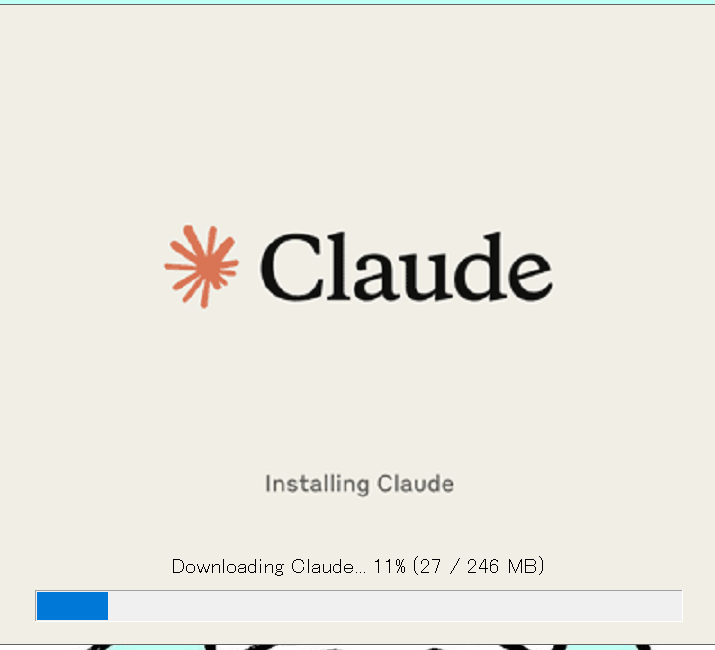
インストールが終わるまで待つ
ダウンロードは約246MB。回線にもよりますが、数十秒から数分です。進捗バーが出るので、終わるまで触らずに待ってください。
記事Aと同じ方法でログインする
「Googleで続ける」で登録した方はGoogleで、メールアドレスで登録した方はメールアドレスでログインしてください。別の入り方をすると、別のアカウントが新しく作られます。「履歴が消えた」という相談の多くは、これが原因です。
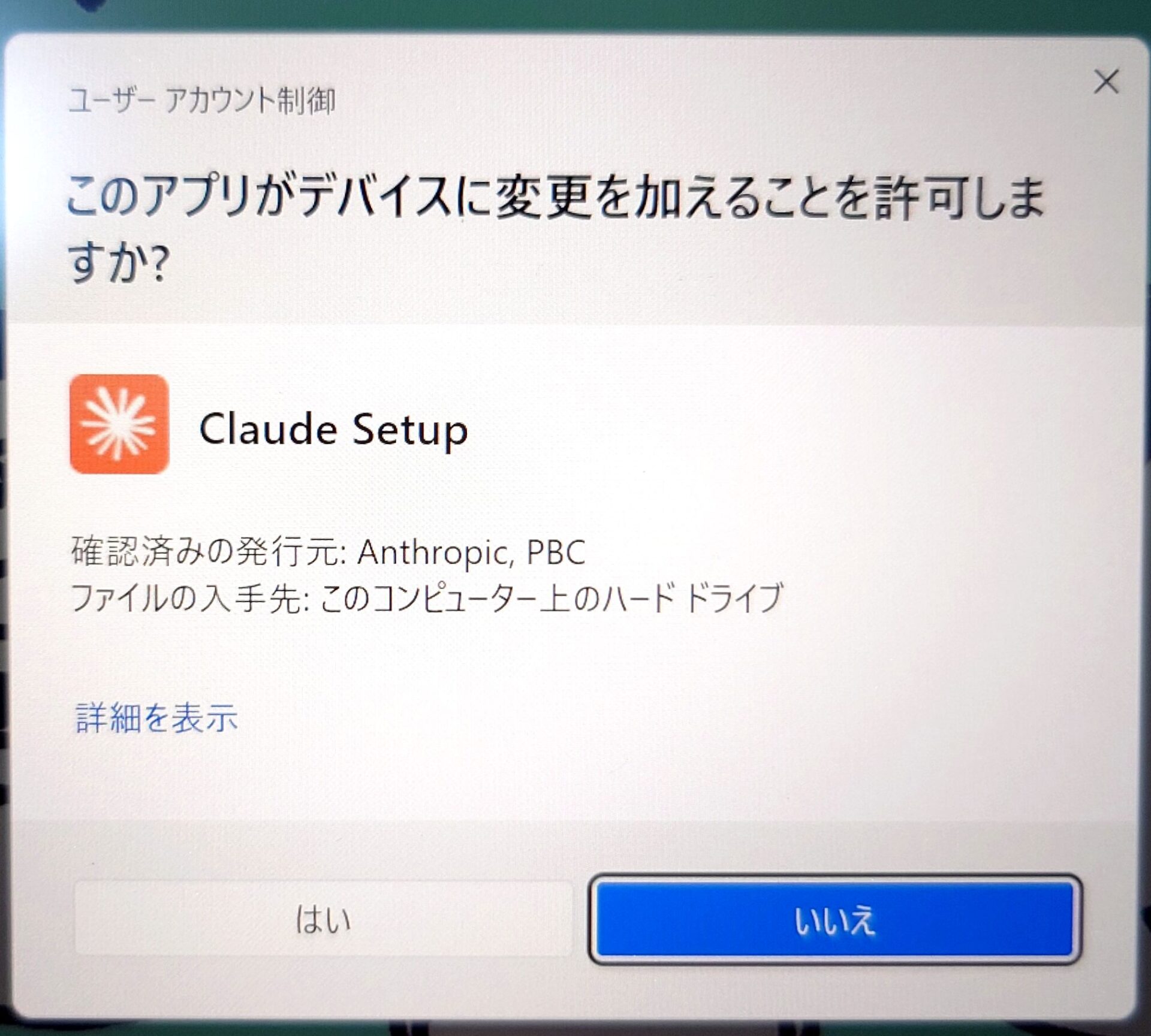
※ この画面はWindowsの仕様上スクリーンショットが撮れないため、別のカメラで撮影しています。
Macの場合は、ダウンロードした .dmg を開き、表示されたClaudeのアイコンを「アプリケーション」フォルダにドラッグするだけです。初回起動時に「インターネットからダウンロードされたアプリです」という確認が出たら「開く」を選んでください。
開いた画面の見かた(2026年7月の最新UI)★★★ 必ず読む約2分
ログインすると、この画面が出ます。2026年7月時点の実機の画面です。
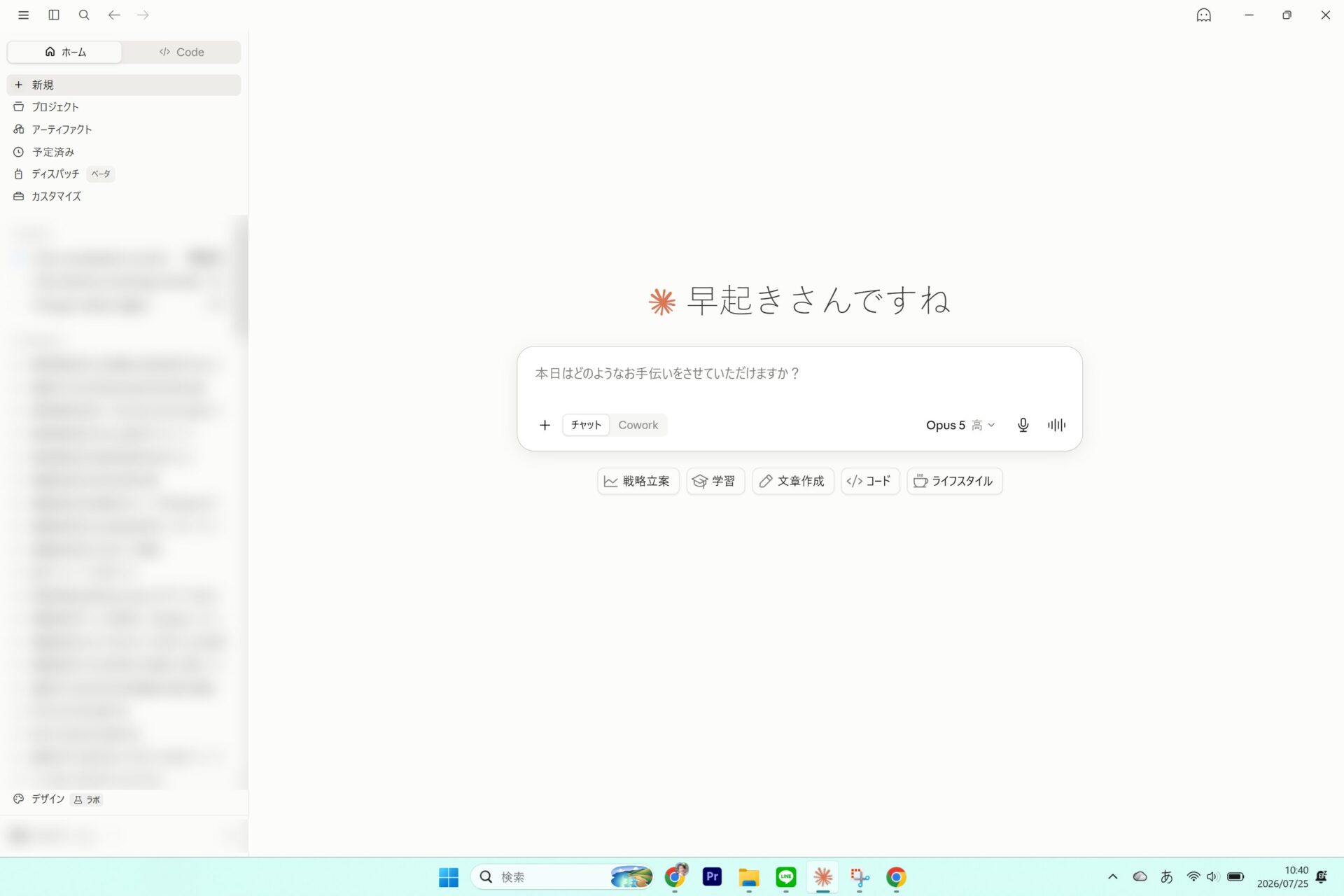
覚えるのは、この4つだけで十分です。
1上部のタブ
「ホーム」と「Code」の2つ。Codeは開発者向けなので、押さなくて大丈夫です。
2入力欄の中のトグル
「チャット」と「Cowork」をここで切り替えます。この記事の主役はCowork側です。
3左側のメニュー
新規チャット、プロジェクト、アーティファクト(成果物)、予定済み、カスタマイズ。まずは「プロジェクト」だけ覚えてください。
4入力欄の下のボタン
ファイル添付や、「プロジェクトまたはフォルダー」の選択がここにあります。次の章で使います。
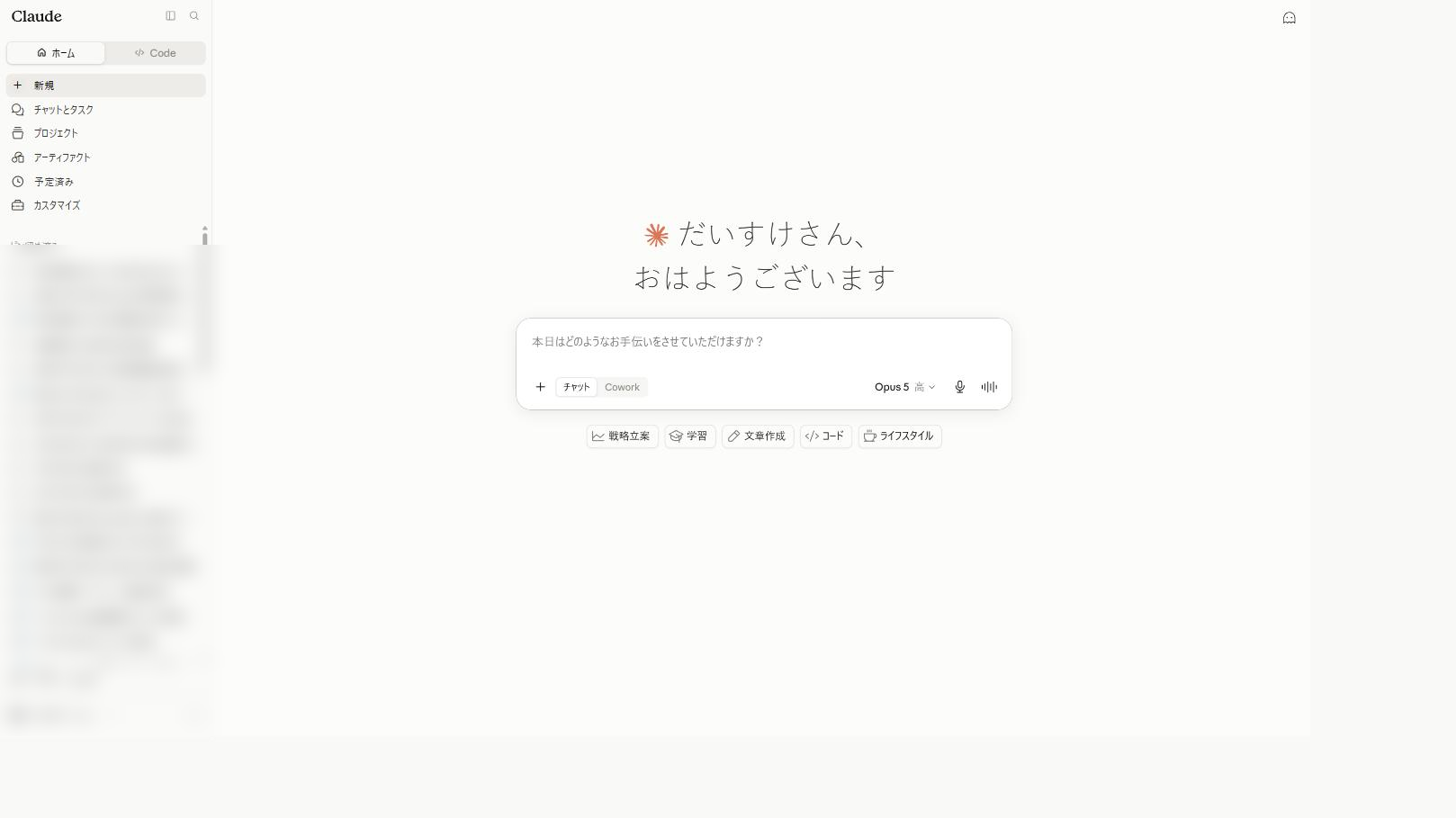
ちなみにブラウザ版の画面も、ほぼ同じ見た目です。違うのは、フォルダを接続する項目があるかどうかだけです。
使えるようにする
アプリは入りました。ここからが「聞く相手」から「一緒に手を動かす相棒」に変わるところです。
Coworkとは? チャットと何が違う?★★★ 必ず読む約4分
画面のツールチップには「Claudeに自律的に実行するタスクを与えてください」と表示されます。正確なのですが、これで分かる方は少ないと思います。料理でたとえます。
図解3:チャット=レシピを教えてくれる人/Cowork=作って出してくれる人
チャット
= レシピを教えてくれる人
「肉じゃがの作り方を教えて」
▼
手順を教えてくれる
★ 作るのは、あなた
Cowork
= 作って出してくれる人
「肉じゃがを作っておいて」
▼
冷蔵庫を開け、材料を確認し、作って、皿に盛って出してくれる
★ あなたは、受け取って確認するだけ
仕事の言葉に置き換えると、こうなります。
※ スマホでは横スクロール、またはカード表示になります
| チャット | Cowork | |
|---|---|---|
| 頼み方 | 「議事録のまとめ方を教えて」 | 「このフォルダの議事録を、決定事項と宿題に分けて」 |
| 返ってくるもの | やり方の説明 | できあがったファイル |
| あなたの作業 | 説明を読んで、自分で作る | 受け取って、確認する |
| 見ている場所 | チャットの中だけ | あなたが渡したフォルダの中 |
私自身、初めてCoworkにフォルダを渡したときに「これは文章を書く道具ではなかったんだ」と思い知りました。
「自律的」を言い換えると
いちいち指示しなくても、次に何をすればいいかを自分で考えて進めるということです。「資料を作って」と一度頼むだけで、10も20も手順を自分で踏んでいきます。
図解4:Coworkが1回の指示で踏む手順
あなたの指示は1回だけ:「このフォルダの資料を読んで、記事の下書きを作って保存して」
だから、必ず驚くことが2つ起きます
① 時間がかかります
チャットは数秒で返ってきますが、Coworkは数分〜数十分かかることがあります。画面が動いていなくても止まっているわけではありません。途中経過が文字で流れていれば、動いています。
② 勝手に進みます
これがCoworkの本質であり、初めての方がいちばん驚く所です。だからこそ「手動で承認」という設定が用意されています。次の章のステップ3で必ず確認してください。
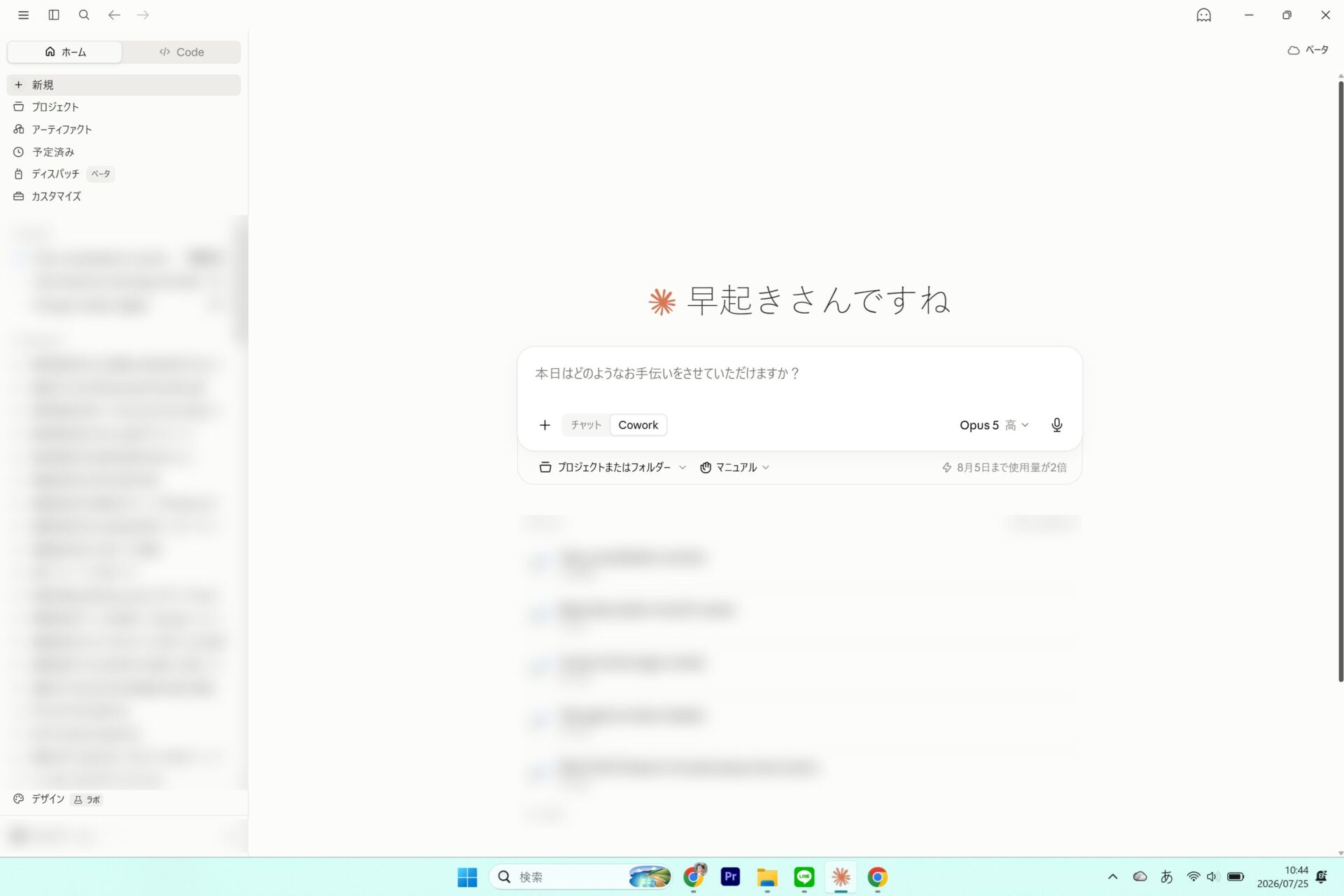
Coworkは有料プラン(Pro以上)が必要です
無料プランでは、この切り替えが出てきません。「見当たらない」という場合は、まずプランをご確認ください。※ 知人から招待をもらえば1週間試せる仕組みもあります。
もう1つ、知っておくと迷いません。チャット側でClaudeが覚えている内容(メモリ)は、2026年7月時点ではCoworkに引き継がれません。Coworkの中で記憶が効くのはプロジェクト単位です。だから、よく使う前提はプロジェクトごとに書いておくのが正解になります(「当社は塗料商社です」「金額は伏せ字で」など)。
ここで用語を整理:4つの言葉の関係
ここまでで「ブラウザ版」「デスクトップ版」「Cowork」、そして画面に出てくる「Code」という言葉が出そろいました。混乱の原因は、種類の違うものを同じ列に並べて説明されることです。実際には3つの層に分かれています。
図解2:4つの言葉の関係マップ(入口・モード・手の3層)
【頭脳】Claude 本体
アカウントも履歴も1つ。どこから入っても同じ
【入口】どこから話しかけるか
玄関がいくつあっても、家は1つ
【モード】何をさせるか
相談するのか、作業を任せるのか
【手】外の何を触らせるか
手を貸すか、貸さないか。ここは自分で決めます
- 入口が変わっても、中身は同じ。ブラウザ版で話した内容は、デスクトップ版でもそのまま続きから見られます
- 「モード」は入力欄の中で切り替えるだけ。別のアプリを起動するわけではありません
- 「手」は、あなたが渡したものだけ。渡していないものにClaudeは触れません
「Claude Code」は、今は見なくて大丈夫です
パソコンが苦手な方は、Codeは見なくて構いません。公式にも「ターミナルは不要(no terminal required)」と書かれています。とはいえ違いを一度知っておくと、他の記事や動画を見たときに迷わなくなります。公式のデスクトップアプリ解説にはこうあります。
CoworkもCodeも、その下で動いているのは同じClaude Codeです(原文:Both are Claude Code underneath)。
つまりエンジンは同じ。違うのは「誰のための、どんな仕事か」と「どこまで触れるか」です。
※ スマホでは横スクロール、またはカード表示になります
| Claude Code | Claude Cowork | |
|---|---|---|
| 誰のためのもの | 開発者 | 一般の働く人(営業・企画・総務など) |
| どんな仕事 | コードを書く・直す・動かす | 調査・分析・資料づくりなど、手順の多い業務 |
| 触れる範囲 | パソコン全体+ターミナル+開発ツール | 接続したフォルダの中だけ |
| ターミナル | 使う | 使わない(公式:no terminal required) |
出典:Anthropic公式(デスクトップアプリのチュートリアル/Coworkのヘルプ/Coworkのデスクトップ・ウェブ・モバイル比較)。2026年7月時点。
同じエンジンを積んだ、2台の車だと思ってください。
Codeはレーシングカーです。速いけれど運転できる人向けで、パソコン全体に手が届きます。Coworkはオートマの乗用車です。行ける範囲が「あなたが渡したフォルダの中」に限られているぶん、安心して任せられます。
この「触れる範囲が狭い」という点は、制限ではなく安全装置です。
Coworkを使えるようにする(初期設定4ステップ)★★★ 必ず読む約4分
あと4つです。10分もかかりません。
学習オフになっているか、もう一度確認する
設定 → プライバシー →「AIモデルの改善にご協力ください」がオフになっているか確認してください。会社の資料をフォルダごと渡すことになるので、ここは必ず先に押さえます。
作業フォルダを決める(ここがCoworkの心臓部です)
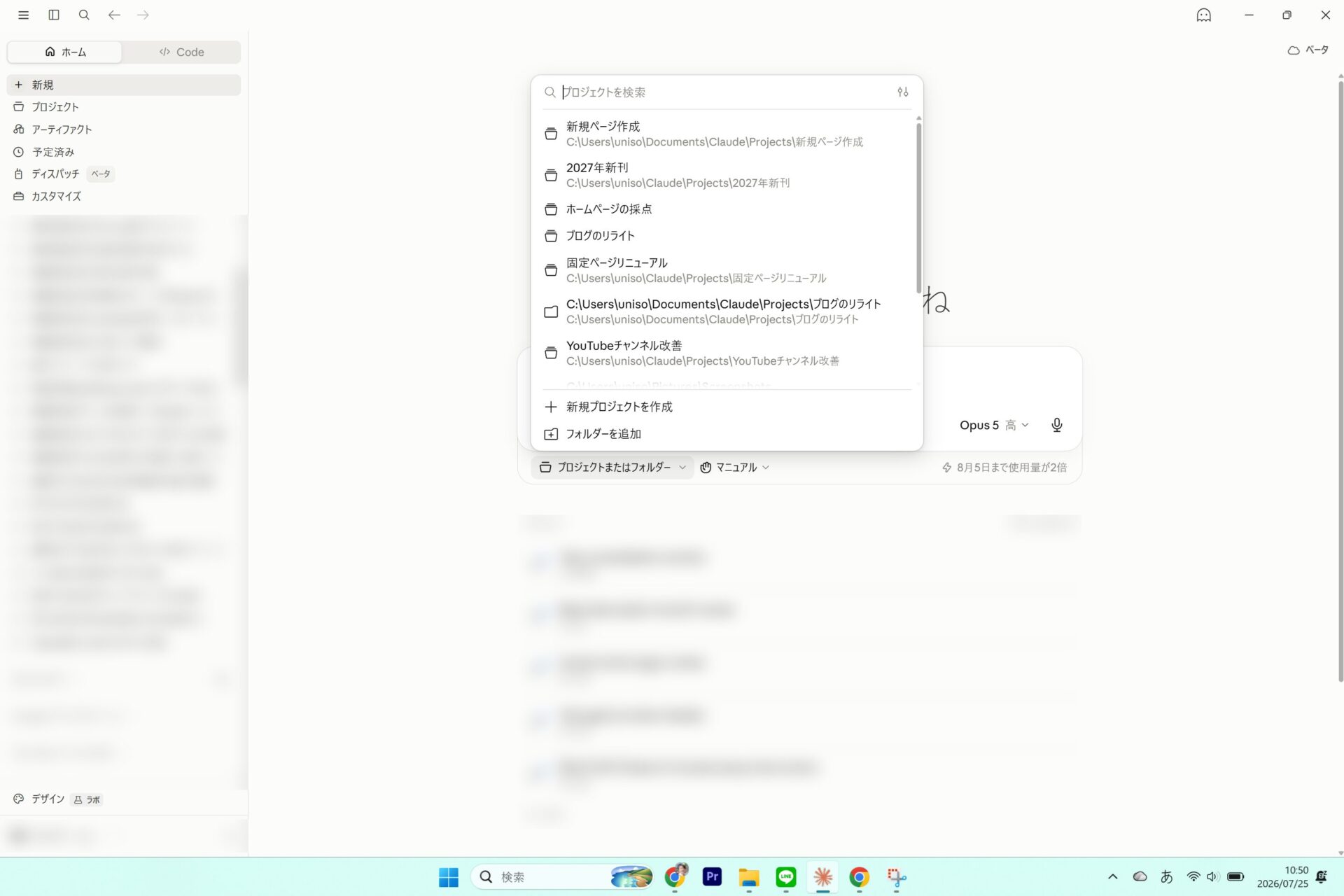
入力欄の下の「プロジェクトまたはフォルダー」から、「フォルダーを追加」を選びます。ここで選んだフォルダの中だけが、Claudeの作業場所になります。
最初は、本番のファイルではなく「コピーを入れた練習用フォルダ」から始めてください。デスクトップに「AI練習」というフォルダを作り、資料を2〜3個コピーする——これだけで十分です。
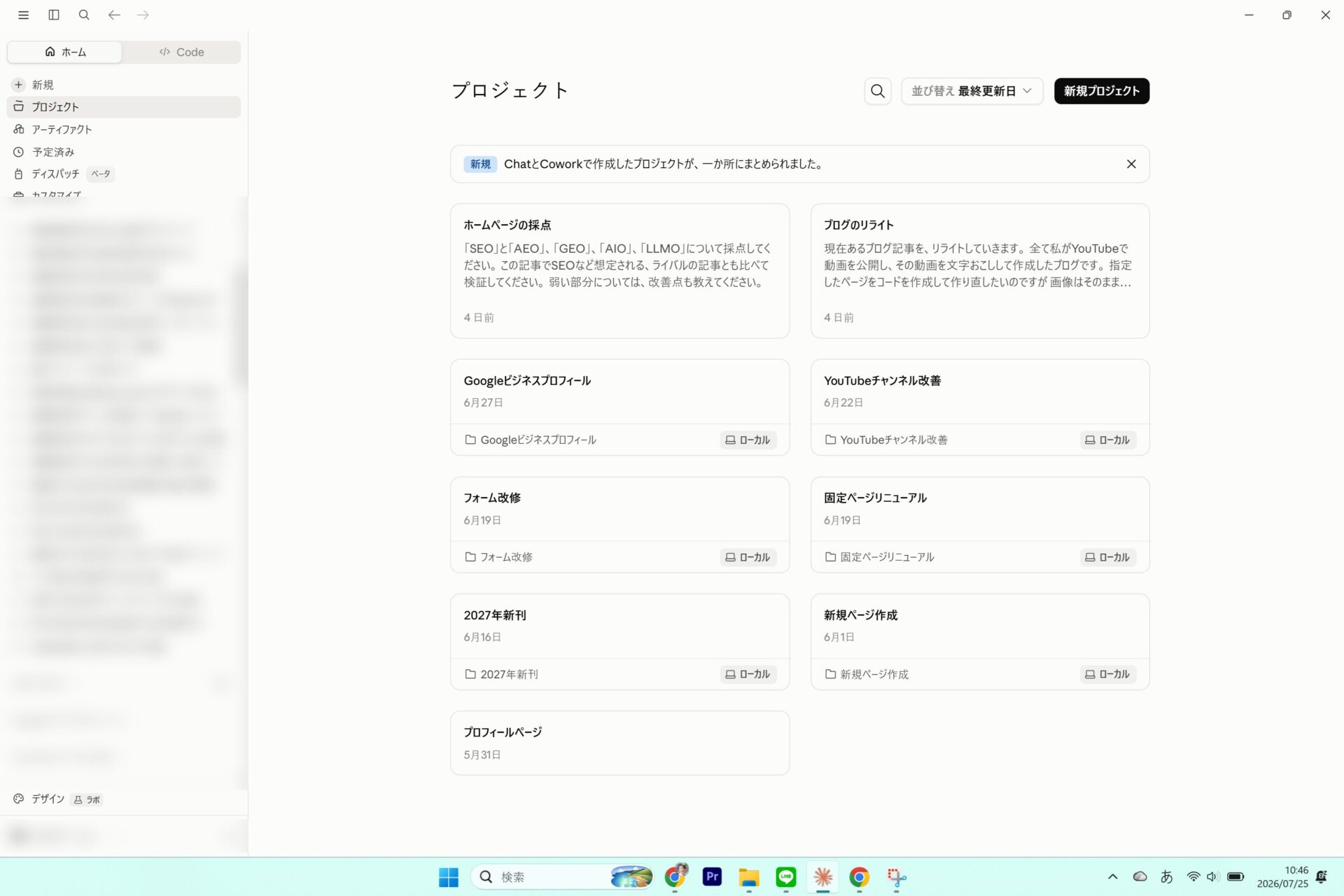
フォルダを接続したプロジェクトには「ローカル」というバッジが付きます。パソコンのフォルダと結びついている印です。
一度紐づけると、次に同じプロジェクトを開いたときも、Claudeは同じフォルダを見に行きます。だから2回目からは「このフォルダの見積書を」と言うだけで通じます。この紐づけが働くのはデスクトップ版だけです(ブラウザ版では一覧に出ても、Coworkが動きません)。
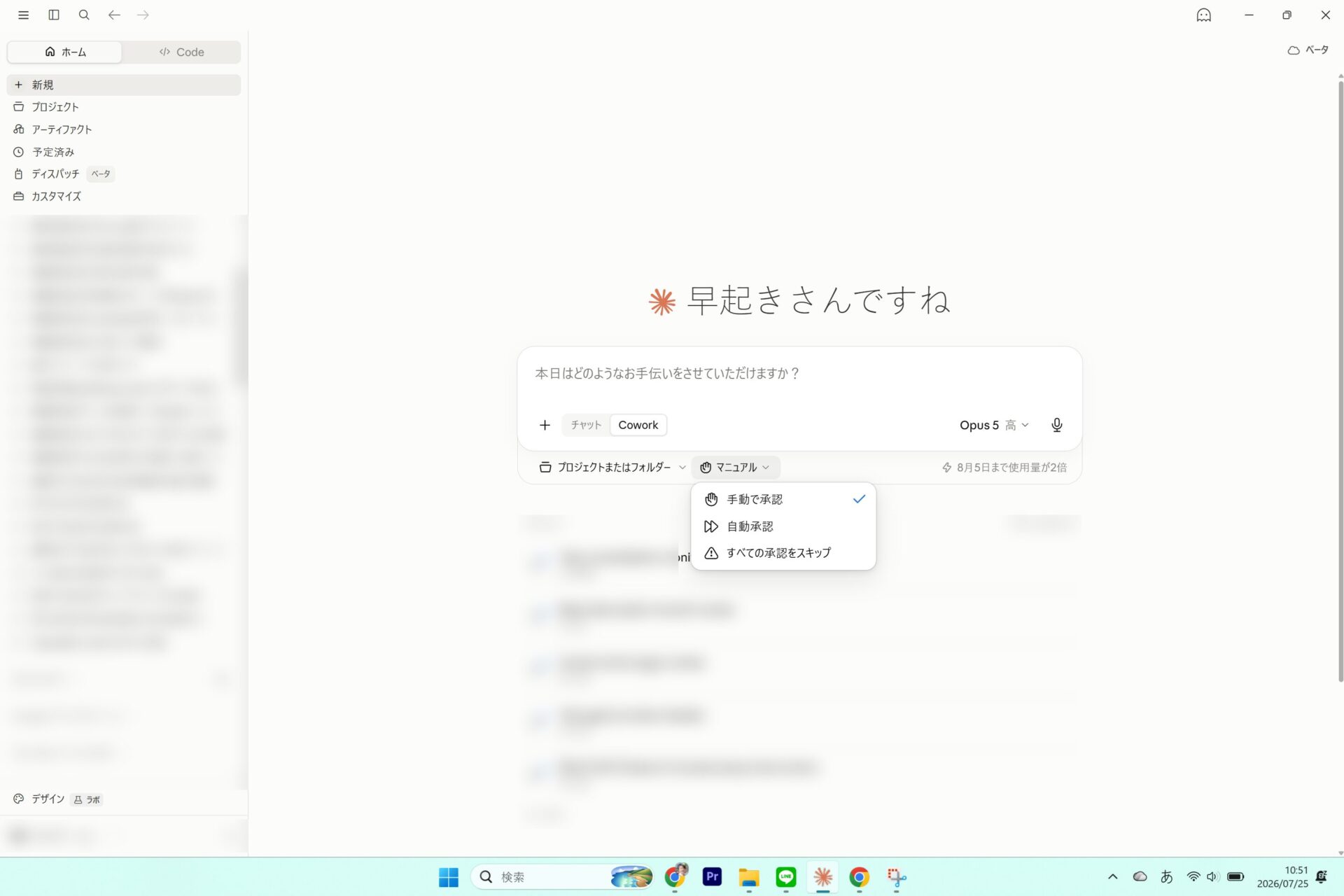
承認モードを確認する(安全設定の核心)
Coworkは自分で判断して進みます。だから「どこまで自動でやらせるか」を決める設定があります。3種類ありますが、初心者は一択です。
最初のタスクを1つ、任せてみる
いきなり大きな仕事を頼まないでください。まずは小さく試します。
※ スマホでは横スクロール、またはカード表示になります
| 選択肢 | 意味 | 初心者は |
|---|---|---|
| 手動で承認(既定) | ファイルを触るたびに「やっていいですか?」と確認を取る | これ一択 |
| 自動承認 | 確認なしで進める。速いが、目を離せる分だけ怖い | 慣れてから |
| すべての承認をスキップ | ⚠マーク付き。全部素通りで進む | 使わない |
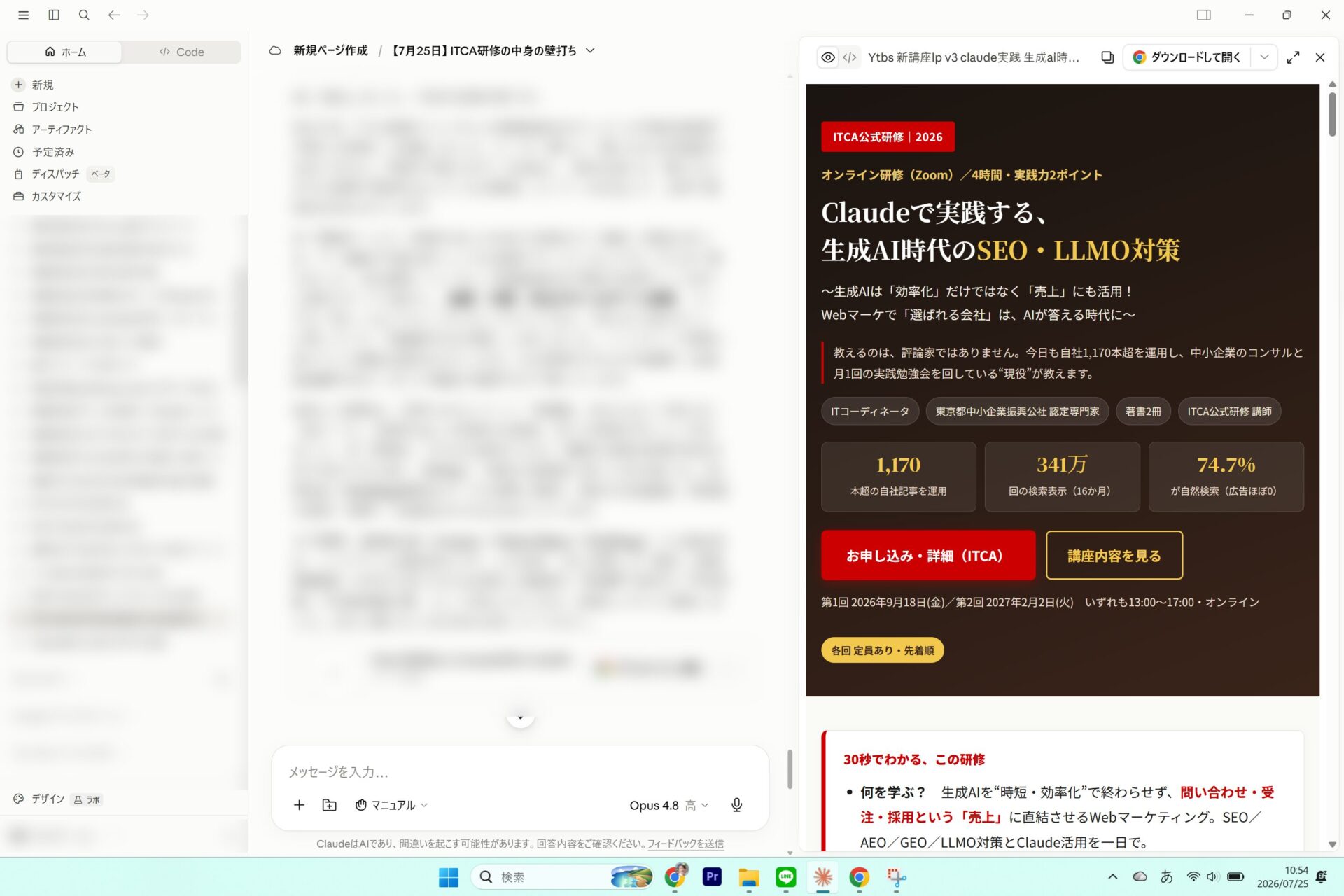
最初に任せてみる指示の例です。練習用フォルダに資料を入れた状態で、そのまま貼ってください。
これを送ると、Coworkはファイルを開いていいか確認してきます。「許可」を押すと、1つずつ読み進めて、最後に一覧のファイルを作ってくれます。この「確認が来る」体験を一度しておくと、以後の不安がかなり減ります。
「パソコンの中を見られる」のが怖い方へ★★ できれば約2分
経営者の方からいちばん多くいただく不安です。正面からお答えします。
安心していただける6つの事実
- 見えるのは、接続したフォルダの中だけです。それ以外のフォルダ、デスクトップ、他のドライブには触れません
- 承認モードを「手動で承認」にしておけば、勝手に何かが起きることはありません。ファイルを1つ開くたびに確認が来ます
- 練習用フォルダから始められます。本番のファイルを渡す必要はありません
- 大事なファイルは、必ずバックアップを取ってください。これはAIに限らず、あらゆる作業の基本です
- パソコンを閉じれば止まります。アプリが動いていないときに、勝手に作業が進むことはありません
- 会社で使うなら、まず情報システム部門に確認を。「どのフォルダなら渡していいか」を先に決めておくと、後で揉めません
補足:記事Aは「自分の情報を守る」設定でした。この章は「パソコンを触らせる範囲」の設定です。守る対象が違うので、両方やっておくのが正解です。
ただし、正直に書いておきたいことが1つあります
「安心してください」で終わる記事が多いのですが、それだけでは不誠実だと思います。公式ヘルプに書かれている、いちばん大事な事実をお伝えします。
まず、Coworkの仕組みを1つだけ。Coworkの作業は、隔離された仮想環境(サンドボックス)の中で行われます。Windowsで「仮想マシンプラットフォームを有効に」と言われるのは、このためです。そしてこの仮想環境には2種類あります。
※ スマホでは横スクロール、またはカード表示になります
| リモートセッション(既定) | オンデバイスセッション | |
|---|---|---|
| 作業する場所 | Anthropicのサーバー上の仮想環境 | あなたのパソコンの中の仮想環境 |
| フォルダの中身は | パソコンの外に出ます | パソコンの中で処理されます |
| Windowsの「仮想マシンプラットフォーム」 | 必要 | 必要 |
どちらも共通しているのは、その環境がそのセッション専用に作られ、あなたの自宅や社内のネットワークには届かず、セッションが終わると消えることです。
既定は「リモート」です。ここは正直に書いておきます
「Coworkはパソコンの中の仮想環境で動く」と説明している記事が多いのですが、それは2つあるうちの片方です。既定のリモートセッションについて、公式ヘルプにはこう書かれています。
——Claudeがそこで行う作業は、デスクトップアプリ経由で開いたローカルファイルも含めて、あなたのコンピュータに留まらず、Anthropicのサーバー上で処理されます。
つまり渡したフォルダの中身は、あなたのパソコンの外に出ます。「フォルダを渡す」は「見せる」ではなく「預ける」に近い、と理解してください。
公式は、この隔離の限界もはっきり書いています。
隔離が制限するのは「Claudeのコードが動く場所」であって、「Claudeが何を読み、何をするか」ではありません。
もう1つ、公式が正面から認めているリスクがあります。Claudeが信頼できない情報(外部サイトや、送られてきた文書)を読んだとき、そこに仕込まれた指示にAIが従ってしまうことがある——という問題です。攻撃が成立するのは「信頼できない内容を読む」と「影響の大きい操作ができる」が両方そろったときだと公式は説明しています。だから承認モードを「手動で承認」にしておくことが、そのまま対策になります。
結論はこうなります。技術的な隔離に頼りきらず、①記事Aの学習オフ設定、②渡すフォルダを自分で選ぶこと、③承認モードを「手動で承認」にしておくこと——この3つで守るのが現実的です。
当社が実際に決めているルール
- 渡すのは「公開してもいい情報」と「社内で共有済みの情報」まで。個人情報・金額・未公開の案件は、伏せ字にするか渡さない
- 会社で使うなら、渡していいフォルダを先に決めて文書化する。これは情報システム部門と相談する話です
- 迷ったら、練習用フォルダにコピーしたものだけを渡す。原本は渡さない
この3つは、便利さを少し削ります。それでも私は削っています。事故が1回起きると、AI活用そのものが社内で止まるからです。
売上につなげる
道具は揃いました。ここから先が、他のCowork記事とはっきり違うところです。冒頭でお断りした「時短の話ではない」の中身をお話しします。
で、何を任せればいいのか★★★ 必ず読む約8分
先に宣言します:この記事は「時短」の話ではありません
Coworkの記事はたくさんあります。ですが、そのほとんどが「作業が速くなります」で終わっています。私が中小企業の経営者にお伝えしているのは、そこではありません。
AIは「時短」より「問い合わせを増やすこと」に使ってください。
作業が30分速くなっても、売上は1円も増えません。浮いた時間を何に使うかを決めていない会社は、3か月で元に戻ります。私はそういう会社をいくつも見てきました。道具が悪かったのではなく、道具を入れただけで終わったからです。
ですので、この後の指示文も業種別の例も、すべて「外向きの仕事」で揃えてあります。社内の事務作業は1つも入れていません。見る指標も問い合わせ数・採用応募数・売上だけです。
まず現在地:AIに「任せている」会社は、まだごくわずかです
「うちは出遅れているのでは」と心配される方が多いのですが、数字を見ると、まだほとんどの会社が同じ場所に立っています。
83.3%
中小企業のうち「成功事例・活用事例の情報が十分に入手できている」に当てはまらないと答えた割合
出典:独立行政法人 中小企業基盤整備機構「中小企業のAI等の利活用に係る実態調査」(調査2025年11月17日〜12月12日・対象10,000社/有効回答1,647社・2026年3月公表)
この記事は、あなたの会社を「任せる側」へ動かすための手順書です。
使ってはいる。でも、任せてはいない。理由は、何に使われているかを見ると分かります。
※ スマホでは横スクロール、またはカード表示になります
| 生成AIの用途(中小企業) | 割合 | どんな使い方か |
|---|---|---|
| 文章の作成・要約・校正 | 45.1% | チャットに聞いて、返ってきた文章を自分で使う |
| アイデア出し・企画 | 28.9% | 相談相手として使う |
| 情報収集・調査 | 27.6% | 検索の代わりに使う |
| データの集計・分析 | 7.4% | ここから先が「任せる」領域 |
出典:帝国データバンク「生成AIに関する企業の動向調査(2026年3月)」(調査2026年3月17〜31日・有効回答10,312社)。中小企業の生成AI活用率は32.4%(小規模28.0%/大企業46.5%/全体34.5%)。
文章づくりに極端に偏っています。そして日本と米国を比べると、差がついているのは「やる気」ではなく「土台」でした。
図解6:日米比較——「やる気」はあるが「土台」がない
活用方針は日本68.9%(前年49.7%)まで来ました。やる気の差はもうほとんどありません。差がついているのは学習環境の整備(39.9%/米62.7%)と社内データの整備(24.5%/米57.2%)です。さらに、生成AIの「使用は個人の判断に任せる」と答えた企業が64.9%(商工中金「中小企業の生成AIの利用にかかる調査」2026年1月調査・有効回答3,892社)。会社としては何も決めていないということです。
出典:総務省『令和8年版 情報通信白書』(2026年7月24日公表・調査は2026年1〜2月)の概要資料(PDF)/商工中金「中小企業の生成AIの利用にかかる調査(2026年1月調査)」(PDF)(調査2025年12月19日〜2026年1月16日・有効回答3,892社)
つまり、いま任せる側に回れば、それだけで先頭のほうに立てます。ここから具体的な中身に入ります。
実例は2つだけです(自社と、伴走先1社)
先にお断りしておきます
当社のプロフィールページには、建材・運送・製造・農業・旅館といった業種の成果を掲載しています。あれはすべてYouTubeコンサルティングの実績であり、生成AIの成果ではありません。AIの事例として並べれば見栄えはしますが、それは事実と違います。
生成AIの事例として私が出せるのは、現時点で次の2つだけです。
A. 自社(ytbs.jp)——いちばん濃い実例
- 公開1,170本超のサイトを、Claudeと組んで運用しています(2026年6月時点)
- 記事の下書きが、約15分から約5分になりました(当社実測・約66%短縮)
- パソコンのフォルダ/WordPress/Search Console につないで、調査 → 執筆 → 実データ検証 → 公開準備まで一続きで進めています
- 直近16か月で検索表示341万回、自然検索からの流入74.7%(Search Console/GA4実測・広告はほぼゼロ)
- トークン消費が増えたため、ProからMaxにプランを変更しました
- モデルは Sonnet 4.6/Opus 4.7/Opus 4.8/Fable 5 を検証。Fable 5は消費がほぼ倍ですが、記事をまたいだ横断チェックは優秀でした
モデル名について:2026年7月時点の現行世代は Fable 5/Opus 5/Sonnet 5/Haiku 4.5(Haikuだけ4.5世代)です。Coworkの既定は一番上のモデルではないので、最初は既定のままで何の問題もありません。また2026年7月26日に自分の環境で確認したところ、以前はできなかった「Coworkの作業中にモデルを変更する」ことができるようになっていました(公式の告知は見当たりません)。
B. 伴走先の実例——伊勢通株式会社 田邊さん(1件)
軸はひとことで言えます。
「質問するのではなく、仕事を渡す」
ただ、最初からうまくいったわけではありません。導入して最初の1か月は、ほとんど進みませんでした。「結局は自分で手を動かすことになる」という感覚が抜けなかったからです。変わったのは、「AIは答えるだけではなく、実行してくれるのか」と気づいた瞬間でした。そこから一気に加速しました。そして、伴走しながら使い方を都度修正していったことが効きました。ひとりで正解にたどり着くのは、正直かなり難しいと思います。
▶ 詳しくは:「生成AI、結局使えない」と思う前に|仕事を任せる3つのコツ【中小企業の実例】
C. YouTubeの実績は、別の役割で置いておきます
私はこれまで100社以上のYouTube運用を支援してきました。これは生成AIではなく、YouTubeコンサルティングの実績です。
ただ私にとって、YouTubeも生成AIも同じ目的のための、違う手段です。動画は目的ではなく、4大経営資源のうち「情報」を強化する手段でした。生成AIもまったく同じで、お客様の困りごとに、お客様が探している場所で答える——そのための道具が1つ増えただけです。
だから見る指標も変えていません。再生数でも、作った本数でもなく、問い合わせ数と採用応募数です。
新聞(文字と画像)とテレビ(動画)のようなものだと思っています。同じニュースを、ユーザーはそのとき使いやすいほうで受け取るだけです。
▶ この考え方の詳細:動画経営とは? 中小企業が集客・採用・売上を変える戦略の考え方
正直に書きます:AIの事例は、まだ多くありません
「もっと事例を出せないのか」と思われるかもしれません。出せません。生成AIで成果が出たと私が責任を持って言えるのは、自分の会社と、伴走している1社だけだからです。先ほどの調査でも、事例の情報が足りていないと答えた中小企業が83.3%でしたが、数を盛るより、中身を出すほうが役に立つと思っています。
この2つに共通しているのは、作業を速くしたことではありません。
「お客様が知りたいこと」を、お客様が探している場所に、探している形で置いたことです。Coworkは、その作業をひとりでも回せるようにする道具です。
そのまま使える指示文10(すべて「問い合わせを増やす」ための指示)
Coworkにフォルダを渡した状態で、そのままコピーして使ってください。
- 自社サイトの「お客様の声」を全部読んで、問い合わせの決め手になった言葉を多い順に挙げてお客様が使う言葉が分かると、サイトの文章が変わります。ここが出発点です。
- 問い合わせメールへの返信文を、次の一歩(見学・見積・相談)につながる形で書いて返信で終わるか、次の予定が入るか。ここで受注率が変わります。
- 競合3社のサイトを見て、うちのサイトに書いていないことを洗い出してChrome拡張と組み合わせると、実際にページを見に行ってくれます。
- 検索から来た人が最初に読むページを見て、どこで離脱しそうかを指摘してSearch Consoleにつなぐと、実データで指摘してくれます。
- お客様からよく聞かれる質問を、サイトに載せるQ&Aの文章にして検索にもAIにも拾われやすい形です。電話で答えていた内容が、24時間働き始めます。
- この商品の説明を、買う理由が伝わる順番に並べ直して情報は足りているのに順番が違う——中小企業のサイトで最も多いパターンです。
- 過去の見積書を読んで、受注できた案件と失注した案件の違いを挙げてフォルダに眠っている見積書は、社内でいちばん価値のあるデータです。
- 自社の強みを、お客様が使う言葉に翻訳して「高精度」ではなく「図面どおりに届く」。専門用語では検索されません。
- 求人原稿を、応募したくなる順番に組み替えて採用は、いま中小企業で最も費用対効果の高い使い道の1つです。
- 毎週月曜に、どのページから問い合わせが来ているかをまとめてCoworkには「予定実行」があります。毎週勝手にレポートが上がってきます。ただしパソコンの中のファイルを使う予定実行は、その時間にパソコンが起動していて、Claudeデスクトップアプリが開いている必要があります(公式明記)。「月曜の朝に上がってくるはずが動かない」の原因はほぼこれです。
この10個に、事務作業が1つも入っていないことに注目してください。意図的です。事務作業から入ると、たいていそこで止まります。
業種別に考えるとこうなります
※ここに挙げるのは「こう使える」という設計例であり、その業種での実績ではありません。実績は前述の2つだけです。
建材・製造
型番ごとの仕様をお客様が自分で選べる比較表に/過去メールから問い合わせ回答文案を作る
運送
応募が来る求人原稿に書き直す/実際の行程表からドライバーの1日が伝わる紹介文を起こす
農業
直販ページの商品説明とPOP文案/産地の強みを、お客様が使う言葉に翻訳する
旅館・ホテル
口コミを全部読ませて取材が来るプレスリリースの切り口を出す/予約導線の見直し
士業・コンサル
相談したくなるサービス説明に書き直す/過去の提案書からたたき台を作る
共通して言えること
「フォルダに何が入っているか」が、そのまま使い道になります。まずは資料が溜まっているフォルダを1つ選んでください。
任せてはいけないこと(当社のルール)
① 数値は捏造させない
実測した数字だけを使います。これを守らないと、記事全体の信用が飛びます。
② 一次情報を優先する
ネット上の記事の要約ではなく、公式資料と自社の実データを根拠にします。
③ 公開の判断は人間がする
作るのはAI、出すかどうかを決めるのは人。ここは絶対に渡しません。
この3つは、記事0「生成AIが会社情報を間違える仕組み」でご説明した、AIは「思い出して書いている」という性質に直結しています。
そして、ここからがwebマーケの話です
ここまでは、自社の情報を整える話でした。ここから先は、その整えた情報を「検索」と「AI」の両方に見つけてもらう話になります。
記事0で書いたとおり、ネットに出していないものは、AIにとって存在しないのと同じです。せっかく整えても、出す場所と形を間違えると届きません。
ここで止まる人が、いちばん多いです★★★ 必ず読む約1分
正直に申し上げます。道具は揃いました。でも、実際にやってみると「何をどこまで任せていいのか」で手が止まります。これは能力の問題ではありません。帝国データバンクの調査でも、課題として「活用すべき業務範囲が分からない」が40.0%と上位に入っています。私がコンサルティングで最初にやるのも、実はこの線引きです。
「入れたけれど、うちの何に使えばいいのか分からない」という方へ
生成AIでいちばん難しいのは、操作ではなく「自社のどの仕事に、どう効かせるか」を決めることです。当社は自社サイト1,170本超をClaudeと組んで運用しながら、中小企業の生成AI活用・LLMO対策を支援しています。60分の無料診断で、御社の状況に合った一歩目を一緒に整理しませんか。無理な営業はいたしません。
その先(必要になったらで大丈夫です)
ここから先は飛ばしていただいて構いません。ブラウザまで任せたくなったとき、うまく動かないときに戻ってきてください。
ブラウザとつなぐ:Claude in Chrome★ 必要になったら約3分
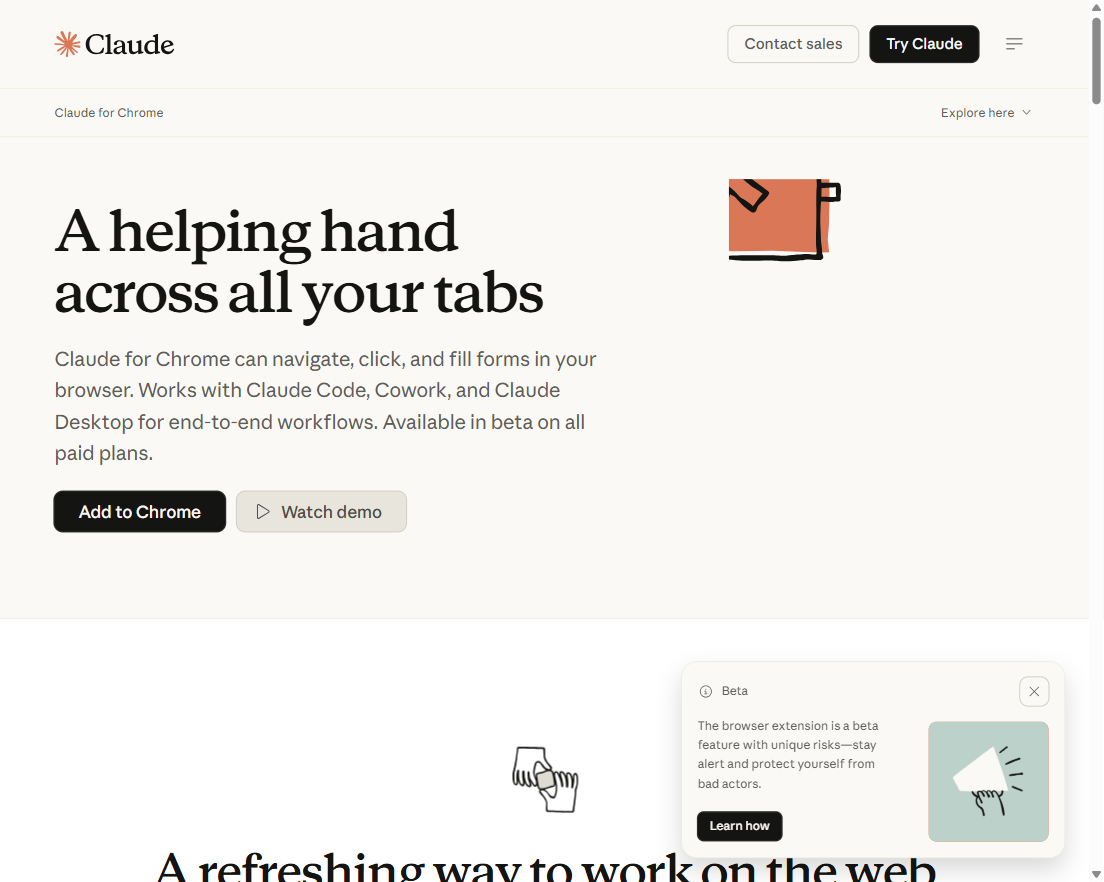
もう1つの「手」が、Chromeの拡張機能です。デスクトップ版がパソコンの中を触るのに対して、こちらはブラウザの中を触ります。
※ スマホでは横スクロール、またはカード表示になります
| 項目 | 内容 |
|---|---|
| できること | ページを読む/クリックする/フォームに入力する/タブを移動する |
| 使える人 | 全有料プラン(Pro/Max/Team/Enterprise)。無料プランは不可 |
| 提供状況 | ベータ版。招待制・待機リストは終了済み |
| 対応ブラウザ | Google Chromeのみ。Edge・Braveなどは公式に非対応 |
| 容量 | 11.9MB(2026年7月・当社実測) |
| 公式が推奨していないこと | 金融取引/パスワードの管理/機微な個人情報の扱い |
出典:Anthropic公式ページ(Claude for Chrome)。2026年7月時点。
操作中は、必ず目に見える形で分かります
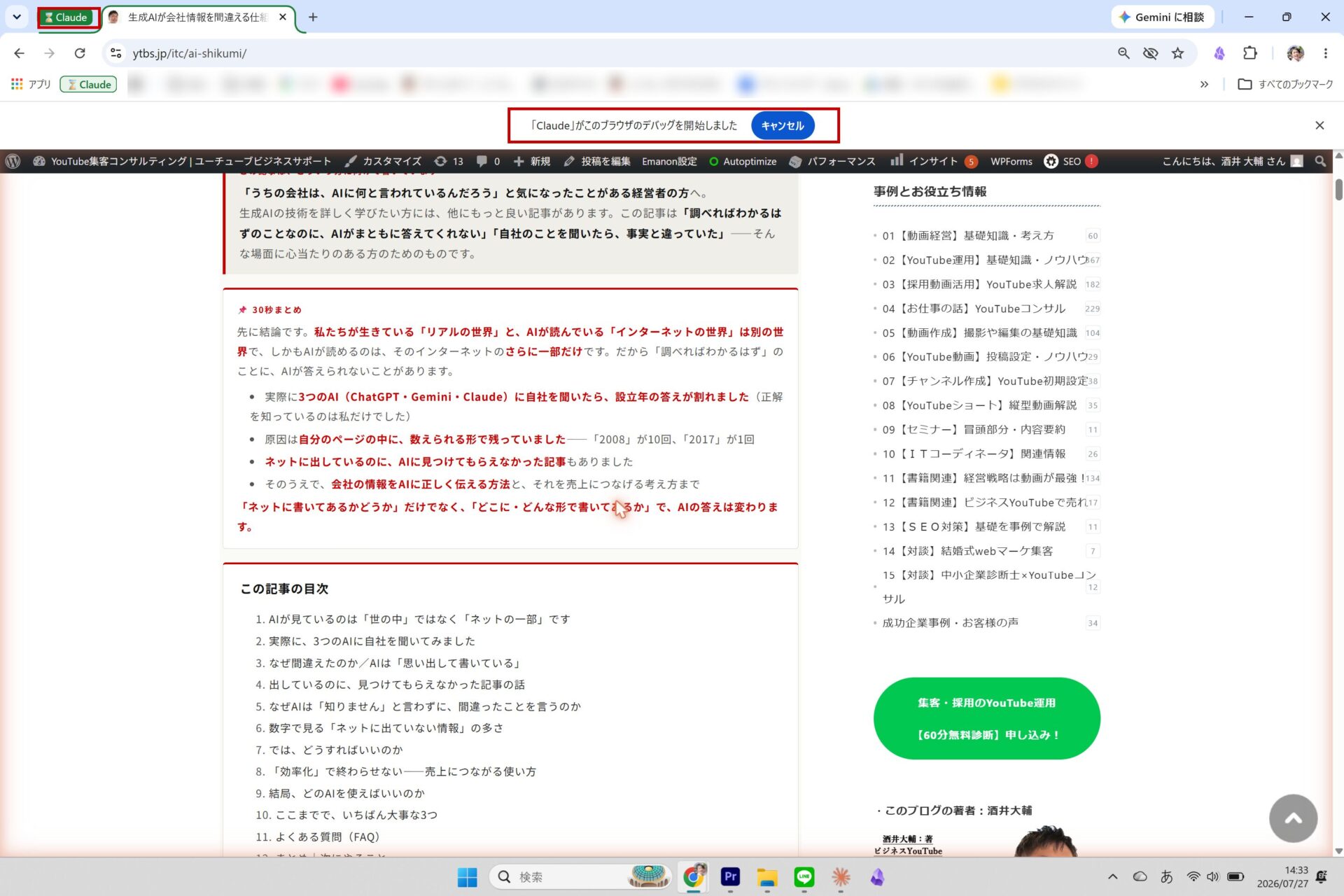
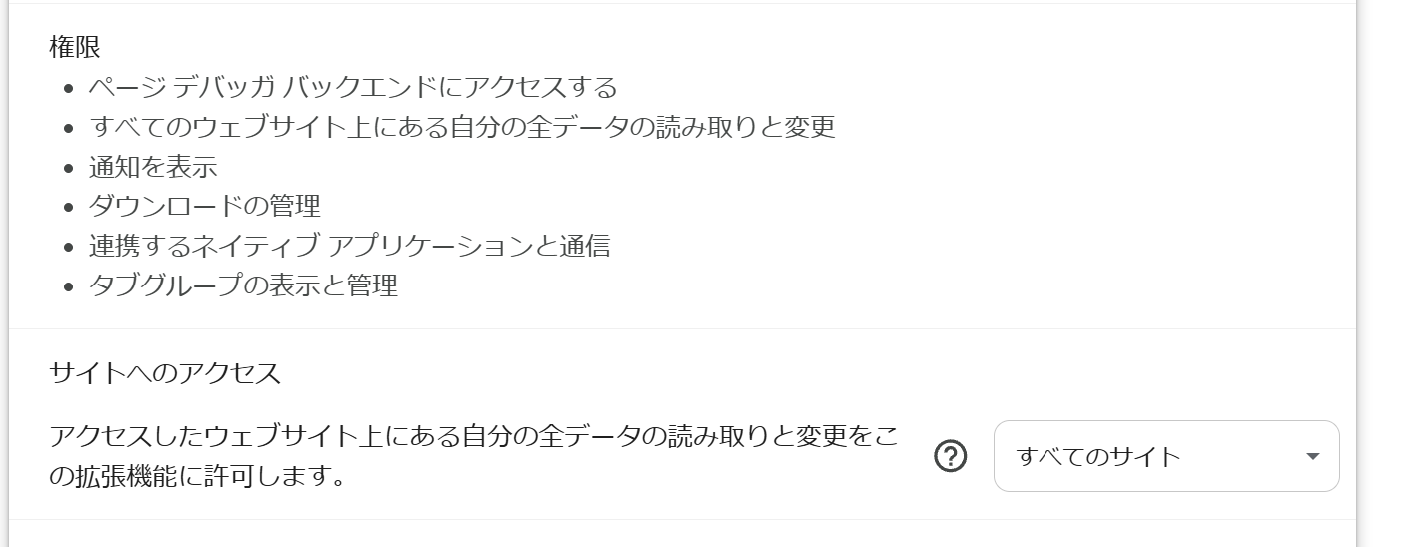
「勝手にブラウザを触られたら怖い」——当然の心配です。実際には操作中はブラウザの周囲にオレンジ色の枠が出て、通知も表示され、いつでもキャンセルできます。
どのサイトに許可を出すかは、後から変えられます
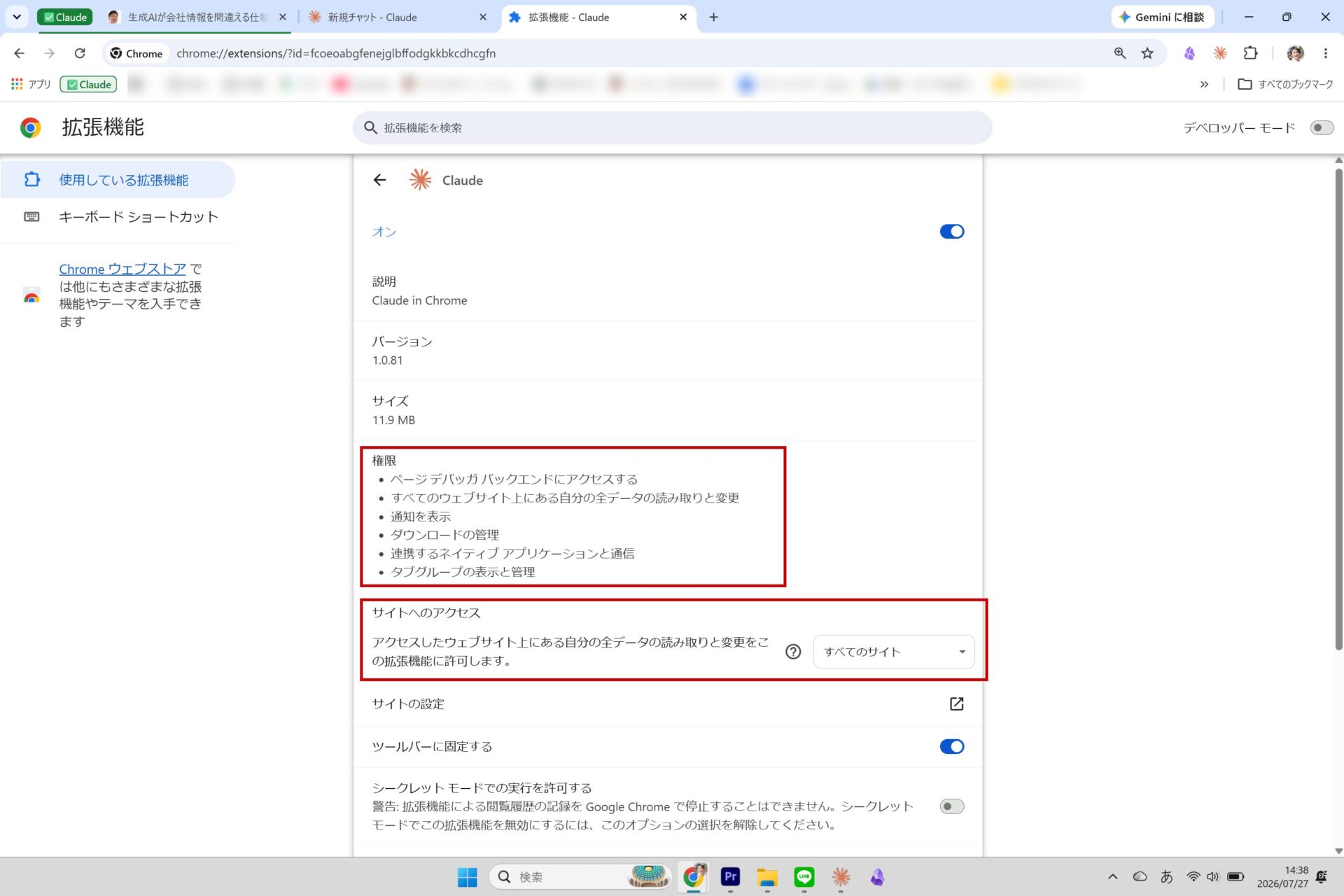
入れた直後は「全サイトへのアクセス」を求められますが、あとから「特定のサイトだけ」に絞れます。心配な方は、まず自社サイトだけに絞って試すのが安全です。
うまくいかない時(私が実際にやらかしたこと)★ 必要になったら約3分
成功前提の記事ばかりでは役に立たないので、実際に私がつまずいた話から始めます。
起動時間を測ろうとしたときのことです。ストップウォッチを持ってアイコンをダブルクリックしたのですが、何度やっても1秒かかりません。
「測定に失敗している」と思って何度もやり直しました。おかしいと思って調べたら、原因はもっと単純でした。そもそも、アプリが終了していなかったのです。
ウィンドウの「×」で閉じても、Claudeは裏で動いたままでした。だから2回目以降は「起動」ではなく「すでに動いている窓を出しているだけ」。失敗ではなく、この記事でいちばん重要な発見でした。
完全に終了する方法(Windows):画面右下の通知領域にあるClaudeのアイコンを右クリック → 「終了」を選びます。パソコンが重いときや、アップデートを確実に当てたいときはこの手順で。
ほかによくあるつまずき
Coworkが選べない
ほぼプランの問題です。有料プラン(Pro以上)が必要。有料なのに出ない場合は、パソコン側の条件(仮想マシンプラットフォームの有効化・管理者権限・仮想デスクトップでないこと)をご確認ください。
フォルダが選べない
ブラウザ版からはパソコンのフォルダを接続できません。デスクトップ版で入り直してください。ネットワークドライブや同期中のクラウドフォルダも不安定なことがあります。
途中で止まったように見える
たいてい止まっていません。Coworkは数分〜数十分かかります。途中経過の文字が流れていれば動いています。本当に止まったら、同じ指示をもう一度送れば続きから進みます。
履歴が消えた(=別アカウント)
これが最多です。Googleで登録した方がメールアドレスで入ると、別のアカウントが新しく作られます。一度ログアウトして、記事Aで使った入り方でもう一度ログインしてください。
UACの画面が撮れない
Windowsの仕様で、ユーザーアカウント制御の画面はスクリーンショットが撮れません。社内マニュアルを作る際は、スマホなど別のカメラが要ります。
数日で仕様が変わる
本当に変わります。実際、2026年7月26日に「Coworkの作業中はモデルを変更できない」という制約がなくなっているのを確認しました。公式の告知はありませんでした。この記事も定期的に見直します。
「効率化」で終わらせない★★ できれば約1分
Coworkを入れると、間違いなく作業は速くなります。当社でも記事の下書きは約15分から約5分になりました。ですが、そこで終わった会社は3か月後に元に戻っています。
AIは効率化の道具です。戦略と一次情報は、人間の側にしかありません。
お客様が何に困っているのか。なぜ他社ではなく自社を選んだのか。現場で何が起きているのか。これはネットに落ちていません。あなたの会社の中にしかない情報です。Coworkがやってくれるのは、その情報を、お客様が探している場所に、探している形で置く作業です。
だから最後にもう一度。見る指標は、作った本数でも削れた時間でもなく、問い合わせ数・採用応募数・売上です。3か月後にこの3つが動いていたら、その使い方は正解です。
次のステップ:ClaudeをWordPressにつなぐ★★ できれば約1分
ここまでで道具は揃いました。次はこの道具を、あなたのWordPressにつなぎます。そうすると、調べる・書く・直す・公開の準備までが一続きになります。私が自社サイト1,170本超を運用できているのは、この接続まで済ませているからです。
▶ 次に読む:ClaudeとWordPressを連携する方法|「ログインできない」「ツールがない」を初心者向けに解決
この記事で「あえて扱わなかった」機能
Coworkには、この記事で触れていない機能がまだあります。最初の1週間は使わないほうがいいものばかりなので外しましたが、名前だけ知っておくと、他の記事を読んだときに迷いません。
Dispatch(ディスパッチ)
スマホから、自宅や会社のパソコンに指示を送る機能です。パソコンが起動していて、アプリが開いている必要があります。
コンピュータ操作
画面を見ながらマウスとキーボードを操作させる機能です。Claude in Chromeよりさらに踏み込むので、慣れてからで十分です。
予定実行(スケジュール)
指示文10の10番目で触れたものです。毎週決まった時間に自動で走らせられます。
プラグイン・コネクタ
Gmailやカレンダーなど、外のサービスとつなぐ仕組みです。営業・法務・経理向けの既製プラグインもありますが、多くは海外の業務の進め方が前提です。
これらは「フォルダを渡して、承認しながら1つ任せる」が当たり前になってからで構いません。順番を飛ばすと、たいてい途中で止まります。
あわせて読みたい
2026年内 限定
Claude経営伴走コンサルが、年内は半額です
Claudeの入れ方、社員への広げ方、売上につなげる仕組みまで。Claudeで売上をつくる経営伴走コンサルティングでは、代表の酒井が1人で伴走します。
通常価格
月330,000円(税込)
2026年内の利用月は半額
月165,000円(税込)
初期費用なし・月単位でいつでもやめられます。年内の新しい受け入れは、あと5社までです(2026年10月4日時点)。※Claudeの利用料は別にかかります。
よくある質問(FAQ)★★ できれば
Qブラウザ版とデスクトップ版で、料金は変わりますか?+
Qブラウザ版とデスクトップ版、両方入れていいですか?+
Qどちらを普段使いにすればいいですか?+
Qデスクトップ版を入れると、今までの会話履歴は消えますか?+
QMacでも使えますか? 対応しているOSは?+
Qブラウザ版でCoworkのプロジェクトが動かないのはなぜですか?+
Qチャットで覚えさせた内容は、Coworkでも使えますか?+
QCoworkに渡したファイルは、どこで処理されるのですか?+
QClaudeデスクトップ版のダウンロード容量はどれくらいですか?+
Qデスクトップ版とブラウザ版、どちらが速いですか?+
Q閉じたはずのClaudeのアイコンが残っています。故障ですか?+
QCoworkは無料プランでも使えますか?+
QCoworkはウェブ版やスマホでも使えますか?+
QCoworkが選べません。なぜですか?+
QCoworkはパソコンの中を全部見られるのですか?+
QCoworkの作業中にモデルを変更できますか?+
QClaude Codeも使えるようにする必要がありますか?+
QClaude in Chromeはどのブラウザで使えますか?+
QClaude in Chromeでやらないほうがいいことはありますか?+
まとめ|次にやること★★★ 必ず読む
- 違いはたった1つ。「パソコンの中のファイルを触れるかどうか」。アカウント・履歴・料金はすべて同じです。
- 入れなくていい人がいます。文章を作れれば十分ならブラウザ版のままで構いません。実測でも、1日1回しか開かないならブラウザ版のほうが速い(6秒 vs 3秒)。
- 1日に何度も開く人は、デスクトップ版が圧倒的です。常駐しているので、2回目以降は待ち時間がほぼゼロ(1秒未満 vs 毎回3秒)。
- 2026年7月7日にChatとCoworkは1つのホームに統合されました。実機の上部タブは2つ。公式ドキュメントにも「3つのタブ」の記述が残っていますが、ご自分の画面が正解です。
- デスクトップ版にだけ、おまけが5つ。画面をそのまま見せる/声で入力する/すぐ呼び出す/ライブアーティファクト/ローカルの連携。とくに前の3つは、パソコンが苦手な方ほど効きます。
- Coworkの作業は、既定でAnthropicのサーバー上で処理されます。渡したフォルダの中身はパソコンの外に出ます。だから学習オフの設定と、渡すフォルダを自分で選ぶことの両方が効きます。
- Windowsのユーザーアカウント制御は、青く目立っているのが「いいえ」。押すのは「はい」です。
- 承認モードは「手動で承認」のまま使ってください。フォルダは、コピーを入れた練習用から。
- 任せる仕事は、社内の事務ではなく外向きの仕事から。お客様の声、問い合わせ返信、競合との差、求人原稿。ここが動くと売上が動きます。
- 生成AIの事例として当社が出せるのは、自社と伴走先1社だけです。YouTubeの100社超の実績は、生成AIの成果ではありません。数を盛るより、中身を出します。
ここまでお読みいただき、ありがとうございました。次の一歩は、この道具をあなたのWordPressにつなぐことです。調べる・書く・直す・公開の準備までが一続きになります。
更新履歴★ 必要になったら
Claudeは数日単位で仕様が変わります。本記事は実機で再確認しながら更新しています。気づいた変更はここに残していきます。
- 2026年7月28日 公開。実機の画面13点/起動時間の実測/Coworkの初期設定4ステップ/指示文10本を掲載。
- 2026年7月28日 統計の出典に公式サイトへのリンクを追加。あわせて調査名を正式名称に修正(帝国データバンク・商工中金・中小機構)。中小機構の調査を「n=10,000」と記載していましたが、10,000社は調査対象数で、有効回答は1,647社が正しい表記でした。訂正しておわびします。
- 2026年7月28日 Coworkの実行環境について、「リモートセッション(既定)」と「オンデバイスセッション」の2種類があることを追記。「パソコンの中の仮想環境で動く」という説明だけでは不正確なため。
この記事に間違いを見つけたら、ぜひ教えてください。仕様変更でも、私の誤りでも、直して履歴に残します。実機で確認できたものから順に反映します。
「道具は入れた。でも、うちの何に使えばいいのか分からない」という方へ
生成AIでいちばん難しいのは、操作ではなく「自社のどの仕事に、どう効かせるか」を決めることです。当社は自社サイト1,170本超をClaudeと組んで運用しながら、中小企業の生成AI活用・LLMO対策を支援しています。まずは60分の無料診断で、御社の状況に合った一歩目を一緒に整理しませんか。無理な営業はいたしません。
※ ITコーディネータ/ITCA公式研修講師の酒井大輔が対応します。


















