
ホーム > ブログ > ITコーディネータ関連情報 > ClaudeとWordPressを連携する方法
ClaudeとWordPressを連携する方法
「ログインできない」「ツールがない」を初心者向けに解決
連携の先にある、Claudeで売上をつくる使い方
Claudeで売上が動いた例を見る →- WordPress.comの人 → ① 公式コネクタ(クリックだけ・約5分)
- 独自ドメイン(.org)の人・初心者 → ② ブラウザ連携(設定ファイル不要・おすすめ)
- 自動化を極めたい人 → ③ プラグイン+設定ファイル(上級)
⏳ なぜ“今”これに取り組むのか
検索の主役はAIに移りつつあります。AIに「見つけてもらう・評価される」ためのLLMOが重要になり、その正体はこれまで手薄だった“構造化まで含めたSEO”です。ワードプレスにベタ打ちした記事や、構造化しにくいサービス上の記事はAIに選ばれにくく、HTMLで構造化して自ドメインに出すのが効きます。今が、その見直しの分かれ目。そしてその構造化のほとんどはClaude(Cowork)で作れます——タグ整合・見出し階層・可視FAQとschemaの一致など“検証できる指標”で破綻が少ないからです。
🧭 生成AIで成果を出す記事セット(目的別に読み分け)
この記事は「ClaudeとWordPressで実装する手順」編(=今ここ)です。目的に応じて、あわせてどうぞ。
「ClaudeにWordPressの記事を書いてもらって、そのまま投稿までしてほしい」——そう思って始めたのに、「ログインできない」「ツールがありません」で行き詰まる。専門用語をできるだけ使わず、とにかくClaudeと自分のサイトをつなぎたいだけの方が迷わずゴールにたどり着けるよう、やさしい順に解説します。
なお本記事は、コンサルとして他社を支援するだけでなく、私自身が2021年から自社サイトでブログを1,000本以上(2026年6月時点で公開1,170本)投稿し、SEOやAI時代の対策を自分の手で実践してきた“現場の実データ”にもとづいています。他社のデータを見て語るのではなく、自分のサイトで結果を出してきた一次情報が、この記事の信頼性の土台です。
(2026年6月時点)
SEO/AI対策を実践
支援実績(2008〜)
※ 公開記事数はWordPress管理画面の実数(公開済み1,170本)。他社のデータではなく、運営者本人が自社サイトで積み上げた一次データです。

💬 筆者の失敗談(たぶん、あなたも同じ)
「ClaudeでWordPressを操作したい」と検索すると、上のほうに出てくるのは「WordPress.com」の情報ばかり。違いが分からないまま「これでできるんだ」と思い込み、WordPress.com側で延々と設定してかなりの時間をムダにしました。でも私のサイトは独自ドメイン(=WordPress.org型)。この“取り違え”が、最初で最大のつまずきです。だからこの記事は、まず「あなたはどっち?」の判定から始めます。

まず最初に:あなたのサイトは「どっち」?1分セルフ診断
https://自分のサイト/wp-admin/ から。次の3点を確認すれば1分で判定できます。連携の話に入る前に、絶対に最初に確認してほしいのが「あなたのWordPressが2タイプのどちらか」。ここを取り違えると、この後の設定がまるごと噛み合わなくなります。
🔍 1分セルフ診断:次のどれかに当てはまる?
- エックスサーバー・さくら・ロリポップ・ConoHaなど、レンタルサーバーを自分で契約した記憶がある
- ログインが 「https://自分のサイト名/wp-admin/」 のようなアドレス
- サイトURLが 独自ドメイン(例:ytbs.jp) で「○○.wordpress.com」ではない
- 「All in One SEO」などのプラグインを自由にインストールできる
逆に「無料で○○.wordpress.com で始めた」「レンタルサーバーは契約していない」方は「WordPress.com型」の可能性が高く、もっと簡単(クリックだけ)につながります(ルート①)。
「WordPress.com」と「WordPress.org」の違い(できること比較)
WordPressという名前のものが世の中に2つある(ように見える)のが混乱の元。正確にはソフトは1種類で、使い方が2通りあるだけです。「家」にたとえると分かりやすくなります。
.org(インストール型)=「土地を借りて家を建てる」/.com(サービス型)=「マンションの一室を借りる」
レンタルサーバー(土地)を自分で契約し、そこにWordPress(家)を入れて運用するのが.org型。自由度が高く、好きなプラグイン導入・収益化ができます。一方.com型はAutomattic社がサーバー管理まで代行。手軽ですが、無料・下位プランでは独自ドメインやプラグインに制限があります。
※ 横スクロールできます
| 項目 | .org(インストール型) | .com(サービス型) |
|---|---|---|
| たとえると | 土地を借りて家を建てる | マンションの一室を借りる |
| サーバー | 自分でレンタル契約 | Automattic社が用意 |
| ログイン先 | https://自分のサイト/wp-admin/ | wordpress.com のアカウント |
| 独自ドメイン | 標準で利用可 | 有料プランが必要 |
| 向いている人 | 自由度・収益化を重視 | とにかく手軽に始めたい |
「できること」で比べると分かりやすい
たとえ話だけだとピンと来ないので、「何ができて、何ができないか」で並べます。自社サイトを自由に運用・収益化したいなら、ほぼ.org型が必要だと分かります。
※ 横スクロールできます
| できること | .org(インストール型) | .com(サービス型) |
|---|---|---|
| 独自ドメインで運用 | ○ | 有料プランのみ |
| プラグインを自由に導入 | ○ | 上位プランで一部 |
| 広告・アフィリで収益化 | ○ | 制限あり |
| テーマ・コード編集 | ○ | 制限あり |
| MCPプラグインで自動化(③) | ○ | ×(公式コネクタ) |
| サーバー管理の手間 | 自分で | 不要・おまかせ |
「ログインできない」の正体
独自ドメインの自社サイト(=.org型)なのに、検索で出た「wordpress.com」のログイン画面に入力してしまう——これが最多の原因。.org型に wordpress.com のアカウントは存在しません。「メールアドレスまたはユーザー名が見つかりません」と出たら、wordpress.comに来てしまっている可能性大。正しくは https://自分のサイト/wp-admin/ からログインです。
※ 横スクロールできます
| 出たエラー | 意味 | 直し方 |
|---|---|---|
| メールアドレスまたはユーザー名が見つかりません | アカウント自体が無い(.comに来てしまっている) | 正しくは https://自分のサイト/wp-admin/ からログイン |
| パスワードが正しくありません | アカウントはある=パスワードの問題 | 「パスワードをお忘れですか?」から再設定 |
Claudeとつなぐ「3つのルート」(やさしい順)
サイトのタイプが分かったら、いよいよ連携です。ここでも「よく似た複数の方法」があり混乱の元になります。下の早見表で、やさしい順に整理します。
※ 横スクロールできます
| ルート | ① WordPress.com公式 | ② ブラウザ連携(おすすめ) | ③ プラグイン+MCP |
|---|---|---|---|
| 対象サイト | .com(サービス型) | .org / .com どちらも | .org(独自ドメイン) |
| つなぎ方 | コネクタを選んで認証 | Chrome拡張を入れてログインし、指示するだけ | プラグイン+設定ファイル編集 |
| 設定ファイル | 不要 | 不要 | 必要(JSON編集) |
| 難易度 | かんたん | ふつう | 上級 |
| 向いている人 | .comで手軽に運用 | まず試したい初心者・独自ドメイン | 自動化を極めたい人 |
これが最大のつまずきポイント
「.com」と「.org」は名前がそっくりなため、独自ドメイン運用なのに①のWordPress.comで設定しようとして失敗するケースが続出(筆者もこれで時間をムダにしました)。独自ドメインの人は、まず②のブラウザ連携がいちばん簡単で、設定ファイルを触らずに使えます。
ルート①:WordPress.com(サービス型)の方
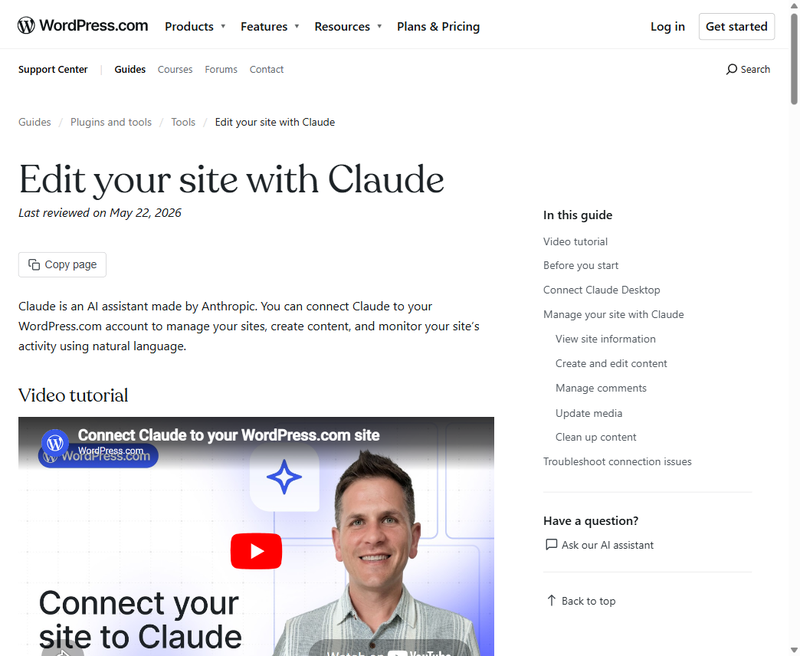
WordPress.comの方は①の公式コネクタが圧倒的に簡単です。Claudeの「コネクタ」設定から WordPress.com を選び、画面の案内に従って認証するだけ。詳しくは WordPress.com公式の案内(Edit your site with Claude) を参照してください。
結局、どの方法がおすすめ?
WordPress.comの人
→ ① 公式コネクタ。クリックだけ・約5分。
独自ドメインの初心者
→ ② ブラウザ連携。設定ファイル不要で一番ラク。
自動化を極めたい上級者
→ ③ MCP(設定ファイル)。コピペすら不要に。
⚠️ 超重要:どの「Claude」で使う?(デスクトップ版 vs ブラウザ版)
設定ファイル方式(③)は「Claude Desktopアプリ」専用です
パソコンにインストールするClaude Desktopアプリを“開いて”、その中のチャットで使ってください。ブラウザ版(claude.ai をタブで開いた状態)では、設定ファイル方式のツールは出てきません(ブラウザ版は技術的に対応していないため)。「アプリをダウンロードしただけ」「ブラウザのまま使っている」と、ツールが出ない・『デスクトップ版を使ってください』と促される——これが正体です。
- ① WordPress.com公式コネクタ:ブラウザ版・アプリ版どちらでもOK。
- ② ブラウザ連携(Claude in Chrome / Cowork):Chrome拡張+対応アプリで使う。
- ③ 設定ファイル方式(MCP):必ず Claude Desktopアプリ で。
【いちばん簡単】ルート②:ブラウザ連携でつなぐ
「設定ファイルは難しそう…」という方は、まずこのブラウザ連携から。仕組みはシンプルで、Claudeに“あなたのChromeを操作する権限”を渡すだけ。あなたがログイン済みの管理画面を、Claudeがそのまま操作します(実はこの記事の管理画面スクショも、この仕組みで撮影しました)。
🧭 ざっくり手順(3ステップ)
① Chromeに「Claude in Chrome」拡張を入れて連携 → ② Chromeで自分のWordPress(/wp-admin/)にログインしておく → ③ Claudeに「私のWordPressの下書きを作って」「最新の投稿を一覧にして」などと指示。画面を見ながらClaudeが操作します。
使うときの注意
強力なので、最初は「読み取り」や「下書き作成」から。公開・削除など取り返しのつかない操作は、必ず内容を人の目で確認してから。なお、ログイン情報をClaudeに教える必要はありません(ログイン済みの状態を使うだけ)。
✍️ 筆者の使い方(おすすめの分担)
私は「構成・本文・SEOの“下書き”まではClaudeに任せ、本文HTMLをWordPressに貼るのは自分でやる」という分担にしています。本文のHTMLまでClaudeに自動で入れさせると、処理に時間がかかり、トークン(利用量)の消費も大きくなるからです。いろいろ試した結果、いまの私には「作るのはAI、貼るのは人」がいちばん速くて確実でした。連携で“全部を自動化する”ことが目的ではなく、速くラクに成果へ近づく分担を選ぶのがコツです。
📊 筆者の実測:1記事の下書き作業時間
この分担にしてから、私の1記事あたりの下書き作業は従来 約15分 → 約5分(約66%削減)になりました。以前は設定や構成を1つずつ確認しながら進めて15分ほどかかっていましたが、Claudeに下書きを任せ、自分は確認とHTMLの貼り付け(貼り付け自体は約1分)だけを行う形にしたところ、確認込みでも約5分で終わります。
「コピペすら無くして全自動にしたい」「複数サイトをまとめて動かしたい」段階になったら、次の③(設定ファイル方式)へ。ここからは少し上級者向けです。
「WordPress MCP」って結局なに?やさしく解説
WordPress MCP(Claude WordPress MCP)とは、ClaudeなどのAIアシスタントとWordPressサイトを安全につなぎ、記事の取得・作成・更新・投稿を行えるようにする仕組み(Model Context Protocol=MCPの実装)です。(参考:Model Context Protocol 公式)
🟢 超ざっくり言うと:「MCP」は“Claudeにサイトの合鍵を渡す仕組み”のこと。名前は難しいですが、やることは『合鍵(トークン)を作って、設定ファイルに貼る』だけです。
MCPは「AIに渡す合鍵」
たとえるなら「AIに、特定の部屋だけ開けられる合鍵を渡す」イメージ。この合鍵があると、ClaudeはあなたのWordPressに直接アクセスして、記事を読む・下書きを作る・投稿する、ができます。「Claudeで作る→コピー→WordPressに貼り付け」を人間が橋渡ししていた作業を、Claudeが自分でやってくれます。
💡 知っておくと安心:いまは“過渡期”です
このジャンルは進化が速く、2025〜2026年は移行期。WordPress 6.9「Gene」でAbilities APIが標準搭載され、従来の「WordPress MCP」プラグインは新しい「MCP Adapter」へ引き継がれつつあります。設定の細部(特にURLの書き方)が記事により異なるので、「自分が入れたプラグインの公式案内に合わせる」のが失敗しないコツです。
📖 ひとことで分かる用語集
- MCP(エムシーピー)
- AIと外部サービスを安全につなぐ“共通ルール”。Claude用の万能コネクタのイメージ。
- JWTトークン
- Claudeがあなたのサイトに入るための“合鍵の文字列”。パスワードと同じくらい大事。
- Node.js/npx
- 連携の裏方で動く無料ソフト。入っていないと「spawn npx ENOENT」エラーが出る。
- Claude Desktop
- パソコンに入れるアプリ版のClaude。設定ファイル方式(③)はこれ専用。
- Claude in Chrome
- Chromeの拡張機能。Claudeがあなたのブラウザを操作できるようにする(ルート②の主役)。
【上級・自動化を極めたい人へ】ルート③:プラグイン+Claude Desktopで連携
🔰 ここからは上級者向けです(飛ばしてもOK)
①(WordPress.com公式)や②(ブラウザ連携)で目的が足りている方は、このセクションは飛ばして大丈夫。ここでは「設定ファイルを編集して、コピペすら無くす本格自動化」をしたい方向けに③を解説します。
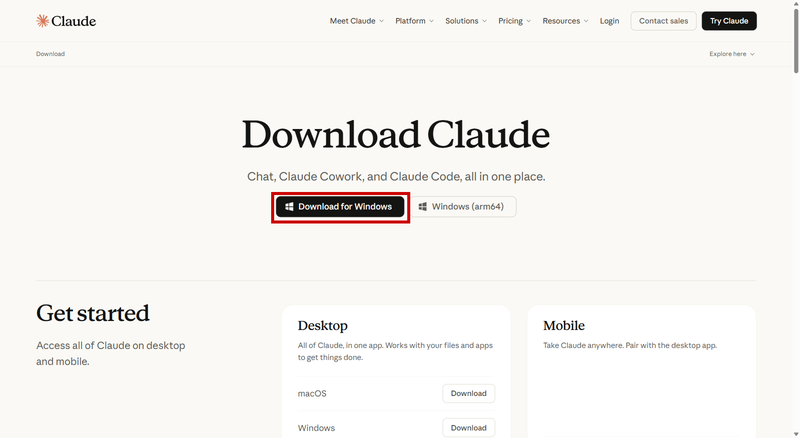
1Claude Desktop(デスクトップアプリ)を用意する
この連携は、ブラウザ版ではなくアプリ版「Claude Desktop」を使います。公式ダウンロードページからWindows版またはMac版を入手してインストール。いつものアカウントでログインすればOK。すでにアプリを使っている場合はこのステップは飛ばせます。
2Node.js(ノードジェイエス)をインストールする
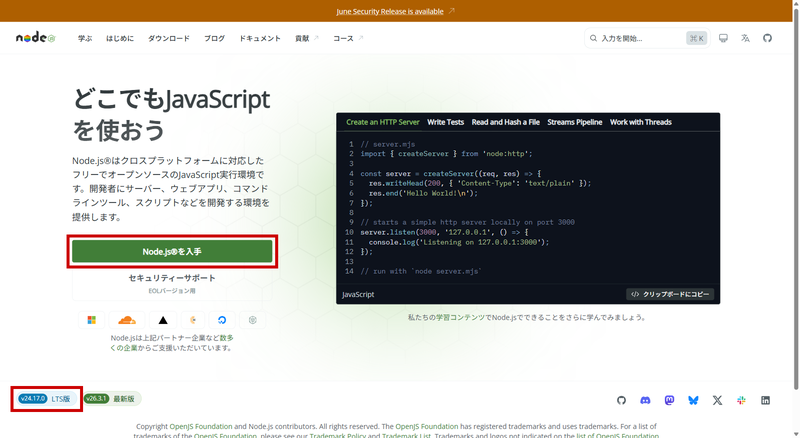
連携の裏側では「npx」が動きます。これはNode.jsという無料ソフトに含まれます。入っていないと spawn npx ENOENT エラーで進めません。Node.js公式サイトから「LTS」(推奨版)を入れてパソコンを再起動。確認は、Windowsなら「コマンドプロンプト」で npx -v と入力し数字が出ればOK。
3WordPressにMCPプラグインを導入し、有効化する
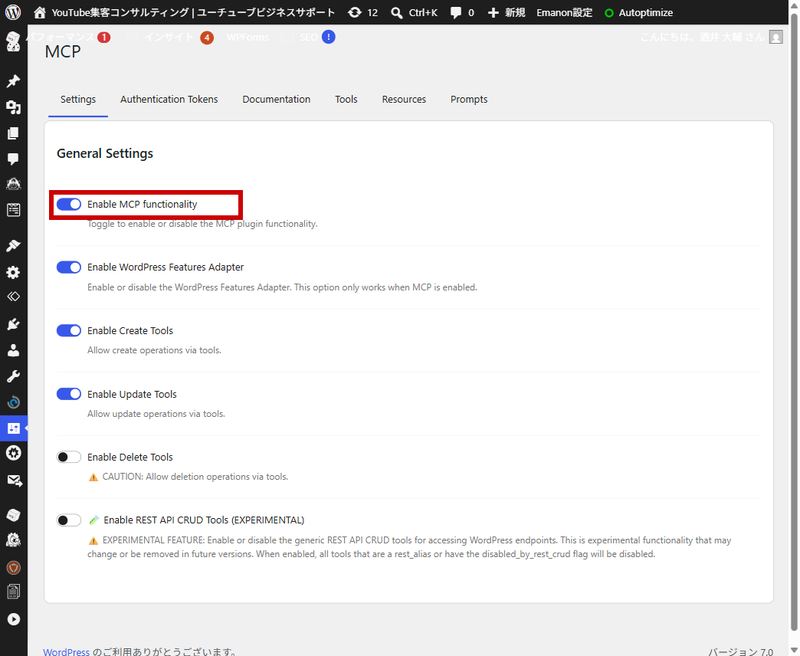
WordPress管理画面で、お使いのMCPプラグイン(WordPress MCP または MCP Adapter)をインストールして有効化。次に 「設定」→「MCP」 を開き、MCPを有効にするトグルをオンに。初期状態ではオフのことが多く、これが後で「ツールがありません」となる代表的な原因です。
4認証トークンを発行する
同じ設定画面の「Authentication Tokens」タブを開き、有効期限を選んで「Generate New Token」をクリック。長い文字列のトークンが表示されます。
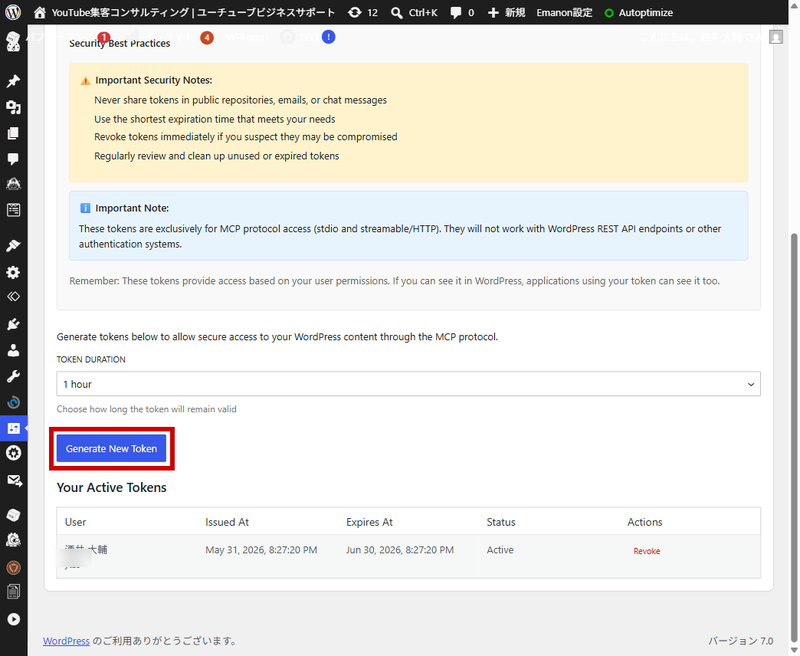
トークンは一度しか表示されません
発行されたトークンはその場でコピーして保管を。画面を閉じると二度と同じものは表示されず、再発行が必要です。また数時間で期限切れになる仕様のため、後の手順で時間が空いたら発行し直すのが確実です。
プラグインによっては「アプリケーションパスワード」を使います。その場合は管理画面の「ユーザー → プロフィール → アプリケーションパスワード」で発行し、トークンの代わりに使います(通常のログインパスワードとは別物)。入れたプラグインの案内に合わせてください。
5設定ファイル(claude_desktop_config.json)を編集する
Claude Desktopの「設定」→「開発者」→「構成を編集(Edit Config)」を開くと、claude_desktop_config.json が開きます(Windowsは %APPDATA%\Claude\ 内)。次の内容を書き込みます(すでに他の設定がある場合は mcpServers に追記)。
{
  "mcpServers": {
    "wordpress-mcp-server": {
      "command": "npx",
      "args": ["-y", "@automattic/mcp-wordpress-remote@latest"],
      "env": {
        "WP_API_URL": "https://あなたのサイト/",
        "JWT_TOKEN": "発行したトークンをここに貼る",
        "LOG_FILE": "C:\\Users\\ユーザー名\\Desktop\\wp-mcp.log"
      }
    }
  }
}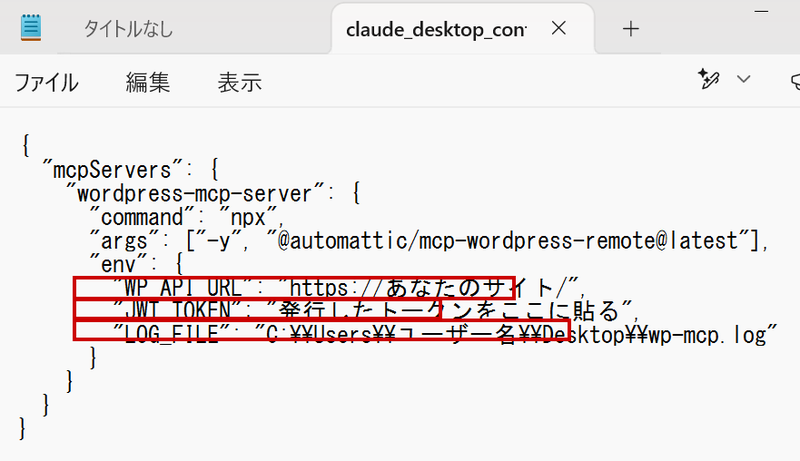
書き換えるのは次の3か所です。WP_API_URL=あなたのサイトのトップURL(末尾にスラッシュ)。JWT_TOKEN=ステップ4で発行したトークン。LOG_FILE=問題時に原因を確認するログの出力先(任意)。
💡 URLの書き方はプラグインで違う
従来の「WordPress MCP」はトップURLでOK。新しい「MCP Adapter」はフルパス(https://あなたのサイト/wp-json/mcp/mcp-adapter-default-server)を指定します。取り違えると「ツールがありません」になるので、入れたプラグインに合わせてください。
6Claude Desktopを再起動して動作確認
ファイルを保存したら、Claude Desktopを完全に終了してから開き直します(Windowsはタスクトレイのアイコンを右クリック→「終了」が確実)。再起動後、新しいチャットで 「私のサイトの情報を教えて」や「最新の投稿を5件取得して」と入力。サイトのデータが返ってくれば連携成功です。
つまずきポイントと、その直し方
※ 横スクロールできます
| 症状・エラー | 原因 | 直し方 |
|---|---|---|
| spawn npx ENOENT | Node.jsが入っていない/認識されない | Node.js(LTS版)を入れてパソコン再起動。Mac/nvm環境はnpxのフルパス指定 |
| コネクタにツールがない | MCPの有効化トグルがオフ | 設定画面で「Enable MCP」をオンにして保存 |
| 同上 | URLやトークンの指定ミス | URLがプラグインに合っているか/トークンが JWT_TOKEN に入っているか確認 |
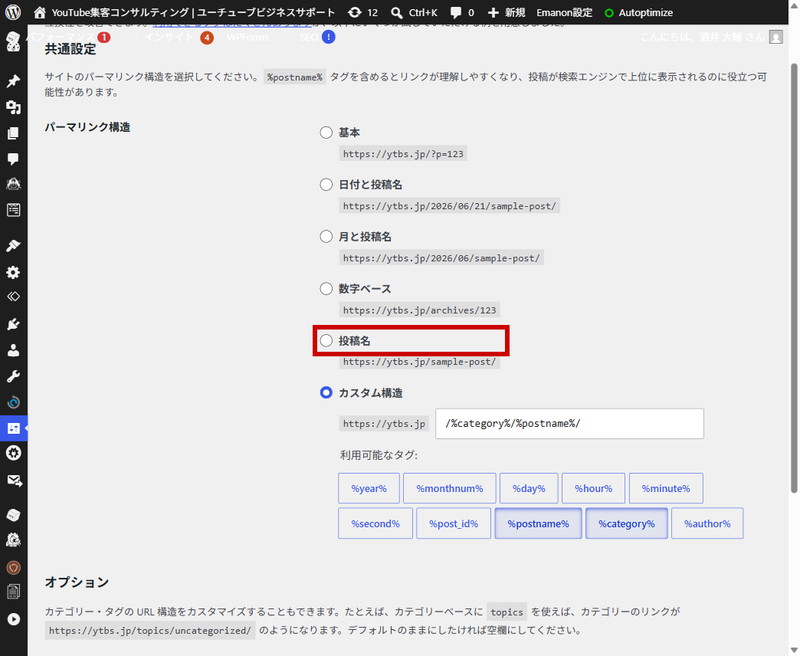
| 接続できない・404 | パーマリンク設定が「基本」 | 「設定→パーマリンク」を「投稿名」などに変えて保存(下図) |
| .comでうまくいかない | 独自ドメイン(.org)なのにWordPress.comで設定している | 自分のサイトは /wp-admin/ からログイン。独自ドメインは②③を使う |
| 「デスクトップ版を使って」 | ブラウザ版で設定ファイル方式を使おうとしている | Claude Desktopアプリを開いてそのチャットで使う(③はアプリ専用) |
| 設定が全部効かない | JSONの書き間違い(末尾カンマ・全角・区切り1個) | パスの区切りは「¥」を2個続ける、末尾カンマ・全角スペース禁止。JSONチェッカーで検証 |
| 再起動しても変わらない | アプリを完全終了していない | タスクトレイのアイコンを右クリック→「終了」してから開き直す |
| 急に動かなくなった | トークンの有効期限切れ | トークンを再発行して貼り直す(数時間で切れる仕様) |
| 接続が弾かれる(403等) | サイトのセキュリティ/WAFがブロック | セキュリティ系プラグインやサーバーのWAF設定を確認(必要なら一時的に緩める) |
spawn npx ENOENT(Windowsで再起動しても出る) | WindowsでnpxのパスをClaudeが見つけられない | "command"をnpxでなくcmdにし、"args"の先頭に/cとnpxを足す(例:"command":"cmd", "args":["/c","npx", ...]) |
Could not attach to MCP server/Server disconnected | 設定ファイルの記述ミス/Node.js未導入 | JSONの構文(カンマ・括弧)とNode.jsの導入を確認し、Claude Desktopを完全に再起動 |
| 401(Unauthorized・認証に失敗) | トークンが空・誤り・期限切れ/古い設定の混在 | トークンを再発行してJWT_TOKENに正しく貼る。複数サイト・古い記述の混在も401の原因になる |
rest_no_route/REST APIが見つからない | パーマリンクが「基本」/URLの書き方違い | パーマリンクを「投稿名」に変更。プラグインに合わせたURL(トップURL or フルパス)を指定 |
連携できたら何ができる?
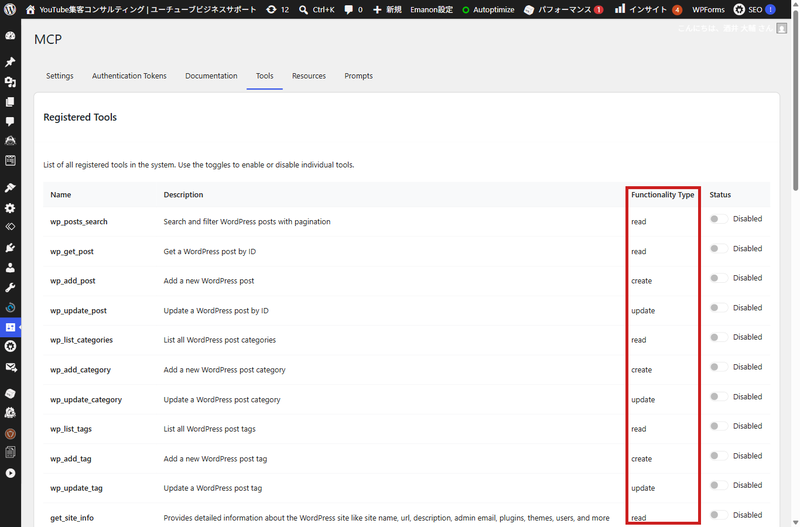
連携すると、Claudeは「ツール」と呼ばれる操作(記事の検索・取得・追加・更新、カテゴリ/タグ管理など)が使えるようになります。設定画面の「Tools」タブで、どんな操作ができるか一覧で確認できます。read(読み取り)・create(作成)・update(更新)と種類が分かれており、最初は read(読み取り)から有効にするのが安全です。
記事の下書き作成
「○○というテーマでSEOを意識した下書きを作って」
サイトの分析
「公開済みの記事を一覧にして、内容が重複していそうなものを教えて」
既存記事のリライト
「この記事の見出し構成を、もっと読まれやすく改善して」
カテゴリ・タグの整理
「現在のカテゴリ一覧を見せて」
安全に使うために
最初は「読み取り」や「下書き作成」から。いきなり公開・削除を任せず、本番反映の前に必ず人の目で確認を。トークンの有効期限は短めに、削除系の機能は安易に有効化しないのが安全です。
💡 補足:作った記事をWordPressに載せるには
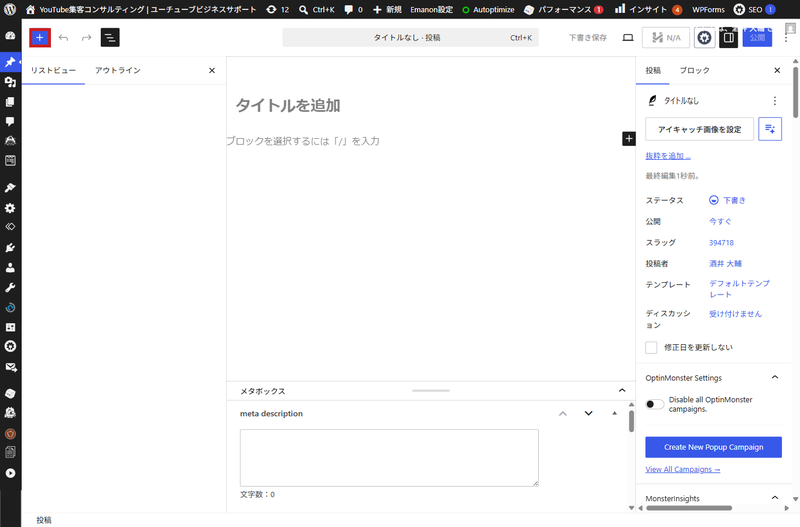
Claudeに記事のHTMLを作ってもらったら、WordPressの投稿編集画面で「カスタムHTML」ブロックを追加して貼り付けます(左上の「+」からブロックを追加)。この記事自体も、その方法で公開できる形式です。
2026年内 限定
Claude経営伴走コンサルが、年内は半額です
Claudeの入れ方、社員への広げ方、売上につなげる仕組みまで。Claudeで売上をつくる経営伴走コンサルティングでは、代表の酒井が1人で伴走します。
通常価格
月330,000円(税込)
2026年内の利用月は半額
月165,000円(税込)
初期費用なし・月単位でいつでもやめられます。年内の新しい受け入れは、あと5社までです(2026年10月4日時点)。※Claudeの利用料は別にかかります。
いちばん伝えたいこと:AIは「時短」より「売上アップ」に使おう
生成AIの話題は「議事録が速くなった」「資料作りが楽になった」という時短の文脈ばかり。でも経営者が本当に知りたいのは「で、売上は上がるの?」のはず。じつは会社の売上を動かした事例はまだ驚くほど少なく、多くが「効率化」で止まり「売上」まで踏み込めていません。
よくある使い方(時短)
議事録・要約・メール作成・たたき台づくり。社内が速くなる。ただしこれ自体は売上を生みません。
本記事のおすすめ(売上)
一次情報(事例・数値・体験)を載せた記事を継続的に作り、検索とAIの両方から見込み客を集める。問い合わせ・採用・売上という「経営の数字」を動かす。
💡 AI最大の価値は「お客様目線」を自動で助けてくれること
検索もAIも、評価の起点は「人(お客様)の役に立つか」。ところが“お客様目線で書く”ことこそ、多くの企業が一番つまずくハードルでした。専門知識があるほど、つい「自分が言いたいこと」を書いてしまう。そこをClaudeが「読み手に分かりやすいか」「知りたい順番か」へ自動で整えてくれます。一次情報を持つ企業ほど、加速度的に差をつけられます。
この記事の“柱”:人に役立つ → Googleが評価 → AIが引用
むずかしく見える「SEO・AEO・GEO」も、本質はたった1本の線でつながっています。「人(お客様)の役に立つ」記事を作れば、Googleが評価して検索で上位に出て(SEO)、その先でAIが回答に引用してくれる(AEO・GEO)。起点はいつも「人の役に立つこと」。だからClaudeで“お客様目線の良い記事”を作ることが、そのまま検索にもAIにも強い、という構図です。
体験・事例・数値などの一次情報を届ける
検索で上位に表示される
AIの回答に選ばれ、指名検索につながる
起点はいつも「人の役に立つこと」。AI対策も、その延長線上にあります。
Googleも公言:「独自の一次情報」が最重要
2026年5月、Googleは公式ガイドで「誰でも書ける一般論より、体験した人にしか書けない独自の一次情報」が最も重要だと明言。AI専用の小手先テクニックは不要とされました。事例・数値・体験という一次情報を持つ中小企業にこそ、大きなチャンスがあります。
役割分担:AIは「効率化」、人は「一次情報と判断」
生成AIに丸投げして量産した記事は、似た内容が増えて埋もれます。作業の効率化はAI、戦略と一次情報は人——この線引きが、長く評価される記事づくりの前提。本記事でHTMLの貼り付けを手作業にしているのも、同じ「AIと人の分担」の発想です。
そもそもAIに選ばれるのは「一次情報×お客様目線」の王道で、その対策(LLMO)の優先度はBtoBで上昇しています。その考え方・具体手順を解説したのが姉妹記事A、実際にこの方法で自社サイトを運用した全記録(公開1,170本・検索表示341万回・自然検索74.7%)がBです。
「自社でここまでやるのは大変」という方へ
生成AI活用・LLMO対策を“伴走”で支援します
本記事のようにClaude×WordPressで“お客様目線の記事”を作り、AIに引用され売上につなげる——その一連を、御社で回せるよう一緒に設計・内製化する伴走コンサルです。自社サイト1,170本・検索表示341万回の実運用ノウハウで支援します。まずはプラン内容と、入口となる60分の無料診断をご覧ください。
🔒 無理な営業はいたしません。情報収集・相談だけでも歓迎です。

『経営戦略は動画が最強!』で詳しく解説しています
「AIは売上のために使う」その先の打ち手=動画経営を1冊に。集客・採用・売上の課題を動画で解決する考え方から、業種別の活用事例、YouTubeチャンネルの初期設定・運用方法までを網羅。「何から始めればいいか分からない」経営者・担当者の最初の1冊に最適です。
Amazonで見る →よくある質問(FAQ)
QClaudeとWordPressの連携は無料でできますか?+
Q結局、どのルートを選べばいいですか?+
Q自分のサイトが .com か .org か分かりません。+
Qデスクトップ版アプリは必須ですか?ブラウザのClaudeではダメ?+
Qプログラミングの知識は必要ですか?+
Qスマホだけでも連携できますか?+
Qセキュリティは大丈夫ですか?+
QWordPress MCP(MCPサーバー)とは何ですか?+
QWordPress REST APIとの違いは何ですか?+
QClaude CodeやCursorでも使えますか?+
QGeminiでも同じ設定で使えますか?+
まとめ・この記事の結論
- つまずく最大の原因は「.com と .org の取り違え」。検索すると.comの情報ばかり出るので要注意。まず自分のサイトがどちらかを見分ける。
- 独自ドメインの自社サイトはほぼ.org型。ログインは
https://自分のサイト/wp-admin/から。 - Claude連携は3ルート。①WordPress.com公式(.comの人)②ブラウザ連携(初心者に最短)③プラグイン+MCP(上級・全自動)。やさしい順に試す。
- ③の設定ファイル方式はClaude Desktopアプリ専用。ブラウザ版では動かない(「デスクトップ版を使って」の正体)。
- うまくいかないときは、.com勘違い・デスクトップ版・JSONの書き間違い・完全再起動・トークン期限・WAFを確認。
最初は専門用語の壁に戸惑うかもしれませんが、「正しい仕組みを知っているかどうか」が成果を大きく分けます。動画戦略やWebマーケティングと同じです。この記事が、その第一歩のお役に立てば幸いです。
この記事を書いた私がやっていること
私(酒井大輔)は、中小企業の「動画経営」——YouTube・動画を集客・採用・売上につなげる仕組みづくりを支援しています。2008年から100社以上をサポートし、建材商社で売上40倍、運送業で年間20人採用といった成果が生まれました。大切にしているのは「自社で運用できるようにする(内製化)」こと。AIやWebマーケティングも組み合わせ、広告に頼りすぎない集客・採用を一緒に作っています。この記事のようにAIで“お客様目線の良い記事”を作り、成果につなげる——その実践と支援が私の仕事です。コンサルティングの内容・費用はこちら。
『経営戦略は動画が最強!集客・採用・売上の課題解決!YouTube運用の教科書』
私が現場で実践してきた「動画経営」の考え方・業種別事例・運用手順をまとめた1冊です。AIで記事を作るのと同じ「自社で成果を出す」発想で、動画も内製化したい方におすすめです。
Amazonで見る →生成AIを“時短”で終わらせず
「売上」につなげたい方へ
「AIを自社の売上につなげたい」——そんな方へ、生成AI活用・LLMO対策の伴走コンサルをご用意しています。2008年から100社以上を支援してきた実績と、自社サイト1,170本の実運用ノウハウで、御社に最適な進め方をご提案します。
🔒 まずは情報収集だけでも歓迎です。
※Claudeは、Anthropic社が提供する生成AIで、同社の商標です。当社は、同社の公認・提携先ではありません。当社の作業はClaude(Cowork)で行っています(2026年10月時点)。


















