初心者向けClaudeの始め方|登録から会社で安全に使う設定、Claude(Cowork)の条件まで
始めたClaudeを、売上につなげた会社の例は?
Claudeで売上が動いた例を見る →- 第1部:アカウントを作る(偽サイトの見分け方/メールとGoogle、どちらで登録するか/名前の欄が2つある理由)
- 第2部:会社の情報を守る設定(学習オフ・履歴・共有リンク・端末管理の5点)
- 第3部:実際に使ってみる(コピペで使える最初の質問/ChatGPTで育てた内容の引っ越し)
- 第4部:会社で使うための判断(貼っていい情報の線引き/無料のままでいいか/困ったときの対処)
とにかく今日、始めたい
第1部と第2部だけ読めば、安全に使い始められます。所要およそ20分。
▶ 第1部・ステップ0へ ROUTE 2会社の情報を守れるか確認したい
学習させない設定を画面つきで。この章だけを社員に送ることもできます。
▶ 第2部・安全設定へ ROUTE 3会社で導入するか判断したい
貼っていい情報の線引き、料金の全比較、動作条件まで。経営者・管理者向け。
▶ 第4部・経営判断へ見出しの横の印について(飛ばしていい所が分かります)
- ★★★ 必ずやる全員にやっていただきたい設定・手順です。
- ★★ できればやると快適になりますが、後回しでも構いません。
- ★ 必要になったら飛ばして大丈夫です。困ったときや、会社で判断するときに戻ってきてください。

この記事の進み方(最初に読んでください)★★★ 必ずやる約3分
Claudeを始める作業は、大きく4つのかたまりに分かれます。料理でいえば「材料を買う→下ごしらえ→調理→片づけと段取り」のようなもので、順番を飛ばさないことが一番のコツです。とくに第2部(安全設定)は、あとから変更しても遡って直せない部分があるため、使い始める前に済ませてください。
1アカウントを作る
本物のClaudeにたどり着き、メールまたはGoogleで登録します。電話番号(SMS)の確認があります。所要およそ10分。
2会社の情報を守る設定
学習に使わせない設定など、5つのスイッチを確認します。所要およそ10分。ここが本記事の核心です。
3実際に使ってみる
画面の見かたを覚え、コピペできる質問を投げてみます。ChatGPTで育てた内容の引っ越しもここで。所要およそ15分。
4会社で使う判断
社員に何を許すか、無料のままでいいか。経営者・管理者の方が読む部分です。あとから読んでも構いません。
用意するもの(3つだけ)
| 用意するもの | 補足 |
|---|---|
| パソコン | WindowsでもMacでも構いません。この記事の第1部〜第3部(ブラウザで使う範囲)は、Windowsのどのエディションでも使えます。第4部で触れる「Cowork」だけはパソコン側の条件があるので、そこで説明します。 |
| メールアドレス | 会社のものでも個人のものでも登録できます。どちらがよいかはステップ1で解説します。 |
| SMSが受け取れる携帯電話 | ここが一番のつまずきポイント。新規登録では電話番号の確認が必須で、ショートメール(SMS)が受け取れる番号が必要です。固定電話やIP電話では登録できません。 |
※ 電話番号の確認が全員必須であること、およびIP電話・固定電話などSMSを受け取れない番号が使えないことは、Anthropic公式ヘルプ「Verify your phone number」に明記されています(2026年7月確認)。
⚠全部読まなくて大丈夫です(最短20分ルート)
第1部と第2部だけやれば、安全に使い始められます。時間にして約20分。第3部・第4部は、実際に触ってみて「もっと知りたい」と思ったときで大丈夫です。見出しの横に★1つと書いてある所は、飛ばして構いません。この記事はブックマークして、必要なときに戻ってきてください。
◆勉強会「AI経営実践会」に参加される方へ
勉強会の当日までに、第3部まで終わらせてきてください。アカウントがある状態から始めると、当日の内容がまるごと「自分の仕事にどう使うか」の時間に使えます。第4部は経営判断の話なので、当日にご質問いただく形で構いません。
始める前に、よく聞かれる8つの疑問に先に答えます★★ できれば約5分
手順の説明に入る前に、この章を置いたのには理由があります。始められない原因の多くは「やり方が分からない」ことではなく、「なんとなく不安」「めんどくさそう」という気持ちだからです。実際の現場で出てきた質問を、いただいた言葉のまま並べました。
Q1.そもそも、なぜClaudeなの?
日本語の文章が自然で、長い文章を扱うのが得意だからです。私は自社サイト1,170本超の運用で日常的に使っていて、記事の下書きにかかる時間が約15分から約5分になりました(当社実測)。同じ指示を3つのAIに出して比べた結果は、あとの章でお話しします(ChatGPTとGeminiは、私は裏取り役として使っています)。
Q2.どう始めればいいの?
パソコンとメールアドレス、SMSが受け取れる携帯電話があれば約10分で終わります。この記事の順番どおりに進めれば大丈夫です。特別なアプリを入れる必要もありません(ブラウザだけで使えます)。
Q3.お金はかかるの?
無料で始められます。クレジットカードの登録も不要です。お金がかかるのは「1日に何度も使う」「パソコンの中の作業まで任せる」段階に入ってから。有料プラン(Pro)は月20ドルです。
Q4.無料版じゃダメなの?
最初は無料で十分です。私の周りでも、「足りない」と感じ始めるのは使い始めて数週間たってから。それまでは無料のままで問題ありません。むしろ最初から有料にすると「元を取らなきゃ」と力んでしまい、続かない方が多い印象です。
Q5.始めるの、めんどくさいでしょ?
登録自体は10分で終わります。ただ、正直にお伝えすると——本当にめんどうなのは登録ではなく、そのあとです。
支援先である伊勢通の田邊さんは、導入からおよそ1か月、「正直めんどくさい」とおっしゃって手が止まっていました。転機は「AIは“答える”のではなく、“実行できる”のか」と気づいた瞬間だったそうです。そこから一気に進み、今では「良きビジネスパートナー」と表現されています。
この記事では、その「めんどくさい」を最短で越えられるように、コピペしてそのまま使える最初の質問を用意しました。
Q6.データを入れたら、他の人にも見られる?
他の利用者にあなたの会話が見られることはありません。ただし、設定を1つ変えないと、会話の内容がAIの学習に使われる可能性があります。この設定は、登録の途中でも聞かれます。そこで迷わないよう、第1部で先に触れ、第2部で詳しく説明します。
Q7.Claudeは初心者向きじゃないんでしょ?
むしろ逆です。文章を扱うのが得意なので、パソコンが苦手な方ほど向いています。「エンジニア向け」という印象は、Claude Code という開発者向けの別機能が有名になったことによるもの。普通に使うぶんには、まったく関係ありません。
Q8.ChatGPTを1年以上育てたから、移行したくない。
移行しなくて大丈夫です。ChatGPTはそのまま使い続けてください。私も両方を使い分けています。道具を乗り換えるのではなく、道具が1つ増えるだけと考えてください。しかも、育てた内容はClaudeの公式機能でそのまま引っ越せます。
Claudeが来て、私の仕事はこう変わりました★★ できれば約2分
正直に申し上げると、私も最初から使いこなせたわけではありません。「これは文章を書く道具だ」と思い込んでいた期間がしばらくありました。その思い込みが外れてから、仕事の中身が変わりました。
私の会社(ytbs.jp)で起きたこと
1記事の下書きが 15分 → 5分
1本あたり約66%短縮。「速くなった」よりも、書くのが億劫でなくなったことのほうが大きい変化でした。
2サイト内の「共食い」を48グループ発見
自社の記事同士が同じ言葉で競合している状態を洗い出し、検索に登録されていない1,130件も仕分けました。1,170本を手で突き合わせるのは無理でした。
3表示速度が 1,246ms → 62〜165ms
設定ファイルの編集まで、指示はすべて日本語の会話。文章を書く道具ではありませんでした。
2つ目と3つ目が、いちばん驚いた部分です。私はプログラマーではありませんが、Claudeと一緒に自社サイトの技術的な問題を洗い出し、直しました。この実録は第4部に置いてあります(興味があれば、で構いません)。
支援先でも、同じことが起きています
私の会社だけの話ではありません。参考までに、塗料商社の伊勢通株式会社さんを支援したときの数字も挙げておきます。ここから先は、私ではなくお客様の会社で起きたことです。
◆伊勢通株式会社さんの場合(支援先の実績)
既存の約220本のブログをトピック単位で再編し、105件のリダイレクトを1日で処理。商品ページ43本の構造化データも整備しました。制作のピークは1週間で17本(構成→執筆→入稿→公開→検証まで通しで)。
ただし、ここに至るまでおよそ1か月、担当の田邊さんは「正直めんどくさい」と止まっていました。その話はQ5に書いたとおりです。最初から順調だったわけではありません。
◆そして、いちばん価値があったのは「速さ」ではありませんでした
専門知識を持っている人ほど、“自分が言いたいこと”を書いてしまいます。私もそうでした。ところがClaudeに自分の一次情報(実際の事例・数字・経験)を渡すと、「読み手が知りたい順番になっているか」を踏まえて、勝手にお客様目線へ並べ替えてくれるのです。
これは、時間短縮よりもずっと大きな価値でした。生成AIの本当の使いどころは、効率化ではなく「お客様目線の自動化」だと考えています。
Claude(クロード)とは? ChatGPTと何が違う?★★ できれば約4分
読み方は「クロード」。作っているのはAnthropic
Claude(クロード)は、Anthropic(アンソロピック)というアメリカの会社が開発している生成AIです。「生成AI」とは、こちらが文章で質問すると、文章で答えを返してくれるソフトのこと。難しい操作は一切なく、LINEで誰かに話しかけるのと同じ感覚で使えます。
名前の由来は、情報理論の父と呼ばれる数学者クロード・シャノンにちなんだものとされています。読み方が分からず「クラウド?」と検索してたどり着けない方が実は多いので、読みは「クロード」と覚えておいてください。
3つのAIは「優劣」ではなく「役割分担」。そのうえで私はClaudeを推します
どれが一番いいか、という話ではありません。それぞれ得意分野が違います。そのうえで正直に申し上げると、私の仕事の中心はClaudeです。
理由は好みではなく、実際に比べたからです。同じ指示を3つのAIに出して記事のHTMLを作らせたところ、そのまま貼って使えたのはClaudeだけでした(当社実測)。長い資料やPDFを読み込ませるときも、私はClaudeを使います。長い文章でも構造を崩さず、日本語も自然だからです。
では、ChatGPTとGeminiを使っていないのかというと、そうではありません。私の場合、この2つは「Claudeの答えを裏取りする相手」として使っています。同じ質問を3つに投げて、答えが一致すればそれは確度が高い。割れたら、そこが要注意ポイント——という使い方です。実際にこれで助かった話は第3部に書きました。
つまり私の役割分担は、本番はClaude、検証はChatGPTとGemini。1つのAIだけを信じないための、私なりの安全装置です。
※ 横スクロールできます
| Claude | ChatGPT | Gemini | |
|---|---|---|---|
| 開発元 | Anthropic | OpenAI | |
| 私の使い方 | 本番の作業 (文章づくり・構造化・ 長い資料やPDFの読み込み) | Claudeの答えの 裏取り・比較 | Claudeの答えの 裏取り・比較 |
| 日本語の自然さ | ◎ | ○ | ○ |
| そのまま使える完成度 (同一指示でHTML生成/当社実測) | ◎ 3つの中でトップ | ○ | ○ |
| この記事での扱い | これを始めます | 併用OK | 併用OK |
生成AIそのものの全体像や、AI時代の検索対策については、当サイトのまとめ記事で扱っています。ここでは深追いせず、「Claudeを実際に始める」ことに集中します。
▶ 生成AI時代のSEO・AEO・GEO・LLMO対策|中小企業の始め方はこちら
「Claudeはエンジニア向け」という誤解について
Claudeを勧めると、「あれはプログラマーが使うものでしょう?」と返されることがあります。この誤解には、はっきりした原因があります。Claude Codeという、プログラムを書く人のための別機能が非常に評価され、その話題ばかりが広がったからです。
しかし、私たちが使うのは普通のチャット画面です。パソコンの黒い画面(コマンドライン)を触る必要はまったくありません。むしろ、「メールの文面を整えてほしい」「長い契約書を分かりやすく要約してほしい」といった仕事こそClaudeの得意分野です。
✓ここだけ押さえれば大丈夫
Claude Code=開発者向けの別機能。この記事で使うのは「チャット」だけ。設定画面に「Claude Code」という項目が出てきますが、まったく触らなくて構いません。
書いているのは誰か(自社での実データ)
私はコンサルタントとしてお客様の支援をする一方で、自分の会社のサイトでも同じことを実践しています。2021年から自社ブログを運用し、2026年6月時点で公開記事は1,170本を超えました。この運用の相棒がClaudeです。
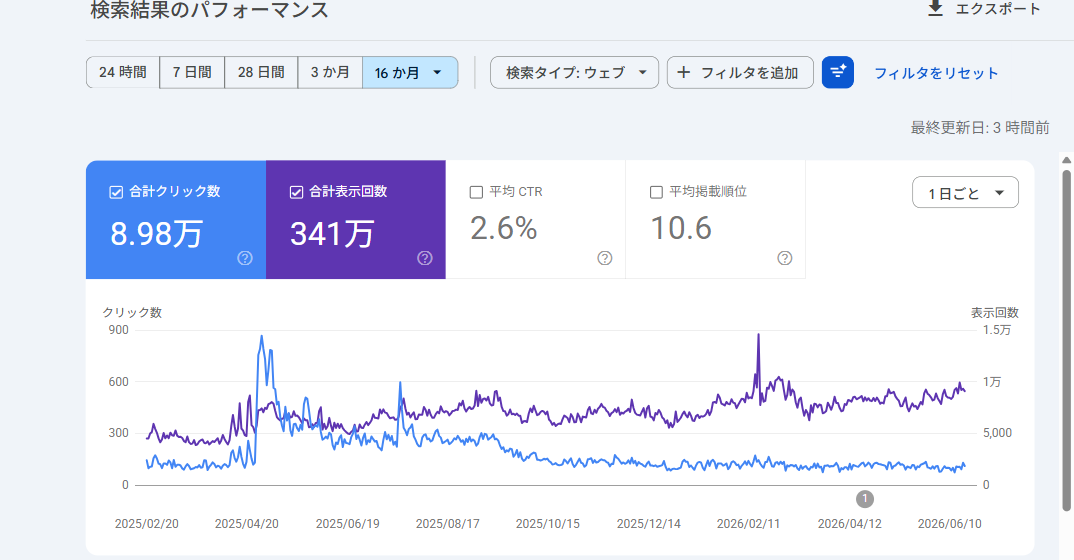

ちなみに、公開した1,170本のうち609本(およそ52%)は、自分の判断で検索結果に出さない設定(noindex)にしています。削除したのではなく、検索の対象から外したという意味です。伸びなかった記事も山ほどある——これが正直なところです。だからこそ、これから始める方には遠回りをしてほしくないと思っています。なぜ609本も外すことになったのかは、AIで記事を量産すべきかを1,170本作った立場から書いた記事にまとめました。
※ 数字はすべて当社の実測値です(WordPress管理画面/Google Search Console/GA4・2026年6〜7月時点)。
【第1部】アカウントを作る
この部でやること:本物のClaudeにたどり着き、アカウントを作り、名前を入力するまで。所要およそ10分。この部はすべて ★★★(必ずやる)です。
ステップ0:まず「本物のClaude」にたどり着く★★★ 必ずやる約4分
◆私の失敗談:似た名前のサイトで、半日を溶かしました
笑い話にしていますが、私自身、「ClaudeでWordPressを操作したい」と検索して、まったく違う方のサービスの設定を延々といじっていたことがあります。「WordPress.com」と「WordPress.org」という似た名前のサービスを取り違えていたのです。気づくまでに、かなりの時間をムダにしました。
専門家でも、最初は間違えます。だからこの記事は、いちばん最初に「本物にたどり着く方法」から始めます。ここを飛ばさないでください。
検索窓に何と入れるか
ブラウザ(Google ChromeやEdge)の検索窓に、「Claude」と入れて検索してください。カタカナで「クロード AI」でも構いません。「クラウド」と入れると、まったく別のサービス(クラウドストレージなど)が出てきてしまうので注意してください。
検索結果の「どれ」を押すか
ここが初心者の方の最初の関門です。検索結果の一番上が、必ずしも公式サイトとは限りません。順番に確認してください。
「スポンサー」「広告」の表示があるものは飛ばす
検索結果の上部には広告枠があります。タイトルの上や横に「スポンサー」と小さく書かれているものは広告です。悪いものとは限りませんが、生成AIの名前をかたった偽サイト・有料の代行サイトが紛れることがあるため、初めての方は飛ばすのが安全です。
アドレスが「claude.ai」か「claude.com」かを見る
リンクの下(またはタイトルの上)に表示されるアドレス(URL)を見てください。claude.ai と claude.com のどちらも本物です。それ以外の、たとえば「claude-japan.◯◯」「claude-ai-free.◯◯」のような紛らわしいアドレスは、公式ではありません。
迷ったらアドレス欄に直接入力する
一番確実なのは、検索を使わず、ブラウザの上のアドレス欄に claude.ai と直接打ち込む方法です。未ログインの状態でアクセスすると、自動的にログイン画面へ移動します。
たどり着いたら、すぐブックマークする
次回から迷わないように、Ctrl+D(Macは⌘+D)でお気に入りに登録しておいてください。「毎回検索する」をやめるだけで、偽サイトを踏む危険はほぼなくなります。
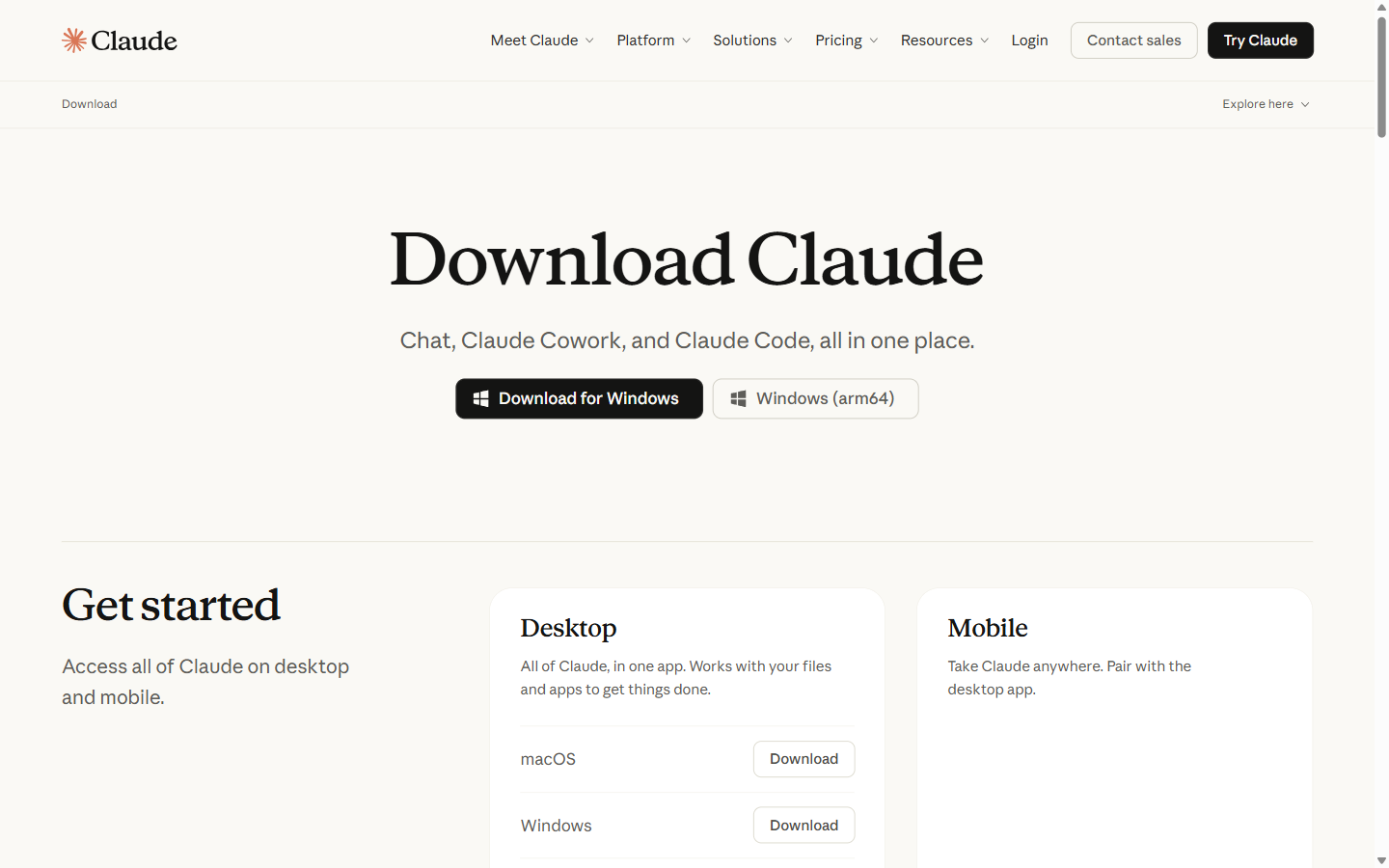
claude.ai と claude.com、何が違うのか(英語が出ても本物です)
ここは、初めての方がいちばん不安になるポイントです。先にお伝えしておきます。私自身が実際に画面をたどって確認しました。
※ 横スクロールできます
| アドレス | 中身 | 表示言語 |
|---|---|---|
| claude.ai | Claudeの本体(実際に使う画面)。ログインするとここに入ります。 | 日本語 |
| claude.com | 会社としての紹介・料金・アプリのダウンロードページ。こちらも公式サイトです。 | 英語 |
⚠覚えておくと安心なこと
英語のページ=偽サイト、ではありません。Claudeは、実際に使う画面(claude.ai)は日本語、会社の案内ページ(claude.com)は英語、という作りになっています。英語のページに出たら、アドレス欄に claude.ai と打ち直せば日本語の画面に戻れます。
ステップ1:アカウントを作る(入口は2つ)★★★ 必ずやる約5分
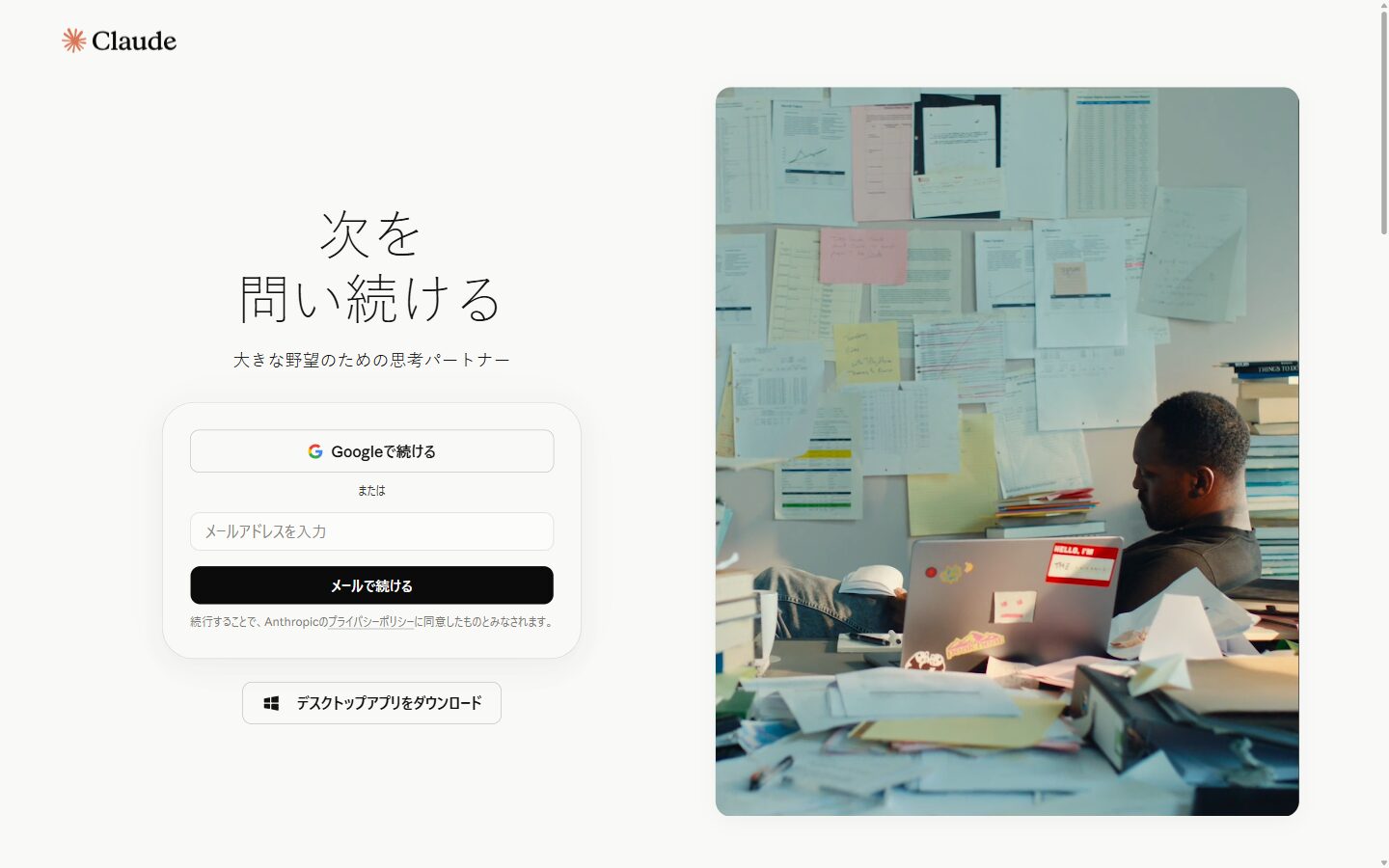
Googleとメール、どちらで登録するか
※ 横スクロールできます
| Googleで続ける | メールアドレスで続ける | |
|---|---|---|
| 手間 | ボタン1つ。最速 | 確認メールを開く手間がある |
| パスワード | Googleのものを使う(覚える必要なし) | Claude用にログインリンクが届く |
| 向いている人 | 個人で試したい方 | 会社として使う方 |
| 注意点 | Googleアカウントを消すと入れなくなる | メールが迷惑メールに入ることがある |
私のおすすめは、会社で使うなら「会社のメールアドレスで登録」です。理由は2つあります。1つは引き継ぎ。担当者が変わったとき、個人のGmailで登録されていると、アカウントごと引き継げません。もう1つは請求。有料プランにしたときの領収書が個人のメールに届くと、経理処理がややこしくなります。
⚠ありがちな失敗
あとから「別のアカウントで入ってしまった」というご相談が本当に多いです。前回と違うメールアドレスで入ると、中身が空の別アカウントになります。Googleで登録しても、メールアドレスで登録しても、同じメールアドレスなら同じアカウントに入れます。登録に使ったメールアドレスを、この記事のチェックリストにメモしておいてください。
登録の流れ(つまずきやすい3か所を順番に)
電話番号の確認(SMS)
アカウントを作る途中で、電話番号の入力とSMS(ショートメール)での確認を求められます。これは全員が通る必須の手順で、スキップはできません。
使えるのはふだんお使いの携帯電話の番号(090/080/070など)。固定電話・IP電話・050番号・アプリで取得した番号など、SMSが受け取れないものは使えません(公式ヘルプに明記されています)。また、Claudeの利用は18歳以上と定められています。
絵を選ぶ画面(画像認証)が出ることがあります
「木の幹をまっすぐ登る動物を選択してください」のような画面が出ることがあります。機械による自動登録を防ぐ仕組みで、故障ではありません。うまく進めないときの対処は第4部・トラブル対処に書きました。
★ここが最重要:「AIモデルの改善にご協力ください」と聞かれます
名前を入力する前に、この質問が来ます。Googleで登録した場合は、ログインしたすぐ次にこの選択が出ます。
会社の情報を扱うなら、ここは迷わず「オフ/協力しない」を選んでください。理由は第2部で詳しく説明しますが、先に結論だけお伝えすると——オンのままだと、あなたの会話がAIの訓練に使われ、データの保存期間が非識別化した形で最大5年になります。オフなら30日です。
すでに登録を済ませてしまった方も大丈夫です。あとから 設定 → プライバシー で変更できます(やり方は第2部・設定①)。ただし、変更前にやり取りした分については取り消せない部分があるので、まだ本格的に使い始めていないなら、今すぐ確認してください。
※ 出典:Anthropic公式ヘルプ「Verify your phone number」「Minimum age requirement」、Anthropic公式「Updates to our consumer terms and privacy policy」(いずれも2026年7月確認)。
ステップ2:名前の入力画面で迷わないために★★★ 必ずやる約4分
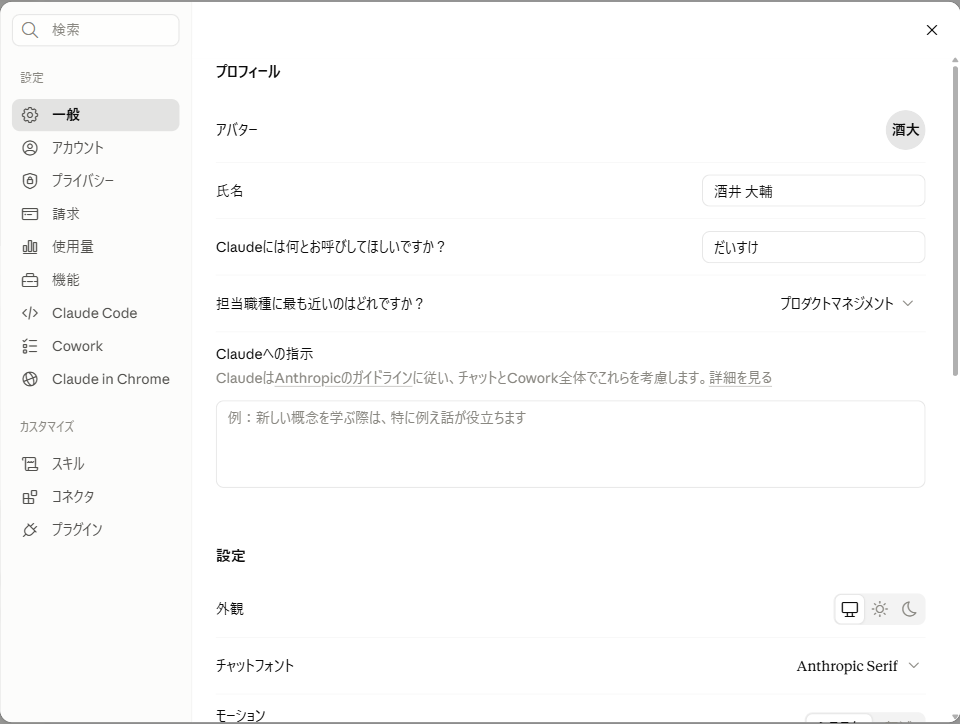
名前の欄は2つある(ここを混同しないでください)
※ 横スクロールできます
| 欄の名前 | 何に使われるか | おすすめの入れ方 |
|---|---|---|
| 氏名 | アカウントの管理・請求(領収書の宛名)に使われます。 | 本名(漢字でOK) |
| Claudeには何と お呼びしてほしいですか? | 会話の中でClaudeがあなたを呼ぶときの名前。返事の中に出てくるだけです。 | ニックネームでOK |
つまり、「本名を書くのが不安」という心配は、下の欄(呼び名)についてはまったく不要です。私自身、氏名は本名、呼び名は「だいすけ」にしています。上の「氏名」は、有料プランにしたときの領収書の宛名になるため、会社で使うなら正式な名前を入れておくほうが後々ラクです。
✓「この名前、他の人に見られますか?」——見られません
これは本当によくいただくご質問です。答えは「見られません」。個人でお使いの場合、あなたの氏名も呼び名も、他の利用者に表示される仕組みはありません。表示されるのはあなた自身の画面と、あなたが同じ組織に招待した人(Team/Enterpriseプラン)の範囲だけです。安心して入力してください。
同じ画面にある、あと2つの項目
◆担当職種に最も近いのはどれですか?
あなたの仕事の種類を選ぶ項目です。答えの方向性を調整するために使われます。迷ったら近いものを選べば十分で、あとから変えられます。
◆Claudeへの指示
ChatGPTでいう「カスタム指示」にあたる欄です。毎回の会話にあらかじめ効かせておきたいお願い(例:「専門用語は使わず、中小企業の経営者向けに説明して」)をここに書いておけます。最初は空欄で構いません。
会社で複数人が使うときの命名ルール
社員それぞれがアカウントを持つ場合、あとで「誰のアカウントか分からない」となりがちです。最初に社内ルールを決めておくだけで、この混乱は防げます。
✓おすすめのルール(そのまま使えます)
- 登録メールは会社ドメインのアドレスに統一する(個人Gmailで登録しない)
- 「氏名」はフルネームで入れる(例:酒井 大輔)
- 「呼び名」は自由。仕事に影響しません
- 登録方法(Google/メール)と、登録に使ったメールアドレスを一覧表にメモしておく
名前はあとからいつでも変えられます。場所は設定 → 一般。画面右上のご自身のアイコン、または左側のメニューから設定を開いてください。
✅ 第1部の完了チェック(ここまでできればOK)
- claude.ai をブックマークした
- アカウントを作り、ログインできる状態になった
- 登録方法(Googleか、メールか)と、登録に使ったメールアドレスをメモした
- 電話番号(SMS)の確認が終わった
- 登録の途中で「AIモデルの改善にご協力ください」をオフにした(または、あとで確認するとメモした)
- 「氏名」と「呼び名」の役割の違いが分かった
まだ質問を投げないでください。次の第2部で、会社の情報を守る設定を先に済ませます。あと10分だけお付き合いください。
💬 ここまでで、ちょうど半分です。冒頭でご紹介した田邊さんが「正直めんどくさい」とおっしゃっていたのも、だいたいこのあたりでした。あと10分だけ、ご一緒に。
【第2部】会社の情報を守る設定
この部でやること:使い始める前に確認しておく5つのスイッチ。所要およそ10分。この章だけを社員に共有したい場合は、このページのアドレスの末尾に「#security」を付けたURL(https://ytbs.jp/itc/claude-start/#security)を送れば、ここから開きます。
なぜ「使い始める前」にやるのか★★★ 必ずやる約3分
生成AIをめぐるご相談で、いちばん多いのが「うちの会社の情報が漏れないか」という不安です。この不安には、実は2つのまったく違う話が混ざっています。分けて考えると、やるべきことがはっきりします。
◆誤解されがちな心配
「他の利用者に、自分の会話が見えてしまうのでは?」
→ これは起こりません。あなたの会話は、あなた(と、あなたが招待した組織のメンバー)だけのものです。
◆本当に確認すべきこと
「入力した内容が、AIを賢くするための材料に使われるのでは?」
→ 設定次第で起こります。だから、この設定を最初に確認します。
もう1つ、大事な前提を共有させてください。設定をどれだけ完璧にしても、「入れてはいけない情報を入れない」という判断のほうが、はるかに効きます。設定は保険であって、金庫ではありません。何を入れてよくて何がダメかの線引きは、第4部で3段階の表にまとめています。
設定画面の開き方(共通)
これから出てくる設定は、すべて同じ場所から開きます。画面の左下(またはご自身のアイコン)から「設定」を開くと、左側に次のようなメニューが並びます。
◆設定メニューの並び(2026年7月時点)
一般/アカウント/プライバシー/請求/使用量/機能/Claude Code/Cowork/Claude in Chrome、そして「カスタマイズ」の下にスキル/コネクタ/プラグイン。
このうち、今日さわるのは「プライバシー」「機能」「アカウント」の3つだけです。それ以外は触らなくて構いません。
項目が見つからないときは、設定画面の左上にある検索窓に項目名を打ち込むのが最速です。Claudeは更新が頻繁で、配置が変わることがあります。
設定①「AIモデルの改善にご協力ください」をオフにする★★★ 必ずやる約4分
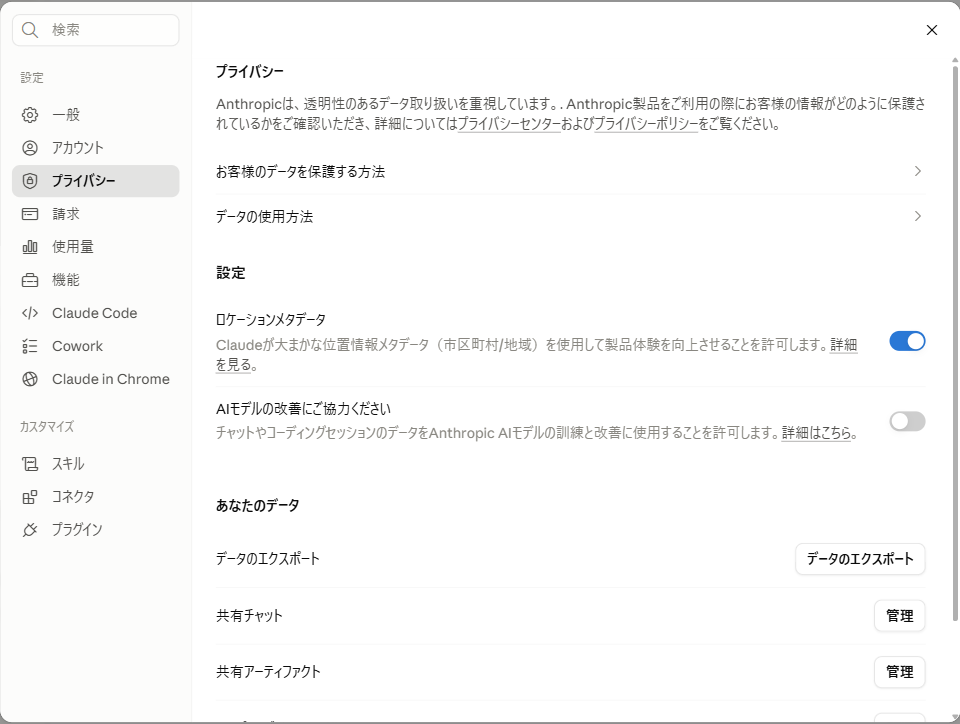
何を聞かれているのか
この項目の説明文には、こう書かれています。
つまり、あなたがClaudeと交わした会話を、AIをより賢くするための教材として使ってよいかを聞かれています。個人の趣味の会話ならご自由に、というレベルの話ですが、仕事の会話には社名・人名・取引条件・原価などが混ざります。会社として使うなら、答えは1つです。
⚠探しても見つからないときは、名前が変わっています
この項目名は過去に変更されています。古い解説を見て「Claudeの改善にご協力ください」という名前を探しても、今の画面には出てきません。2026年7月時点の正しい表記は「AIモデルの改善にご協力ください」です。この名前で探してください。
オンとオフで何が変わるか
※ 横スクロールできます
| オンのまま | オフにする(推奨) | |
|---|---|---|
| AIの訓練への利用 | 使われる | 使われない |
| 会話データの保存期間(オンは非識別化した形で) | 最大5年 | 30日 |
| 会社での利用 | おすすめしません | こちら |
※ 出典:Anthropic公式「Updates to our consumer terms and privacy policy」およびプライバシーセンター(2026年7月確認)。無料・Pro・Maxプランが対象で、法人向けの商用プランは別の扱いです(第4部で解説)。
オフにしても「消えないもの」があります(正直にお伝えします)
都合の悪いことも含めてお伝えするのが、この記事の役割だと考えています。オフにしても、次の2つは戻りません。
⚠すでに学習に取り込まれた分
公式の説明では、すでに始まっている訓練や、すでに完成したモデルに含まれた分は取り消せないとされています。オフにすることで止まるのは「これから先」の利用です。
⚠規約違反の疑いで印が付いた会話
安全性の仕組みが問題ありと判断した会話は、安全性向上や規約の運用のために別途保存されます(公式では入出力が最大2年、判定スコアが最大7年と説明されています)。
◆もう1つ、見落とされがちな点
回答の下にある「👍/👎」のフィードバックボタンを押すと、その会話は例外的に保存され、改善に使われることがあります(公式に記載あり)。会社の情報が含まれる会話では、このボタンを押さないようにしてください。社内ルールに1行入れておくと安心です。
設定を開く
画面の左下(またはご自身のアイコン)から「設定」を開きます。
左のメニューから「プライバシー」を選ぶ
「一般」「アカウント」の下にあります。メモリの設定とは別の場所です(メモリは「機能」タブ)。
「AIモデルの改善にご協力ください」をオフにする
スイッチが青色ならオン、灰色ならオフです。灰色になっていることを目で確認してください。
設定①-2「ロケーションメタデータ」★★ できれば約2分
画面の説明文はこうです。「Claudeが大まかな位置情報メタデータ(市区町村/地域)を使用して製品体験を向上させることを許可します。」——住所が特定されるようなものではなく、「兵庫県神戸市あたりの人」という粒度の話です。
便利さで言えば、オンのままのほうが「近くの◯◯」といった質問に答えやすくなります。ただし「会社の情報は極力渡さない」という方針で運用するなら、オフにする選択もあります。私は、経営者の方には「知らないうちにオンになっていた、という状態をなくす」ことが大事とお伝えしています。オンにするかオフにするかより、自分で選んだかどうかです。
◆同じ画面の「あなたのデータ」もチェック
プライバシー画面の下のほうには「データのエクスポート」「共有チャット(管理)」「共有アーティファクト(管理)」が並びます。共有まわりは設定⑤で詳しく扱います。「データのエクスポート」は、これまでの会話をまとめてダウンロードできる機能です。
設定②チャット履歴とメモリ(「機能」タブにあります)★★★ 必ずやる約3分
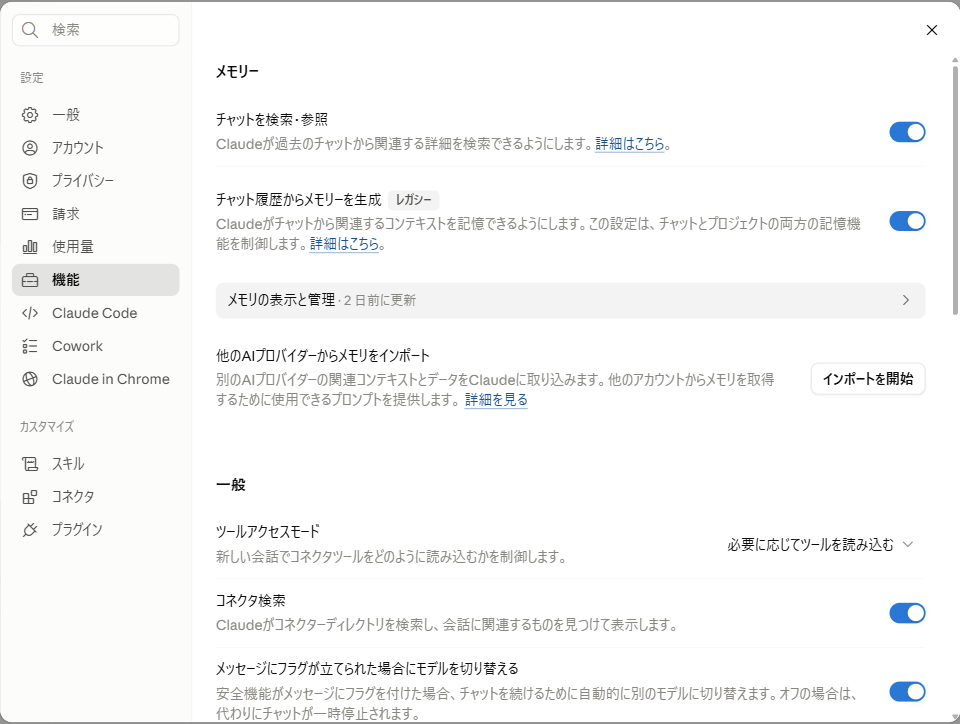
3つの項目の意味
※ 横スクロールできます
| 項目 | 何が起きるか | 会社で使うなら |
|---|---|---|
| チャットを検索・参照 | 過去の会話をClaudeが探して、今の答えに活かします。 | オンのままで便利 |
| チャット履歴から メモリを生成 | 会話からあなたの情報を覚えていきます(チャットとプロジェクトの両方に効きます)。 | 用途で判断(下記) |
| メモリの表示と管理 | Claudeが何を覚えているかを一覧で確認・削除できます。 | 月1回は見る |
おすすめは「オンにして、ときどき中身を見る」です。メモリをオフにすると、毎回ゼロから説明することになり、生成AIの良さが半減します。むしろ、記憶を持たせることこそが「使える道具」に変わる分かれ目です。私の場合も、2本目以降の作業が明確に速くなったのは、この設定を活かしてからでした。
そのうえで、「メモリの表示と管理」を月に1回開いて、覚えてほしくないことが入っていないか確認するのが実務的です。
⚠会社で使うときの注意
メモリは「便利さ」と「うっかり記憶」が背中合わせです。取引先名や社員の個人情報を会話に含めると、それが記憶される可能性があります。会話に入れる情報の線引き(第4部)とセットで運用してください。
設定③ログインまわりの安全★★ できれば約2分
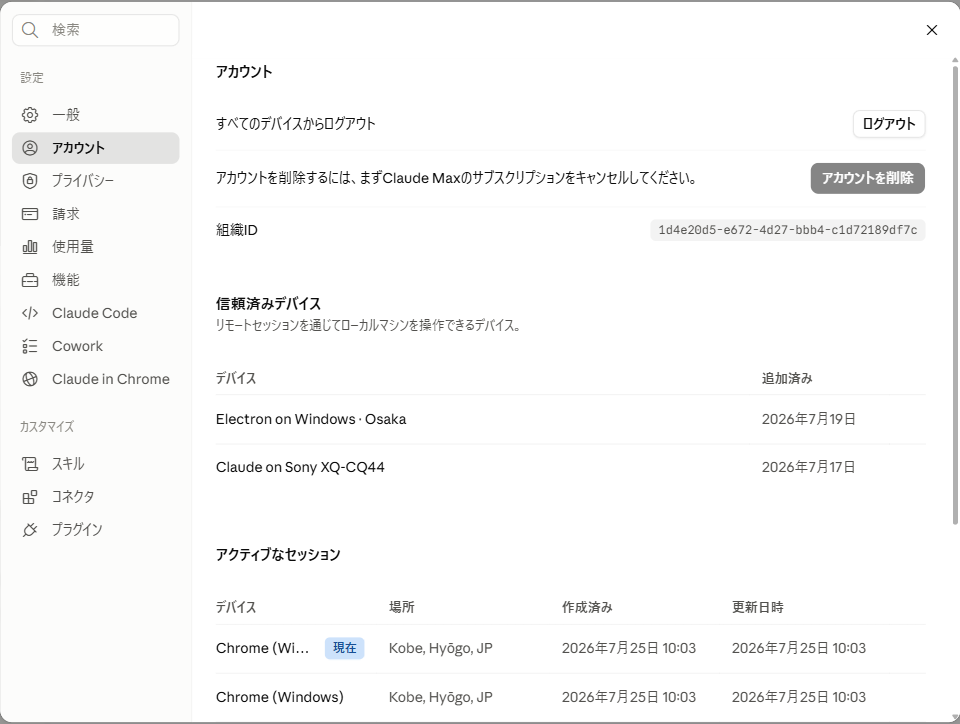
◆共有パソコンで使うとき
使い終わったら必ずログアウトしてください。ブラウザは一度ログインすると入りっぱなしになります。心配なときは「すべてのデバイスからログアウト」を押せば、全端末がまとめて切れます。
◆覚えのない端末が並んでいたら
「アクティブなセッション」に見覚えのない端末や場所があれば、すべてログアウト → 登録方法の見直しを行ってください。Googleで登録している場合は、Google側のパスワード変更と2段階認証も合わせて。
Googleで登録した場合の「連携」の意味
「Googleで続ける」で登録した場合、ClaudeがGoogleのメールや書類を読める、という意味ではありません。単に「Googleのアカウントで本人確認をしている」だけです。ただし裏を返すと、Googleアカウントを乗っ取られると、Claudeにも入られます。Google側の2段階認証は必ず有効にしておいてください。
設定④連携(コネクタ)の権限★ 必要になったら約2分
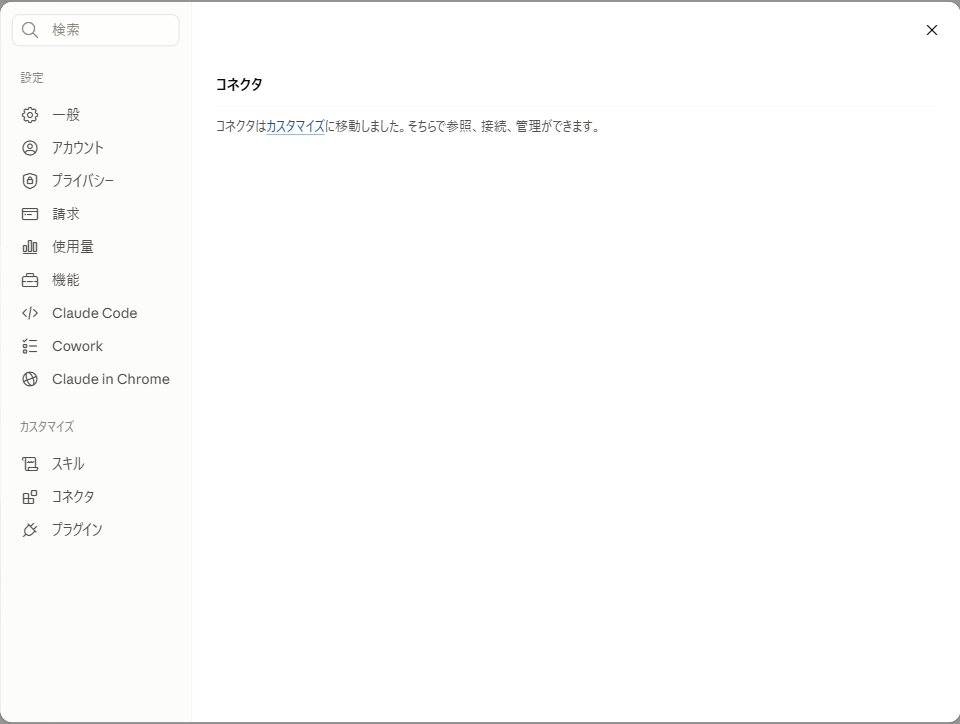
コネクタは、使いこなせば非常に強力です。私自身、ClaudeとWordPressをつないで記事の下書きから公開まで一気に進める運用をしています(その具体的なやり方は別記事で解説しています)。ただし始めたばかりの段階では、つなぐ必要はまったくありません。
⚠会社で使うときのルール(1行でOK)
「コネクタの追加は、責任者の承認を得てから」——これだけ決めておけば十分です。社員が善意でGoogleドライブ全体をつないでしまう、という事故を防げます。
設定⑤共有リンクの「うっかり公開」に注意★★ できれば約2分
実は、生成AIまわりの情報流出でいちばん多いのは、システムの穴ではなく「共有リンクの置き忘れ」です。「社内で見せるつもりで作ったリンクが、検索でたどれる状態になっていた」という事故は、他社サービスでも起きています。
今すぐ確認する
設定 → プライバシー を開き、下のほうの「共有チャット」の[管理]を押します。共有した覚えのないものが並んでいないか確認してください。
不要なものは共有を解除する
使い終わった共有リンクは、その場で解除するのが習慣です。「あとで消そう」は、まず消しません。
社内ルールに1行足す
「お客様の名前や金額が入った会話は、リンク共有しない」——これで大半の事故は防げます。
ChatGPT・Geminiの学習設定との比較★ 必要になったら約3分
※ 横スクロールできます
| Claude | ChatGPT | Gemini | |
|---|---|---|---|
| 設定の場所 | 設定 → プライバシー | 設定 → データコントロール | アクティビティの設定 |
| 項目名 | AIモデルの改善に ご協力ください | すべての人のために モデルを改善する | Geminiアプリ アクティビティ (現:Keep Activity) |
| オフにすると | 訓練に使われない/ 保存は30日 | 訓練に使われない (履歴は残る) | 訓練に使われない/ 72時間は保存 |
| 人の目での確認 | 安全性の判定で印が 付いた分など | — | 一部が対象。削除しても 最大3年保存と明記 |
| 法人プラン | 既定で訓練に使わない | 既定で訓練に使わない | プランにより異なる |
※ 出典:Anthropic公式(consumer terms更新の告知・プライバシーセンター)/OpenAI公式ヘルプ「Data Controls FAQ」/Google公式ヘルプ「Gemini Apps Privacy Hub」。いずれも2026年7月時点で確認したものです。各社とも仕様変更が頻繁なため、実際に運用される前に公式ヘルプでご確認ください。
⚠ChatGPTの「30日」は意味が違います
ChatGPTにも「30日」という数字が出てきますが、これは「学習をオフにすると30日で消える」という意味ではありません。ChatGPTの30日は、チャットを自分で削除したときや、一時チャット(Temporary Chat)の保存期間です。学習をオフにしても、通常の会話は履歴として残り続けます。「オフにすれば保存は30日」はClaudeの話——ここを分けて覚えてください。
✅ 第2部の完了チェック(ここまでできればOK)
- 設定 → プライバシー →「AIモデルの改善にご協力ください」がオフ(灰色)になっている
- 「ロケーションメタデータ」のオン/オフを、自分で決めた
- 設定 →「メモリ」(古い画面では「機能」)でメモリー関連の項目を見て、中身を確認した
- 設定 →「アカウント」で、見覚えのない端末がないか確認した
- 共有チャット・共有アーティファクトに、不要なものが残っていない
- 👍👎ボタンは、会社の情報を含む会話では押さないと決めた
ここまでで、安全に使い始められる状態になりました。お疲れさまでした。ここで一度やめても大丈夫です。
💬 ここが、この記事でいちばん大事な10分でした。ここから先は「使って楽しむ」パートです。第3部では、コピペするだけの質問を用意しています。
「設定はできたけれど、仕事にどう使えばいいか分からない」という方へ
私は毎月、中小企業の経営者向けの勉強会「AI経営実践会」を開いています。この記事の第1部・第2部を終えた状態で参加していただければ、当日はまるごと「自分の会社の仕事にどう使うか」に時間を使えます。パソコンが苦手な方が、実際に手を動かして帰る会です。
【第3部】実際に使ってみる
この部でやること:画面の見かたを覚え、最初の質問を投げ、ChatGPTで育てた内容を引っ越すまで。所要およそ15分。勉強会「AI経営実践会」に参加される方は、ここまでを事前にお願いします。
画面の見かたと、日本語表示について★★ できれば約4分
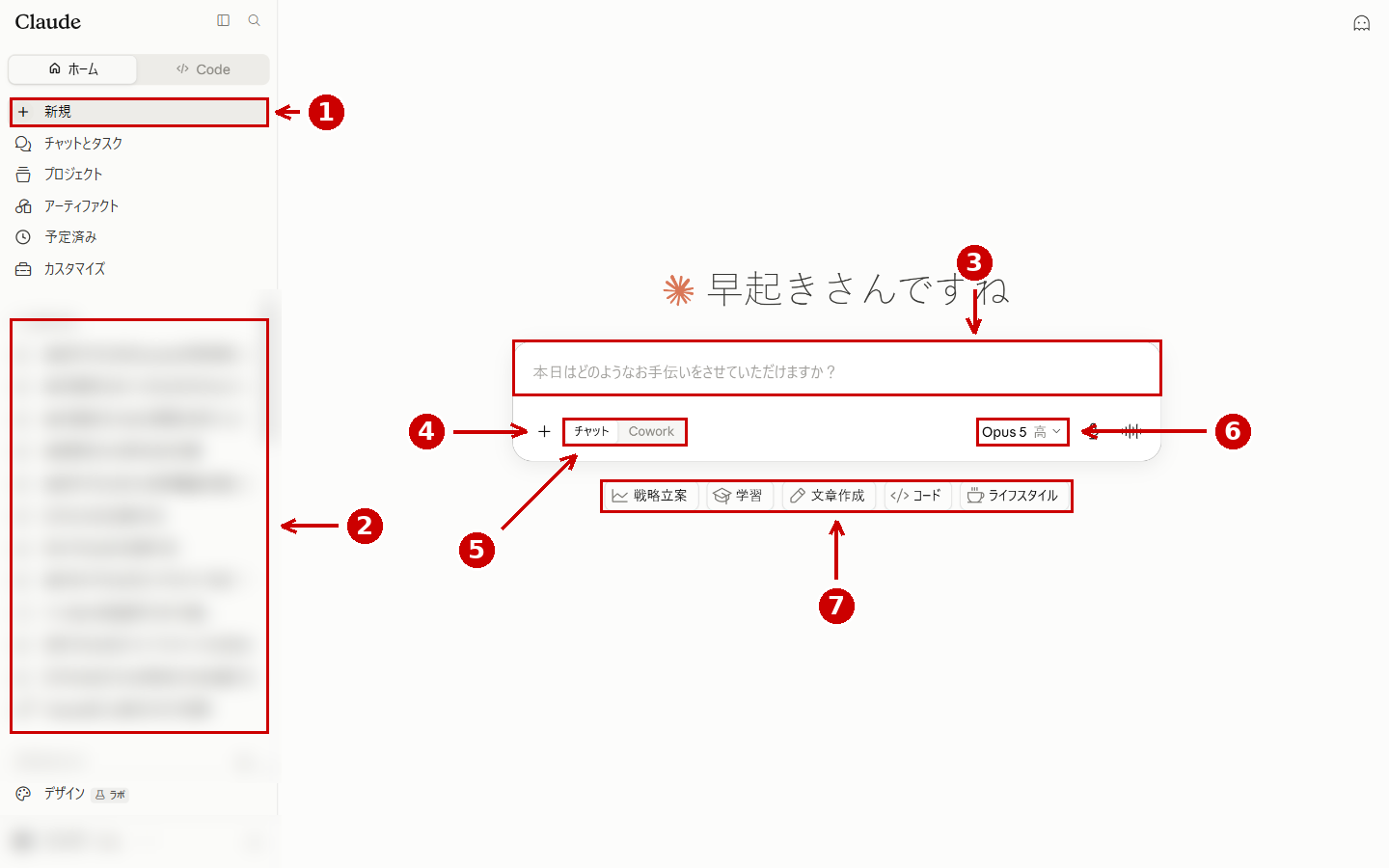
※ 横スクロールできます
| 番号 | 名前 | これは何か |
|---|---|---|
| 1 | 新規 | 新しい会話を始めるボタン。話題が変わったら押してください。1つの会話に何でも詰め込むと、答えの精度が落ちます。 |
| 2 | 会話の履歴 | 過去のやり取りが並びます。クリックすれば、いつでも続きから再開できます。 |
| 3 | 入力欄 | ここに質問を書いてEnterキー。これだけ覚えれば使えます。改行したいときは Shift+Enter。 |
| 4 | +(添付) | ファイルや画像を添付するボタン。PDFやWordを読ませて「要約して」と頼めます。 |
| 5 | チャット/Cowork | 作業モードの切り替え。今は「チャット」のままで大丈夫です。Coworkは有料プラン向けの機能で、第4部と別記事で解説します。 |
| 6 | モデル選択 | AIの種類を選ぶ場所。最初は初期設定のままで構いません。 |
| 7 | 5つの入口ボタン | 戦略立案/学習/文章作成/コード/ライフスタイル。「何を頼めばいいか分からない」ときは、ここを押すと質問の型を提案してくれます。 |
「日本語にする設定」はどこにある?
ここは正確にお伝えします。画面の表示言語は、プロフィールアイコンのメニューにある「Language(言語)」で切り替えられます(Anthropic公式ヘルプで確認)。claude.ai は、はじめから日本語で表示されます(ブラウザの言語設定に合わせている可能性が高いと考えられます)。
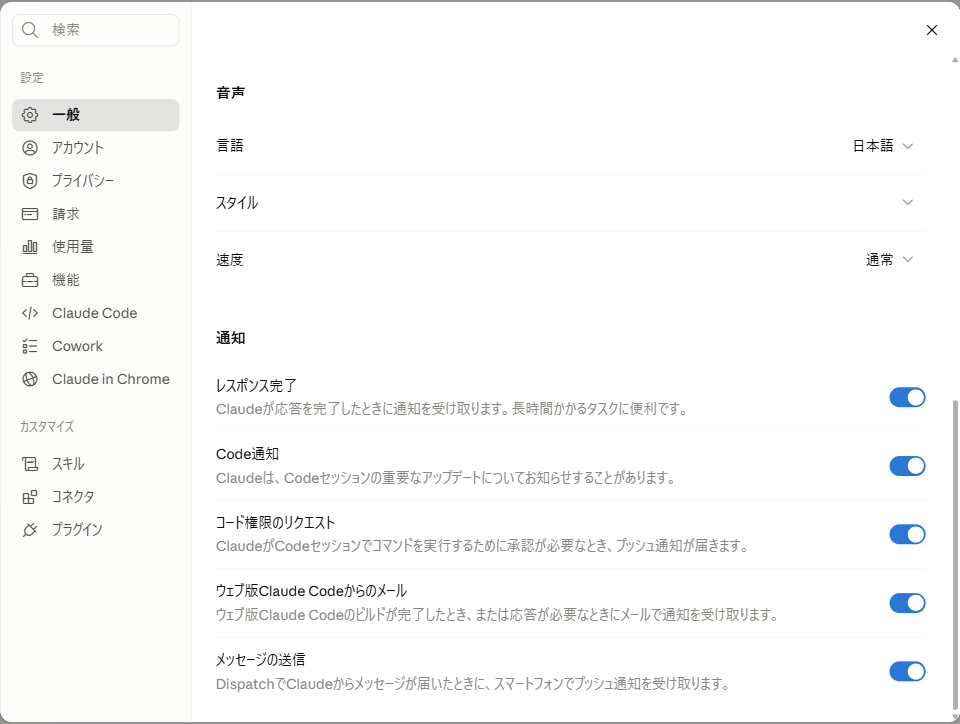
もし英語で表示されたら、まずアドレスが claude.ai になっているかを確認してください(claude.com は英語の会社案内ページです)。詳しい対処は第4部・トラブル対処にまとめました。
最初の質問を投げてみる(コピペOK)★★ できれば約5分
聞き方の型は「立場+やりたいこと+条件」
うまく答えてもらうコツは、たった1つ。「誰として、何をしたくて、どんな条件があるのか」を書くことです。逆に言えば、これさえ書けば、あとは普通の日本語で構いません。
◆もったいない聞き方
「営業メールを書いて」
→ 誰宛てで、何の用件かが分からないため、当たり障りのない文章が返ってきます。
✓うまくいく聞き方
「建設会社の社長です。先週見積もりを出したお客様に、催促に見えないフォローのメールを書きたい。200字くらいで、かたすぎない言葉で。」
コピペで使える最初の質問・3つ
下の3つは、実際に私が勉強会で最初に打ってもらっているものです。◯◯の部分だけ、ご自身の会社に置き換えてください。
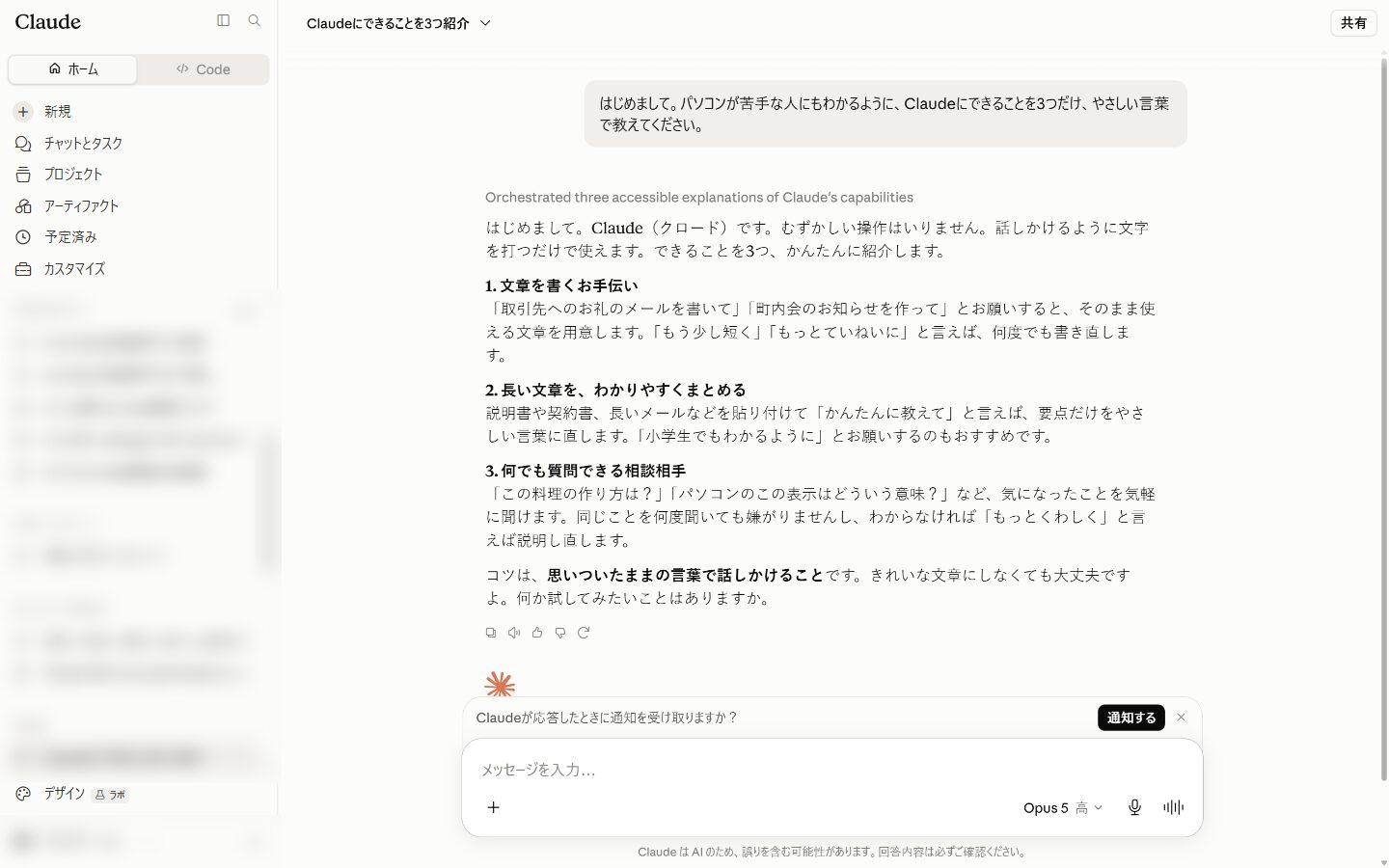
「質問」を渡すか、「仕事」を渡すか
ここが、使い続ける人と、やめてしまう人の分かれ目です。多くの方はClaudeを「質問に答えてくれる人」として使い、それで終わります。しかし本当に変わるのは、「仕事そのものを渡す」ようになってからです。私の支援先でうまくいった会社に共通していたのは、次の3つでした。
1権限を渡す
「相談相手」から「実働の担当者」に位置づけを変える。「教えて」ではなく「やっておいて」と頼む。
2記憶を持たせる
毎回ゼロから説明しない。メモリや「Claudeへの指示」を使うと、2本目以降が明確に速くなります。
3仕組みに載せる
思いつきで頼まない。「1つの会話=1つの仕事」と決め、同じ手順を繰り返す。これだけで安定します。
やってはいけないこと(3つだけ)
⚠答えを鵜呑みにする
生成AIは、もっともらしい間違いを混ぜます。数字・法律・制度の話は必ず一次情報で確認してください。画面の下にも「回答内容は必ずご確認ください」と出ています。
⚠機密情報を貼る
お客様の個人情報、原価、未公開の契約内容など。線引きは第4部の表を見てください。
⚠1回で完璧を求める
一発で満点は出ません。「もっと短く」「もっとやさしく」と言い直すのが正しい使い方です。会話を続けるほど、答えは自分好みになります。
◆実例:AIは、けっこう堂々と間違えます
私は支援先のサイトを評価するとき、Claude・Gemini・ChatGPTの3つに同じ質問を投げます。3つが同じ弱点を指摘したら、それは本物の課題。ところがあるとき、3つの評価点が30点以上も割れました。
調べてみると、あるAIがまったく別のサイトを参照していて、実際にある記事を見落としていたのが原因でした。もし1つのAIだけを信じていたら、間違った方向に改善していたことになります。「AIは間違える」は、脅しではなく実感です。
だから私は、本番の作業はClaude、その答えの裏取りはChatGPTとGemini、という役割分担にしています。ただし、これは仕事で本格的に使うようになってからで構いません。始めたばかりの段階では、まずClaudeひとつに集中してください。
一度は試してほしい、面白い使い方5つ★★ できれば約3分
1.長い契約書を「小学生でも分かるように」要約させる
PDFを添付して、「この契約書で、こちらが不利になりそうな条項を、小学生でも分かる言葉で教えてください」。士業の方に確認する前の下読みとして、私は日常的に使っています。「何が書いてあるか分からない」状態がなくなるだけで、判断が速くなります。
2.会議のメモを、そのまま議事録にする
殴り書きのメモを貼り付けて、「これを社内向けの議事録に整えてください。決定事項と宿題を分けて」。誤字だらけ・箇条書きバラバラでも構いません。整えるのはAIの仕事です。
3.自社サイトを採点させる
「https://(自社のURL)を見て、中小企業の経営者の目線で、分かりにくい点を5つ挙げてください」。ちなみに私自身も、自社が生成AIにどう認識されているかを月1回チェックしていますが、6つの観点で自己採点したら22点/100点でした。低い点数ほど、次にやることが見えます。AIの回答に自社が出てくる条件については、AI Overviewに載る条件・消える理由で詳しく扱っています。
4.社内の困りごとを、そのまま相談する
「若手が定着しません。従業員◯名の◯◯業です。今日からできる対策を3つ、費用をかけない順に」。答えが正解とは限りませんが、「壁打ち相手が24時間いる」状態は、経営者にとってかなり大きい変化です。
5.仕事以外のことで、遠慮なく慣れる
「冷蔵庫に卵とキャベツと豚肉があります。15分で作れるものを3つ」——これで構いません。慣れるのが目的です。仕事で使おうと構えるより、こういう質問を10回した人のほうが、結果的に早く使いこなせるようになります。
✓コツは、思いついたままの言葉で話しかけること
きれいな文章にする必要はまったくありません。「なんか違う」と思ったら、そのまま「なんか違う。もっとこういう感じで」と返せばいいのです。何度聞き直しても嫌がりませんし、疲れもしません。
2026年内 限定
Claude経営伴走コンサルが、年内は半額です
最初の設定、毎日の使い方、社員に広げる順番まで。Claudeで売上をつくる経営伴走コンサルティングでは、代表の酒井が1人で伴走します。
通常価格
月330,000円(税込)
2026年内の利用月は半額
月165,000円(税込)
初期費用なし・月単位でいつでもやめられます。年内の新しい受け入れは、あと5社までです(2026年10月4日時点)。※Claudeの利用料は別にかかります。
ChatGPTで育てた内容をClaudeに引き継ぐ★★ できれば約5分
「ChatGPTを1年以上使って、やっと自分好みに育った。今さら別のAIには移りたくない」——これは本当によくいただく声で、しかもまったく正当な言い分です。ゼロから育て直すのは大変ですから。
ただ、繰り返しますが移行する必要はありません。ChatGPTはそのまま使い続けてください。そのうえで、育てた内容をClaudeにも「複製」しておく——これができるのが、この機能です。乗り換えではなく、同じ相棒がもう1人増えるイメージです。
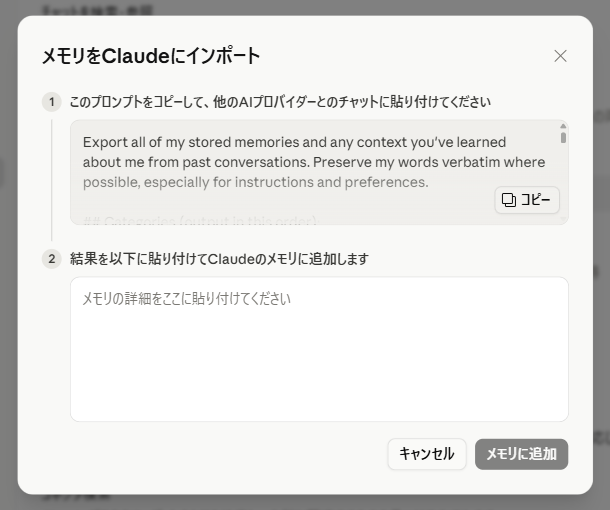
手順(5分で終わります)
Claudeの 設定 → メモリ(古い画面では 設定 → 機能)を開く
「メモリー」の見出しの下、「他のAIプロバイダーからメモリをインポート」という項目の右にある「インポートを開始」を押します。
表示されたプロンプトを「コピー」する
ダイアログの①に、Anthropicが用意した英語の指示文が表示されます。右下の「コピー」ボタンを押すだけ。英語ですが、読む必要も訳す必要もありません。
ChatGPTを開いて、貼り付けて送信する
ふだんお使いのChatGPTを開き、新しい会話にそのまま貼り付けてEnter。すると、ChatGPTがあなたについて覚えている内容を、一覧にして書き出してくれます。
出てきた内容を全部コピーして、Claudeに戻る
ダイアログの②の入力欄「メモリの詳細をここに貼り付けてください」に貼り付け、「メモリに追加」を押します。以上で完了です。
何が引っ越せるのか(5つの分類)
書き出される内容は、次の5つに整理されます。日本語で使っている方は、日本語のまま出てきます。
| 分類 | 中身の例 |
|---|---|
| Instructions(ルール) | 「専門用語は使わない」「結論から書く」など、いつもお願いしている指示 |
| Identity(自分のこと) | 名前、住んでいる地域、立場など |
| Career(仕事) | 業種、会社の規模、役職、担当している業務 |
| Projects(案件) | 進行中の仕事、繰り返し相談しているテーマ |
| Preferences(好み) | 文章のトーン、長さ、フォーマットの好み |
⚠貼り付ける前に、必ず中身を読んでください
ChatGPTが書き出す内容には、取引先名・金額・個人名などが混ざっていることがあります。そのまま貼らず、目で読んで、会社の機密にあたる部分は消してからClaudeに渡してください。何を消すべきかの基準は第4部の線引き表にまとめています。
この機能が使えない・見当たらない場合の代替手段
この機能は公式ヘルプでも「実験的な機能で、まだ開発中」と説明されており、アカウントによっては表示されないことがあります。その場合は、手作業でも同じことができます。
ChatGPTに書き出させる
ChatGPTに「私について覚えていることを、全部書き出してください」と頼みます。
機密を削って整理する
出てきた文章から、社名・金額・個人名など渡したくない部分を削除します。
Claudeの「Claudeへの指示」に貼る
設定 → 一般 →「Claudeへの指示」の欄に貼り付けます(ステップ2で紹介した欄です)。これで、毎回の会話にあらかじめ効くようになります。
※ 出典:Anthropic公式ヘルプ「Import and export your memory from Claude」(2026年7月確認)。無料・Pro・Max・Teamプランで、ウェブ版とデスクトップ版に対応と説明されています。
✅ 第3部の完了チェック(=勉強会の事前準備はここまで)
- 画面のどこに質問を書けばいいか分かった
- コピペのプロンプトを1つ以上、実際に投げてみた
- 返ってきた答えに「もっと短く」など、言い直しをしてみた
- 「面白い使い方5つ」のうち、1つは試してみた
- (ChatGPTを使っている方)メモリのインポートを試した、または場所を確認した
- 答えを鵜呑みにしない・機密を貼らない、を意識できている
ここまでで、Claudeは「使える道具」になりました。第4部は、会社として使う判断の話です。経営者・管理者の方だけ読んでいただければ十分です。
💬 田邊さんが「AIは、今あるリソースを売上に変えてくれる感覚」と表現されたのは、この段階を越えてからでした。ここまで来られた方は、もう戻れないと思います。
【第4部】会社で使うための判断(経営者・管理者向け)
この部でやること:社員に何を許すか、いくらかかるか、動かないパソコンはあるか、困ったときにどうするか。操作の話ではなく経営判断の話です。★1つの節は、必要になったときに戻ってくれば十分です。
貼っていい情報/ダメな情報の線引き★★ できれば約4分
※ 横スクロールできます
| 段階 | 具体例 | 判断 |
|---|---|---|
| ◎ そのまま入れてよい | 自社サイトに公開済みの文章/会社案内・カタログの内容/一般的な業界知識/自分で書いたメールの下書き/公開されている法令・制度の説明 | 制限なし |
| △ 加工してから入れる | お客様とのやり取り/見積書・請求書の書式/社内会議の議事録 | 社名・人名・金額を伏せ字にしてから(例:A社、B様、◯◯円) |
| ✕ 入れない | マイナンバー・保険証番号などの個人情報/未公開の契約書・特許出願前の技術情報/パスワード・APIキー/お客様から預かった機密/原価・仕入先の条件/人事評価・給与 | 設定に関係なく禁止 |
✓「△」を上手に使うコツ
実は「△」の情報こそ、生成AIがいちばん役に立つ領域です。実際のやり取りを土台にすると、答えの質は跳ね上がります。だからこそ伏せ字にする一手間を惜しまないでください。「株式会社◯◯様」を「A社様」に置き換えるだけで、答えの質はほとんど落ちません。
この基準は、Claudeに限った話ではありません。ChatGPTでもGeminiでも、社内の生成AIルールとして同じものを使えます。むしろ「ツールごとに違うルール」にすると誰も守らなくなるので、1つに統一することをおすすめします。
私が「AIにやらせない」と決めている3つのこと
情報の線引きと同じくらい大事なのが、作業の線引きです。自社サイト1,170本の運用を通じて、私は次の3つだけは人の手に残すと決めています。
1数字をAIに作らせない
実績・単価・件数は必ず実測値だけを使います。AIに「それらしい数字」を出させた瞬間、その資料は信用を失います。
2一次情報を一般論で置き換えない
自社の事例や体験を、AIが出す「よくある一般論」で埋めない。その会社にしかない情報こそが価値だからです。
3最終判断を人から手放さない
公開する・送る・契約する。この判断は必ず人が行います。効率化はAI、戦略と一次情報と責任は人。
料金プランの全比較(無料〜法人・消費税・割引まで)★ 必要になったら約6分
価格の一覧(2026年7月時点・米ドル建て)
※ 横スクロールできます
| プラン | 月払い | 年払い | 人数 | こんな方に |
|---|---|---|---|---|
| Free(無料) | $0 | — | 1人 | まず試したい方。ここから始めてください |
| Pro | $20/月 | $200/年(実質 $17/月) | 1人 | 個人・小規模の標準。Coworkもここから |
| Max 5x | $100/月 | 公式に記載なし | 1人 | Proの5倍使いたい方 |
| Max 20x | $200/月 | 公式に記載なし | 1人 | Proの20倍。ほぼ一日中使う方 |
| Team(標準席) | $25/人・月 | $20/人・月 | 最低2名 (150席まで) | 会社で複数人が使うなら |
| Team(プレミアム席) | $125/人・月 | $100/人・月 | 同上 | 上位モデルを標準で使いたい |
| Enterprise | $20/席+利用量は従量 | 年契約 | 20席〜 (営業経由は50席〜) | 監査ログ・保持期間の指定が必要な組織 |
※ 出典:Anthropic公式「Plans & Pricing」「What is the Pro/Max/Team/Enterprise plan?」(2026年7月25日確認)。公式の料金ページに日本円の定価表示はありません。参考までに1ドル=150円で換算するとProは月およそ3,000円ですが、為替と税で変動します。
◆日本で契約するときの3点(見落とされがちです)
① 2026年4月1日から、日本のお客様には消費税10%が加算されます。表示価格は税抜なので、Pro月20ドルなら実質22ドル相当です。
② 適格請求書(インボイス)に対応しています。Anthropicの適格請求書発行事業者登録番号は T7700150134388。法人であれば仕入税額控除の適用が可能です。請求通貨は変わりませんが、適格請求書上の消費税額は日本円で表示されます。
③ 支払い方法はクレジットカード/デビットカードのみ(Webで契約する場合)。請求書は登録メールアドレスに自動送信され、設定 → 請求 からも確認できます。
※ 出典:Anthropic公式ヘルプ「Notice regarding consumption tax (JCT) for Japanese customers」「Paid plan billing FAQs」(2026年7月確認)。税務上の取り扱いはご自身の税理士にご確認ください。
機能の比較(何ができて、何ができないか)
※ 横スクロールできます
| できること | Free | Pro | Max | Team | Enterprise |
|---|---|---|---|---|---|
| チャット(Web・スマホ・PCアプリ) | ○ | ○ | ○ | ○ | ○ |
| ウェブ検索・ファイル添付・音声入力 | ○ | ○ | ○ | ○ | ○ |
| メモリ(覚えてもらう) | ○ | ○ | ○ | ○ | ○ |
| プロジェクト(案件ごとの箱) | 5個まで | 無制限 | 無制限 | ○ | ○ |
| 過去のチャットを検索 | × | ○ | ○ | ○ | ○ |
| リサーチ(深掘り調査) | × | ○ | ○ | ○ | ○ |
| Cowork(PCの作業を任せる) | × | ○ | ○ | ○ | ○ |
| Claude Code/Claude in Chrome | × | ○ | ○ | ○ | ○ |
| 混雑時の優先アクセス | × | ○ | ◎ | — | — |
| 学習に使われない(既定で) | 自分でオフ | 自分でオフ | 自分でオフ | 既定でオフ | 既定でオフ |
| メンバー管理・シングルサインオン | × | × | × | ○ | ○ |
| 監査ログ・保存期間の指定 | × | × | × | × | ○ |
「どれくらい使えるか」の仕組み
ここは分かりにくいので、まとめておきます。Claudeは「1日◯通まで」という数え方をしません。
◆5時間ごとにリセットされる枠
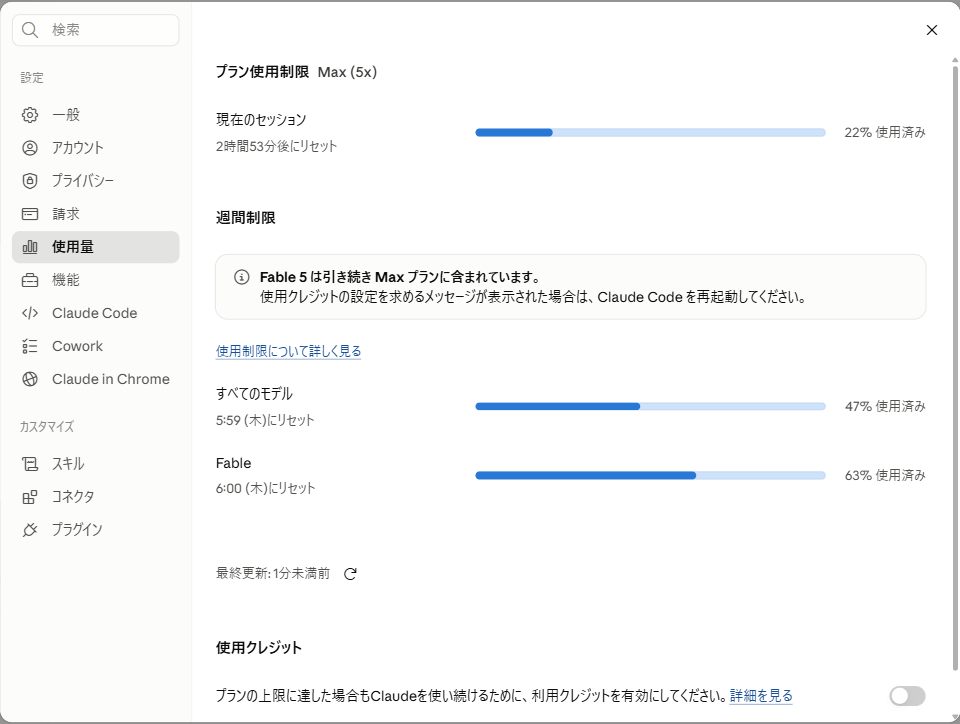
全プラン共通で、5時間ごとにリセットされるセッション枠があります。Proは無料の5倍以上、Max 5xはProの5倍、Max 20xはProの20倍、Team標準席はProの1.25倍、Teamプレミアム席はProの6.25倍です。
◆週単位の上限(有料プラン)
有料プランには週の上限もあります。Maxは「全モデル」と「特定モデルのみ」の2種類。Teamの上限はチーム全体ではなく、メンバー1人ずつに適用されます。
⚠「1日◯メッセージまで」という数字は公表されていません
Anthropicは、具体的な上限値を公式に公表していません(メッセージの長さ・添付ファイルの大きさ・使うモデルによって変わるためです)。確認する方法はただ1つ、設定 → 使用量で自分の残りを見ることだけです。「あと何通か知りたい」という質問に、誰も正確には答えられません。
非営利団体は大幅に安くなります(ほとんど知られていません)
NPO法人や社会福祉法人など、非営利団体には専用の割引があります。
| 通常 | 非営利団体向け | |
|---|---|---|
| Team 標準席 | $25/人・月 | $8/人・月 |
| Team プレミアム席 | $125/人・月 | $40/人・月 |
米国の501(c)(3)またはそれに相当する国際的な認定が必要で、Goodstackという外部サービスを通じて非営利ステータスを認証します。K-12(初等・中等)の学校や、一部のミッション型医療組織も対象です。ただし政府機関・政治団体・高等教育機関は対象外と明記されています。大学向けには別途「Claude for Education」があり、こちらは大学がスポンサーする形で提供されます。
※ 出典:Anthropic公式ヘルプ「Getting started with Claude for nonprofits」「Use Claude for Education at your university」(2026年7月確認)。
最初から法人プランにすべきか?
正直に申し上げると、従業員10名前後までの会社なら、まずは個人プランで十分だと考えています。理由は単純で、「使う人が定着してから」でないと、契約だけして誰も使わないという結果になりがちだからです。私の支援先でも、まず社長と担当者の2名が個人プランで3か月ほど使い、手応えが出てから全社に広げる、という順序が最もうまくいっています。
⚠法人プランでも「例外」があります
Team/Enterpriseでも、ユーザーが回答に👍👎のフィードバックを送った場合は、その会話が改善のために使われることがあります(公式に記載)。組織の管理者は、この機能を組織設定で無効にできると説明されています。導入時に管理者が確認しておきたいポイントです。
無料のままでいい? 有料にすべき?★★ できれば約3分
◆まだ無料でいい方
- 週に数回、文章づくりに使う程度
- 「上限です」の表示を見たことがない
- まだ何に使うか決まっていない
✓有料を考えていい方
- 1日に何度も上限にぶつかる
- 長い資料を読ませることが増えた
- 過去のチャットを検索したくなった
- Cowork(PCの作業を任せる機能)を使いたい
私の経験では、「足りない」と感じ始めるのは、使い始めて数週間たってからです。最初から有料にすると「元を取らなきゃ」と力んでしまい、かえって続きません。無料で1か月使ってから決めても、まったく遅くありません。
ただし1つだけ先に知っておいてください。Coworkは有料プラン(Pro/Max/Team/Enterprise)でのみ利用できますと公式に明記されています。「フォルダの中の資料をまとめて整理させる」「複数のファイルから資料を作らせる」といった、チャットの一歩先の使い方です。そして、有料にしてもパソコン側の条件で使えないことがあります。次の節で説明します。
Coworkが使えないパソコンがあります★ 必要になったら約3分
先日、支援先の経営者の方から「有料プランにしたのに、Coworkのボタンが出てこない」というご相談をいただきました。プランの問題でも、設定の問題でもありませんでした。お使いのパソコンが条件を満たしていなかったのです。
Anthropicが公式に示している条件
Windowsは「仮想マシン プラットフォーム」が有効であること
Coworkは、パソコンの中に安全な作業部屋(仮想環境)を作って動きます。この機能がオフになっていると起動しません。Windowsの「Windowsの機能の有効化または無効化」から確認できます。
インストールに管理者権限があること
会社から支給されたパソコンで権限が制限されていると、アプリ自体は入っても、Coworkは使えません。情報システム担当の方に確認してください。
仮想デスクトップ(VDI)上でないこと
リモートデスクトップやVDI環境では、条件を満たさない限り動作しないと公式に説明されています。
※ 出典:Anthropic公式ヘルプ「Deploy Claude Desktop for Windows」「Claude Cowork architecture overview」(2026年7月確認)。対応OSは macOS 11以降/Windows 10以降 と案内されています。
Windows Homeエディションについて(断定は避けますが、報告があります)
Anthropicの公式ヘルプに「Windows Homeでは使えない」という記述はありません。ただし、Anthropicが運営する公式のGitHub(開発者向けの窓口)には、Windows 11 Home でCoworkが起動しないという報告が複数上がっています。理由として挙げられているのは、Homeエディションには、Coworkが使う仮想化の中核となるサービスが含まれていないという点です。
Anthropicからの公式な回答は確認できていないため、ここは断定を避けます。ただ、私の支援先で実際に起きたのも、Windows Homeのパソコンでした。「Proにしたのに使えない」という方は、まずお使いのWindowsのエディションを確認してみてください(設定 → システム → バージョン情報で分かります)。
✓買い替える前に:公式の判定ツールで確認できます
Anthropicは、お使いのパソコンでCoworkが動くかを判定する小さなプログラムを公式に案内しています。インストールもログインも不要で、実行すると結果が表示されるだけです。Windows版・Mac版があります。
パソコンを買い替える判断をする前に、必ずこれを試してください。「動かない=買い替え」ではなく、設定を1つ有効にするだけで解決する場合もあります。判定ツールの入手先は、Anthropic公式のインストール手順ページ(Claude Desktop の Installation and setup)に記載されています。
⚠前提の確認
Cowork自体が有料プラン限定です。無料プランの場合は、パソコンの条件に関係なく使えません。まずはプランを確認してから、パソコンの条件を見てください。なお、この記事の第1部〜第3部(ブラウザで使う範囲)は、パソコンの条件に一切関係なく使えます。
それでも心配な人へ:3つの落としどころ★ 必要になったら約3分
1公開情報だけで始める
自社サイトに載せている情報だけを扱う仕事から始めます。ブログの下書き、会社案内の文章、求人票の見直しなど。そもそも機密がないので、事故のしようがありません。
2使う人を限定する
最初は社長と担当者の2名だけ。全社展開は、社内ルールが固まってから。人数が増えるほど「知らずにやってしまう」事故の確率が上がります。
3伏せ字を習慣にする
「実名は書かない」を全員のクセにするだけで、リスクの大半は消えます。難しいルールより、1つの習慣のほうが守られます。
私が一番もったいないと思うのは、「よく分からないから、うちは禁止」という判断です。禁止しても、社員は個人のスマホで使います。それこそ会社が把握できない状態になります。「使わせない」より「使い方を決める」ほうが、結果的に安全です。
ここまでできる:Claudeが直したサイトの実録★ 必要になったら約3分
記事の最初の「Claudeが来て、私の仕事はこう変わりました」の節で、「文章を書く道具だと思い込んでいた期間があった」と書きました。その思い込みが外れたのが、次の作業をClaudeと一緒にやったときです。指示はすべて日本語の会話。専門的なコマンドは一度も打っていません。
1サイト内の「共食い」を48グループ発見
同じキーワードで自社の記事同士が競合している状態を洗い出しました。手作業なら1,170本を突き合わせる必要があります。
2未登録ページ1,130件を仕分け
検索エンジンに登録されていないページを調べ、約8割が古いURLだと判明。放置していた問題が見えました。
3説明文47本の刷新と内部リンク150本の点検
検索結果に出る説明文(メタディスクリプション)を47本まとめて書き直し、記事同士のつながりを150本以上検証しました。
4表示速度 1,246ms → 62〜165ms
サイトの表示にかかる時間が約8分の1〜20分の1に。設定ファイルの編集も、バックアップを取ったうえでClaudeが行いました。
もちろん、これはいきなりできたわけではありません。第3部でお話しした「権限を渡す・記憶を持たせる・仕組みに載せる」を積み重ねた先の話です。それでも「非エンジニアの中小企業経営者がここまで来られる」という事実は、知っておいて損はないと思います。
※ 数字はすべて当社サイトでの実測です(2026年6月時点)。詳しい経緯はAIと二人三脚で自社サイトを育てた全記録にまとめています。
操作中につまずいたら(トラブル対処)★ 必要になったら約4分
確認のメールが届かない
まず迷惑メールフォルダを見てください。会社のメールでセキュリティが厳しい場合、ブロックされていることもあります。数分待っても来ないときは、Gmailなど別のアドレスで試すのが早い解決策です。
SMS(ショートメール)が来ない
その番号がSMSを受け取れる携帯番号かどうかを確認してください。固定電話・IP電話・050番号・アプリの番号では受け取れません。また、電波状況や海外設定でも届かないことがあります。
画像認証(CAPTCHA)が出て先に進めない
「木の幹をまっすぐ登る動物を選んでください」のような問題が出ます。自動登録を防ぐ仕組みで、故障ではありません。分からなければ更新ボタンで別の問題に変えられます。何度も失敗するときは、ブラウザを変える・拡張機能を一時的に切るのも有効です。
ログインできない/履歴が空っぽになった
ほぼ確実に「別のアカウントで入っている」状態です。前回と違うメールアドレスで入ると、中身が空の新しいアカウントができます。Googleで登録した場合も、同じメールアドレスなら同じアカウントです。登録に使ったメールアドレスを思い出して、そちらで入り直してください。
英語のページに来てしまった気がする
アドレスを見てください。claude.com は会社案内のページで英語、claude.ai が実際に使う日本語の画面です。どちらも本物です。アドレス欄に claude.ai と打ち直せば戻れます。それでも英語なら、ブラウザの言語設定が英語になっている可能性があります(Chromeなら「設定 → 言語」で日本語を最上位に)。
返事が途中で止まる/「上限です」と出る
利用枠を使い切った状態です。設定 → 使用量で、あと何時間でリセットされるかを確認できます。無料プランは5時間ごとにリセットされます。急ぎでなければ待つ、頻繁になるなら有料プランを検討、という判断になります。
有料にしたのにCoworkが出てこない
パソコン側の条件を満たしていない可能性があります。Coworkが使えないパソコンがありますをご覧ください。買い替える前に、公式の判定ツールで確認を。
設定項目が、この記事の説明と違う場所にある
Claudeは更新が頻繁で、数か月で項目名や配置が変わることがあります。実際「コネクタ」は「カスタマイズ」側へ移動しました。見つからないときは、設定画面の左上にある検索窓に項目名を打ち込むのが一番早い方法です。
印刷して使えるチェックリスト★★★ 必ずやる約1分
Claude はじめてチェックリスト(ytbs.jp)
【第1部】アカウントを作る
- 検索して claude.ai にたどり着いた(広告は押さない)
- claude.ai をブックマークした
- 登録方法を選んだ → □ Google / □ メール 登録に使ったメールアドレス( )
- 電話番号(SMS)の確認が終わった
- 登録の途中の「AIモデルの改善にご協力ください」をオフにした
- 「氏名」=本名、「呼び名」=ニックネームで入力した
【第2部】会社の情報を守る設定 ★最重要
- 設定 → プライバシー →「AIモデルの改善にご協力ください」がオフ(灰色)
- 「ロケーションメタデータ」のオン/オフを自分で決めた
- 設定 → メモリ(古い画面では設定 → 機能)→「メモリの表示と管理」で中身を確認した
- 設定 → アカウントで、見覚えのない端末がないか確認した
- 共有チャット・共有アーティファクトに不要なものが残っていない
- 会社の情報を含む会話では 👍👎 を押さないと決めた
【第3部】使ってみる
- コピペのプロンプトを1つ以上投げた
- 「もっと短く」など、言い直しをしてみた
- 「面白い使い方5つ」のうち1つを試した
- (ChatGPT利用者)設定 → メモリ(古い画面では設定 → 機能)→ メモリのインポートを確認した
【第4部】会社で使う(社内ルール3行)
- 実名・金額は伏せ字にする(A社様、◯◯円)
- マイナンバー・パスワード・未公開契約は入れない
- コネクタの追加と共有リンクの発行は、責任者の承認を得てから
※ このチェックリストは自由に印刷・社内配布いただけます(出典としてytbs.jpのURLを添えていただけると助かります)。
Claudeで実践する、生成AI時代のSEO・LLMO対策
ITコーディネータ協会(ITCA)の公式研修講座として、著者の酒井大輔が担当しています。生成AIを「時短」で終わらせず、問い合わせ・受注・採用という「売上」に直結させるWebマーケティングを1日で学ぶ講座です。
あわせて読みたい
よくある質問(FAQ)
QClaudeは無料で使えますか?+
QClaudeの登録に電話番号は必要ですか?+
QClaudeの名前は本名を入れるべきですか?+
QClaudeに入力した内容はAIの学習に使われますか?+
Q設定をオフにすれば、過去のデータも消えますか?+
QClaudeのメモリー設定はどこにありますか?+
QChatGPTで育てた内容をClaudeに引き継げますか?+
QClaudeはエンジニア向けで、初心者には難しいのでは?+
QClaudeは日本語で使えますか?+
QClaudeとChatGPT、どちらがおすすめですか?+
QClaudeは仕事や商用の目的で使えますか?+
QClaudeで画像は作れますか?+
Q有料プランにしたのにCoworkが使えないのはなぜですか?+
Q日本から契約すると消費税はかかりますか?+
まとめ|次にやること
- Claudeは無料で始められ、登録は約10分。必要なのはパソコン・メールアドレス・SMSが受け取れる携帯電話の3つだけ。
- 本物にたどり着くコツは、広告を避けてclaude.aiへ。claude.com(英語)も公式なので、英語が出ても慌てない。
- 名前の欄は2つある。「氏名」=本名(請求用)、「呼び名」=ニックネームでOK。個人利用では他の人に見られない。
- 「AIモデルの改善にご協力ください」は登録の途中で聞かれる。ここでオフ。保存期間が、非識別化した形での最大5年から30日になる。ただし、すでに学習された分は戻らない。
- メモリー設定は「プライバシー」ではなく「機能」タブ。月1回、中身を確認する習慣を。
- ChatGPTから公式機能でメモリを引っ越せる。乗り換えではなく、道具が1つ増えるだけ。
- 設定より効くのは「何を入れないか」。実名・金額は伏せ字、機密は入れない——この2つで事故の大半は防げる。
- 有料は急がなくていい。ただしCoworkは有料プラン限定で、さらにパソコン側の条件がある。
ここまでお読みいただき、ありがとうございました。次の一歩は、パソコンの中の作業までClaudeに任せる「デスクトップ版とCowork」です。冒頭でご紹介した田邊さんが「AIは“答える”のではなく“実行できる”のか」と気づいた瞬間も、私が「これは文章を書く道具ではなかった」と思い知ったのも、どちらもこの段階でした。
「登録はできた。でも、自分の会社でどう使えばいいか分からない」という方へ
生成AIでいちばん難しいのは、操作ではなく「自社のどの仕事に、どう効かせるか」を決めることです。当社は自社サイト1,170本超を実際に運用しながら、中小企業の生成AI活用・LLMO対策を支援しています。まずは60分の無料相談で、御社の状況に合った一歩目を一緒に整理しませんか。無理な営業はいたしません。
※ ITコーディネータ/ITCA公式研修講師の酒井大輔が対応します。
※Claudeは、Anthropic社が提供する生成AIで、同社の商標です。当社は、同社の公認・提携先ではありません。当社の作業はClaude(Cowork)で行っています(2026年10月時点)。