
YouTubeチャンネルのリンク設定|ホーム画面への貼り方【7-3】
このページは、YouTubeチャンネルのホーム画面に、自社サイトなどのリンクを貼る方法です。動画のリンク(URL)をLINEやメールに貼りたいときは、動画の下の「共有」→「コピー」でURLを取って貼り付けます。
今回は書籍『経営戦略は動画が最強!』の7章3番目にあたるお話ですが、実は本には書いていない内容です🤗 みなさん見たことがあると思うのですが、チャンネルのホーム画面で概要欄の下にリンク🔗が1つあって、その後ろに「他◯件のリンク」と書いてありますよね❓️ あれは自分で自由に貼れるんです‼️ 公式ホームページ・商品ページ・採用ページ・お問い合わせフォームなど、YouTubeから自社サイトへの動線そのもの。リンクの貼り方(設定場所)・注意点・何を入れるべきかまで、順番にご説明します😌
リンクの先まで整えた会社は、どうなった?
中小企業の成果事例を見る →▶ クリックすると、この場で動画が再生されます
📌 30秒で要点
- リンクの貼り方はホーム画面の「チャンネルをカスタマイズ」→「プロフィール」タブ→「リンク」。タイトルとURLをセットで入力するだけです。
- 何件入れても、ホーム画面に表示されるのは一番上の1件だけ。残りは「他◯件のリンク」に格納されます。
- だから一番見せたいリンクを最上段に。入力欄が足りなくなったら「リンクを追加」で増やせます。
- チャンネル概要欄にURLをテキストで書いてもリンクにはなりません。リンクは必ず「リンク」欄で設定します。
- 概要欄は最大1,000文字。URLの直書きで文字数を使うのはもったいないので、自己紹介に使いましょう(書籍4章3節)。
- チャンネルのリンクとは別に、動画の説明欄のリンクを飛ばすには「上級者向け機能」の有効化が必要です。

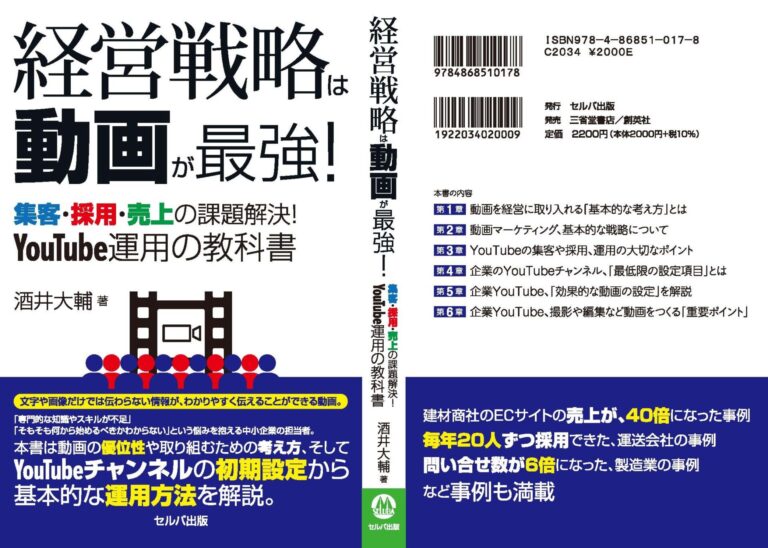

今回は、書籍『経営戦略は動画が最強!』の7章の3番目ですが、本には書いていないお話しです🤗 みなさん見たことがあると思うのですが、チャンネルのホーム画面の概要欄の下に1つリンク🔗があって、その後に「他◯件のリンク」と書いてあったりしますよね❓️ 今回は、ここにリンクを貼る設定方法のお話しです☝️
YouTubeチャンネルに貼る「リンク」とは?
結論、チャンネルのリンク(外部リンク)とは、プロフィール=ホーム画面と概要ページに表示される自社サイトなどへのリンクです。ホーム画面には1件、残りは「他◯件のリンク」を押すと一覧表示されます。
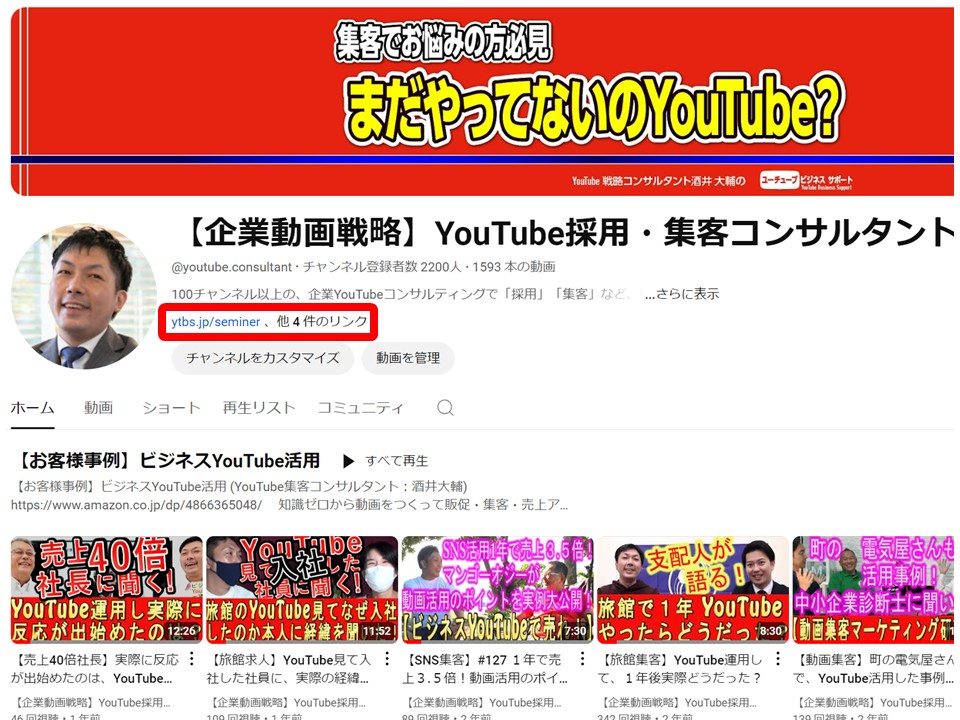
ホーム画面のチャンネル名の下あたりに、リンクが1つと「他◯件のリンク」という表示があります。ここをポチッと押すと、チャンネルの概要欄が出てきて、下に行くと貼られているリンクがズラーッと表示されるわけです😲
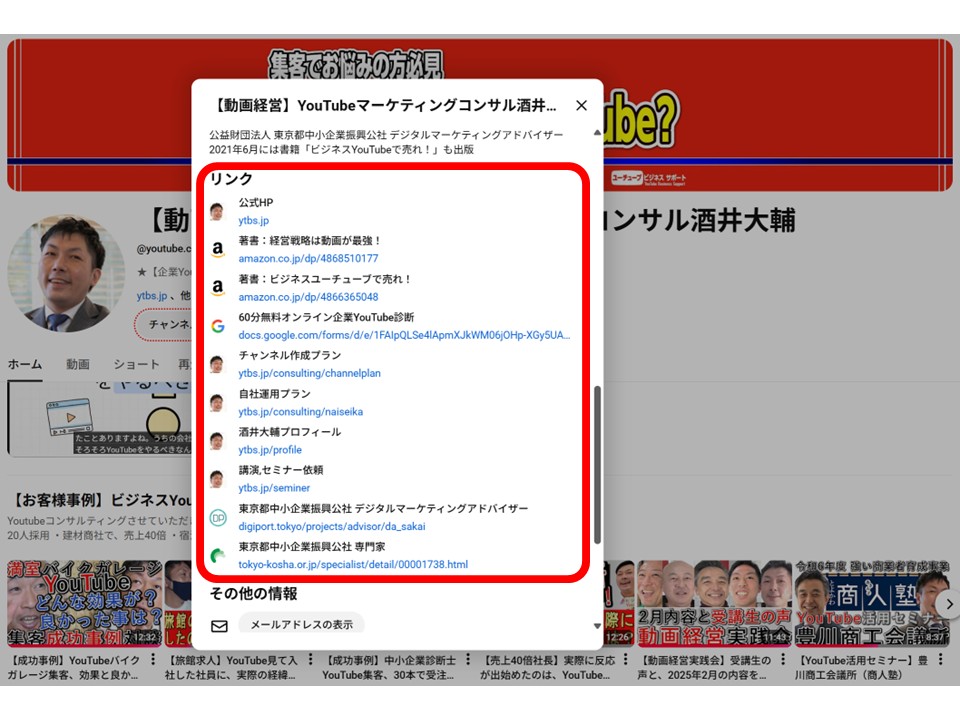
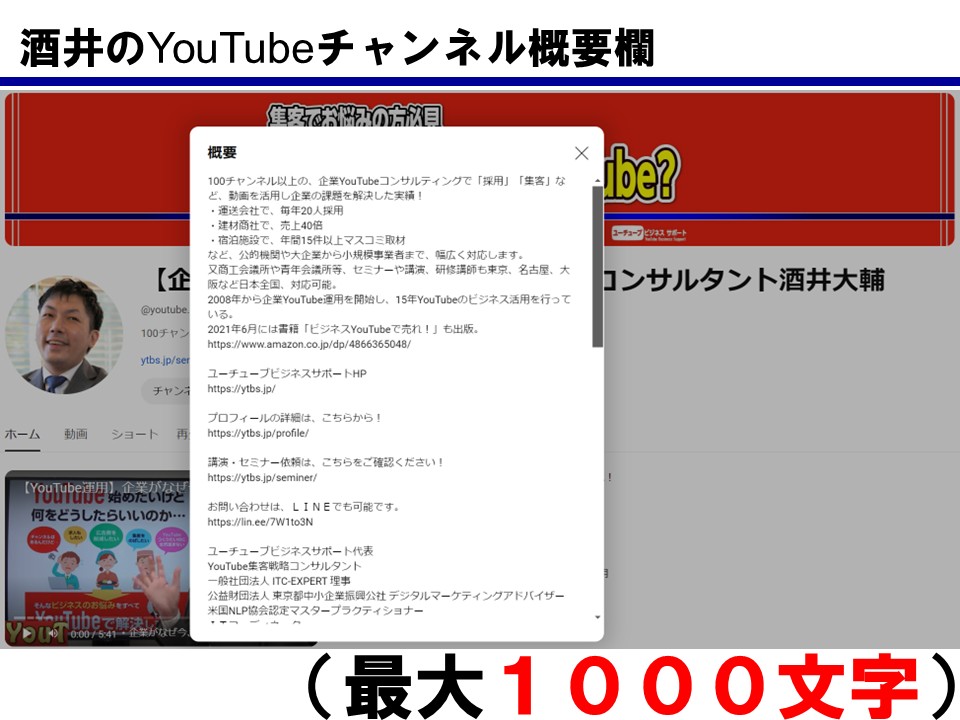
押すとこのように、チャンネルの概要とリンク一覧がまとめて表示されます。公式HP、書籍、無料診断フォーム、各プランのページ、プロフィール、講演依頼、公的機関のページ……と、行きたい場所にワンクリックで飛べる状態です👍
【補足】「チャンネルのURL(チャンネル登録リンク)」をお探しの方へ
ちなみに「YouTubeチャンネルのリンク」という言葉には、2つの意味があるので整理しておきます☝️
⭕ このページで解説するリンク
自分のチャンネルに“貼る”リンク。ホームページや採用ページなど、視聴者を自社サイトへ送るためのものです。▶ こちらをお探しの場合
自分のチャンネルのURL。名刺やメール、SNSで「チャンネルはこちら」と紹介するためのアドレスです。後者(チャンネルのURL)が知りたい場合は、とてもかんたんです😉
- パソコン:自分のチャンネルのホーム画面を開いて、ブラウザのアドレス欄をコピー(https://www.youtube.com/@ハンドル名)。
- スマホアプリ:チャンネル画面の共有ボタンから「リンクをコピー」。
- チャンネル登録リンクにしたいときは、そのURLの末尾に ?sub_confirmation=1 を付けます。押した人に登録確認のポップアップが出るので、案内に便利です👍
注意点①|ホーム画面に出るのは「一番上の1件」だけ
結論、リンクを5件入力しても、ホーム画面に直接表示されるのは一番上に入れた1件だけです。残りは「他◯件のリンク」の中に格納されるため、最も見せたいリンクを最上段に置きます。
例えば、5件のリンクを入力したとしたら、1番上に入れたものがホーム画面に1つだけ表示されます🤔 残りの4件は「他4件のリンク」という表示にまとめられてしまいます。
❌ 順番を意識せずに入力
たまたま最初に入れたリンクがホーム画面に露出。見てほしいページに気づいてもらえず、クリックされないまま終わります。⭕ 一番見せたいリンクを最上段に
公式HP・採用ページ・問い合わせフォームなど、目的に直結するリンクを1番上へ。ホーム画面から1クリックで到達できます。以前は「最大5件」まで表示できました(仕様変更にご注意)
以前のYouTubeでは、「リンクを追加」で10個まで登録でき、そのすぐ下にあった「バナーのリンク」→「最初の5件のリンク」を選ぶと、チャンネルトップに最大5件までリンクを並べて表示することができました😌
ところが現在はその「バナーのリンク」の設定自体がなくなり、ヘッダーに出るのは1件+「他◯件のリンク」だけになっています。昔の記事や動画を見て「5件出るはず」と探しても見つからないのは、そのためです☝️
プロフィールにリンクを貼る方法|「チャンネルをカスタマイズ」から4ステップ
結論、リンクの貼り方は、ログイン状態で自分のホーム画面の「チャンネルをカスタマイズ」を押し、「プロフィール」タブの「リンク」欄にタイトルとURLを入力するだけ。手順は全4ステップです。
ログインしている自分のチャンネルのホーム画面で、「チャンネルをカスタマイズ」を押して次の画面へ行きます☝️
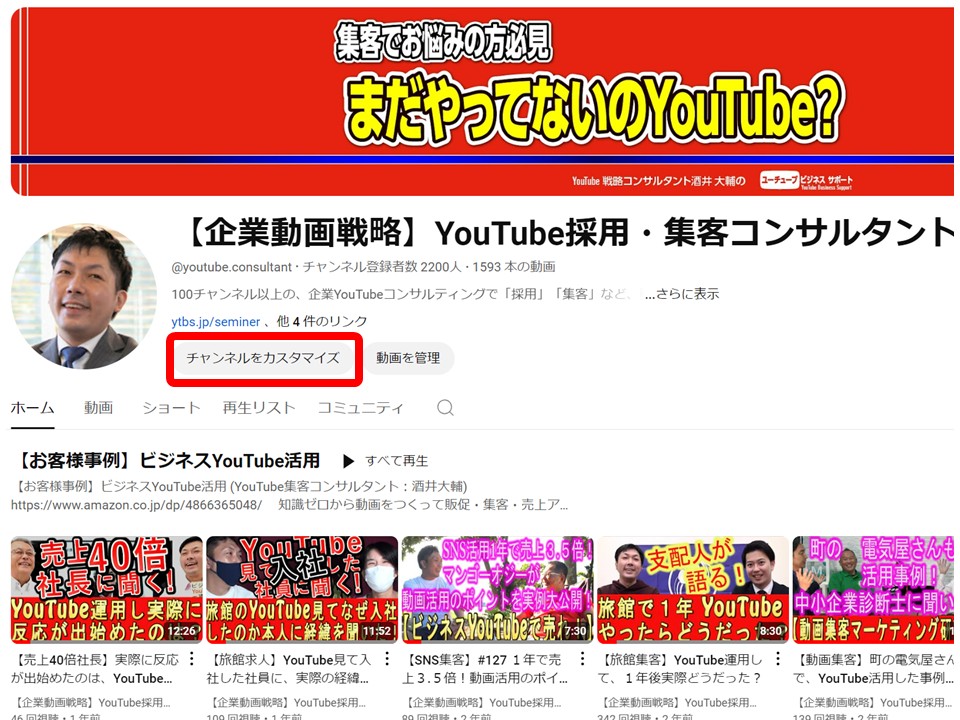
すると上に「プロフィール」と「【ホーム】タブ」という2つのタブがあります。通常は「プロフィール」になっているので、そのまま下に進みます😉(以前は「基本情報」という名前のタブでしたが、現在は「プロフィール」に変わっています☝️)
![YouTubeスタジオの「チャンネルのカスタマイズ」画面。上部に「プロフィール」と「[ホーム]タブ」の2つのタブがある](https://ytbs.jp/wp-content/uploads/2026/07/01f2f06386fd92f59be2d109fc811726.jpg)
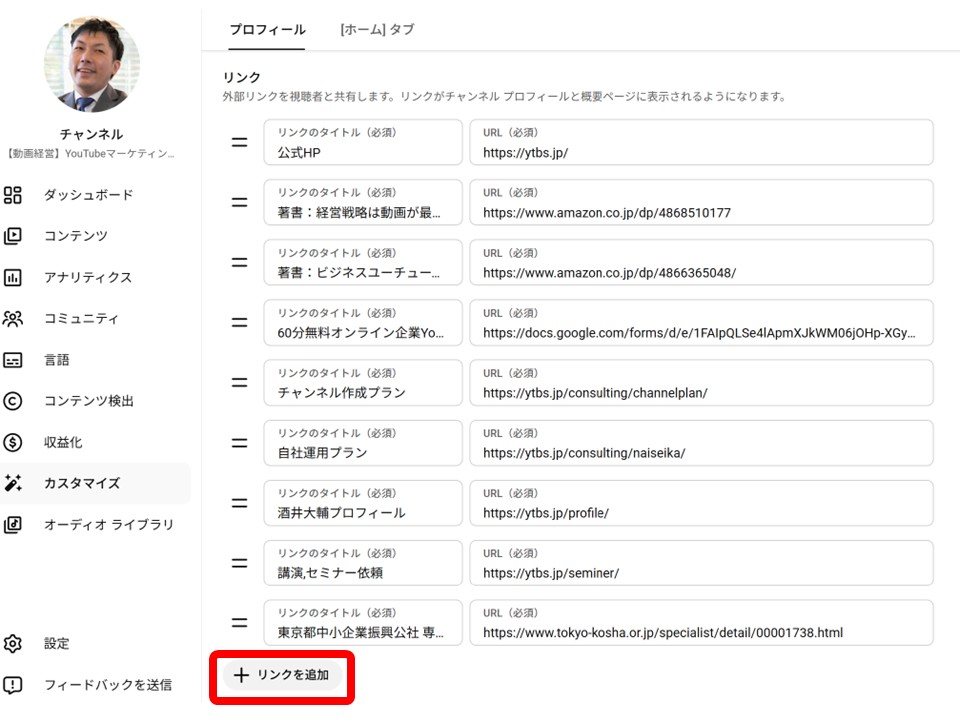
下に進むと「リンク」という欄があります。ここで「リンクのタイトル」に、ホームページなら「ホームページ」というように何のリンクなのかをテキストで打ち込み、隣にURLを入れていきます🤗
- ログインした状態で、自分のチャンネルのホーム画面を開きます。
- [チャンネルをカスタマイズ]を押します。
- 上部のタブが[プロフィール]になっていることを確認し、下の[リンク]まで進みます。
- [リンクのタイトル]と[URL]を入力し、必要なら[リンクを追加]で欄を増やして[公開](保存)します。
入れるところが足りなくなったら、下の「リンクを追加」を押せば、追加で空の入力場所が出てきます😉👍
注意点②|概要欄にURLを書いてもリンクになりません
結論、チャンネル概要欄にURLを直接テキストで書いてもクリックできるリンクにはなりません。概要欄は最大1,000文字しか入らないため、URLの直書きは文字数の無駄になってしまいます。
ちなみに、チャンネルの概要欄に直接テキストでURLを入れても飛びませんので、リンクはリンクの所でちゃんと設定しましょう☝️
しかも概要欄は最大で1,000文字しか入りません。直接リンクを入れていると勿体ないので、有効に活用しましょう😌
注意点③|動画の説明欄のリンクは「上級者向け機能」が必要
結論、チャンネルのリンク設定とは別に、動画の説明欄に貼ったリンクを機能させるには「上級者向け機能」の有効化が必要です。未設定だとURLがただの文字列になり、機会損失になります。
▶ この章のお話は、こちらの動画(2023年公開)でも解説しています
ここまではチャンネル(ホーム画面)のリンクのお話でしたが、もう1つ、1本1本の動画の説明欄に貼るリンクがあります。動画を見て説明を開くとリンクがあって、それを押すとホームページや設定してある場所に飛べる——あれです🤗
「機能の利用資格」は3段階に分かれています
YouTubeの最初の設定に「機能の利用資格」というものがあり、「標準機能」「中級者向け機能」「上級者向け機能」の3つに分かれています😌
「上級者向け」って書いてあるけど、そんな凄いことじゃないんです😅 YouTubeさんに身分証明書を提出すれば使えるようになる、というだけの話です。場所はYouTubeスタジオの「設定」→「チャンネル」→「機能の利用資格」タブです☝️
❌ 上級者向け機能が未設定
説明欄に会社や商品のURLを書いても、ただの文字列のまま。せっかく興味を持ってくれた視聴者が先へ進めません。⭕ チャンネル作成と同時に有効化
説明欄のリンクがちゃんと機能し、動画→ホームページ→問い合わせ、という動線がつながります。チャンネル概要欄には何を書く?(書籍4章3節より)
結論、概要欄を開くのは基本的に「新しい訪問者」です。ホームページの会社概要をイメージし、チャンネルの自己紹介・会社概要・経歴・連絡先を1,000文字以内で記載しましょう。
せっかくなので、概要欄そのものについても補足します😌 書籍『経営戦略は動画が最強!』の4章3節「チャンネル概要欄、記載する内容とポイント」でお話ししている内容です。
ホーム画面でチャンネル名の下に1行だけ表示されているのがチャンネル概要欄で、この部分をクリックすると全文が表示されます。ここを開くのは基本的に「新しい訪問者」ですので、新規の訪問者に対して「チャンネルの自己紹介」を記載してください☝️
何を書いたらいいのか分からない、という方へ
「この概要欄って、自己紹介というのはわかるのだけど、何を書いたらいいですか❓️」と聞かれることがあります。イメージとしてはホームページの「会社概要」です。記載する内容は、次のようなものを入れていただければと思います👇
- チャンネルの自己紹介(どんなチャンネルなのか)
- 会社概要(事業内容・所在地など)
- 経歴・実績(数字があると伝わりやすい)
- 連絡先(問い合わせの入口)
ちなみに僕のチャンネル概要欄は、最初にチャンネルの紹介文があって、次にコンサルティングのプラン内容、実績、個人の簡単な自己紹介を入れています。1,000文字まで入りますので、しっかりと自己紹介をしましょう😌
ホーム画面で表示される「1行」を効果的に活用する
1,000文字だと沢山入るようなイメージかもしれませんが、色々書いていくとあまり多くはありません😅 長くなってしまった際には、「新しい人に向けての自己紹介」ということを意識してつくっていただくことが大切です。
そして冒頭でお話ししたとおり、ホーム画面では最初の1行だけしか表示されません。動画は冒頭部分が大切で「最初3秒以内に視聴するか決める」と言われていますが、この考え方はテキストでも同じです。表示されている1行で「概要欄を見てみたい」と思ってもらえるかが勝負です☝️
★【企業YouTubeチャンネル、60分オンライン無料診断 実施中!】★
にしています😉
ホーム画面は「ホームページのトップページ」(書籍4章1節・7節より)
結論、チャンネルのホーム画面はホームページのトップページと同じ役割です。最低限5つの初期設定と動線設定までが必須で、外部リンクはそのトップページから自社サイトへ送る出口にあたります。
なぜリンクの設定がそんなに大事なのか? それは、チャンネルのホーム画面が、ホームページで言うトップページの役割を持っているからです。書籍の4章1節でもお話ししていますが、企業YouTubeチャンネルには最低限必要な5つの初期設定があり、そこに⑥の動線設定まで加えてワンセットです👇
この5つの設定をして、ホーム画面の動線を設定するまでが必須の設定です。ウェブマーケティングで考えたら、検索でブログから流入して、トップページに遷移し、そこから「商品ページ」や「事例」などへの動線を考えてつくっていきますよね👍️ ホーム画面もトップページと同じです。
ホーム画面の動線は「セクション」で作る(書籍4章7節より)
ホーム画面は各セクション(項目)のレイアウト(順序)を自由に組み替えることが可能です。デフォルトのレイアウトでは、事前に設定された4つのセクション(ショート動画、アップロード動画、作成した再生リスト、公開の登録チャンネル)だけが表示されています。
「チャンネルをカスタマイズ」で【ホーム】タブを選ぶと「セクションを追加」が出てきます。僕が主に使っているのは「1つの再生リスト」と「複数の再生リスト」です。セクションは最大13個まで設定ができます😲
実例|企業チャンネルのホーム画面に貼りたいリンク
結論、貼りたいリンクは公式ホームページ・問い合わせ/申込フォーム・商品ページ・採用ページ・実績や事例ページ・SNSが定番です。目的に合わせて一番上に置くリンクを入れ替えましょう。
参考までに、僕のチャンネルに実際に設定しているリンクはこちらです(上から順番に入力しています)👇
- 公式HP(ユーチューブビジネスサポート)
- 著書『経営戦略は動画が最強!』/『ビジネスYouTubeで売れ!』のAmazonページ
- 60分無料オンライン企業YouTube診断の申し込みフォーム
- チャンネル作成プラン/自社運用プランのページ
- 酒井大輔プロフィール/講演・セミナー依頼のページ
- 東京都中小企業振興公社の専門家ページ(第三者からの信頼の裏付け)
- お問い合わせ用のLINE(https://lin.ee/7W1to3N)
企業チャンネルであれば、この考え方をそのまま当てはめて、公式ホームページ・商品/サービスページ・採用ページ・お問い合わせフォーム・事例ページ・SNSあたりを設定するのがオススメです🤗
動画経営のマーケティングとは
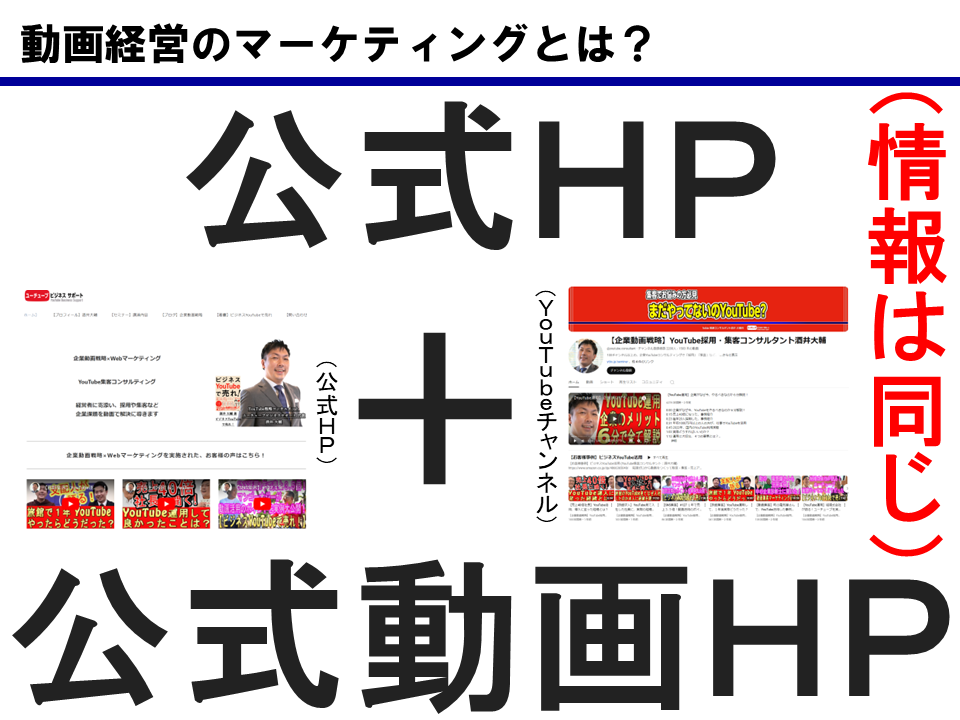
結論、公式ホームページに加えて「公式動画ホームページ」を作り、両方に同じ大切な情報を載せるのが動画経営マーケティングです。YouTubeだからと面白い演出は不要。情報の動画化が成果に繋がります。
大前提、今はどこの企業さんも公式ホームページがありますよね👍️。それにプラスして——
というお話を、いつもさせていただいているのですが、YouTube(動画)をやるとなったら、ほとんどの人が「どんな動画にしようかな❓️🤔」「ネタどうしようかな❓️🤔」と、YouTubeだから「動画だから面白いことしなくちゃいけない」とか「踊らないといけない」など、別の事をしないといけないと思っている方が多いのですが、そうではありません。
そういった社内の情報を集めるためにも、チームで取り組んでいただいた方が早くYouTubeを運用できると思います☝️ それが動画経営マーケティングという、動画のホームページを使うポイントだと思います😌
ビジネスYouTubeで成功する4つの要素
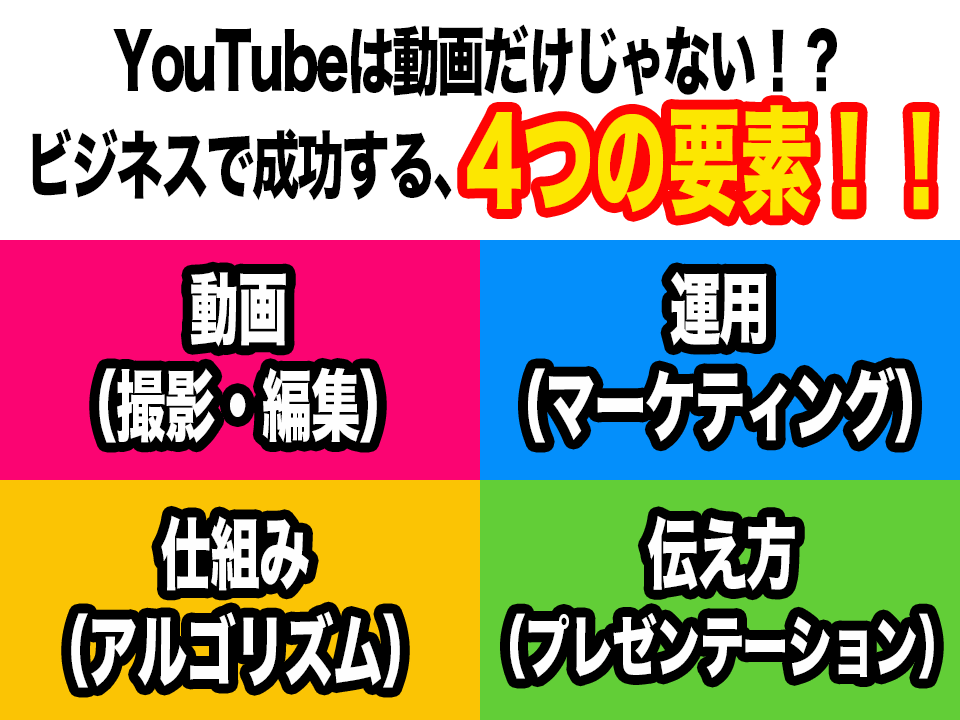
結論、ビジネスYouTubeの成功には①動画②仕組み③運用④伝え方の4要素が必要です。今回の外部リンク設定は②「仕組み」と③「運用」にあたる土台。4つのバランスで全体を底上げします。
動画やブログの最後に、いつもお伝えしている“4つの要素”です🤗。YouTubeを運用するうえで、次の4つを考えましょう。
かっこいい動画にするために編集ばかり頑張ったり、バズらせようとアルゴリズムを一生懸命勉強するのでもなく、やはりビジネスとして、お客様への伝え方や運用方法も考えて、どれか1つだけを磨いて突出させるのではなく——
経営戦略は動画が最強!(書籍紹介)
こんな感じのお話を沢山している書籍『経営戦略は動画が最強!』(2026年1月発売)。再生回数も登録者も必要なし。集客・採用・売上の課題解決の事例もいっぱい載せていますので、ぜひお手に取ってご確認ください。
こんな感じのお話しを沢山しているので、ご興味がございましたら是非‼️
再生回数も登録者も必要なし‼️ 事例もいっぱい載せているので、是非手にして確認していただきたいと思います🤗
動画活用にご興味がありましたら全国の書店またはAmazonで🥰

経営戦略は動画が最強!
集客・採用・売上の課題解決! YouTube運用の教科書
よくある質問(FAQ)
YouTubeチャンネルの「外部リンク」設定について、よくいただく質問に1問1答でお答えします。
YouTubeチャンネルの外部リンクはどこで設定しますか?
ホーム画面の「チャンネルをカスタマイズ」→「プロフィール」タブ→「リンク」欄で、タイトルとURLを入力します。
リンクは何件まで設定できますか?
「リンクを追加」で入力欄を増やせます。ただしホーム画面に直接表示されるのは一番上の1件だけです。
ホーム画面に出したいリンクはどう指定しますか?
一番上に入力したリンクが表示されます。見せたいページを最上段に置き、目的に応じて入れ替えましょう。
概要欄にURLを書けばリンクになりますか?
なりません。テキストで書いても飛ばないので、必ず「リンク」欄で設定してください。
チャンネル概要欄は何文字まで入りますか?
最大1,000文字です。ホーム画面には最初の1行しか表示されないため、冒頭の一文が重要になります。
チャンネル概要欄には何を書けばよいですか?
ホームページの会社概要と同じイメージで、チャンネルの自己紹介・会社概要・経歴・連絡先を記載します。
動画の説明欄に貼ったリンクが飛ばないのはなぜ?
「上級者向け機能」が未設定だからです。設定→チャンネル→機能の利用資格で、動画確認か身分証明書で有効にします。
中級者向け機能と上級者向け機能の違いは?
中級はカスタムサムネイル等で電話番号の確認のみ。上級は説明内の外部リンク等で、動画確認か身分証明書が必要です。
以前はホーム画面に5件表示されませんでしたか?
以前は「バナーのリンク」で最大5件まで表示できました。現在はその設定がなくなり、表示は一番上の1件だけです。
自分のチャンネルのURLはどこで確認できますか?
チャンネルのホーム画面のアドレス(https://www.youtube.com/@ハンドル名)です。スマホは共有ボタンからコピーできます。
チャンネル登録を促すリンクは作れますか?
はい。チャンネルURLの末尾に「?sub_confirmation=1」を付けると、押した人に登録確認のポップアップが表示されます。
企業YouTube|60分オンライン無料診断 実施中!
「何から始めればいいか分からない」「今の運用が正しいかセカンドオピニオンが欲しい」企業様へ。Zoomでヒアリングし、結果に繋がる方向性をご提示する無料診断です。
「今行っているYouTubeチャンネルの運用が正しいか、セカンドオピニオンが欲しい」
そんな方におすすめです。ヒアリングのうえ、企業YouTube運用の結果に繋がる方向性をご提示します。Zoomを利用した企業YouTubeチャンネル診断です。
コンサルティングプラン
チャンネル作成から内製化まで、目的に合わせた2つのプランをご用意。はじめての方は「チャンネル作成プラン」、自社運用で継続的に成果を出したい方は「自社運用プラン」がおすすめです。
コンサルティング実績・会社情報
2008年より企業集客YouTube運用を開始し、100社以上をコンサルティング。運送業 年間採用20人、建材商社 YouTube活用で売上40倍、製造業 問い合わせ月3件→20件、宿泊施設 年間15件以上の取材など、企業の課題を動画で解決してきました。
YouTubeビジネスサポートのコンサルティング実績
- 運送会社で、毎年20人採用
- 建材商社で、YouTube活用により売上40倍
- 製造業で、問い合わせが月3件から20件に
- 宿泊施設で、年間15件以上マスコミ取材
- その他の事例:成功企業事例・お客様の声
運営:ユーチューブビジネスサポート(代表 酒井大輔)
- 著書『ビジネスYouTubeで売れ!』:Amazon
- 東京都中小企業振興公社 専門家:プロフィール
- YouTubeチャンネル:企業動画戦略×Webマーケティング
- 公式サイト:https://ytbs.jp
※Claudeは、Anthropic社が提供する生成AIで、同社の商標です。当社は、同社の公認・提携先ではありません。当社の作業はClaude(Cowork)で行っています(2026年10月時点)。


















