
YouTube再生リストをまとめて表示する方法|並び替えと整理
「再生リストが増えすぎて、ホーム画面がゴチャゴチャしてきた😰」「いくつもの再生リストを1つにまとめられないの❓️」——企業チャンネルの運用が続いてくると、必ずと言っていいほど出てくるご相談です🤗 動画を再生リストというフォルダにまとめたように、再生リスト自体もフォルダ分けしたいと思いますよね。結論からお伝えすると、YouTubeでは再生リストの中に再生リストを入れることはできません。ただしチャンネルのホーム画面で「まとめて表示」することは可能です‼️ この記事では、その設定方法を画面つきで最初から最後まで解説します。あわせてセクションの上限12個や、動画をまとめて再生リストに追加する方法まで、2026年8月時点の最新画面で整理しました😌
再生リストを整えた会社は、その後どうなった?
中小企業の成果事例を見る →▶ クリックすると、この場で動画が再生されます
📌 30秒で要点
- 再生リストの中に再生リストは作れません。フォルダ分けができるのは1階層だけなので、複数の再生リストを1つに「統合」することはできません。
- ただしチャンネルのホーム画面では「まとめて表示」できます。使うのはセクションの「複数の再生リスト」です。
- 手順はチャンネルをカスタマイズ →【ホーム】タブ → セクションを追加 → 複数の再生リスト。セクションタイトルを付けて、入れたい再生リストにチェックするだけです。
- 「1つの再生リスト」は動画が横に並び、「複数の再生リスト」は再生リスト自体が横に並びます。役割がまったく違います。
- セクションは最大12個まで。使い切ると「セクションを追加」ボタンがグレーアウトして押せなくなります(2026年8月実機確認)。
- 動画側はYouTube Studioのコンテンツ画面でチェックを入れれば、複数まとめて再生リストに追加できます。1本ずつ入れる必要はありません。


再生リストとは?「動画のフォルダ」で、階層は1つだけ
結論、再生リストはYouTube内で動画をまとめる「フォルダ」です。ただしフォルダ分けができるのは1階層だけで、再生リストの中に再生リストをつくることはできません。横並びで増やしていく形になります。
まず前提の整理から🤗 再生リストというのは、動画のフォルダ📁みたいな物です。動画をテーマごとに振り分けて、視聴者が見つけやすいように整理するための機能ですね😌
書籍『経営戦略は動画が最強!』の4章8節でもお話ししていますが、再生リストは、ホームページのメニューのようなイメージで考えていただくと分かりやすいと思います。企業のチャンネルなら「企業概要」「商品紹介」「よくある質問」などの再生リストをつくって、動画を振り分けていくといいですね👍
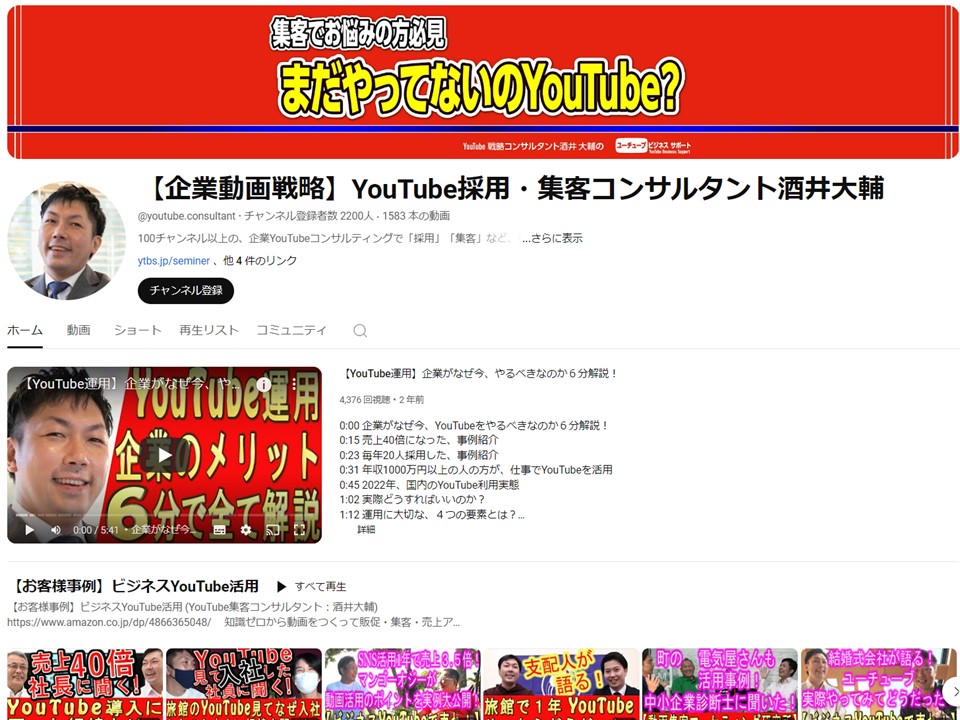
ホーム画面では再生リストを表示することで、どんなメニューがあるのかを視聴者に伝えて、動線をつくっていくイメージです。ホーム画面の設定までがチャンネルの準備と考えていただき、効果的に活用してください😌
複数の再生リストを1つに統合(合体)できる?
結論、複数の再生リストを1つに統合する機能はありません。再生リストの中に再生リストは入れられないためです。代わりに①ホーム画面でまとめて表示する②新しい再生リストに動画を入れ直す、の2つで対応します。
「再生リストが増えすぎたので、いくつかを1つにまとめたい(合体させたい)」——これが一番多いご質問です🤔 ただ、残念ながら——
ただし、目的が「見た目を整理したい」なら、ちゃんと方法があります‼️ ご自分のYouTubeのチャンネルホーム画面で、再生リストをまとめて「表示」することは可能なんです🤗 やりたいことに合わせて、次の3つから選んでください👇
僕の場合は、「デジタルマーケティング活用講座」というフォルダを作って、デジタルマーケティング活用の再生リストを入れていたり🤔 あとは「結婚式関連セミナー動画」というフォルダを作って、結婚式関連のセミナー動画を入れています😌
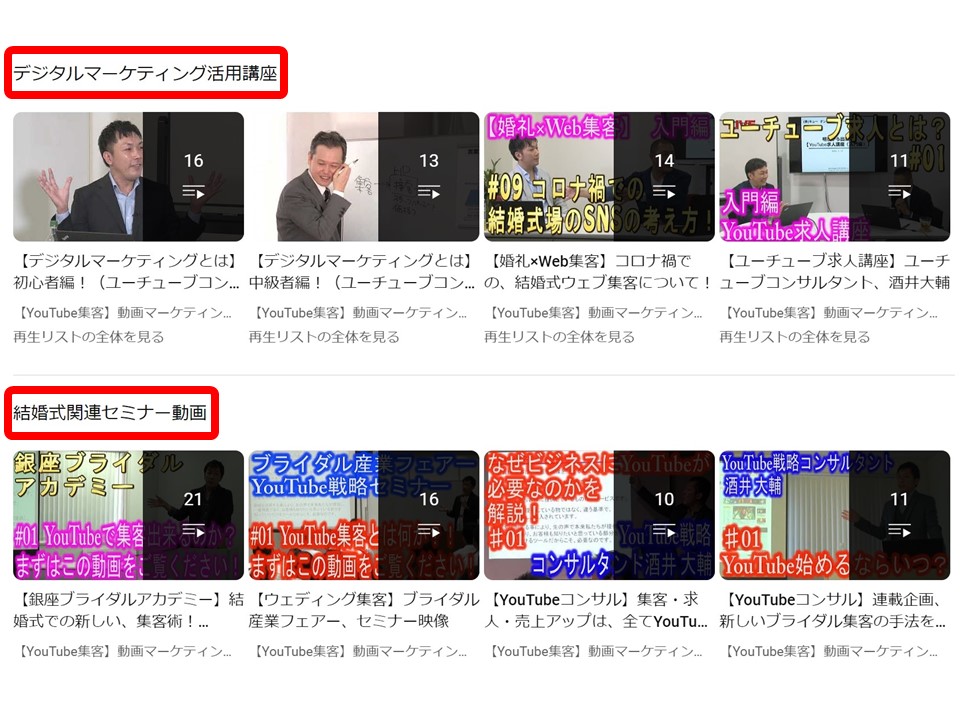
複数の再生リストを、まとめて表示する設定方法
結論、手順はチャンネルをカスタマイズ→【ホーム】タブ→セクションを追加→複数の再生リスト、の順に進みます。セクションタイトルを入力し、まとめたい再生リストにチェックを入れれば完成します。
ここからは実際の設定です☝️ この設定はパソコンのブラウザから行います(スマホアプリからはセクションの追加ができません)。ご自分のアカウントでログインした状態で進めてください😌
- チャンネルのホーム画面で「チャンネルをカスタマイズ」を押す
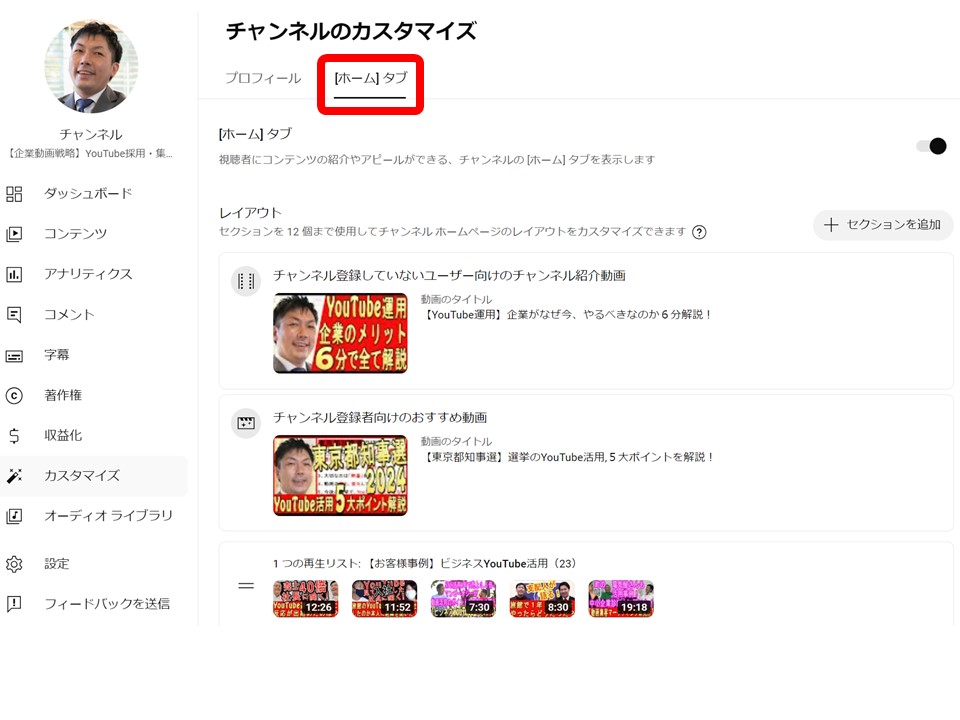
- 最初は「プロフィール」タブなので、【ホーム】タブを押してレイアウトの画面へ
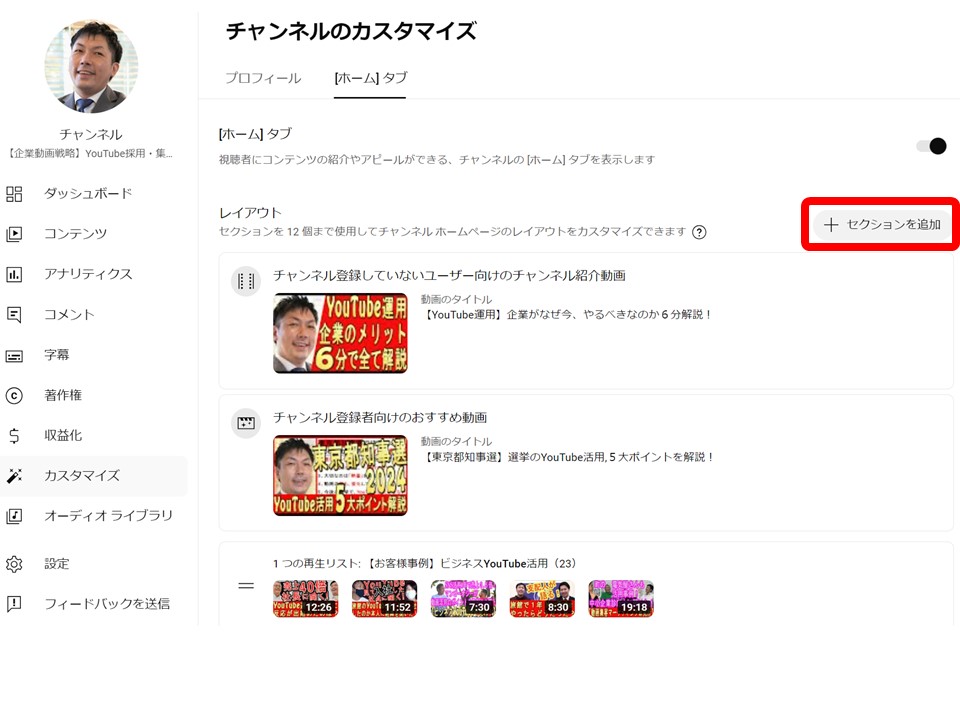
- 右側の「+セクションを追加」を押す
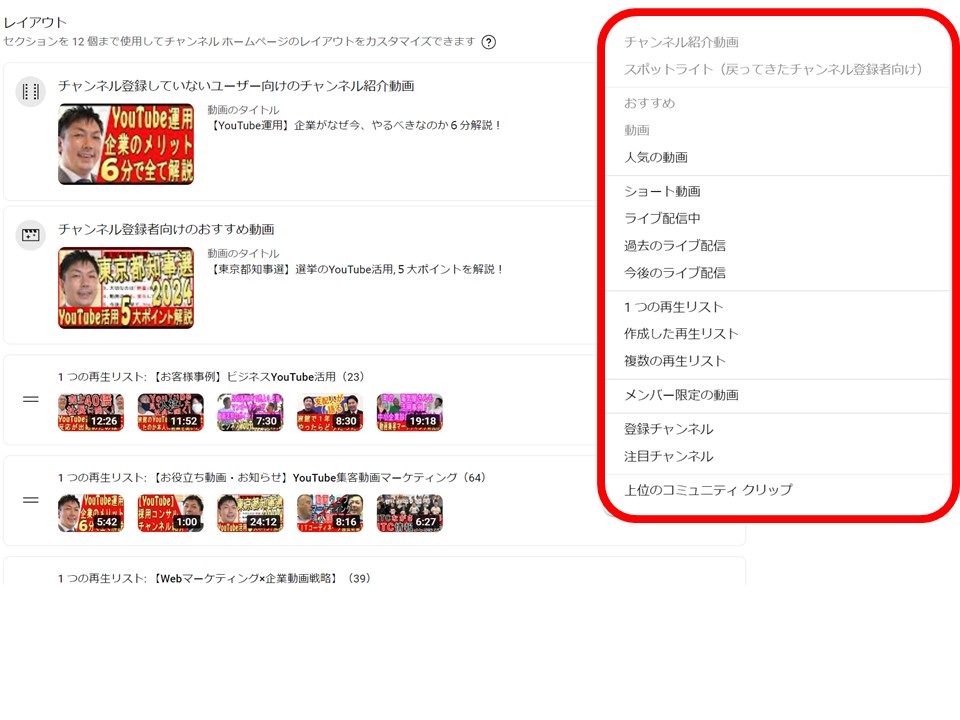
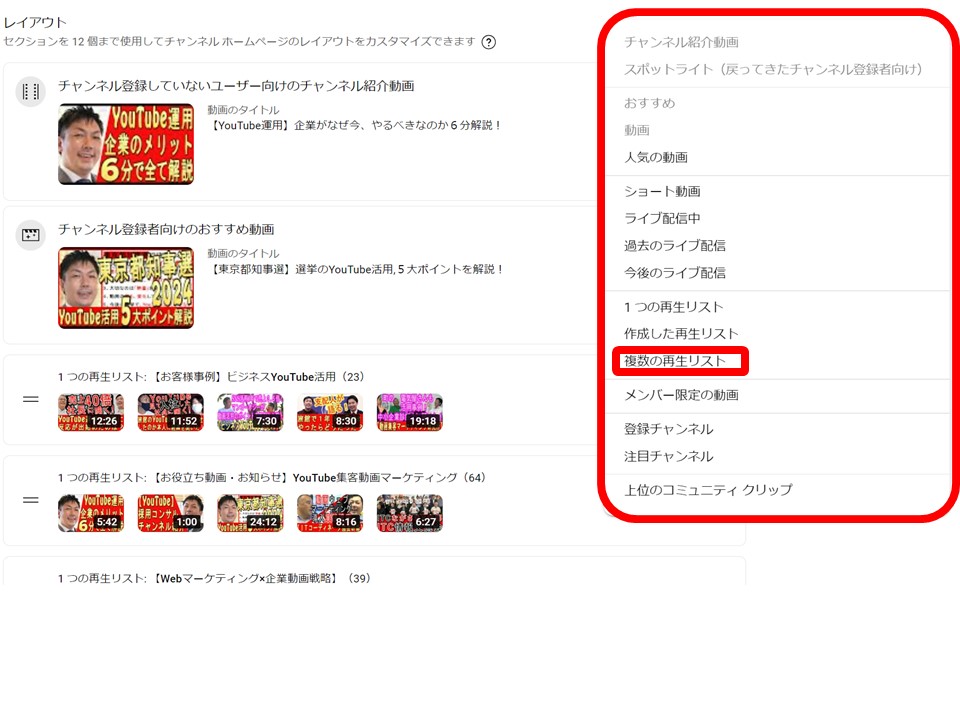
- メニューの中から「複数の再生リスト」を選ぶ
- セクションタイトル(フォルダ名)を入力し、入れたい再生リストにチェック✅
- 右側で順番を並べ替えて、最後に「公開」を押す
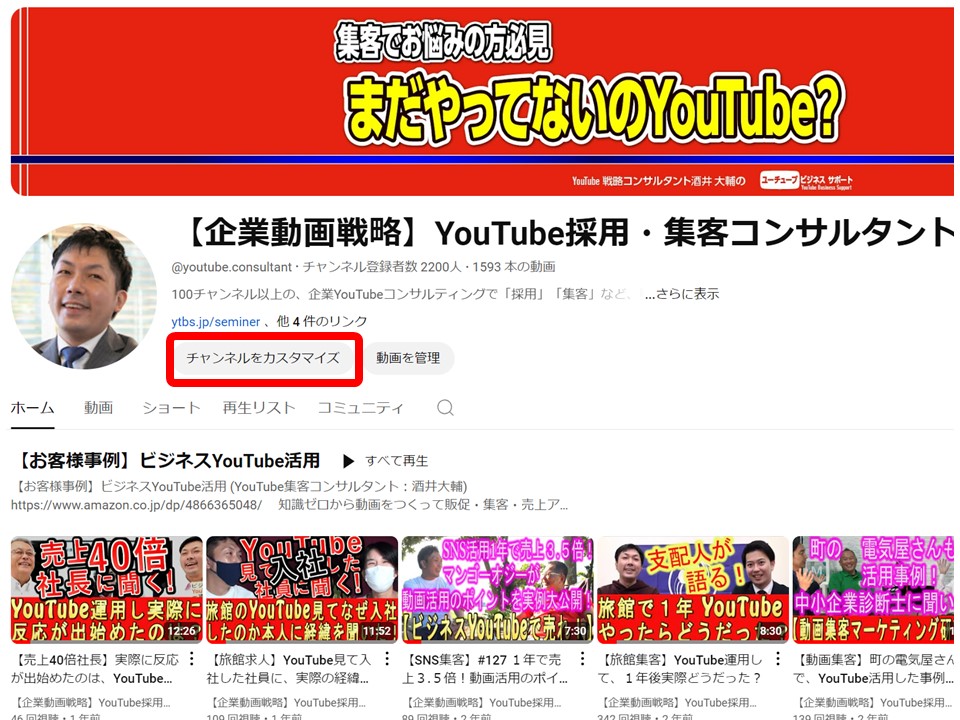
① チャンネルホーム画面の「チャンネルをカスタマイズ」を押す
ご自分のアカウントでログインして、チャンネルのホーム画面に行きます。すると「チャンネルをカスタマイズ」というボタンが表示されますので、こちらを押していただくと設定画面に進めます👍
②「【ホーム】タブ」を押してレイアウトの画面へ
チャンネルのカスタマイズ画面に行くのですが、最初は「プロフィール」というタブになっています。「【ホーム】タブ」を押してレイアウトの画面に行きます👍
③ 右側の「+セクションを追加」を押す
「チャンネル登録者向けのオススメ動画」の下からが、セクション部分になるのですが、右側の「+セクションを追加」を押します🤗
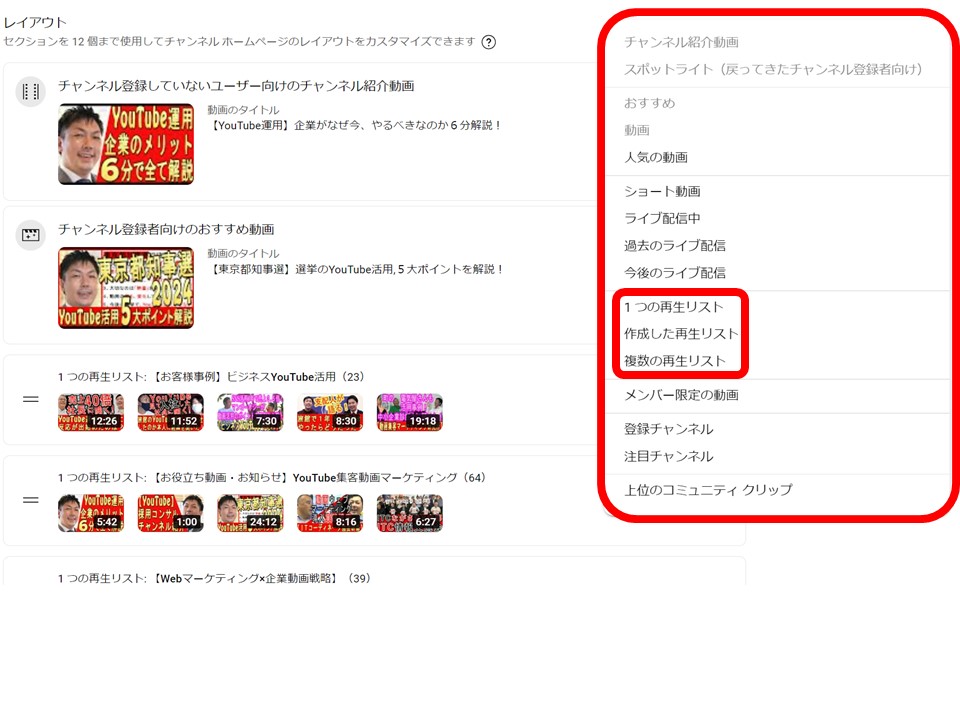
④ メニューから「複数の再生リスト」を選ぶ
すると、セクション部分に表示させられるメニューが出てきます🤗 表示させることができる項目は沢山ありますが、僕が主に使っているのは「1つの再生リスト」と「複数の再生リスト」です。
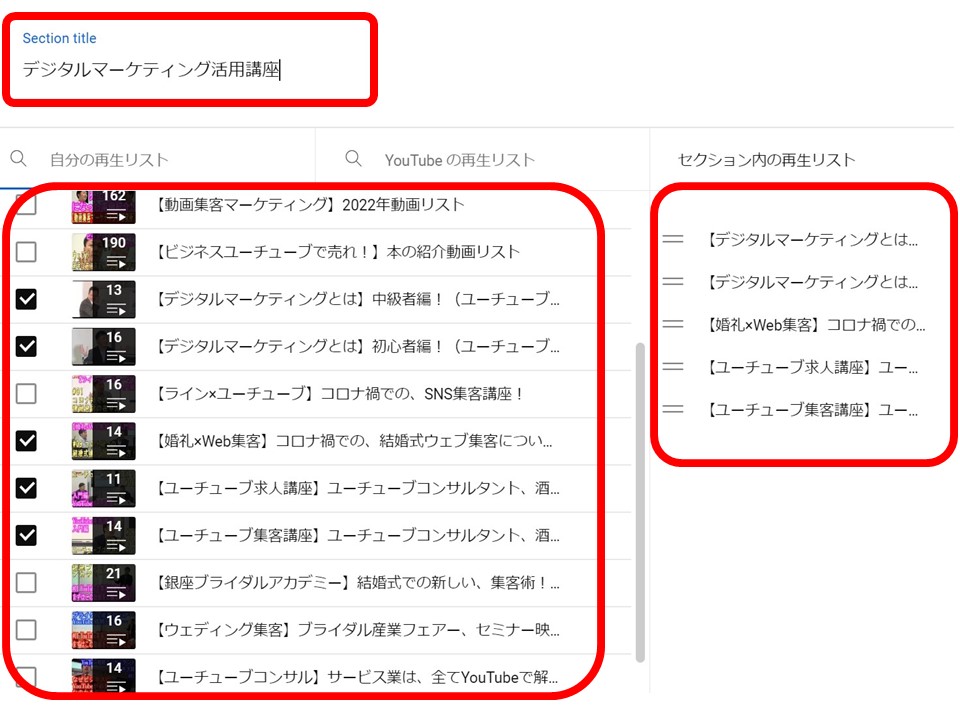
⑤ セクションタイトルを付けて、再生リストにチェック
そして「複数の再生リスト」を押すと、今までに作ってきた再生リストがズラーっと表示されます。まず、1番上に「セクションタイトル」というのがあるので、まとめて表示するフォルダの名前(タイトル)を入れてください。
そのあとフォルダに入れたい再生リストにチェック✅をしていくと、右側に1つ1つの再生リストの名前が出てきます🤗
「1つの再生リスト」と「複数の再生リスト」の違い
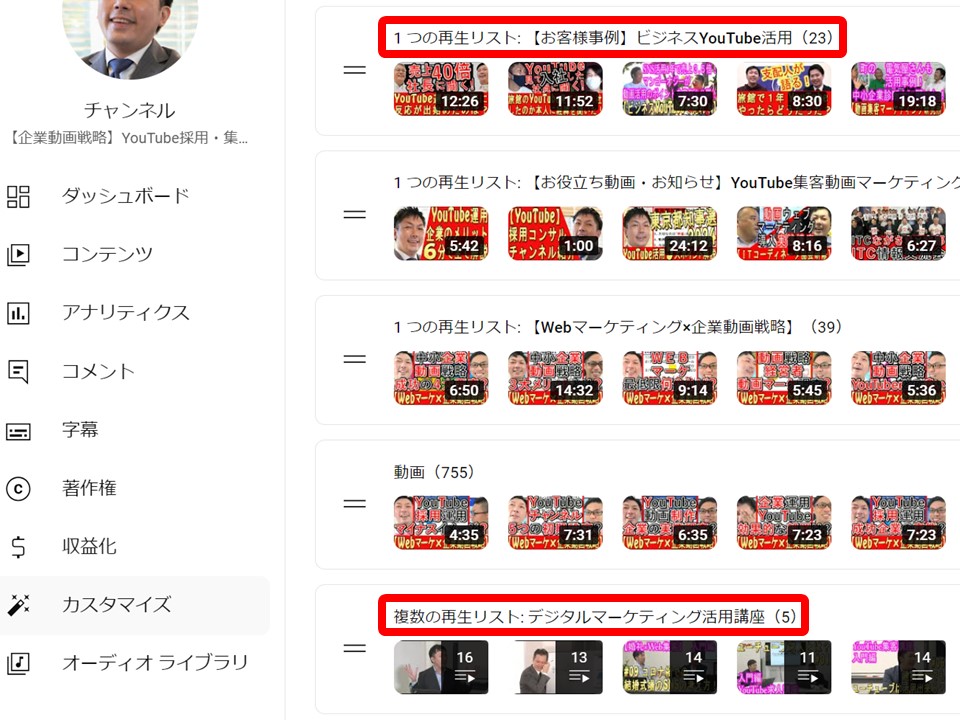
結論、1つの再生リストは中に入っている動画が横に並び、複数の再生リストは再生リスト自体が横に並びます。動画を見せたいときは1つ、メニューとしてまとめたいときは複数、と使い分けます。
ここ、間違えやすいところなので整理しておきます☝️ 名前が似ていますが、並ぶものが違います🤔
| セクション | 横に並ぶもの | 向いている使い方 |
|---|---|---|
| 1つの再生リスト | 再生リストに入っている動画が1つずつ横に並ぶ | 見てほしい動画そのものを見せたいとき。僕がホーム画面で一番活用しているのがこちらです。 |
| 複数の再生リスト | 再生リスト自体が1つずつ横に並ぶ | 関連する再生リストをフォルダのようにまとめたいとき。今回のテーマはこちらです。 |
書籍の4章8節では、こんな数字も紹介しています👇 「1つの再生リスト」で表示すると、スマホで見ると動画が4つ表示されます。パソコンだと画面の大きさに合わせて変わりますが、僕のパソコンだと横に6動画並んでいます😌
並び替えのコツ|見てほしいものを1番上に
結論、再生リストの名前の前にある「=」をドラッグすると順番を入れ替えられます。上から順番に表示されるため、一番見てほしい再生リストを1番上に置くのが基本です。
設定画面の右側に出ている再生リストの名前の前にある「=」を動かすと、順番を入れ替えることができます😉👍
これはセクション全体の並び順も同じです。ホーム画面は各セクション(項目)のレイアウト(順序)を自由に組み替えることが可能なので、レイアウト画面で左側の「=」をつかんで上下に動かしてください☝️
デフォルトのままだと、4つのセクションしか出ていません
書籍の4章7節でもお話ししていますが、デフォルトのレイアウトでは、事前に設定された4つのセクションだけが表示されています👇
- ショート動画
- アップロード動画
- 作成した再生リスト
- 公開の登録チャンネル
チャンネルに来た視聴者に対して「どんな動画があるか」「見てほしい動画」など、ホームページをつくる際にはトップページの動線やメニューの内容などを考えますよね。YouTubeでも動線づくりはとても重要です😌
セクションは最大12個|追加できないときの理由
結論、ホーム画面のセクションは最大12個までです。12個使い切ると「セクションを追加」ボタンがグレーアウトして押せなくなります。だからこそ、まとめて表示する使い方が有効になります。
ここ、必ず知っておいていただきたい注意点です☝️
例えば、すべて「1つの再生リスト」で埋めてしまうと、12個の再生リストしか選択できません😌 なので、再生リストが沢山ある方にとっては、こうしてまとめて表示するのも有効的なんじゃないかと思っております🤗
2026年8月時点の画面表示
実際にYouTube Studioのカスタマイズ画面を開くと、レイアウトの説明文にこう書かれています👇
12個の枠に入らないものもあります
実機で数えたところ、ホーム画面の一番上に出る2つの動画は、12個の枠に含まれていませんでした👇
❌ 12個にカウントされないもの
- チャンネル登録していないユーザー向けのチャンネル紹介動画
- チャンネル登録者向けのおすすめ動画
⭕ 12個にカウントされるもの
- 1つの再生リスト/複数の再生リスト
- 動画/投稿/おすすめなど、追加したセクション全部
つまり紹介動画の2枠は別枠で、その下に12個並べられるという計算になります😌 枠が足りなくなったら、関連する再生リストを「複数の再生リスト」でまとめて1枠に圧縮する——これが今回の設定のいちばん実用的な使いどころです🤗
動画をまとめて再生リストに追加する方法(一括追加)
結論、YouTube Studioのコンテンツ画面で動画にチェックを入れると、上部に「再生リストに追加」が出て複数まとめて追加できます。1本ずつ入れる必要はなく、整理し直すときに便利です。
ここまでは「再生リストの見せ方」のお話でしたが、そもそも「動画を再生リストにまとめて入れたい」という方も多いです🤔 1本ずつ入れていたら大変ですよね😅 これもまとめて(一括で)できます‼️
- YouTube Studio を開き、左メニューの「コンテンツ」へ
- 再生リストに入れたい動画のサムネイル左にあるチェックボックス✅を、必要なだけクリック
- 上部に「◯件選択しました|編集|再生リストに追加|その他の操作」というバーが出ます
- 「再生リストに追加」を押して、入れたい再生リストを選ぶ(新規作成もできます)
こんなときに使います
ちなみに、動画1本を複数の再生リストに入れることもできます😌 ただし「公式シリーズ(シリーズリスト)」に設定した再生リストだけは、1本の動画につき1つの再生リストにしか入れられませんのでご注意ください☝️
企業チャンネルの再生リストは、どう分けるのか
結論、再生リストはホームページのメニューと同じ考え方で分けます。企業なら企業概要・商品紹介・よくある質問などのテーマでつくり、関連するものを複数の再生リストでまとめると動線になります。
最後に、そもそもどう分ければいいのかという話です🤗 難しく考える必要はありません。ホームページのメニューをつくるのと同じです😌
そして、これらが増えてきたら「複数の再生リスト」でまとめる——という流れです。僕の場合は「デジタルマーケティング活用講座」のように、同じ関連のセミナーをまとめて表示しています😌
ホーム画面の動線づくりを含む設定の全体像は、こちらの設定ガイドでどうぞ😌
動画経営の基礎、ビジネスYouTubeで成功する4つの要素
結論、ビジネスYouTubeで成功するには①動画②ウェブ③マーケティング④プレゼンテーションの4つが必要です。今回の再生リストの整理は、主に②ウェブ(アルゴリズム)と③マーケティングに関わる話です。
ということで僕はいつも、『ビジネスYouTubeで成功する4つの要素』というお話しをしています🤗
それぞれ、何を考えるのかというと👇
- ①動画(撮影・編集)……編集に頼らず、編集し過ぎないこと。費用対効果を考えます。
- ②ウェブ(アルゴリズム)……どうやって沢山見てもらうか。
- ③マーケティング(ファン作り)……どんな戦略を作って届けていくのか。
- ④プレゼンテーション(伝え方)……どんな風に伝えるのか、どんな風に伝わってほしいのか。
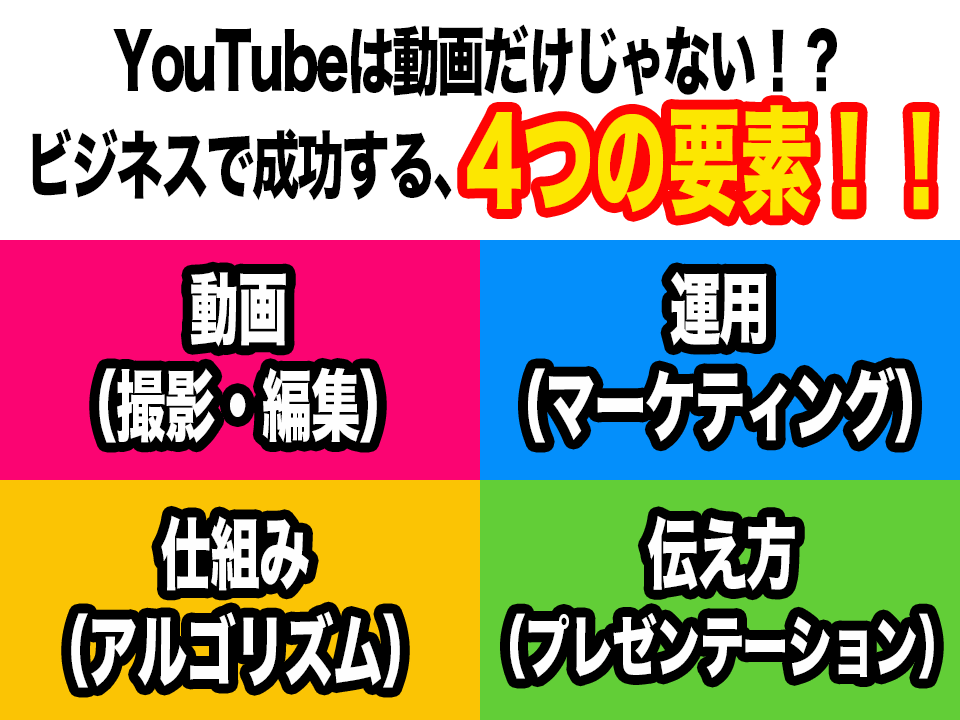
動画はもちろんのこと、次に見つけてもらいやすくするためにウェブのアルゴリズムを考えて、そして動画にもマーケティングが大事で、何をどう伝えるのかという伝え方や、プレゼンテーションの内容も考えましょう😌
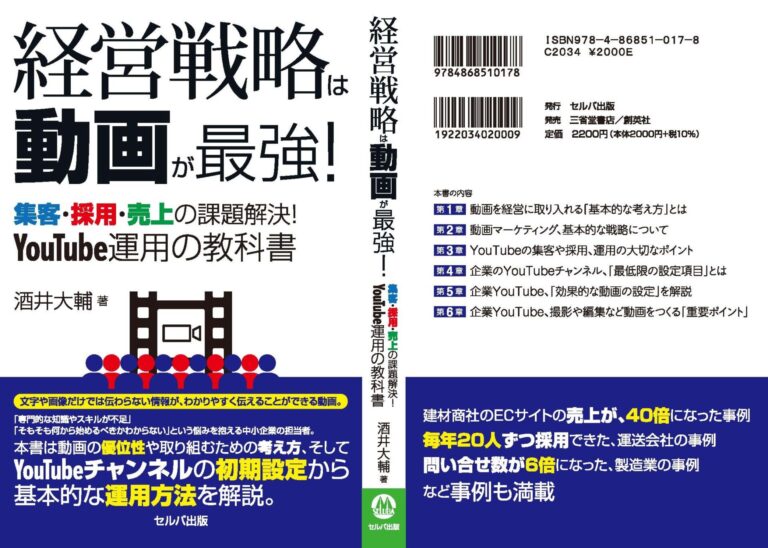
経営戦略は動画が最強!(書籍紹介)
本記事の再生リスト・セクションの考え方は、書籍『経営戦略は動画が最強!』(2026年1月発売)4章7節・8節で解説しています。再生回数も登録者も必要なし。売上40倍の建材商社など事例も多数掲載。
こんな感じのお話しを沢山しているので、ご興味がございましたら是非‼️
再生回数も登録者も必要なし‼️ ホーム画面の動線づくりのような設定の話から、売上40倍の建材商社さんなど、たくさんの事例を掲載しています🤗
動画活用にご興味がありましたら全国の書店またはAmazonで🥰

経営戦略は動画が最強!
集客・採用・売上の課題解決! YouTube運用の教科書
よくある質問(FAQ)
YouTubeの再生リストをまとめる・整理することについて、よくいただく質問に1問1答でコンパクトにお答えします。
複数の再生リストを1つに統合できますか?
できません。再生リストの中に再生リストは入れられないためです。ホーム画面の「複数の再生リスト」でまとめて表示しましょう。
再生リストの中に再生リストは作れますか?
作れません。YouTubeのフォルダ分けは1階層だけで、再生リストは横並びに増やしていく形になります。
再生リストをフォルダ分けして整理する方法は?
チャンネルをカスタマイズ→[ホーム]タブ→セクションを追加→複数の再生リスト、でフォルダ名を付けてまとめられます。
セクションはいくつまで追加できますか?
最大12個までです。12個使い切ると「セクションを追加」ボタンがグレーアウトして押せなくなります。
動画を複数まとめて再生リストに追加できますか?
できます。YouTube Studioのコンテンツ画面で動画にチェックを入れると「再生リストに追加」が使えます。
再生リストの表示順は変えられますか?
変えられます。名前の前にある「=」をドラッグして並べ替えます。上から順に表示されます。
スマホアプリから設定できますか?
セクションの追加はパソコンのブラウザから行います。スマホでは再生リストの作成や動画の追加はできます。
「1つの再生リスト」との違いは何ですか?
1つの再生リストは中の動画が横に並び、複数の再生リストは再生リスト自体が横に並びます。役割が違います。
企業YouTube|60分オンライン無料診断 実施中!
「何から始めればいいか分からない」「今の運用が正しいかセカンドオピニオンが欲しい」企業様へ。Zoomでヒアリングし、結果に繋がる方向性をご提示する無料診断です。
「今行っているYouTubeチャンネルの運用が、正しいのかセカンドオピニオンにしてほしい」
という方にお勧めです。ヒアリングをさせて頂き、企業YouTube運用の結果に繋がる方向性を提示いたします。Zoomを利用した、企業YouTubeチャンネル診断です。
コンサルティングプラン
チャンネル作成から内製化まで、目的に合わせた2つのプランをご用意。はじめての方は「チャンネル作成プラン」、自社運用で継続的に成果を出したい方は「自社運用プラン」がおすすめです。
コンサルティング実績・会社情報
2008年より企業集客YouTube運用を開始し、100社以上をコンサルティング。運送業 年間採用20人、建材商社(YouTube活用で売上40倍)、製造業 問い合わせ月3件→20件、宿泊施設 年間15件以上の取材など、企業の課題を動画で解決してきました。
YouTubeビジネスサポートのコンサルティング実績
- 運送会社で、毎年20人採用
- 建材商社(YouTube活用で売上40倍)
- 製造業で、問い合わせが月3件から20件に
- 宿泊施設で、年間15件以上マスコミ取材
- その他の事例:成功企業事例・お客様の声
運営:ユーチューブビジネスサポート(代表 酒井大輔)
- 著書『ビジネスYouTubeで売れ!』:Amazon
- 東京都中小企業振興公社 専門家:プロフィール
- YouTubeチャンネル:企業動画戦略×Webマーケティング
- 公式サイト:https://ytbs.jp
※Claudeは、Anthropic社が提供する生成AIで、同社の商標です。当社は、同社の公認・提携先ではありません。当社の作業はClaude(Cowork)で行っています(2026年10月時点)。


















