
YouTubeチャンネル登録はバレる?相手に名前が分かる条件
「気になるチャンネルを登録したいけど、相手にバレたら気まずいな…😰」——そう思って登録ボタンを押せずにいる方、けっこう多いんです。逆に企業side(僕らチャンネルを運営する側)からは「誰が登録してくれたのか知りたい🤔」というご質問をよくいただきます。実はこの2つ、まったく同じ1つの設定で決まっているんですよね😲 しかもYouTubeのヘルプを見ても「登録したときに表示しますか?しませんか?」という項目がどこにも無く、設定の場所がちょっと分かりにくいんです😅 この記事では2026年7月時点の実際の画面で、視聴者側・運営者側の両方から整理してお伝えします🤗
▶ クリックすると、この場で動画が再生されます
📌 30秒で要点
- YouTubeの登録チャンネルは初期設定が「非公開」です。何もしなければ相手にあなたの名前は表示されません。
- 逆に自分から「公開」に設定した人だけ、相手のチャンネル登録者一覧と、自分のホーム画面に名前が出ます。
- 例外あり。チャンネル登録者限定のチャットやメンバー限定コメント欄に参加すると、登録していることが他の視聴者に分かります。
- 非公開にする場所はアイコン →「設定」→「プライバシー」。2026年7月時点、YouTubeスタジオを経由しなくてよくなりました。
- 運営者側はYouTube Studioの「最近のチャンネル登録者」で見られますが、公開設定にしている人だけ。実際、登録者2,596人の僕のチャンネルで過去90日間に名前が見えたのは9人だけでした😲


今回は「YouTubeのチャンネル登録は、誰かバレるのか?」というお話です🤗 この記事は、もともと別々に公開していた「登録した側からの疑問(バレる?)」と「運営する側からの疑問(誰が登録したか分かる?)」の2本を、1本にまとめ直したものです。表と裏、両方から見たほうが絶対に分かりやすいですからね😉👍
結論|YouTubeのチャンネル登録は、基本的にバレません
結論、YouTubeの登録チャンネルは初期設定が「非公開」です。そのため、あなたがチャンネル登録をしても相手に名前は表示されません。自分で「公開」に設定した人だけが、相手側の一覧に表示されます。
まず、結論からお伝えします☝️
「え、じゃあ何も心配いらないの⁉️😲」——はい、ほとんどの方は何もしなくて大丈夫です😌 むしろ逆で、「登録したことを相手に知ってほしい」という人が、自分で公開に設定するという仕組みになっています。
⭕ 何もしていない人(=ほとんどの方)
登録チャンネルは非公開。相手のチャンネル登録者一覧にあなたの名前は出ません。自分のチャンネルホームにも登録リストは表示されません。⚠️ 自分で「公開」に設定した人
相手のチャンネル登録者一覧にアカウントが表示されます。さらに自分のチャンネルのホーム画面に、登録チャンネルが一覧表示されます。ここが分かりにくいのは、YouTubeのヘルプを見ても「チャンネル登録した時に、表示しますか?しませんか?」という分かりやすい項目が無いからなんですよね😅 設定の名前が「すべての登録チャンネルを非公開にする」という、ちょっと回りくどい言い方になっているんです。
そもそもチャンネル登録をすると、どうなるのか
結論、チャンネル登録をすると新着動画がホームや登録チャンネル欄に表示され、通知を受け取れるようになります。無料で、相手に名前は出ず、いつでも解除できます。相手に伝わるのは「登録者数が1増えた」という数字だけです。
「バレるかどうか」の前に、そもそもチャンネル登録をすると何が起きるのかを整理しておきましょう☝️ ここが分かると、不安の大半は消えます😌
つまり「登録するとどうなる?」の答えは、「自分に動画が届きやすくなるだけ」ということですね😉 名前が晒されたり、相手からメッセージが来たり、といったことはありません👍
仕組み|「登録チャンネルの公開・非公開」で決まります
結論、バレるかどうかは「登録チャンネルを公開するか非公開にするか」という1つの設定で決まります。YouTube公式も、デフォルトではすべて非公開に設定されていると明記しています。
YouTubeの公式ヘルプには、こう書かれています👇 ここが今回の話の全てと言ってもいいくらい、大事なところです☝️
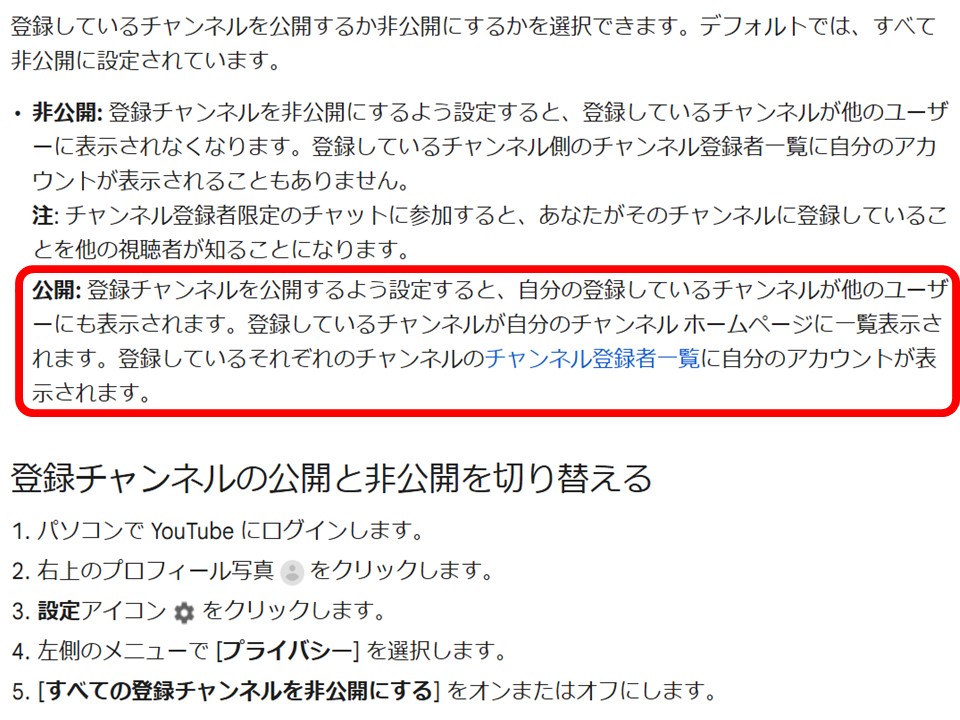
非公開:登録チャンネルを非公開にするよう設定すると、登録しているチャンネルが他のユーザーに表示されなくなります。登録しているチャンネル側のチャンネル登録者一覧に自分のアカウントが表示されることもありません。
公開:登録チャンネルを公開するよう設定すると、自分の登録しているチャンネルが他のユーザーにも表示されます。登録しているチャンネルが自分のチャンネルホームページに一覧表示されます。登録しているそれぞれのチャンネルのチャンネル登録者一覧に自分のアカウントが表示されます。 YouTubeヘルプ「登録チャンネルのプライバシー設定を変更する」より
① 相手チャンネルのチャンネル登録者一覧にあなたのアカウントが出る
② あなたのチャンネルのホーム画面に、登録しているチャンネルが一覧で出る
②のほうを見落としがちなのですが、公開にすると「自分が何を見ているか」が自分のチャンネルページから丸わかりになるということです😲 実名やお顔を出しているアカウントの方は、特に気をつけてくださいね☝️
2026年7月時点、公式の文言が少し変わっています
実際の設定画面(2026年7月31日に確認)では、こういう書き方になっていました👇
登録チャンネルを公開する機能を使用している場合を除き、登録チャンネルが他のユーザーに公開されることはありません。 YouTube 設定 →「プライバシー」画面より(2026年7月31日 実機確認)
⚠️ それでもバレるケースがあります(3つ)
結論、登録チャンネルが非公開でも、チャンネル登録者限定チャットやメンバー限定コメント欄に参加すると登録していることが他のユーザーに分かります。トップファンランキングも同様です。
「じゃあ絶対に大丈夫なんですね⁉️」——と言いたいところなのですが、例外があります😓 ここは旧記事では触れていなかった部分なので、しっかり書いておきます☝️
ちなみに、コメントや高評価は?
コメントを書けばアカウント名は当然表示されますが、それは「登録しているかどうか」とは別の話です😌 高評価(👍)については、誰が押したかは相手に表示されません。ただし「高評価した動画」を自分で公開設定にしている場合は別ですので、気になる方はそちらも確認しておきましょう☝️
登録チャンネルを非公開にする設定方法【2026年最新画面】
結論、2026年7月時点の設定場所は、プロフィールアイコン →「設定」→ 左メニュー「プライバシー」→「すべての登録チャンネルを非公開にする」です。YouTubeスタジオを経由する必要はなくなりました。
ここが今回いちばん更新が必要だったところです☝️ 以前はYouTubeスタジオから入って、いくつも画面をたどる必要があったのですが、今はかなり短くなっています😲
直接開くなら
youtube.com/account_privacy です🤗パソコンでの手順(4ステップ)
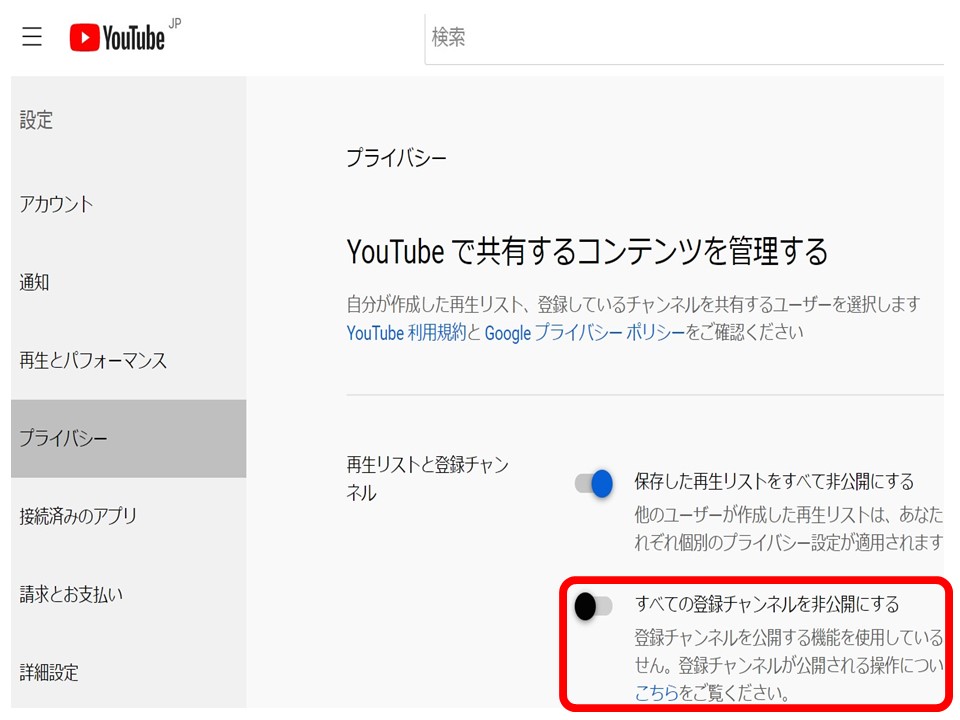
- パソコンでYouTubeにログインします。(非公開にしたいアカウントで入ってください)
- 右上のプロフィール写真をクリックして、「設定」を選びます。
- 左側のメニューで「プライバシー」を選びます。(アカウント/通知/再生とパフォーマンス/プライバシー/接続済みのアプリ/請求とお支払い/詳細設定 の中にあります)
- 「すべての登録チャンネルを非公開にする」をオンにします。これで完了です🤗(オンにすると青くなります)
スマホアプリでも設定できます
スマホしか使わないという方も大丈夫です😉 YouTubeアプリからも同じ設定ができます👇
- YouTubeアプリを開き、画面右下のマイページ(アカウントのアイコン)をタップします。
- 上部のアカウント名/アイコンから「設定」を開きます。
- 「プライバシー」を選び、「すべての登録チャンネルを非公開にする」をオンにします。
⚠️ 2026年7月時点、画面が2つ変わっています
ここは実機で確認しました(2026年7月31日)。昔の記事や動画を見ながら操作すると迷うポイントなので、書いておきます👇
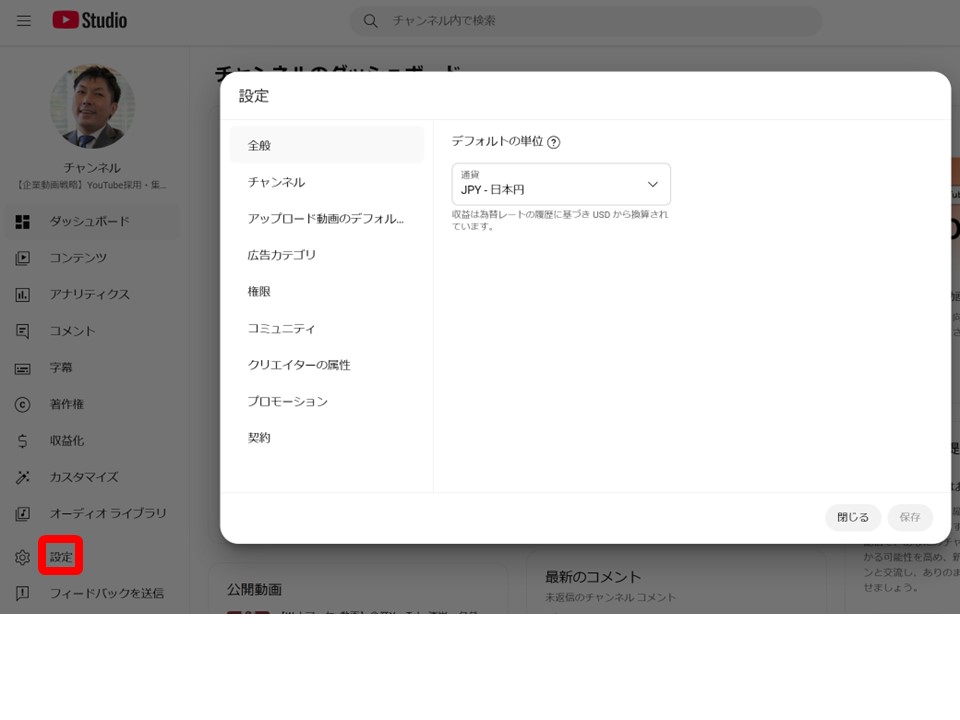
【記録】以前の設定手順(YouTubeスタジオ経由)
ここからは「以前はこうでした」という記録です📝 今は不要ですが、ブランドアカウントの管理画面から入りたい方は今でもこのルートが使えます😌
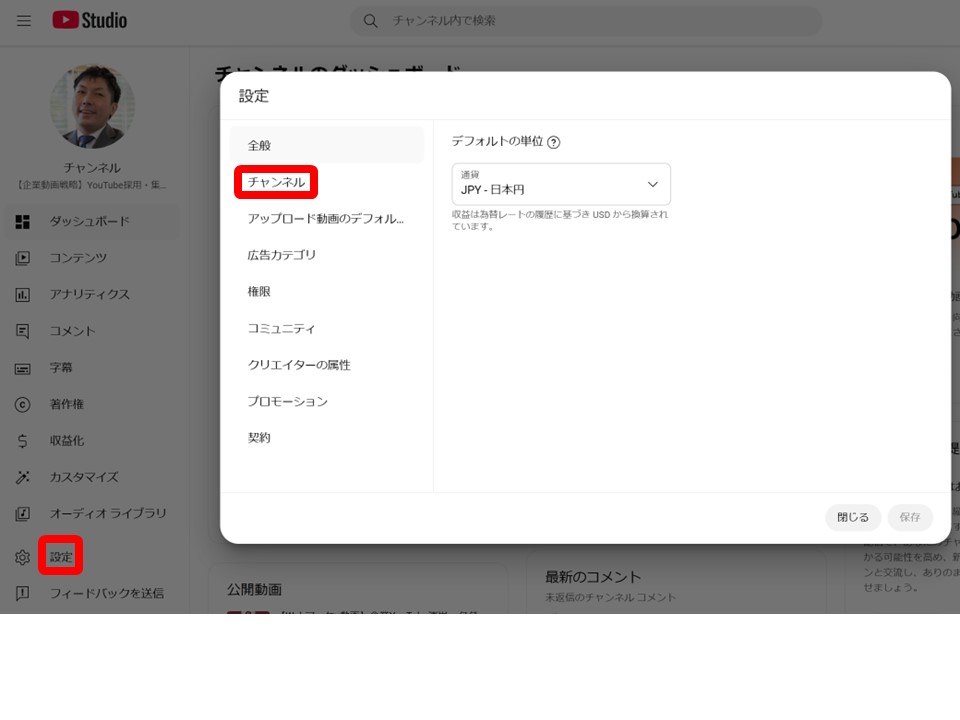
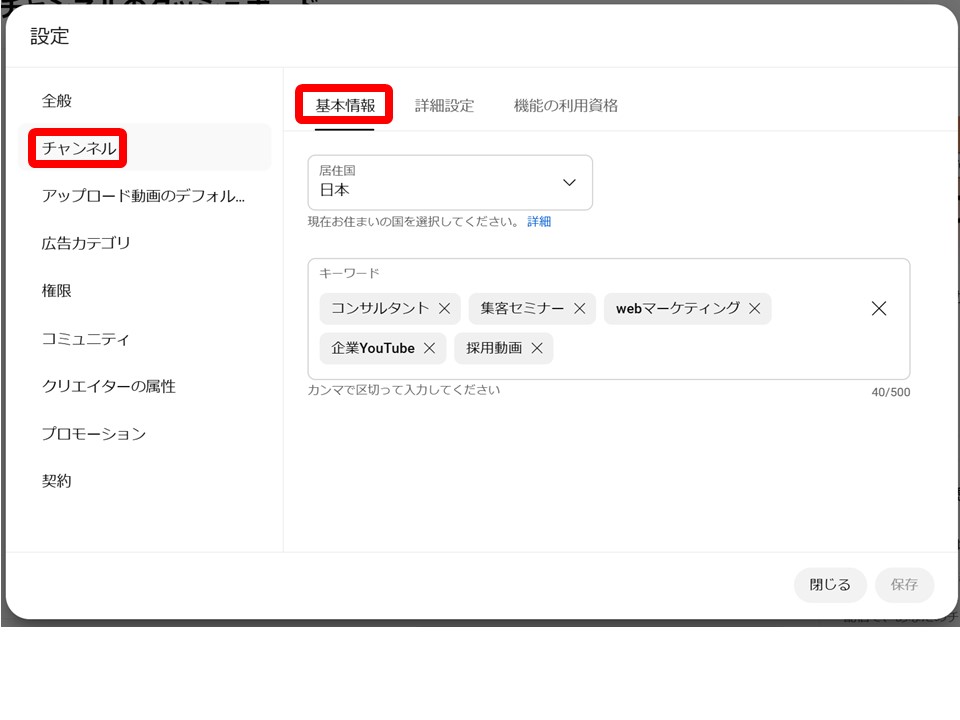
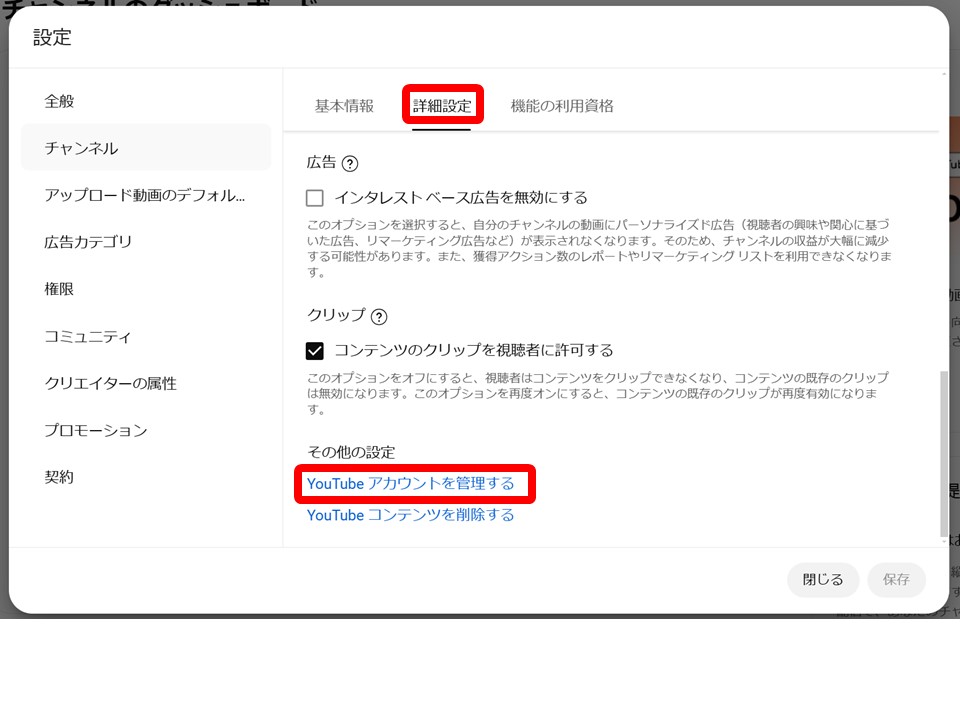
するとYouTubeの管理画面(=今でいう「設定」画面)に移動します。あとは左の「プライバシー」を選べば、同じスイッチにたどり着きます😉
【運営者側】誰がチャンネル登録したかは分かるのか
結論、YouTube Studioの「最近のチャンネル登録者」で確認できますが、表示されるのは登録チャンネルを公開している人だけです。実測では登録者2,596人のうち、過去90日間に名前が見えたのは9人でした。
この「運営者側から見た話」は、もともと別の動画でお話ししていた内容です🎥 あわせてどうぞ👇
▶「YouTubeチャンネル、登録したの誰か分かる?」/クリックでこの場で再生されます
ここからはチャンネルを運営する側のお話です🤗 「自分のチャンネルを登録してくれた人が誰か、見られるの❓️🤔」——見られます。ただし、ごく一部だけです。
確認方法|YouTube Studioの「最近のチャンネル登録者」
- YouTube Studio(
studio.youtube.com)を開きます。 - ダッシュボードを下にスクロールすると、「最近のチャンネル登録者」というカードがあります。
- 「すべて表示」をクリックすると、一覧のダイアログが開きます。
- 右上で期間を選べます(過去7日間/過去28日間/過去90日間/過去365日間/全期間)。初期表示は「過去90日間」です。
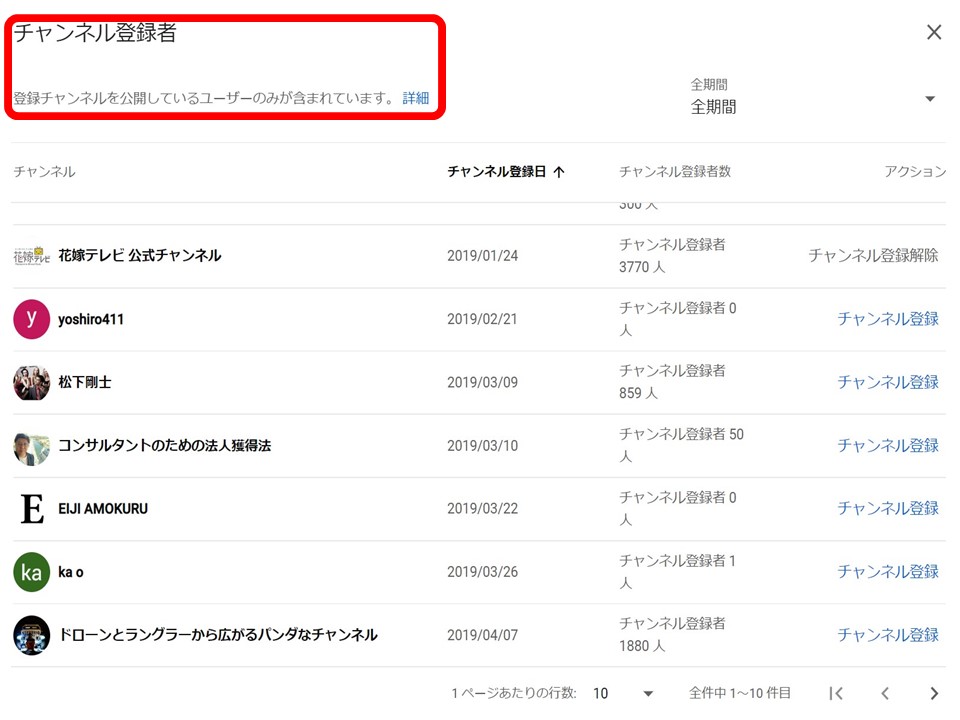
「登録チャンネルを公開しているユーザーのみが含まれています。」
この一覧では、チャンネル名/チャンネル登録日/その人のチャンネル登録者数が分かり、右端の「チャンネル登録」ボタンからその場で登録し返すこともできます😉 登録者数で並べ替えもできるので、影響力のある方が登録してくれたときに気づけるのはメリットですね👍
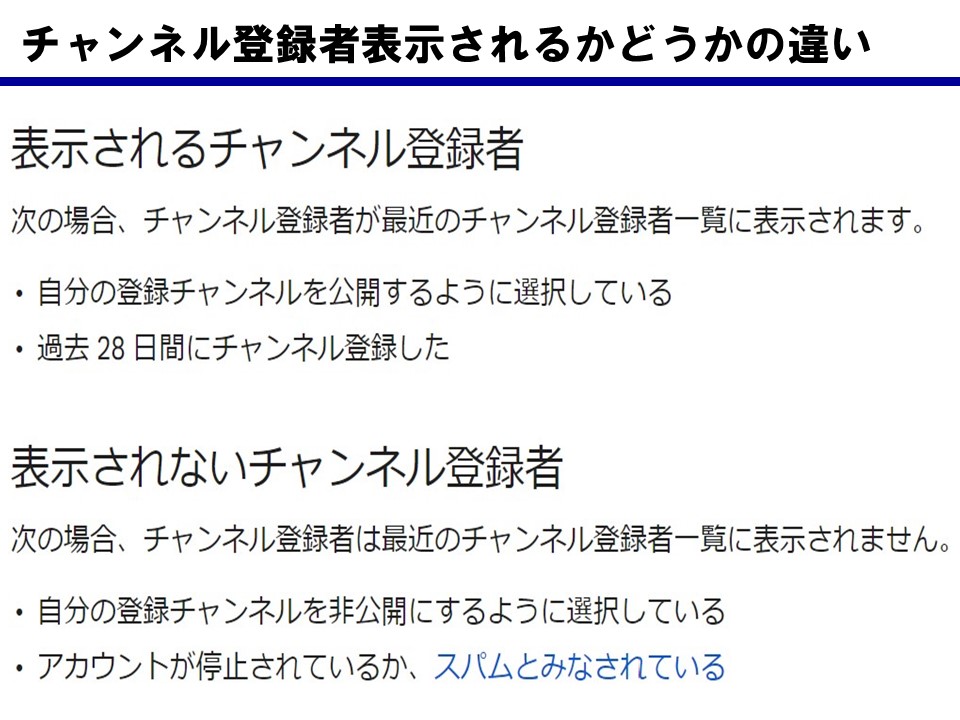
表示される人・されない人の条件
ここは旧記事でも整理していた部分です。表示されるかどうかは、登録した側(視聴者側)の設定で決まります☝️
⭕ 表示されるチャンネル登録者
- 自分の登録チャンネルを公開するように選択している
- 選んだ期間内にチャンネル登録した
❌ 表示されないチャンネル登録者
- 登録チャンネルを非公開にしている(=初期設定のまま)
- アカウントが停止されている、またはスパムとみなされている
実際どれくらい見えるのか|実測データ(2026年7月31日)
「で、実際どれくらいの人が見えるの❓️🤔」——気になりますよね😅 僕のチャンネルで実際に数えてみました👇
| 項目 | 数字 | 備考 |
|---|---|---|
| チャンネル登録者数 | 2,596人 | 2026年7月31日時点(過去28日間で+5) |
| 過去90日間で名前が見えた人 | 9人 | 「最近のチャンネル登録者」一覧の全件数 |
相互チャンネル登録は禁止されていません
ときどき聞かれるのですが、「登録してくれた人に登録し返す」=相互チャンネル登録は、禁止されていません😉 実際、Studioの一覧には「チャンネル登録」ボタンがわざわざ用意されています👍
【自分】チャンネル登録者数を正確に確認する方法
📌 結論|1人単位の正確な人数を見られるのはチャンネル本人だけです。公開されているチャンネルページの数字は、必ず丸められて表示されます。
確認手順(パソコン・4ステップ)
- YouTube Studio にログインします
- 左側のメニューで [アナリティクス] を選びます
- [概要] タブで [リアルタイム] のカードを探します
- [現在の数を表示] をクリックすると、登録者数の推移が表示されます
YouTube Studio の表示:2,599人
公開チャンネルページの表示:2,590人
9人ぶん少なく表示されています。登録者数が1,000〜9,999人のチャンネルは、10人単位でしか更新されないためです。
つまり「登録者が増えたはずなのに数字が動かない」のは不具合ではありません。次の区切りに届くまで、外から見える数字は同じままです。自分の伸びを正しく追いたいなら、公開ページではなくYouTube Studioの数字を見てください。
【他人】他のチャンネルの登録者数は、どこまで分かるのか
📌 結論|おおよその数までです。他人のチャンネルの正確な登録者数を知る方法は、公式には用意されていません。
見たいチャンネルのページを開けば登録者数そのものは表示されます。ただしYouTubeの公式ヘルプにも 「視聴者には登録者数が省略表記でのみ表示されます」 と明記されています。
実際の人数と、表示される数字の対応
| 実際の登録者数 | 表示される数字 | 更新される単位 |
|---|---|---|
| 123人 | 123 | 1人 |
| 1,234人 | 1,230 | 10人 |
| 12,345人 | 1.23万 | 100人 |
| 123,456人 | 12.3万 | 1,000人 |
| 1,234,567人 | 123万 | 1万人 |
つまり1,000人を超えた時点で、1人単位の数字は外から見えなくなります。登録者数を推定する外部ツールもありますが、いずれも公開されている丸めた数字からの推計であり、正確な人数ではありません。
「登録者数を非表示にする設定」は、今の画面にはありません
2026年8月時点で、YouTube Studio の [設定]→[チャンネル]→[詳細設定] に、登録者数の表示・非表示を切り替える項目はありません(実際の管理画面で確認しました)。詳細設定に並んでいるのは、視聴者の設定・分析情報の共有・Google広告アカウントのリンク・クリップ・動画の品質向上・第三者企業によるAIトレーニングといった項目で、登録者数に関する項目は含まれていません。
「設定で非表示にできます」と書かれた解説も見かけますが、現在の画面では見当たりません。チャンネルを公開している限り、丸めた登録者数は誰にでも見えるものと考えておくのが安全です。
チャンネル登録すると通知は届く?3種類の通知設定
結論、チャンネル登録をすると通知が届きますが、初期状態は「カスタマイズされた通知のみ」です。ベルマークから「すべて」「カスタマイズされた通知のみ」「なし」の3種類を選べます。通知は相手には伝わりません。
「チャンネル登録したら、通知がジャンジャン来るんじゃないの❓️😰」——これもよくいただく不安です😅 ここは書籍『経営戦略は動画が最強!』でもお話ししているところなので、あらためて整理します☝️
【運営者側の注意】通知が迷惑になって解除されることがあります
ここはチャンネルを運営する企業さんに、ぜひ知っておいてほしいところです☝️
企業のYouTube運用として、この話をどう捉えるか
結論、企業側は「誰が登録したか」を追いかける必要はありません。登録者数は目安であって目的ではないからです。むしろ登録者向け・未登録者向けで表示動画を出し分ける設定のほうが成果に直結します。
ここまで読んで「じゃあ企業としては、登録してくれた人を把握して営業すればいいの❓️🤔」と思われた方——その必要はありません😌 理由をお話しします☝️
登録者数は「目安」であって「目的」ではありません
YouTubeは「登録者かどうか」で表示を出し分けています
実は、YouTube側の仕組みとしても「個人が誰か」ではなく「登録済みかどうか」で出し分けるという考え方になっています😌 チャンネルのホーム画面では——
- チャンネル登録していないユーザー向けのチャンネル紹介動画……「初めまして、酒井です」という自己紹介の動画を設定します
- チャンネル登録者向けのおすすめ動画……すでに知ってくれている人向け。「お知らせ」としては重要ですが、新規向けほど重要度は高くありません
60分・オンライン・無料
会社のチャンネルで「登録者が伸びない」と感じたら
チャンネル登録は、基本的にバレません。だからこそ会社のチャンネルでは、数字の見方と、見た人を問い合わせや応募につなげる導線が大事です。自社チャンネルの現状を、画面を共有しながら一緒に確認します。
YouTubeチャンネル無料診断(60分)を見る →動画経営のマーケティングとは
結論、公式ホームページに加えて「公式動画ホームページ」を作り、どちらにも同じ大切な情報を載せることが動画経営マーケティングです。YouTubeだからと面白い演出は不要。情報の動画化が成果に繋がります。
大前提として、今はどこの企業さんも公式ホームページがありますよね👍️。それにプラスして——
というお話を、いつもさせていただいています。ところがYouTube(動画)をやるとなると、ほとんどの人が「どんな動画にしようかな❓️🤔」「ネタどうしようかな❓️🤔」と考えがち。「YouTubeだから面白いことをしなくちゃ」「踊らないといけない」など、別のことをしないといけないと思っている方が多いのですが——そうではありません。
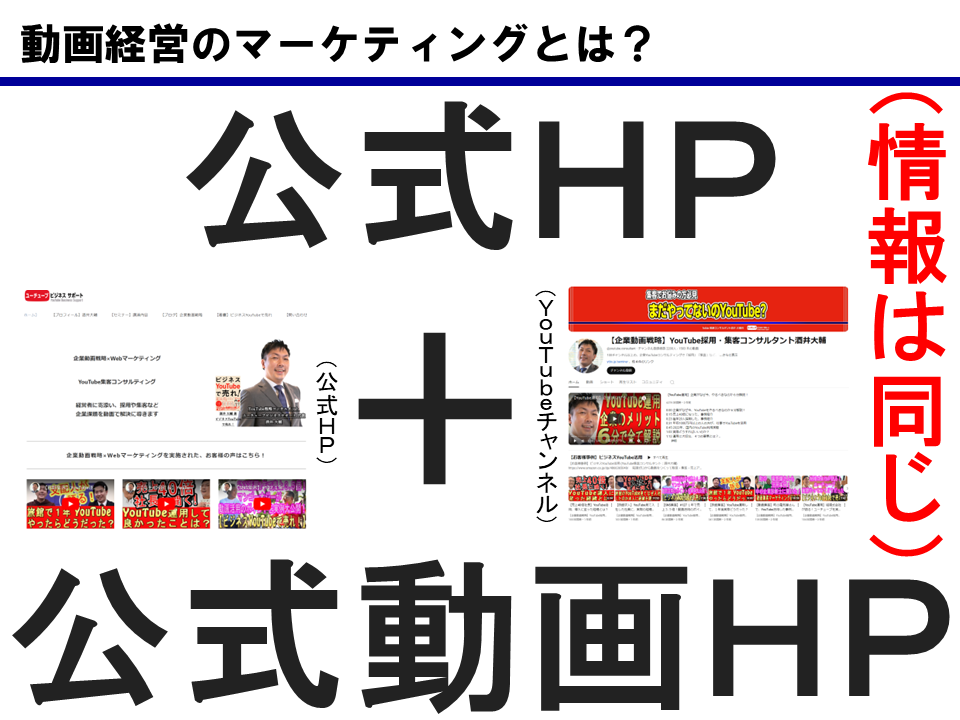
「YouTubeだから」「ホームページに書いてあるから」と違う情報にするのではなく、企業として大切な情報は、動画だから/ホームページだからと変わることはありません。同じように育てていくことが大切だと思います😌 そういった社内の情報を集めるためにも、チームで取り組んでいただいた方が早くYouTubeを運用できると思います☝️
ビジネスYouTubeで成功する4つの要素
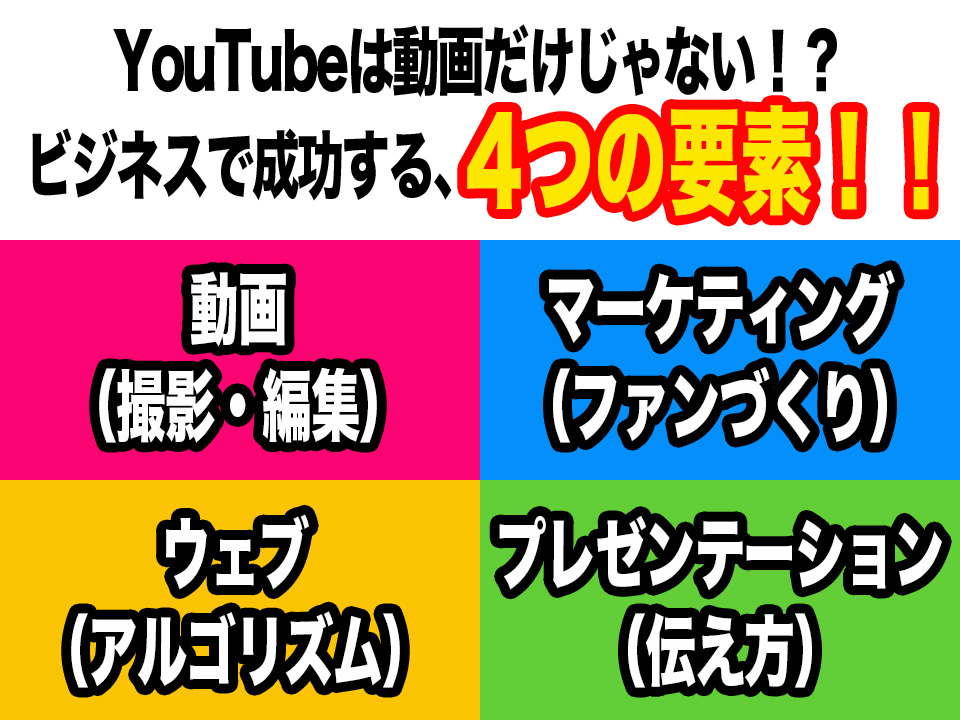
結論、ビジネスYouTubeの成功には①動画②ウェブ③マーケティング④プレゼンテーションの4要素が必要です。今回のチャンネル登録の通知や見え方は、④プレゼンテーション(伝え方)に関わる話といえます。
ということで、僕はいつも『ビジネスYouTubeで成功する4つの要素』というお話しをしています🤗
それぞれ、何を考えるのかというと👇
- ①動画(撮影・編集)……編集に頼らず、編集し過ぎないこと。費用対効果を考えます。
- ②ウェブ(アルゴリズム)……どうやって沢山見てもらうか。
- ③マーケティング(ファン作り)……どんな戦略を作って届けていくのか。
- ④プレゼンテーション(伝え方)……どんな風に伝えるのか、どんな風に伝わってほしいのか。
経営戦略は動画が最強!(書籍紹介)
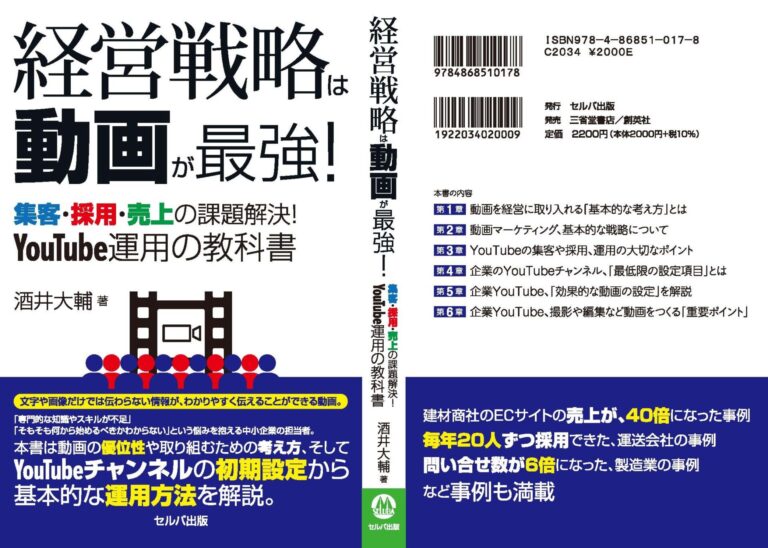
こんな感じのお話を沢山している書籍『経営戦略は動画が最強!』(2026年1月発売)。再生回数も登録者も必要なし。集客・採用・売上の課題解決の事例もいっぱい載せていますので、ぜひお手に取ってご確認ください。
こんな感じのお話しを沢山しているので、ご興味がございましたら是非‼️
再生回数も登録者も必要なし‼️ 事例もいっぱい載せているので、是非手にして確認していただきたいと思います🤗
動画活用にご興味がありましたら全国の書店またはAmazonで🥰

経営戦略は動画が最強!
集客・採用・売上の課題解決! YouTube運用の教科書
よくある質問(FAQ)
YouTubeのチャンネル登録が相手にバレるのか、誰が登録したか分かるのかについて、よくいただく質問に1問1答でお答えします。
YouTubeのチャンネル登録は相手にバレますか?
基本的にバレません。登録チャンネルは初期設定が非公開のため、相手の登録者一覧にあなたの名前は表示されません。
チャンネル登録すると相手に名前が出ますか?
出ません。自分で「登録チャンネルを公開」に設定した人だけ、相手のチャンネル登録者一覧に名前が表示されます。
チャンネル登録をすると、どうなりますか?
新着動画がホームや登録チャンネル欄に表示され、通知を受け取れます。無料でいつでも解除でき、解除も相手に通知されません。
誰がチャンネル登録したかは分かりますか?
YouTube Studioの「最近のチャンネル登録者」で分かりますが、登録チャンネルを公開している人だけが表示されます。
登録チャンネルを非公開にするにはどうすればいいですか?
プロフィールアイコン→「設定」→左メニュー「プライバシー」→「すべての登録チャンネルを非公開にする」をオンにします。
非公開にしていてもバレることはありますか?
あります。チャンネル登録者限定チャットやメンバー限定コメント欄に参加すると、登録していることが他の視聴者に分かります。
チャンネル登録すると相手に通知は届きますか?
相手には届きません。通知が届くのは登録した本人だけで、初期状態は「カスタマイズされた通知のみ」になっています。
相互チャンネル登録は禁止されていますか?
禁止されていません。ただし企業の運用では、数合わせの相互登録より集客や採用の結果につながるかが重要です。
企業YouTube|60分オンライン無料診断 実施中!
「何から始めればいいか分からない」「今の運用が正しいかセカンドオピニオンが欲しい」企業様へ。Zoomでヒアリングし、結果に繋がる方向性をご提示する無料診断です。
「今行っているYouTubeチャンネルの運用が正しいか、セカンドオピニオンが欲しい」
そんな方におすすめです。ヒアリングのうえ、企業YouTube運用の結果に繋がる方向性をご提示します。Zoomを利用した企業YouTubeチャンネル診断です。
コンサルティングプラン
チャンネル作成から内製化まで、目的に合わせた2つのプランをご用意。はじめての方は「チャンネル作成プラン」、自社運用で継続的に成果を出したい方は「自社運用プラン」がおすすめです。
コンサルティング実績・会社情報
2008年より企業集客YouTube運用を開始し、100社以上をコンサルティング。運送業 年間採用20人、建材商社(YouTube活用で売上40倍)、製造業 問い合わせ月3件→20件、宿泊施設 年間15件以上の取材など、企業の課題を動画で解決してきました。
YouTubeビジネスサポートのコンサルティング実績
- 運送会社で、毎年20人採用
- 建材商社(YouTube活用で売上40倍)
- 製造業で、問い合わせが月3件から20件に
- 宿泊施設で、年間15件以上マスコミ取材
- その他の事例:成功企業事例・お客様の声
運営:ユーチューブビジネスサポート(代表 酒井大輔)
- 著書『ビジネスYouTubeで売れ!』:Amazon
- 東京都中小企業振興公社 専門家:プロフィール
- YouTubeチャンネル:企業動画戦略×Webマーケティング
- 公式サイト:https://ytbs.jp
※Claudeは、Anthropic社が提供する生成AIで、同社の商標です。当社は、同社の公認・提携先ではありません。当社の作業はClaude(Cowork)で行っています(2026年10月時点)。


















