ホーム > 中小企業のClaude活用 > Claude in Chromeの使い方
Claude in Chromeの使い方任せる前に決める3つと当社の実例
- まず今日 Chromeに入れて、今開いているページを「読むだけ」で頼む
- 任せる前に決める3つ ①任せる仕事・任せない仕事 ②承認の形(当社は「自動的に承認」)③金庫(お金・個人情報・パスワード)は別にする
- 当社の使い方 WordPressの保存と設定・Googleビジネスプロフィールの投稿・YouTubeの説明欄・検索結果の確認。毎週同じ形で取る数字はAPI
- 最終確認は人 予約まではClaudeが進め、予約した内容は人が最終確認します(記事も、Googleビジネスプロフィールの投稿も同じです)



Claude in Chromeとは?「答える」で終わらず「やる」まで進む
Claude in Chromeとは?
ふつうのClaudeとの違いは、「答える」で終わらず「やる」まで進むことです。チャットで「この文言を直して」と頼むと、直した文が返ってきます。Claude in Chromeで同じことを頼むと、開いている管理画面の欄に、直した文を入れるところまでやります。
| くらべる点 | ふつうのClaude(チャット) | Claude in Chrome |
|---|---|---|
| 返ってくるもの | 答え・下書き | 画面の上での作業(入力・クリック・移動) |
| 画面 | 見えない(貼ったものだけ読む) | 今開いているページを読む |
| ログイン | できない | あなたのChromeのログインをそのまま使う |
| 使えるプラン | 無料から | 有料プランだけ(Pro・Max・Ultra・Team・Enterprise) |
| 使える所 | ブラウザ・アプリ・スマホ | パソコンのGoogle Chromeだけ |
出典:Anthropic「Claude in Chrome is generally available」(2026年8月26日)/ヘルプ「Get started with Claude in Chrome」(2026年11月確認・英語原文の当社訳)
Claude in Chromeでできること(公式の機能一覧)
ページを読む・クリックする・入力するのほかに、公式ヘルプには次の機能が載っています。使える画面や条件が決まっている物もあります。
| 機能 | できること | 条件・注意 |
|---|---|---|
| 複数のタブ | タブをClaudeのタブグループに入れると、まとめて見て比べたり操作したりする | Claudeが開いたタブは色の違うグループに分かれる |
| 定期の実行 | 決めた作業を、毎日・毎週・毎月・毎年の予定で自動で行う | 拡張機能のパネル右上の時計のマークから、保存した指示(ショートカット)を予定に入れる |
| ショートカット | うまくいった頼み方を保存し、「/」で呼び出して同じ頼み方を使い回す | 拡張機能の設定で直す・消すができる |
| 裏で続ける | タブを替えても、何手順もある作業を続ける。終わったときや許可が要るときに通知が来る | Chromeが開いている間だけ |
| 画面を見せる | 画面の一部の撮影や画像で「このボタン」「この欄」を指して頼む。画像をフォームに添付させる | — |
| 1Passwordでログイン | ログインの画面で1Passwordに頼み、パスワードやワンタイムコードをClaudeに見せずに入る | macOSのベータ。当社は使っていない(ログインは人が先に済ませる) |
| 手順の記録 | 人がやる手順を記録して、同じ流れを繰り返させる | クラシックのサイドパネルだけ(Coworkのサイドパネルでは使えない) |
| コンソールの読み取り | ページのエラーや通信の記録を読む | 主にホームページを作る人向け |
出典:Anthropic ヘルプ「ChromeでClaudeを始める」(日本語版・2026年11月18日に当社がChromeで確認)
まず今日できること|入れて「読むだけ」頼む
| 手順 | やること | つまずきやすい所 |
|---|---|---|
| 1 | パソコンでGoogle Chromeを開く | Edgeなど、Chrome以外のブラウザやスマホでは使えない |
| 2 | Chromeウェブストアで「Claude」を探す | 提供元がAnthropicのものを選ぶ |
| 3 | 「Chromeに追加」を押す | 会社のパソコンは、管理者の許可が要ることがある |
| 4 | Claudeのアカウントでサインインする | 会社で使うなら、会社のメールアドレスのアカウントで |
| 5 | 右上のパズルのマークから、Claudeをピン留めする | ピン留めしないと、毎回探すことになる |
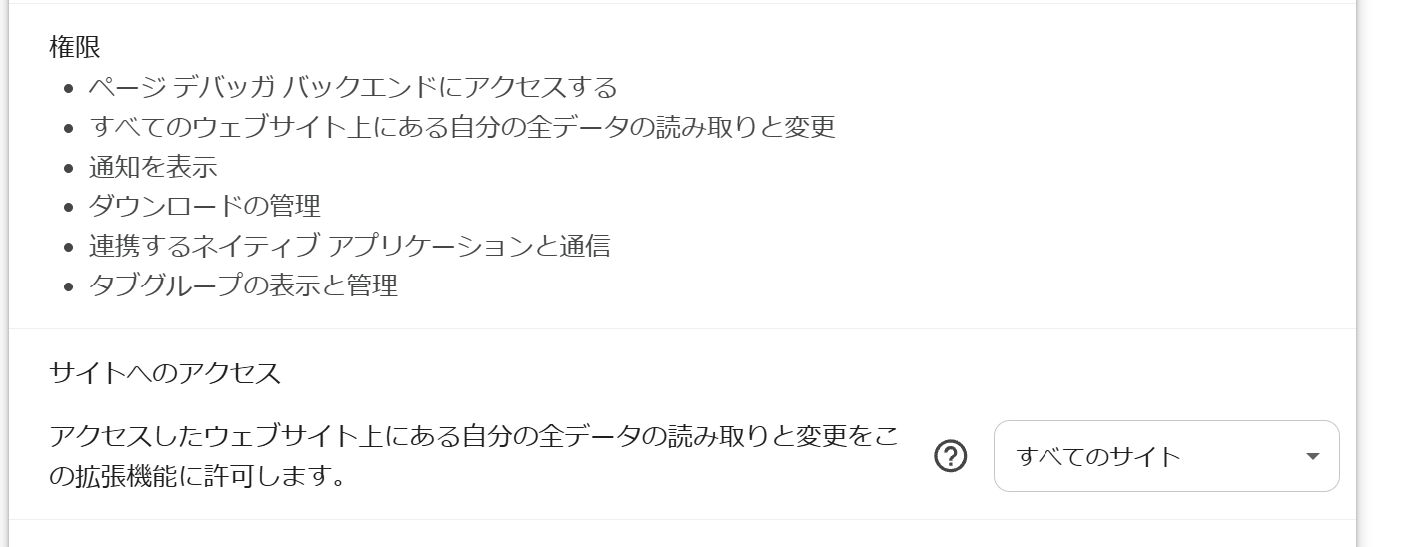
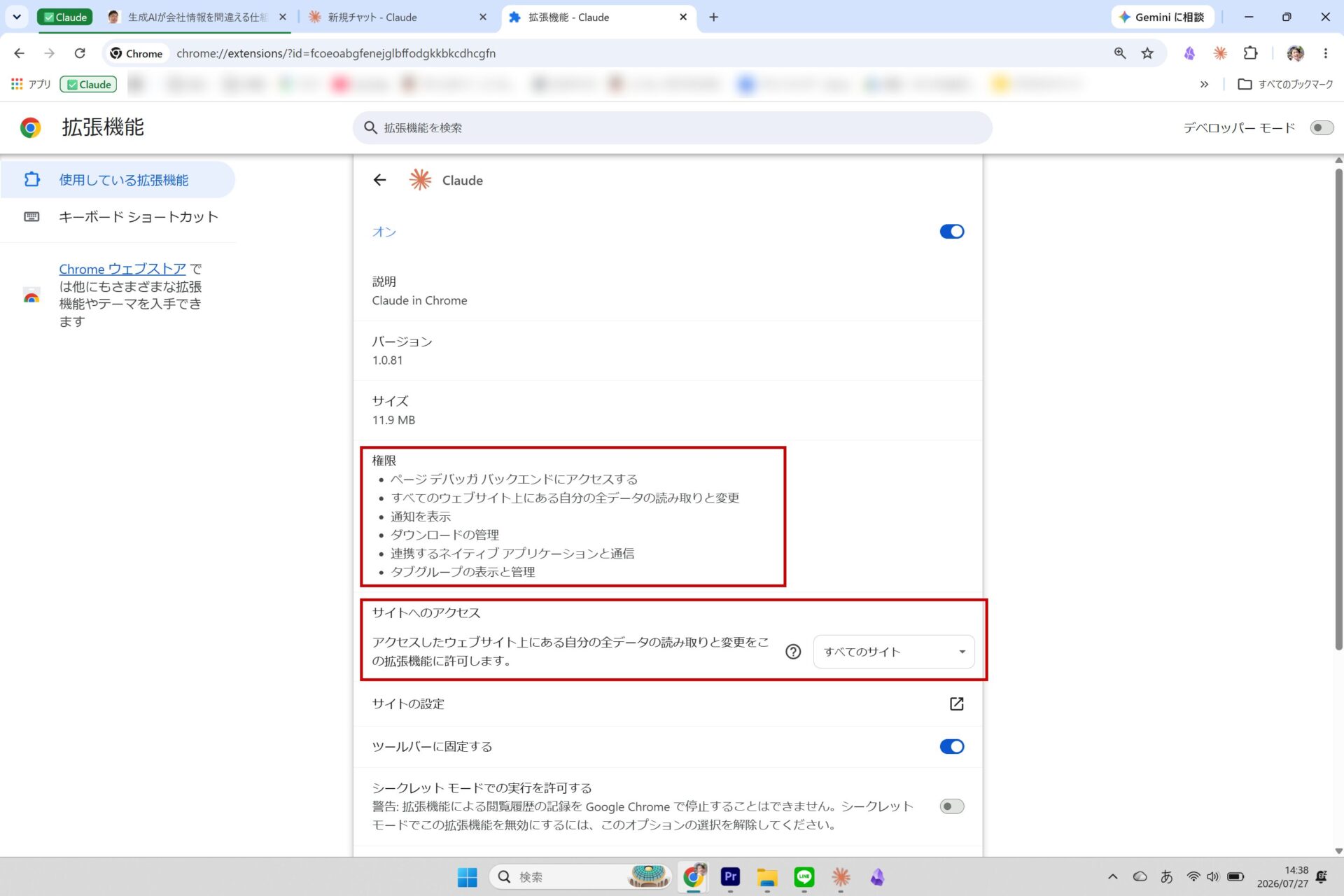
| 6 | 求められた権限を許可する | 許可しないと、画面を読めない |
Chromeウェブストアの表示では、この拡張機能の利用者は約2,200万人です(2026年11月12日に当社が確認)。
最初の頼み方は「読むだけ」
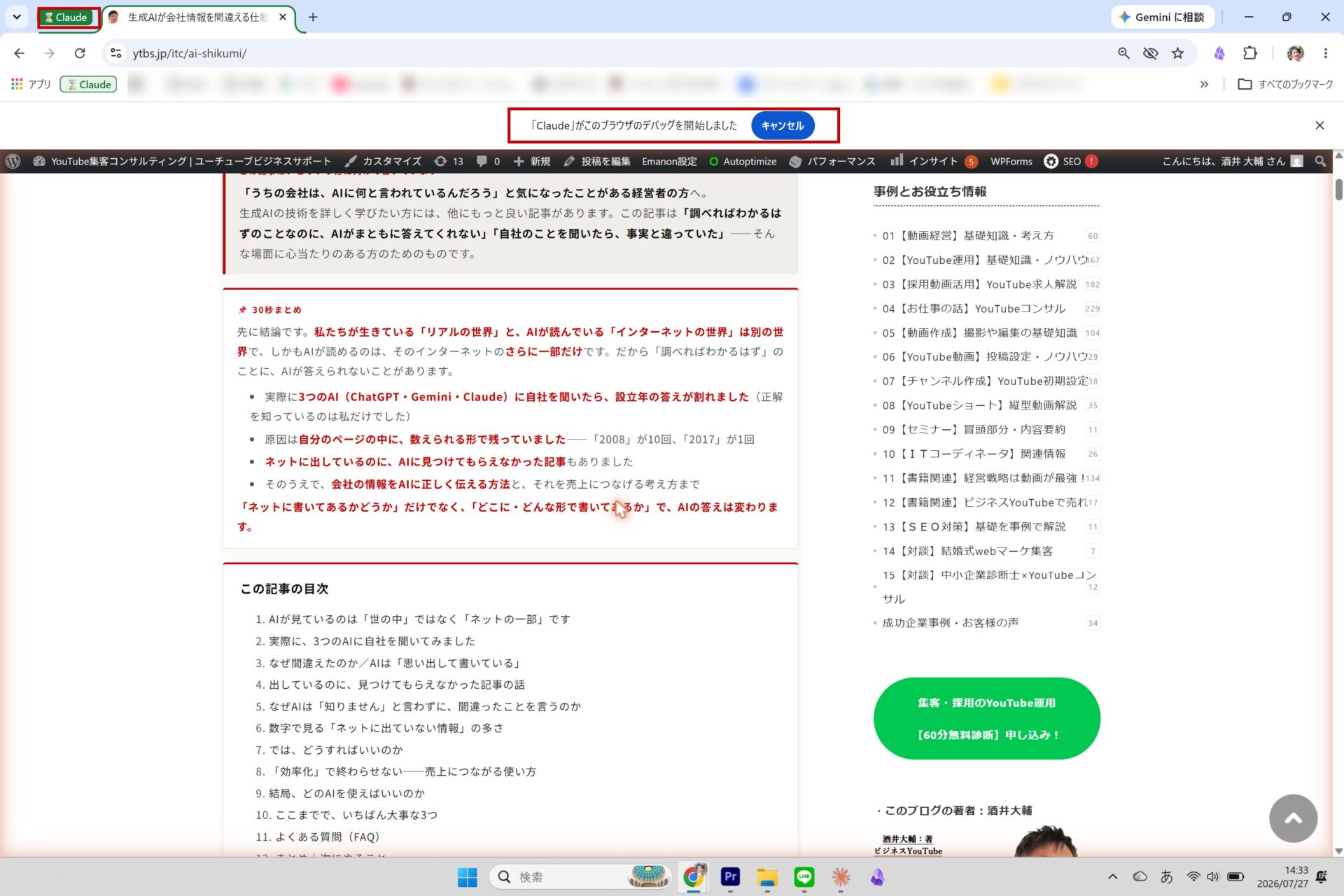
入れたら、自社のホームページを開いて、右上のClaudeのマークからサイドパネルを出します。最初は、何も操作させずに頼みます。
「まだ何も変更しないで」と書くのがポイントです。Claudeが画面を読めていること、自社のページをどう見ているかが、ここで分かります。手を動かしてもらうのは、次の「決める3つ」を済ませてからです。
任せる前に決める3つ
1. 任せる仕事・任せない仕事を、3段に分ける
当社は、仕事を「読むだけ」「予約まで(最終確認は人)」「任せない」の3段に分けています。迷ったら1つ上の段(より慎重なほう)に入れます。
図1:Claude in Chromeに任せる仕事の3段(当社の線引き)
2. 承認の形を選ぶ(当社は「自動的に承認」)
サイドパネルの入力欄から、承認の形を3つから選べます。画面の表示は、次のとおりです。
| 画面の表示 | どう動くか | 向いている使い方 |
|---|---|---|
| 手動で承認 | 1つの操作ごとに「許可」か「拒否」を選ぶ | 慣れるまでの最初の数回 |
| 自動的に承認 | 安全チェックが操作ごとに確かめ、危ない操作は止めて聞いてくる | いつもの仕事(当社はこれ) |
| すべての承認をスキップ | 止まらず、自動のチェックもない | 使わない(公式も「信頼できる作業だけ」としている) |
当社は、いつもの仕事では「自動的に承認」で使っています。1つずつ許可していると、任せた意味が薄れるからです。そのかわり、上の1の「最終確認は人」と、次の3の「金庫は別」を守っています。
ただし公式は、どの守りも完璧ではないとして、お金・送るメッセージ・大事なファイルにかかわる作業では「手動で承認」に戻すことも勧めています。慣れないうちや、初めての画面では「手動で承認」から始めてください。
承認が要るサイトに入ると「このアクションを許可」「このサイトでのアクションを常に許可」「拒否」の3つから選びます。Coworkのサイドパネルを「手動で承認」で使っているときは、「このウェブサイトのすべてを許可」「今回のみ許可」「拒否」と出ます。「常に許可」は、自社のホームページの管理画面のように、よく知っているサイトだけにしています。
3. 金庫は別にする(家とホテルの話)
セキュリティのお話をするとき、私は家とホテルの例えを使います。これまでの守り方は「家」です。鍵を増やし、防犯カメラを付け、中に入れば安全という考え方です。これからは「ホテルの部屋」です。自分の部屋でも安全とは限らないので、本当に守る物は金庫に入れます。
Claude in Chromeを入れたChromeは、ログインしたままの部屋です。だから当社は、次の物をこの部屋に置きません。
- パスワード・APIキーなど、鍵にあたるもの(Claudeに渡さない)
- お客様からお預かりした資料、個人名を含むもの
- 銀行・カード・給与など、お金の画面
公式の安全ガイドも、銀行・医療・行政などのアカウントを入れていない、別のChromeプロファイルで使うことを勧めています。まずはログインの守りを固めたい場合は、パスキーから始めるのがいちばん手軽です(考え方は「中小企業のセキュリティ対策」に書きました)。
2026年内 限定
AIを入れたのに、売上につながらない社長へ
Claude経営伴走コンサルが、年内は半額です
Claude in Chromeに任せる仕事の線引きから、社内の決まりづくり、任せた作業の確かめ方まで。Claudeで売上をつくる経営伴走コンサルティングでは、代表の酒井が1人で伴走します。
通常価格
月330,000円(税込)
2026年内の利用月は半額
月165,000円(税込)
初期費用なし・月単位でいつでもやめられます。年内の新しい受け入れは、あと3社までです(2026年11月14日時点)。※Claudeの利用料は別にかかります。
当社がClaude in Chromeに任せている仕事
| 仕事 | 画面 | Claudeがやる所 | 人が確かめる所 |
|---|---|---|---|
| ホームページの記事の保存・設定 | WordPressの管理画面 | 下書きの作成、SEOの題名と説明文の設定、画像のアップロード、アイキャッチ画像づくり | 予約まではClaudeが進め、予約した内容を社長が最終確認する。保存の前に変更前を読み直し、保存の後に公開ページを見る |
| Googleビジネスプロフィールの投稿 | Googleビジネスプロフィール | 最新情報の投稿と予約 | 予約まではClaudeが進め、予約した内容を人が最終確認する(記事と同じ) |
| YouTubeのチャンネルの説明欄 | YouTube Studio | Claudeが作った説明欄の文を、設定まで | 社名・数字・URL・連絡先 |
| 記事の題名を決める前の確認 | Googleの検索結果 | 上位10本の題名を読み取る | 画面に確認の画像(ロボットかどうかの確認)が出たら止める。人が見る |
この記事を書く前にも、Claude in Chromeで「claude in chrome 使い方」の検索結果の上位を読み取りました。この記事は、何を任せて何を任せないかの線引きを中心にしています。
Chromeでやらない仕事(APIのほうが向く)
| くらべる点 | Claude in Chrome | API(公式のつなぎ口) |
|---|---|---|
| 向いている仕事 | ログインした画面での保存・設定・投稿 | 毎週同じ形で取る数字、何百件もの一括の変更 |
| 当社の例 | WordPress・Googleビジネスプロフィール・YouTube Studioの説明欄 | 検索の数字・アクセスの数字・検索数(Googleの公式の道具のAPI)、YouTubeの動画1,111本の説明欄 |
| 準備 | 拡張機能を入れるだけ | Googleの設定と許可(はじめに1回) |
| 気をつけること | 画面が変わると止まることがある | できる操作が決まっている(決まった物しか変えない) |
YouTubeの説明欄を1,111本直したときは、画面を1本ずつ開くより確実なので、APIを使いました(「YouTube概要欄を一括編集する方法」)。画面で数本ならClaude in Chrome、何百本ならAPI、と考えると迷いません。
数字で見る、当社の任せ方(2026年9〜11月)
| 仕事 | 量 | 人が最終確認したもの |
|---|---|---|
| Googleビジネスプロフィールの投稿・予約 | 5本(2026年10月27日から11月9日までに投稿・予約・11月9日時点) | どの文を出すかの可 |
| 記事の題名を決める前の、検索結果の上位10の読み取り | 2026年9月23日の1日だけで、記録が7件 | 題名の決定 |
| この記事の調べもの | 検索結果2語・公式ヘルプ5ページ・ストア1ページ | どれを載せるか |
止まった場面も書いておきます。Googleの検索結果で「ロボットではありません」の確認が出たときは、Claudeに突破させず、そこで止めて人が見る決まりにしています。ここを任せないのは、公式の安全ガイドでも、確認(CAPTCHA)を突破させないことになっているからです。
「答える」で止めず「やる」まで任せると、何が減るか
生成AIを業務で活用している会社(3,560社)でも、使い道の中心は「文章の作成・要約・校正」(45.1%)です。働く人の側でも、生成AIを使っている人のうち「業務の時間が減った」と答えたのは25.4%でした。答えをもらっても、画面に入れて保存するのが人のままでは、減る手間は限られます。Claude in Chromeは、その「画面に入れる」ところを任せる道具です。
出典:帝国データバンク「生成AIに関する企業の動向調査(2026年3月)」。母数は生成AIを業務で活用している3,560社。
出典:パーソル総合研究所「生成AIとはたらき方に関する実態調査」(正規雇用者3,000人・2025年10月調査・2026年2月公表)
支援先で入れたときの様子
ネットショップの会社|画面を見せて「売れる言葉に変えて」
ネットショップを運営する支援先では、Claudeに案を考えてもらう使い方はできていました。そこで、Chromeの拡張機能を入れてもらい、商品ページを開いたまま頼む形をお見せしました。たとえば「この『オススメ商品』という文言を、もっと売れる言葉に変えて」と頼むと、管理画面の欄に直した文が入ります。「このページを売れるページにしたい。どこの表記をどう変えればいい?」と聞けば、画面を見たうえで答えます。
ガソリンスタンド|SNSの投稿を任せたら、公開の手前で止まった
ガソリンスタンドでは、InstagramのWeb版を開き、声で「Claudeからインスタの投稿ってできるの?」と聞くところから始めました。権限の確認を許可すると、Claudeが画面を動かして、投稿の文と画像の準備を進めます。最後にClaudeから届いた報告は、次のようなものでした。
社長は「今まで何に時間をかけていたんだろう」とおっしゃっていました。同時に、公開の前に人が確かめるということが、言葉で説明するより早く伝わりました。Chromeで開けるサービスなら、Googleマップの店舗の投稿なども同じように任せられます。
介護食のネットショップの会社|つまずいたのは「どこから頼むか」と「ログイン」
2026年11月に、介護食のネットショップを運営する支援先で設定をしたときは、拡張機能を入れたあとで話がかみ合わない場面がありました。Claudeには、ブラウザで開くClaudeと、パソコンに入れるデスクトップアプリのClaudeがあります。Chromeの作業は、Chromeの横に出すサイドパネルからでも、デスクトップアプリからでも頼めます。当社は主にデスクトップアプリから頼んでいるので、支援先でもデスクトップアプリを入れて、そこから頼む形にそろえました(アプリとブラウザ版の違いは「Claudeアプリとブラウザ版の違い」)。
もう1つは、ログインです。当社は、ログインだけは人が先にChromeで済ませておく使い方をしています。そのとき私がお伝えしたのは、こういうことです。
ただし、鍵を開けた部屋には、お客様の個人情報もあります。ネットショップの管理画面なら、頼むのは商品ページの文の直しのように範囲を決めた仕事だけにします。注文やお客様の画面は開かせず、送信や公開の前で止めてもらいます。
作業中は、Claudeが動いていることが画面の印で分かります。支援先には「作業中はページを閉じないでください。閉じると止まります」とお伝えしています。もう一度始めるときは、Chromeでログインしてから「続きをやって」と頼みます。
| つまずきやすい所 | その場で起きたこと・心配 | 当社の頼み方 |
|---|---|---|
| どこから頼むか | ブラウザで開いたClaudeとアプリのClaudeが混ざり、話がかみ合わなかった | アプリから頼むとそろえる(サイドパネルからでも頼める) |
| ログイン | 管理画面に入るところで止まる | 人が先にChromeでログインしておく。パスワードはClaudeに渡さない |
| 個人情報 | 管理画面には注文やお客様の情報もある | 商品ページの文の直しなど範囲を決める。送信・公開の前で止める |
| 途中で閉じる | 作業中に閉じると止まる | 作業中は閉じない、と伝えておく |
建材商社の伊勢通様|役員1人が、ホームページとネットショップの管理画面を任せた
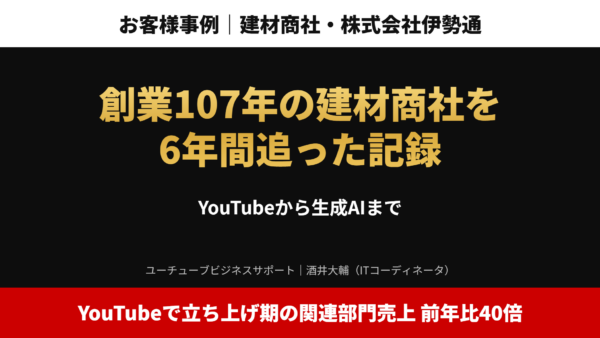
建材商社の株式会社伊勢通様では、役員の方がClaude in Chromeを使い、WordPress(ホームページ)とカラーミーショップ(ネットショップ)の管理画面を、Claudeに直接操作してもらっています。IDやパスワードはClaudeに教えていません。ログインしたChromeを使うからです。2026年6月後半は、Claudeが書いた原稿を人が手で貼っていました。2026年7月9日にClaude in Chromeで管理画面を直接操作してもらってからは、貼り付けまでClaudeが進めています。EC月商は2026年7月に前年同月比で約2.5倍になりました(1社の実績で、同じ成果を保証するものではありません)。経緯は「AIエージェント導入費用」にまとめています。
公式の安全策
ページの中に、AIへの命令を隠して書いておく攻撃があります(プロンプトインジェクション)。公式ブログは、この攻撃が通ってしまった割合を出しています。
図2:隠れた指示の攻撃が通った割合(Anthropicの評価・2026年8月)
出典:Anthropic「Claude in Chrome is generally available」(2026年8月26日・英語原文の当社訳)。モデルに届いた攻撃での割合。
| しくみ | 中身 |
|---|---|
| 安全チェック | 操作の前に、頼まれたことと合っているかを確かめ、合わない操作は止める |
| 隠れた指示の検知 | ページの中の怪しい指示を見つけたら、Claudeに注意させ、人に確かめることがある |
| 保護されたアクション | ファイルのダウンロード、機密の入力、認可の付与は「常に許可」にしていても毎回聞く。ゴミ箱を空にするなどの完全な削除も、どのモードでも明示の許可が要る |
| 入れないサイト | 成人向けのサイト、海賊版のサイト |
| お金のサイト | 金融のサイトに入る前に許可を求める。株の売買などはしない |
| しない操作 | 購入や金融取引、アカウントの作成、クレジットカードや身分証の情報の処理、信頼できない所からのダウンロード、メールやページの中に書かれた指示に従うこと、ロボットかどうかの確認(キャプチャ)を回避すること |
| 画面の情報 | 作業中のタブを撮影して次の操作を決める。画面に出ているものは会話の一部になり、機密だけを見分けて外すことはできない=機密の画面では使わない |
| 会社の管理 | Team・Enterpriseは、管理者が使えるサイトを決められる |
公式の安全ガイドは、使わないほうがよい場面も書いています。お金の口座の管理、法律の書類、医療の情報、機密の多い会社のアカウント、他人の個人情報がある画面です。当社の「任せない」の段と、ほぼ同じです。
出典:Anthropic ヘルプ「Use Claude in Chrome safely」「Chrome内のClaudeの権限ガイド」(2026年11月確認・英語原文の当社訳。画面の表示名は日本語版ヘルプ)
Coworkの内蔵ブラウザとの違い
| くらべる点 | Claude in Chrome | 内蔵ブラウザ |
|---|---|---|
| どこで動く | あなたのGoogle Chrome | Claudeのデスクトップアプリの中 |
| 入れる物 | 拡張機能 | なし |
| ログイン | いつものログインをそのまま使う | 別。必要なら、サイトごとにログインを取り込む |
| 向いている使い方 | 今開いているページで一緒に作業する | ネットの部分を丸ごと渡して、自分は別の仕事をする |
どちらを先に使うかは、デスクトップアプリの「設定」→「Cowork」→「Preferred browser」で選べます。当社はClaude(Cowork)の作業でも、ブラウザはClaude in Chromeにしています。Coworkの今の形は「Claude Coworkとは?チャットと統合後の使い方と当社の実例」で説明しています。
出典:Anthropic ヘルプ「Use the built-in browser in Claude Cowork」(2026年11月確認・英語原文の当社訳)
向いている会社・まだ早い会社
| くらべる点 | 向いている | まだ早いかもしれない |
|---|---|---|
| 画面での作業 | ホームページ・Googleビジネスプロフィール・SNSの更新が毎週ある | 画面での作業がほとんどない |
| Claudeの使い方 | 自社のことを教えて、相談に使っている | まだ数回しか使っていない |
| 決まり | 「最終確認は人」「金庫は別」を決められる | 誰がどこまでやるかが決まっていない |
| パソコン | パソコンのChromeで仕事をしている | スマホが中心 |
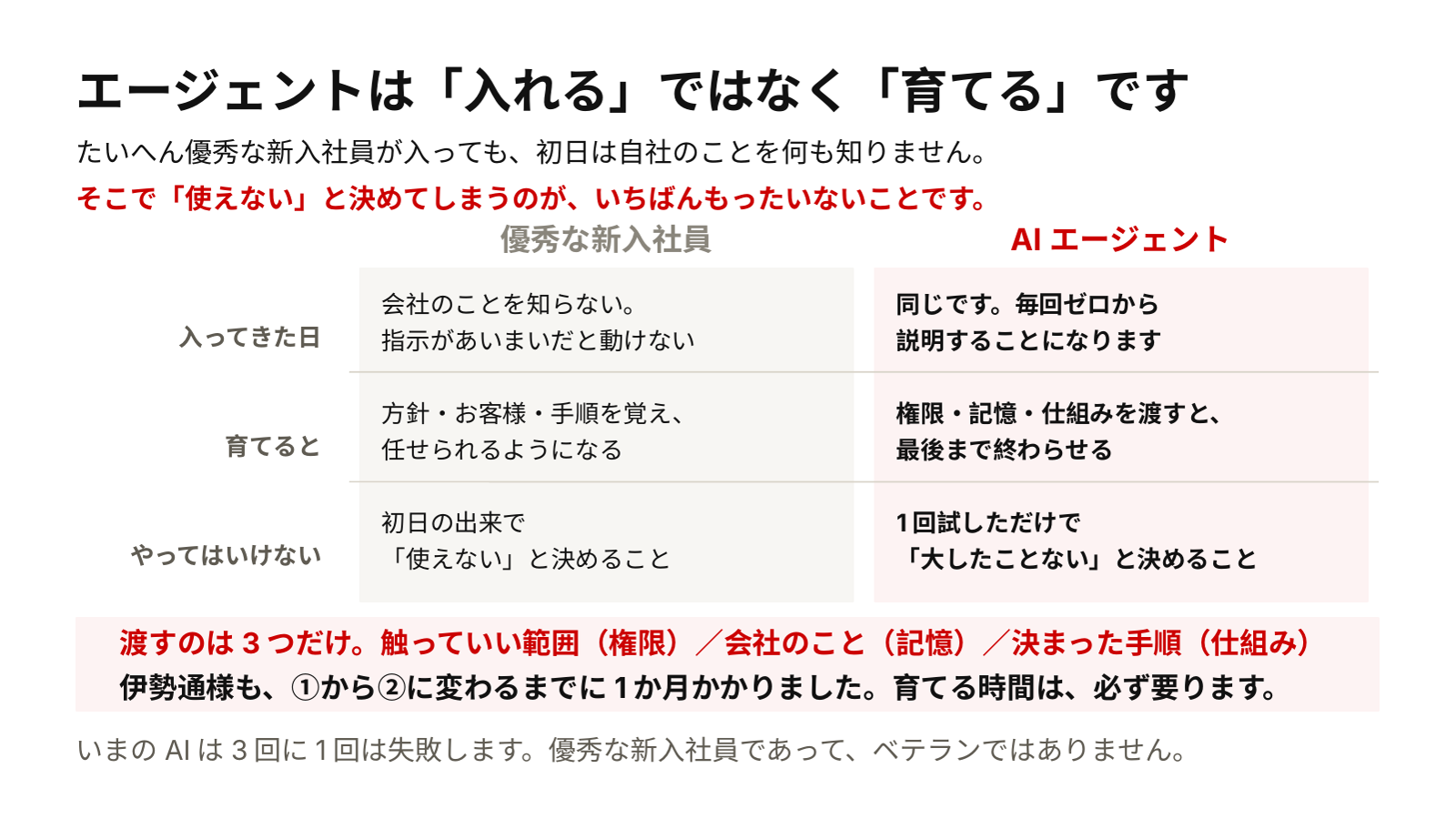
まだ早いと感じたら、先にClaudeを「壁打ちの相手」にするところからです(「Claudeの壁打ちのやり方」)。会社のことを知っているClaudeほど、手を動かしたときの仕事も合ってきます。
任せる仕事の線引きから、一緒に決めませんか
Claudeで売上をつくる経営伴走コンサルティングでは、Claude in Chromeに任せる仕事・任せない仕事の線引き、社内の決まりづくり、任せた作業の確かめ方まで一緒に整えます。社員向けのClaude研修・セミナーの講師もお受けしています。
※ ITコーディネータ・酒井大輔が対応します。
次に読む
よくある質問(FAQ)
QClaude in Chromeで何ができますか。+
QClaude in Chromeは無料で使えますか。+
QスマホやEdgeでも使えますか。+
Q日本語で頼めますか。+
Q勝手に買い物や送信をしてしまいませんか。+
Qつながらない・動かないときは。+
QClaude in Chromeは安全ですか。+
まとめ
- Claude in Chromeは、ログインしているChromeの画面をClaudeが読み、入力・クリックまで代わりにやる拡張機能です(有料プラン・パソコンのChromeだけ)。
- 入れたら、最初は「読むだけ」で頼みます。
- 任せる前に決める3つ=①任せる仕事・任せない仕事(読むだけ/予約まで/任せない)②承認の形(当社は「自動的に承認」)③金庫(お金・個人情報・パスワード)は別にする。
- ログインした画面での保存・設定・投稿はClaude in Chrome、毎週の数字や何百件もの一括はAPI。
- 予約まではClaudeが進め、予約した内容は人が最終確認します(記事も、Googleビジネスプロフィールの投稿も同じです)。
※Google Chrome・YouTubeはGoogle LLCの商標です。InstagramはMeta Platforms, Inc.の商標です。Claudeは、Anthropic社が提供する生成AIで、同社の商標です。当社は、各社の公認・提携先ではありません。当社の作業はClaude(2026年9月にCoworkの機能が統合)で行っています(2026年11月時点)。