ホーム > 中小企業のClaude活用 > Claudeの音声入力のやり方
Claudeの音声入力のやり方|打つより喋るほうが伝わる理由
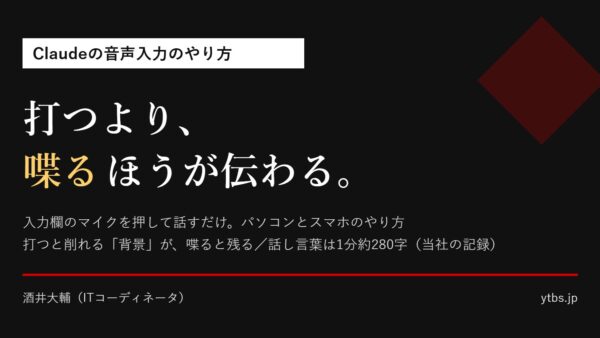
- やり方:入力欄のマイクを押して話し、送るだけ。声で会話する「ボイスモード」もあります。
- なぜ声か:打つと自分で要約してしまい、背景や迷いが削れます。話すと、それがそのまま残ります。
- 当社のやり方:初めての方には、まず声をすすめています。慣れたら、打つのと使い分けます。


結論|Claudeは声で相談できる
Claudeに声で話しかけられますか?
はい。パソコンでもスマホでも、入力欄のマイク(音声入力)を押して話すと、話した言葉が文字になります。スマホの音声入力とボイスモードは全部のプランで使え、スマホの音声入力は日本語に対応しています(2026年11月5日に公式ヘルプで確認)。当社は、初めての方にはまず声で相談することをすすめています。
声の使い方は2つあります。話した言葉を文字にして送る「音声入力」と、Claudeと声で会話する「ボイスモード」です。経営の相談にまず使うのは、音声入力のほうです。返事が文字で残るので、あとで読み返せます。
今日できるやり方|パソコンとスマホ
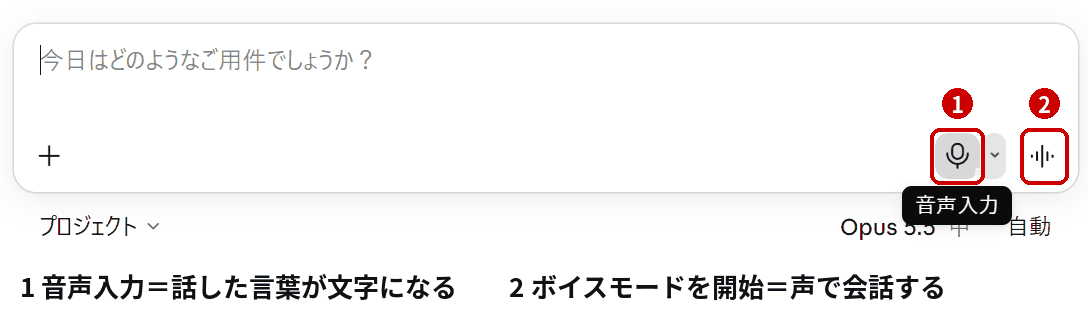
- Claudeで新しい会話を開く
- 入力欄の右下のマイク(「音声入力」)を押す
- 相談したいことを、そのまま話す(うまくまとめなくて大丈夫です)
- 文字になったのを見て、送る
最初の一言に迷ったら、「今日から使うけど、私のことを知らないと思うから、何から始めればいいか教えて」と話しかけてください。当社が支援先で最初にすすめている一言です。そのあと、会社のこと・困っていること・迷っていることを、思いつく順に話します。話の最後に「分からないことがあったら、一問一答で聞いて」と添えると、Claudeのほうから質問してくれます。取材の上手な人が質問で話を引き出すのと同じで、質問させると相談が深くなります。
※ 表は横にスクロールできます
| 使う端末 | やり方 | 知っておくこと |
|---|---|---|
| パソコン(Claudeのデスクトップアプリ・ブラウザ版) | 入力欄の右下のマイク(音声入力)を押して話す | マイクの右の「⌄」で、使うマイクを選べます。当社の代表はデスクトップアプリで使っています |
| スマホ(iPhone・Androidのアプリ) | 入力欄の右のマイクを押して話す→矢印で送る | 初めて使うときに言語を選びます。日本語を含む12言語に対応(英語以外はベータ) |
| Mac(デスクトップアプリのクイック入力) | Claudeのデスクトップアプリのクイック入力で、声で入れられる(初期はオフ・アプリの設定で使う) | macOS 14以降。音声認識の許可が要ります |
| Windows(パソコン標準の機能) | 文字を打つ欄を選び、Windowsキー+Hを押して話す | Windows標準の音声入力。日本語対応は2021年2月のWindows公式ブログで案内 |
出典:Claude公式ヘルプ「Use dictation on Claude Mobile」「Use voice mode」「Use quick entry with Claude Desktop on Mac」、Windows Blog Japan「Windows 標準搭載の音声入力が新しくなり、日本語がサポートされました」(2021年2月10日)。パソコンのボタン名は当社の画面(2026年11月5日)。
声で会話する「ボイスモード」もある
入力欄のマイクの右にある波の形のボタンが、ボイスモードです。Claudeが声で返事をするので、手がふさがっているときの相談に向きます。ボイスモードはベータ版で、ふだんの使用上限に数えられます。会話は文字にして履歴に残ります(公式ヘルプ)。Claude CoworkとClaude Codeでは、ボイスモードは使えず、音声入力だけが使えます(公式ヘルプ)。
2026年内 限定
Claude経営伴走コンサルが、年内は半額です
どの仕事をClaudeに任せ、どこを人が確かめるかまで。Claudeで売上をつくる経営伴走コンサルティングでは、代表の酒井が1人で伴走します。
通常価格
月330,000円(税込)
2026年内の利用月は半額
月165,000円(税込)
初期費用なし・月単位でいつでもやめられます。年内の新しい受け入れは、あと5社までです。※Claudeの利用料は別にかかります。
話す前に決めること|場所と、口にしない情報
※ 表は横にスクロールできます
| 区分 | 例 | 理由 |
|---|---|---|
| 向く場所 | 社長室・会議室・車の中(停車中)・自宅の一人の部屋 | 周りを気にせず、思ったことをそのまま話せる |
| 避けたい場所 | 事務所の席・カフェ・電車の中 | 周りに聞こえる。気になって、結局まとめて話してしまう |
| 口にしない情報 | お客様や社員の個人名・電話番号・住所、パスワードや鍵にあたるもの、お客様からお預かりした資料の中身 | 当社がClaudeに渡さないと決めているもの。声でも同じです |
スマホの音声入力について、公式ヘルプは「音声は文字にしたあとに削除され、Claudeの学習には使われない」と書いています。それでも、文字になった相談は会話に残ります。会社で使うなら、学習の設定も先にオフにしてください(Claudeに学習させない設定)。
なぜ喋るほうが伝わるのか
打ち込みだと整理して入れるが、しゃべるとそのまま情報が伝わる。背景やテキストにしない情報が一番大切。
酒井大輔(当社代表・2026年11月5日)
相談を打つとき、私たちは送る前に頭の中で要約しています。「なぜそう思ったのか」「前に何があったのか」「本当はどこで迷っているのか」は、打つのが面倒なので省かれます。でもClaudeは、渡されたことをそのまま読んで答えます。省いたものは、答えにも入りません。
酒井は、打って相談するのを「知らない人とLINEでやり取りしているようなもの」とたとえています。短い文だけでは、相手はこちらの事情が分からない。返ってくる答えが一般論になるのは、Claudeが悪いのではなく、伝え方の問題です。
図1:打つと削れる、喋ると残る
※ 表は横にスクロールできます
| くらべる所 | 打つ | 喋る |
|---|---|---|
| 入る情報 | 結論だけになりやすい | 背景・迷い・前の出来事まで入る |
| 入る量 | 打つのが面倒で短くなる | 3分話すと、約800字(当社の集計から) |
| 直しやすさ | 打ちながら直せる | 誤変換や言い直しが入る(Claudeは前後から読み取ることが多い) |
| 場所 | どこでもできる | 周りに人がいると話しにくい |
| 向く人 | 打つのに慣れていて、何を伝えると効くか分かっている人 | 初めての人・打つのが面倒な人・考えがまとまっていない人 |
速さの面でも、声には分があります。スタンフォード大学などの研究(2016年)では、スマホで文章を入れる速さを比べると、話して入れるほうが打つより約3倍速く、誤りも少ないという結果でした(英語で3.0倍・中国語で2.8倍)。ただしこれは英語と中国語での実験で、日本語では測られていません。
図2:スマホで文章を入れる速さ(打つ=1としたとき)
出典:Ruan, Wobbrock, Liou, Ng, Landay「Speech Is 3x Faster than Typing for English and Mandarin Text Entry on Mobile Devices」(スタンフォード大学・ワシントン大学・Baidu、2016年)
当社のやり方|初めは声、慣れたら使い分け
正直に書くと、酒井はいつも声で相談しているわけではありません。打つのに慣れていて、打つときと話すときで何が伝わり、何が削れるかが分かっているからです。話したほうがいい相談は話し、話さなくていいものは打ちます。
でも、使い分けは「違いが分かっている人」にしかできません。だから支援先には、まず声で話すことをすすめています。声で相談して、返ってくる答えが変わるのを一度体験すると、何を伝えると効くのかが分かるようになります。
図3:声で始めて、使い分けへ
打った資料はピンと来ず、話した録音で良くなった
当社のセミナー資料を作ったとき、最初にClaudeが出したものは、酒井自身「表面的で使えない」と感じるものでした。そこで、別の場で2時間話した録画を文字にして、まるごと読ませました。返ってきたのは「言いたいことがようやく把握できました」という一言と、中身の変わった資料でした。「ちょっと違うじゃん」と思いながら熱を込めて話した言葉が、AIにはよかったのです。
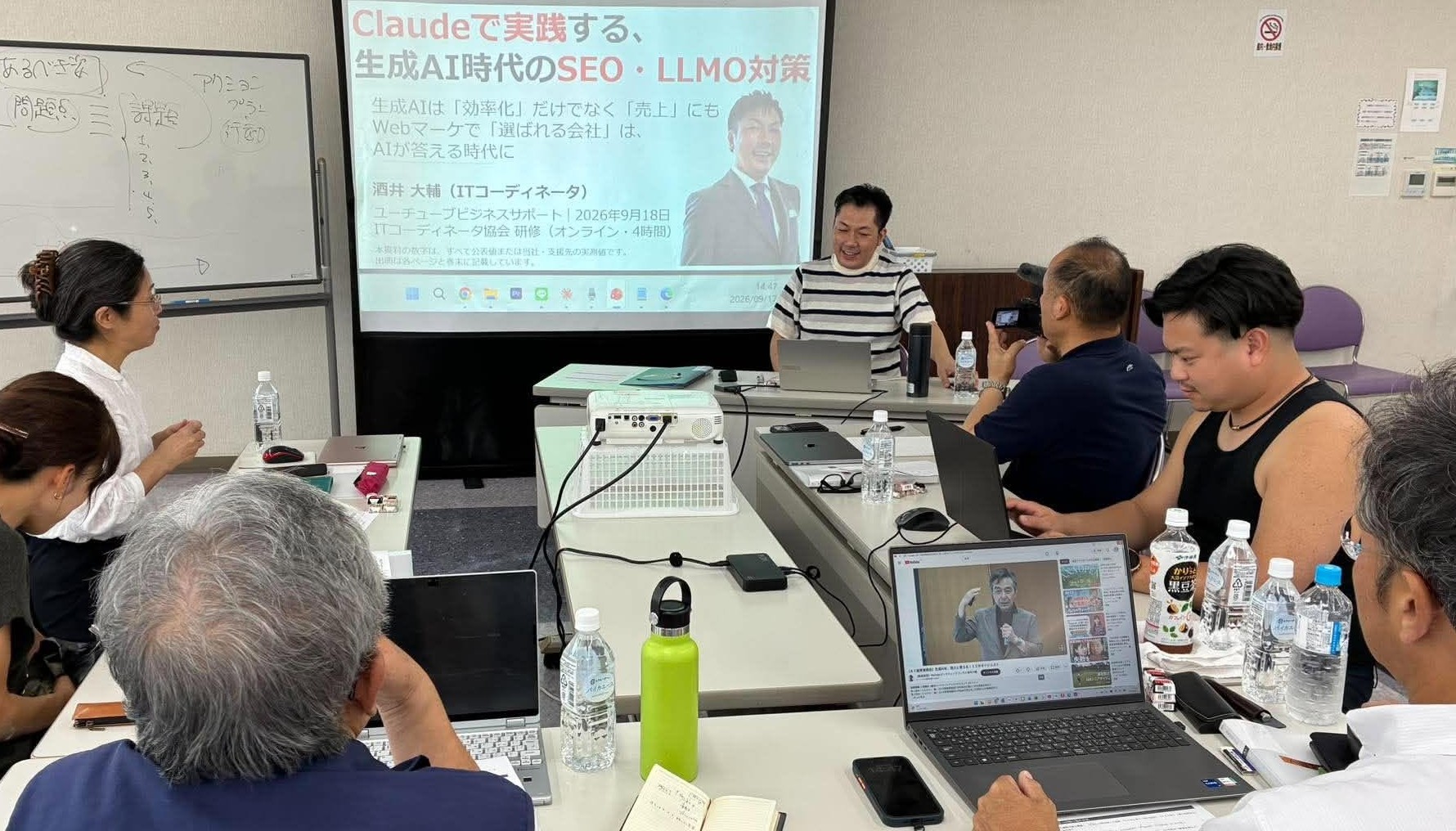
このときの話は、渡した材料と変わり方まで含めて、別の記事に詳しく書いています(Claudeに自社データを学習させる前に|「学習させ方」より、渡す量を見てください)。
この記事も、話したものから生まれた
この記事の企画も同じです。当社は2026年11月4日、酒井が9〜10月にセミナーや打ち合わせで話した文字起こし15本をClaudeに渡しました。そこから、新しい記事のネタ案が12本(うち11月に出すと決めたのが6本)、今ある記事の直す候補が15本できました。この記事は、その6本のうちの1本です。
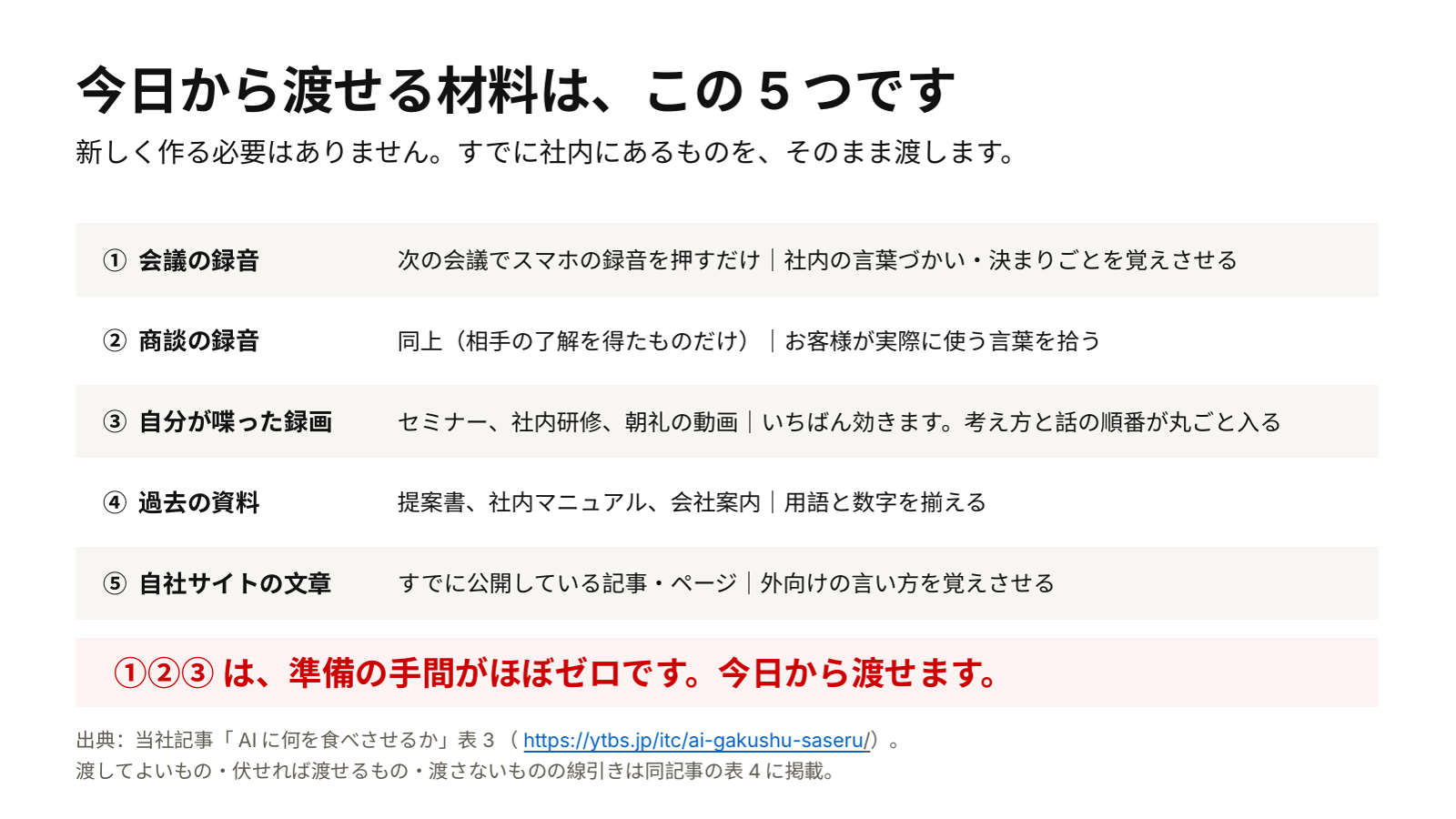
長い話は、録音してから渡す
その場でマイクに向かって話すのは、慣れないうちはハードルが高いものです。そういう方には、10分ほど話したものを録音して、文字にしてからClaudeに渡す方法をすすめています。社内研修や朝礼、セミナーの録画でもかまいません。
どれくらいの量になるか、当社の記録で数えました。2026年10月のセミナー・打ち合わせの文字起こし5本(合計642分)は、合わせて約17万8,000字。1分あたり約280字でした。10分話すと約2,800字、原稿用紙7枚分です。打って入れるには、なかなかの量です。
1分あたりの量
(原稿用紙2枚分)
(原稿用紙7枚分)
当社の集計(2026年11月9日):2026年10月のセミナー・打ち合わせの文字起こしのうち、時刻つきの5本(合計642分・177,978字)。複数人の会話の合計で、自動の文字起こしのため言いよどみは一部落ちています。話し言葉の量の目安としてご覧ください。
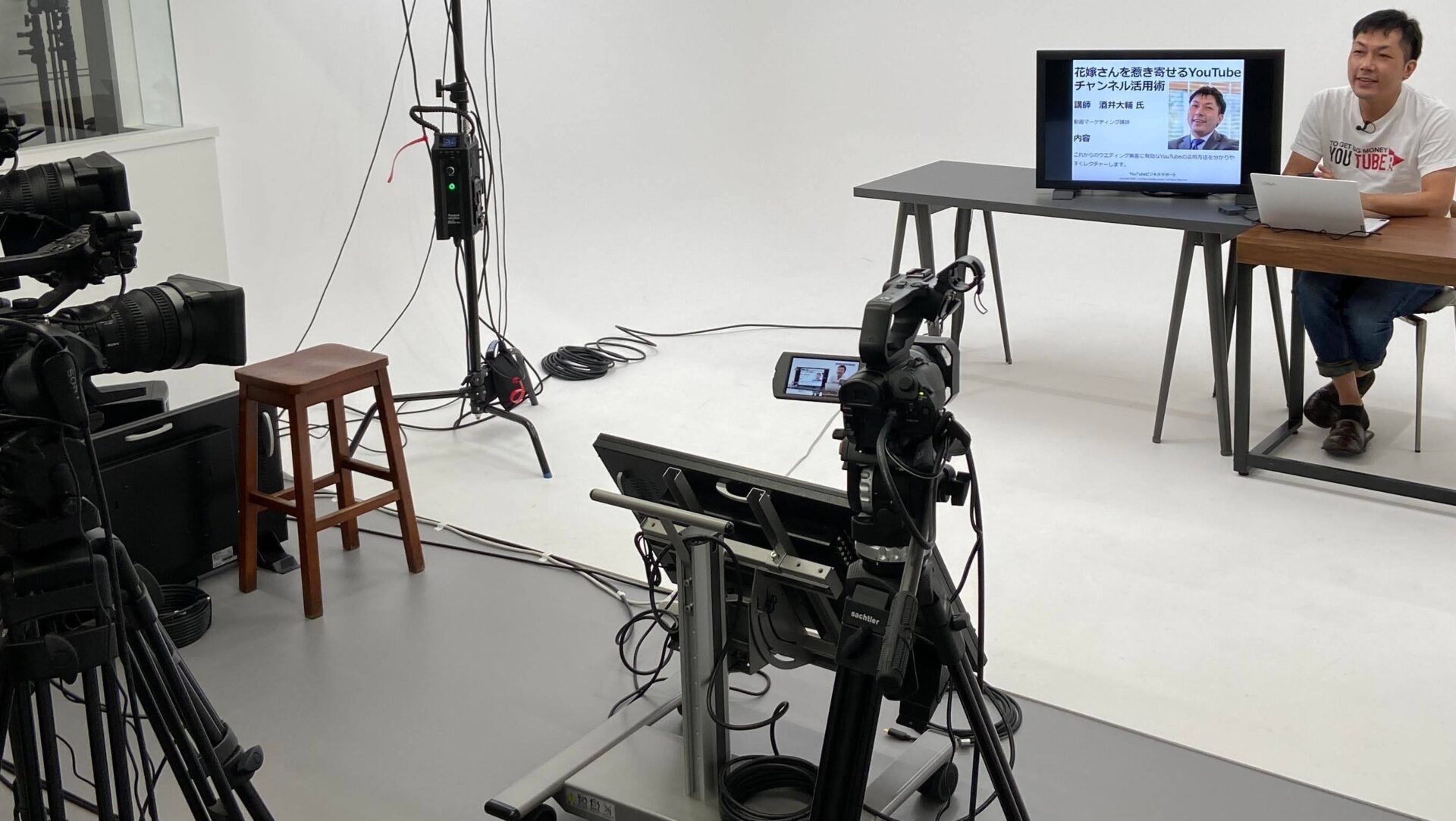
録画を文字にする手順は、動画の文字起こし方法にまとめています(当社では、以前は4分の動画を手で文字にするのに約2時間かかっていたのが、今は1本5〜10分です)。YouTubeの台本づくりに話したものを使う方法はYouTubeの台本はAIに書かせない、社員との面談の録音の使い方は人事評価にAIを使う方法をご覧ください。
資料|Claudeの声の機能と、検索の数
※ 表は横にスクロールできます
| 方法 | 何が起きるか | 使える所 | 向く場面 |
|---|---|---|---|
| 音声入力 | 話した言葉が文字になり、文字で返事が来る | パソコン・スマホ(スマホは全プラン) | 経営の相談・考えの整理(まずはこれ) |
| ボイスモード(ベータ) | 声で会話し、Claudeも声で返す。会話は文字で残る | パソコン・スマホ・Web・全プラン(使用上限に数える。CoworkとClaude Codeでは使えない) | 移動中・手がふさがっているとき |
| 録音→文字起こし→渡す | 長く話したものを、文字にしてまとめて渡す | 録音できる機器なら何でも | 1時間のセミナー・会議・10分の独り言 |
出典:Claude公式ヘルプ「Use dictation on Claude Mobile」「Use voice mode」(2026年11月5日に確認)。3つ目は当社のやり方です。
「claude 音声 入力」の月間検索数は、Googleのキーワードプランナーで月平均約480回です。12か月の最初の月は約90回、この1年で一時約1,000回の月があり、直近の月は約390回でした。
※ 表は横にスクロールできます
| 見る所 | 検索数(目安) |
|---|---|
| 12か月の月平均 | 約480回 |
| 12か月の最初の月 | 約90回 |
| いちばん多かった月 | 約1,000回 |
| 直近の月 | 約390回 |
相談の中身、つまり「何を話せばいいか」は別の記事にまとめています。経営の相談で渡すのは手法ではなく「あるべき姿」です(生成AIへの経営相談の使い方)。外注のように「作って」と投げず、相談として話す型はAI壁打ちのやり方をご覧ください。
社長の頭の中を、Claudeに渡す。その最初の一歩を一緒に
Claudeで売上をつくる経営伴走コンサルティングでは、学習の設定と渡さないものの決め方から、声での相談の始め方、集客・採用の仕事を任せる手順まで一緒に整えます。社員向けのClaude研修・セミナーの講師もお受けしています。
※ ITコーディネータ・酒井大輔が対応します。
次に読む
よくある質問(FAQ)
QClaudeの音声入力は無料で使えますか。+
Q日本語で使えますか。+
Qパソコンでも使えますか。+
Qパソコンでマイクを押しても、文字が入りません。+
Q話した音声は残りますか。+
Q誤変換が多くても大丈夫ですか。+
Q打つのと話すのは、どちらがいいですか。+
まとめ
- Claudeは、入力欄のマイク(音声入力)を押して話すだけで、声で相談できます。パソコンでもスマホでも使えます(スマホの音声入力とボイスモードは全部のプラン)。
- 打つと自分で要約してしまい、背景や迷いが削れます。話すと、それがそのまま伝わり、うちに合った答えが返りやすくなります。
- 話す前に、場所と口にしない情報(個人名・パスワード・お預かりした資料)を決めます。
- 当社は、初めての方にはまず声をすすめ、慣れたら打つのと使い分けています。長い話は録音して、文字にしてから渡します。
※この記事の内容は、2026年11月5日に公式ヘルプ(音声入力(スマホ)・ボイスモード・Macのクイック入力)、Windows Blog Japan、スタンフォード大学の研究で確認したものです。機能や提供の範囲は変わることがあります。
※Claudeは、Anthropic社が提供する生成AIで、同社の商標です。当社は、同社の公認・提携先ではありません。当社の作業はClaude(2026年9月にCoworkの機能が統合)で行っています(2026年11月時点)。