
YouTubeリミックスとは?投稿済みの横動画からショート動画を作る方法
動画を再生していると、高評価ボタンの列に「リミックス」という見慣れないボタンがありますよね🤔 「これ何だろう?」「押したらどうなるの?」と気になったまま、そっと閉じた方も多いのではないでしょうか😅 実はこれ、すでに投稿してある自分の横動画から、縦型のショート動画を切り抜いて作れる機能なんです😲 撮り直しも編集ソフトも要りません。しかもスマホだけで完結します👍 この記事では、リミックスとは何かという話から、実際の手順・つまずきやすいポイント・企業がどう使えばいいのかまで、まとめてお伝えします🤗
動画を続けた中小企業は、何が変わったのか?
中小企業の成果事例を見る →▶ クリックすると、この場で動画が再生されます
📌 30秒で要点
- リミックスとは、公開されている動画から切り抜いて縦型ショート動画を作る機能です。ひとことで言えば「切り抜き」👍
- リミックスには「自分の動画を切り抜く」ものと「他人の音源・映像を使う」もの(サウンド/コラボ/グリーンスクリーン/カット)の2種類があります。
- 手順は動画の再生ページ →[リミックス]→[ショート動画として編集]。スマホのYouTubeアプリ限定で、パソコンからはできません。
- ⚠️ ショート動画は2024年10月15日から3分以内になりましたが、リミックスで切り出せるのは今も最大60秒までです。ここが最も間違えやすいポイント。
- 編集できるのは元の長尺動画を制作したクリエイター本人だけ。他人の動画をショートにすることはできません。
- 切り出せるのは1か所だけ。複数のシーンをカットして繋ぐ編集はできません。
- リミックスのボタンが出ないのは、非公開・限定公開・子ども向け・著作権の申し立て・サンプリング許可がオフのいずれかが原因です。
- ただし書き出し(ダウンロード)ができないため、InstagramのリールやTikTokには使い回せません😓

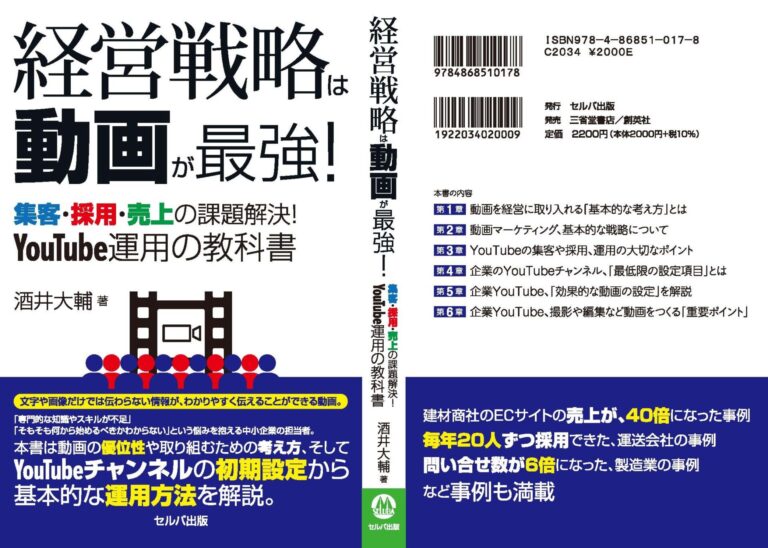

僕は横の動画とショートを1日おきに投稿していて、トータルすると毎日投稿という形になっています😌 ショート用の動画は別で撮ることが多いのですが、この「リミックス」もたまに使っていますので、実際の使い方を説明していきます🤗
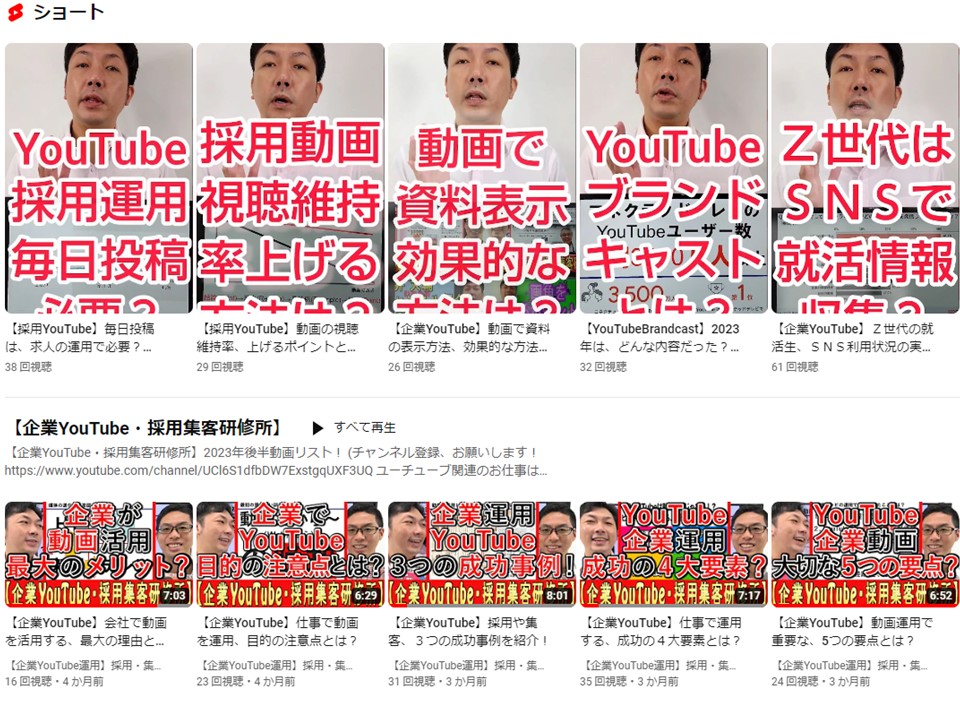
YouTubeのリミックスとは?ひとことで言うと「切り抜き」
結論、YouTubeのリミックスとは、公開されている動画から一部を切り抜いて縦型ショート動画を作る機能です。自分の長尺動画をショートに編集できるのは、元の動画を制作したクリエイター本人だけです。
動画を見ていると、高評価👍ボタンの列に「リミックス」というボタンが出てきます。「このリミックスって何❓️」とたまに聞かれるので、まずここから説明しておきますね🤗
ひとことで言えば「切り抜き」です。8分の横動画の中から、たとえば2分の地点から60秒だけを縦に切り取って、そのままショート動画として投稿できる——そういう機能だと思ってください☝️
編集できるのは「自分の動画」だけです
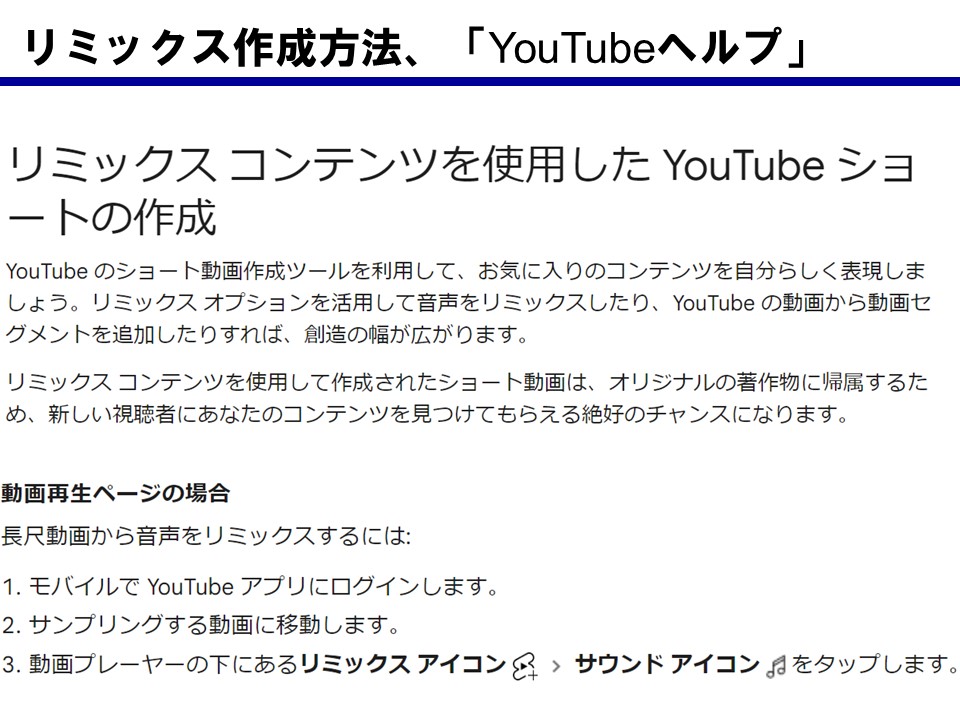
ここは大事なところです。YouTubeヘルプにはこう書かれています👇
YouTubeヘルプでは「コンテンツのリミックスとは異なり」と書いてあるのに、ボタンはリミックスの中にあるので、ちょっとややこしいですよね😅 「リミックス」という名前の中に、性格の違う2つの機能が同居している——そう理解しておくと迷いません👍
リミックスは2種類あります|「自分の動画」と「他人の動画」
ややこしさの正体はここです☝️ YouTubeの「リミックス」には、性格の違う2つのグループがあります😌
| 種類 | できること | 使える素材 |
|---|---|---|
| ★ ショート動画として編集 (この記事のテーマ) | 長尺動画を最大60秒切り抜いて、縦型ショートにする | 自分の動画だけ |
| サウンド | 他のショート動画の音声やエフェクトを使う | 他人の動画(最大90秒までサンプリング) |
| コラボ | 複数のクリエイターが協力して1本を作る | 他人の動画 |
| グリーンスクリーン | ミュージックビデオなどを背景として使う | 他人の動画 |
| カット | 他の動画の一部を1〜5秒だけ差し込む | 他人の動画 |
他人の素材を使ったときは、自動でクレジットが付きます
サウンドやカットで他の方の素材を使った場合、勝手に使っているように見えないよう自動でクレジットが表示されます👍
- 音声を使ったとき……サウンドライブラリのページにクレジット表示されます
- 動画を使ったとき……ショート動画プレーヤーにリンク付きでクレジット表示されます
逆に「自分の動画を他の人に使われたくない」という場合は、YouTube Studioで制限できます。この設定が、あとで出てくるリミックスのボタンが出ない原因にも関わってきますので、覚えておいてください☝️
この解説は、こちらの動画でもお話ししています
▶ 「リミックスってなに?活用方法は?」の回です
そもそもショート動画とは?3分以内・正方形または縦長
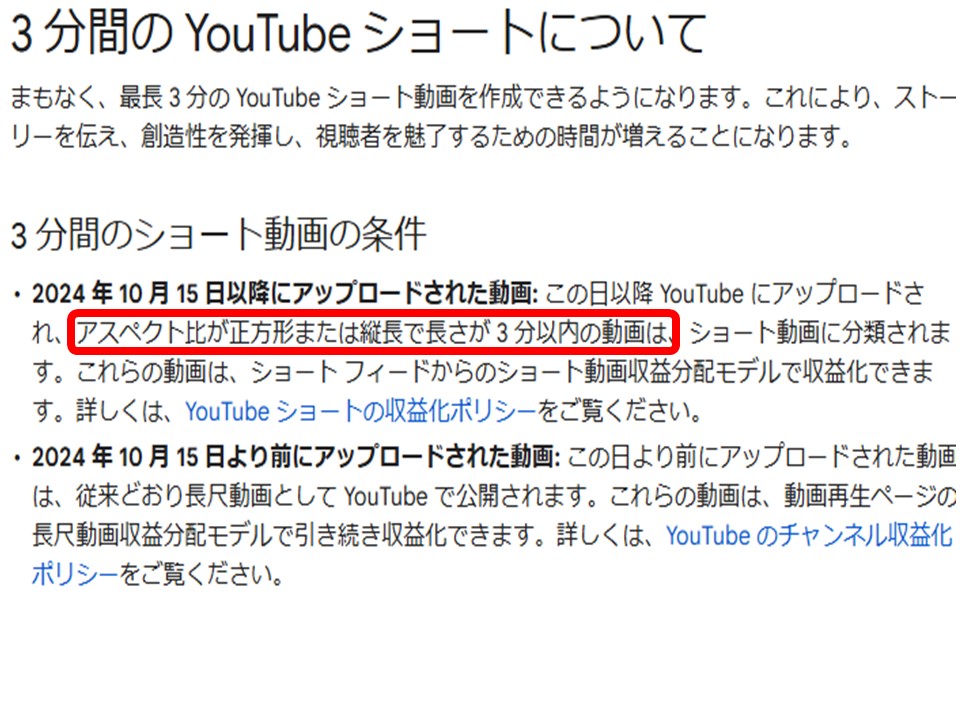
結論、ショート動画の条件は「長さが3分以内」かつ「アスペクト比が正方形または縦長」の2つです。2024年10月15日以降にアップロードされた動画から、従来の60秒以内が3分以内に拡張されました。
まず『そもそもYouTubeショートって何なの⁉️』という質問がとても多いので、ここを整理しておきます😌
YouTubeには横型(長尺)と縦型(ショート)の2つがあります☺️ これは「縦型ショートか、それ以外か」と考えた方が分かりやすいと思います🤔 そして縦型ショートとは何かというと——
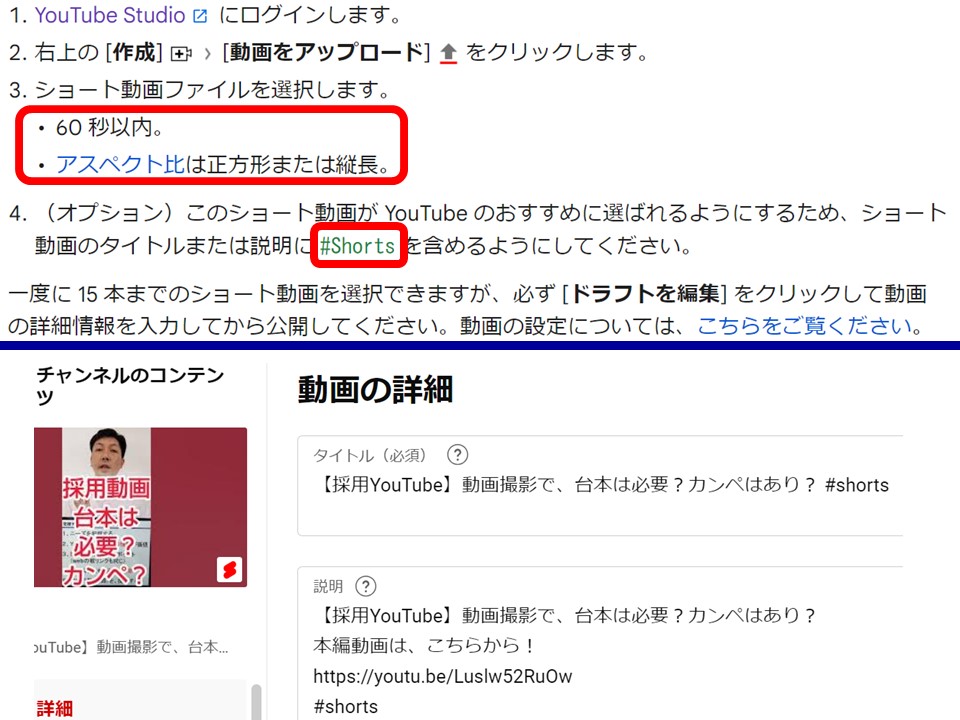
- 長さが3分以内であること
- アスペクト比が正方形または縦長であること
⚠️ 「60秒以内」は古い情報です(2024年10月15日に変更)
以前は「ショート動画は60秒以内」が条件でした。この記事の元になった動画でも、そのようにお話ししています。ただし現在は変わっています👇
ちなみに3分のショートを作る場合、音楽には制限があります。標準のチャンネルではほとんどの楽曲が最大90秒まで、一部は60秒または30秒に制限されます☝️ 1分を超える動画で有効なContent IDの申し立てがあると、全世界でブロックされることもあるのでご注意ください😌
「#shorts」は、もう入れなくて大丈夫です
昔のYouTubeヘルプには「ショート動画のタイトルまたは説明に『#shorts』を含めるようにしてください」と書かれていました。ただ——
投稿済みの横動画からショートを作る手順|スマホアプリで6ステップ
結論、アップロード済みの公開動画の再生ページで[リミックス]→[ショート動画として編集]→秒数と開始位置を決める→テキストを入れる→サムネイルと公開設定→アップロード、の6ステップです。スマホのYouTubeアプリで行います。
YouTubeヘルプにも『長尺動画からショート動画を作成する』という項目があります👇
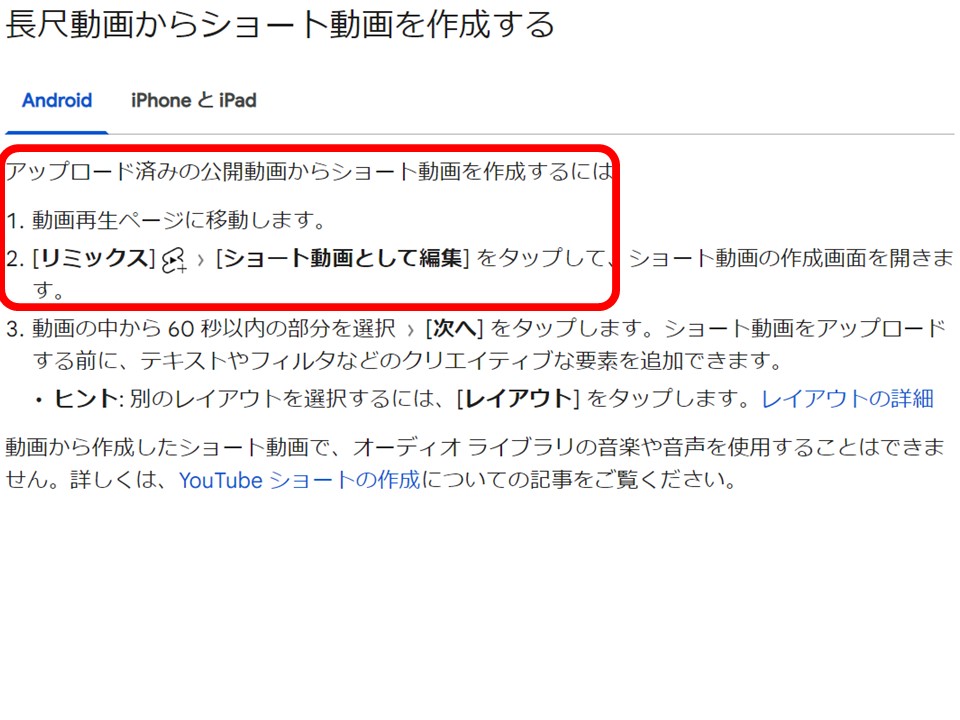
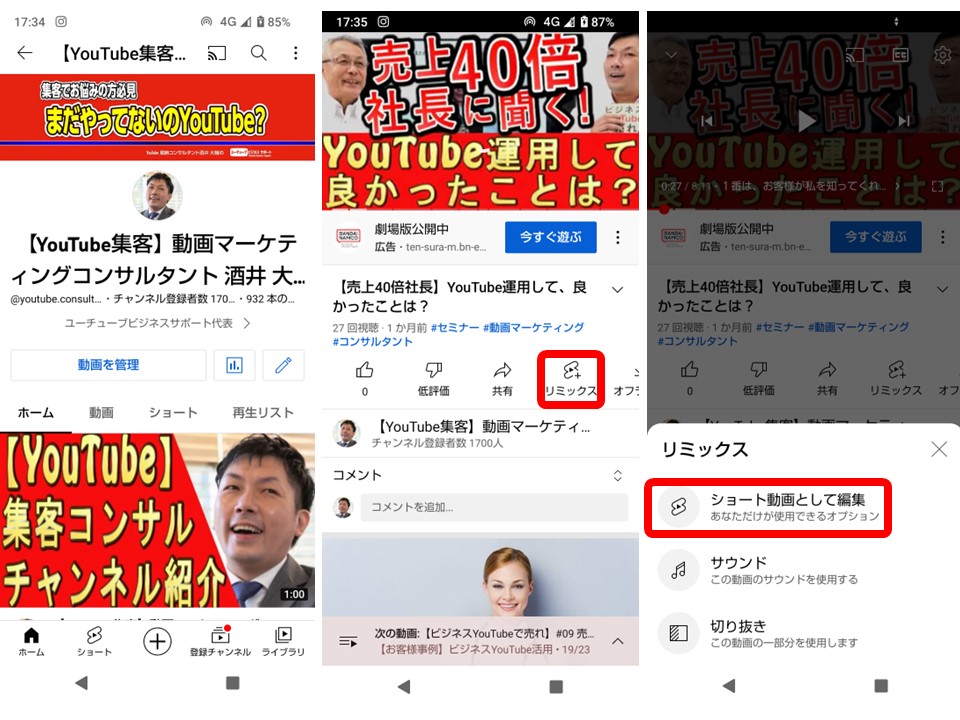
- スマホのYouTubeアプリで、自分の投稿済み動画を再生します。
- 高評価👍ボタンの列にある[リミックス]をタップします。
- [ショート動画として編集(あなただけが使用できるオプション)]をタップすると、編集画面へ移動します。
- 右上の「15」の数字をタップして秒数を選び、下のタイムラインで切り出す範囲と開始位置を決めて[完了](以前は[次へ])をタップ。
- テロップなどの文字を入れて[次へ]。続いてサムネイルとタイトル・説明・公開設定を入力します。
- 最後に[ショート動画をアップロード]を押せば完了です🤗
秒数と開始位置の決め方
編集画面へ行ったら、右上に「15」と表示されています😌 これは秒数です👍 ここをタップすると15秒か60秒かを選ぶことができます。
60秒にして、下のタイムラインの右端をタップしたまま一番右までスライドさせれば60秒になります。ちなみに、タップしたまま好きなところで止めれば、15秒と60秒以外の好きな秒数にすることもできます👍
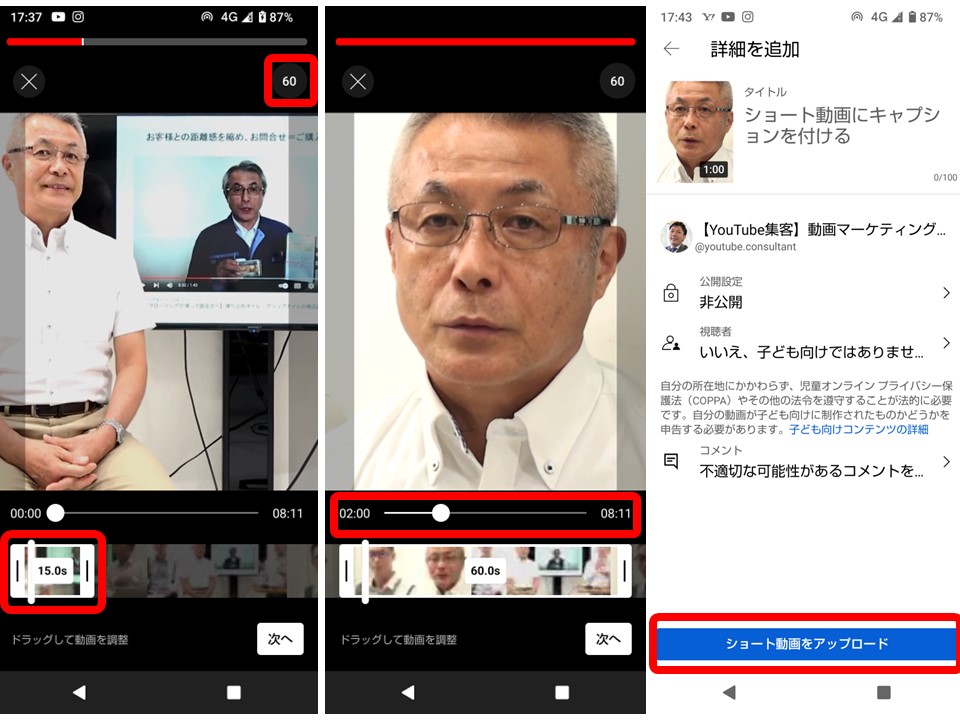
作成画面に移ると自動で真ん中を切り取ってくれますが、自分で左右に動かして構図を調整することもできます👍 横動画を縦に切り取るので見える範囲(構図)が変わります。見せたい部分が中央に入るように合わせてください☝️
⚠️ 開始位置は1か所しか選べません
ここは必ず知っておいてほしいポイントです。タイムラインの左端が開始位置になるので、開始位置を合わせて、右端をスライドさせて長さを決める——という操作になります。ただし——
たとえば8分の動画で、開始を2分の地点に合わせたら、2分の地点から60秒間という設定しかできないのです😌 「本当に、その部分だけを切り取るだけ」と考えてください😅
文字入れの画面では色・大きさ・タイミング・書体が変えられます😌 凝ったものは作れませんが、最低限のことができると考えていただくとちょうどいいと思います😊
ショートは3分になったのに、リミックスで作れるのは60秒まで
結論、ショート動画そのものは3分以内まで投稿できますが、リミックスで既存動画から切り出せるのは最大60秒までです。3分のショートを作りたい場合は、動画ファイルを直接アップロードする必要があります。
ここが、この記事でいちばんお伝えしたいポイントです☝️ とても混同されやすいところなので、表で整理します👇
| やり方 | 作れる長さ | できる場所 |
|---|---|---|
| 動画ファイルを アップロードする | 最大3分 | パソコン・スマホどちらでも |
| リミックス(投稿済み動画 からショートを作る) | 最大60秒 | スマホのYouTubeアプリのみ |
60秒を超えるショートを作りたい場合は?
方法は1つだけです。編集ソフトやスマホのアプリで縦型の動画ファイルを作り、それを普通にアップロードする——これでOKです😌 3分以内・正方形より縦長なら、自動的にショート動画として扱われます👍
- 60秒以内でいい → リミックスが圧倒的にラク。スマホだけで完結します👍
- 60秒を超えたい → 縦型の動画ファイルを作ってアップロード。3分まで可能です👍
- 他のSNSにも使いたい → 最初から動画ファイルとして作る(理由はこちら)
【2026年最新】AIで縦型動画を作る選択肢も増えました
もうひとつ、最近の動きもお伝えしておきます😲 Googleの動画生成AI「Veo 3.1」が9:16(縦型)の出力に対応し、YouTubeショートと動画編集アプリ「YouTube Create」でも使えるようになりました(2026年1月13日発表)☝️
ショートのサムネイル設定と、公開後に変更する方法
結論、ショートのサムネイルは画像をアップロードできず、動画の1か所を切り取って設定します。投稿画面の左上から設定でき、公開後もスマホのYouTubeアプリからなら変更できます。
次に、ショートのサムネイルです。通常の横動画はあとから画像をアップロードできますが、ショートは違います😌
- 投稿画面の左上の画像(鉛筆✏️マーク)を押すと、サムネイルの設定画面に移動します。
- 下のカーソルを移動して、サムネイルにしたい部分に合わせます。
- 決まったら右上の「チェックボタン」を押します‼️
- 投稿画面に戻ると、左上の画像が選んだサムネイルに変わっています👍 気に入らなければ、もう一度タップして選び直せます。
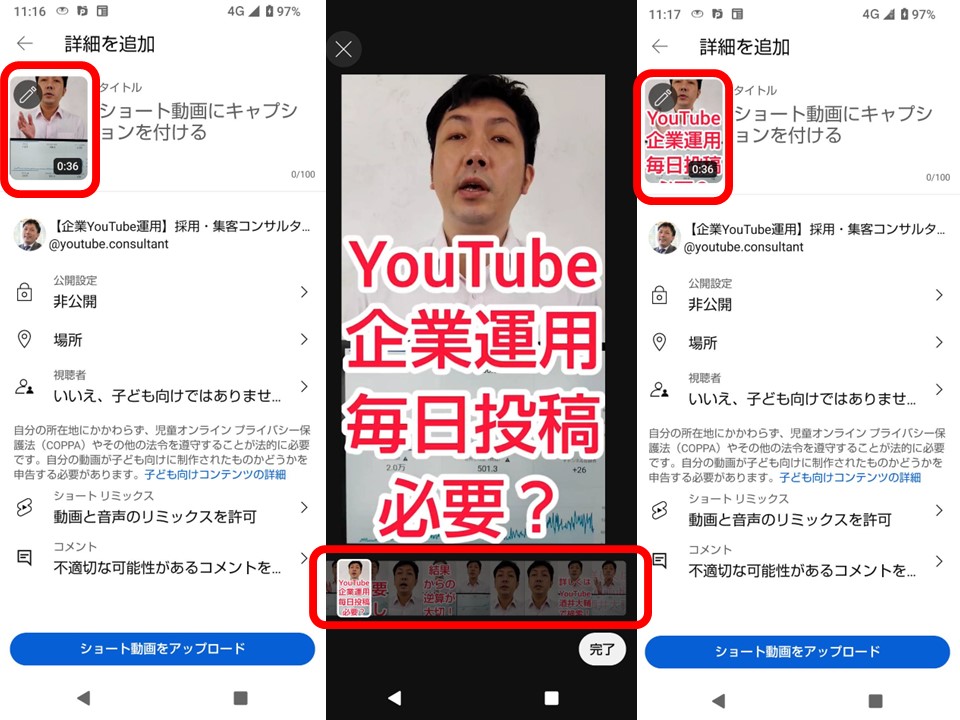
そのあと、公開設定を「非公開」「公開」「限定公開」「公開スケジュール」のいずれかに設定します🤗 すぐに公開しない場合は「非公開」にしておいて、あとから「公開スケジュール」を設定することもできます👍 最後に「ショート動画をアップロード」を押せば完了です🤗
⚠️ 「投稿時にしか設定できない」は、現在は正しくありません
この記事の元になった動画では「ショートは投稿時にしか設定できない」とお話ししていました。当時はそのとおりでしたが、現在は変わっています👇
とはいえ、投稿時にきちんと設定しておくのがいちばん確実です。サムネイルはショート動画の入口になりますので、必ず設定しましょう‼️
リミックスのボタンが出ない5つの原因
結論、リミックスが使えないのは、非公開動画・限定公開動画・「子ども向け」設定・第三者の著作権申し立て・サンプリング許可がオフ、のいずれかが原因です。元の横動画の設定を確認してください。
以前も似たような動画で説明したのですが、その動画にコメントを多くいただきまして、その中に「リミックスのボタンが表示されない」というものがありました🤔
YouTubeヘルプを見てみると、『自分の動画を使用したショート動画の作成方法の詳細』という項目があり、そこに「長尺動画を編集してショート動画を作成するオプションが表示されないのはなぜですか?」という、そのまんまのよくある質問があるのです😅
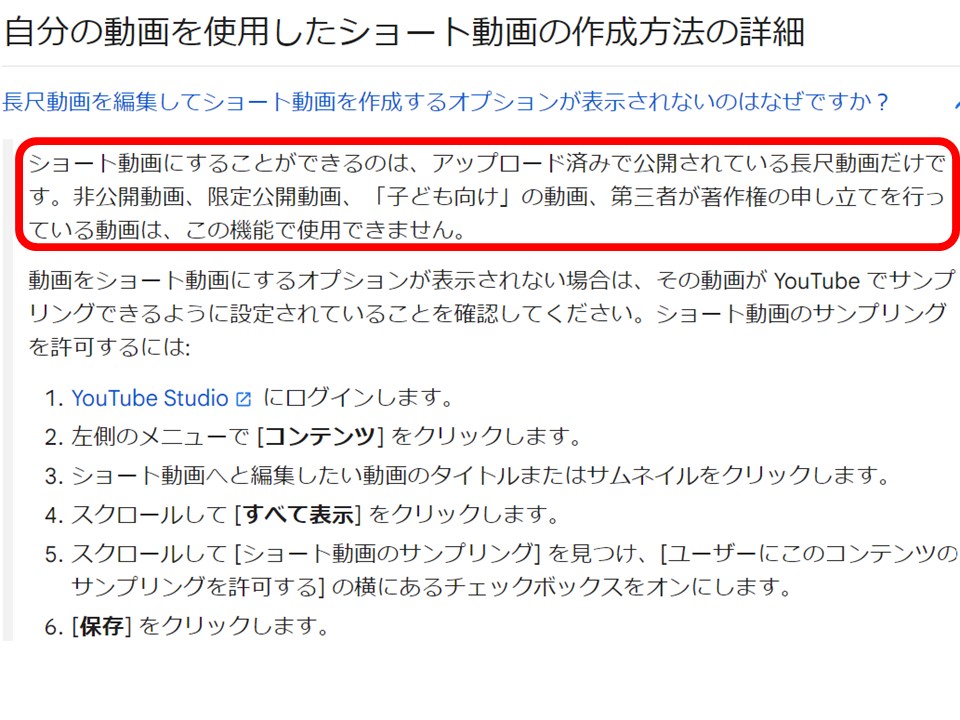
| 原因 | 確認する場所 |
|---|---|
| ① 非公開の動画 | 公開設定を「公開」にする |
| ② 限定公開の動画 | 公開設定を「公開」にする |
| ③「子ども向け」の動画 | 動画の詳細 →「視聴者」の設定 |
| ④ 第三者が著作権の申し立てを 行っている動画 | YouTube Studio →「著作権」 |
| ⑤ サンプリング許可がオフ | 動画の詳細 →「すべて表示」→ ショートのリミックス → 「ユーザーにこのコンテンツのサンプリングを許可する」 |
⑤ 最近いちばん多いのは「サンプリング許可」がオフのケースです
これは元の動画の説明では触れていなかった項目です。現在のYouTubeヘルプには、こう書かれています👇
この設定は「他の人に自分の動画を使われたくない」ときにも使います
この「サンプリングを許可する」は、他のクリエイターがあなたの動画をリミックス(サウンド・カットなど)に使えるかどうかを決める設定でもあります☝️ YouTube Studioの[コンテンツ]→ 該当の動画 → ショートのリミックス設定から、許可/制限を選べます😌
YouTubeヘルプのページの下に行くと、その設定の見方も載っています。分からなかったら「自分の動画を使用したショート動画の作成方法の詳細」で検索していただければ出て来ると思います😌
リミックスを間違えて押してしまったときは?
結論、リミックスを押しただけでは何も起こりません。編集画面が開くだけで、最後に「ショート動画をアップロード」を押さない限り投稿されず、元の動画にも一切影響しません。戻るボタンで閉じれば大丈夫です。
「リミックスを押してしまった」——実はこれ、かなり多く検索されている質問です😲 結論から言うと、まったく心配いりません👍
- 編集画面が開いただけなので、左上の「×」や戻るボタンで閉じれば終わりです👍
- 元の横動画には一切影響しません。長さが変わったり、消えたりすることはありません😌
- 相手(他人)の動画でリミックスを押した場合も同じで、相手に通知が行くようなことはありません。
- 誤って投稿してしまった場合は、そのショート動画を非公開にするか削除すれば大丈夫です。元動画は残ります👍
「押したら何か取り返しのつかないことになるのでは😨」と身構える必要はありません。むしろ一度押してみて、どんな画面が出るのかを見てみるのがいちばん早いと思います😉
パソコン(PC)でリミックスはできる?Studioの「クリップ」機能
結論、リミックスはスマホのYouTubeアプリ限定で、パソコンからはできません。パソコンで長尺動画を切り出すならYouTube Studioの「クリップ」機能がありますが、こちらは16:9のみでショート動画は作れません。
「パソコンでやりたいのですが…」というご質問もよくいただきます。ここははっきりお伝えしておきます☝️
YouTube側の説明も「動画の再生ページに移動し、[リミックス]をタップ」という書き方になっていて、完全にスマホアプリ前提です😅 パソコンのブラウザで自分の動画を開いても、[リミックス]→[ショート動画として編集]は出てきません。
パソコンで長尺動画を切り出すなら「クリップ」機能があります
ただし、パソコンにもまったく手段がないわけではありません。YouTube Studioには「クリップ」という機能があります👇
| 比較 | リミックス | Studioの「クリップ」 |
|---|---|---|
| できる場所 | スマホのYouTubeアプリのみ | パソコン(YouTube Studio) |
| 作れる形 | 縦型ショート動画 | 16:9の横動画のみ |
| 長さ | 15〜60秒 | 比較的自由 |
| 範囲の選び方 | タイムラインで1か所 | 文字起こし/タイムライン |
結論としては、ショートを作りたいならスマホのYouTubeアプリ一択です😌 パソコンで作業したい場合は、動画編集ソフトで縦型に書き出して普通にアップロードするのがいちばん確実です👍
リミックスのメリットとデメリット|他のSNSには使い回せない
結論、リミックスは撮影も編集ソフトも不要で、作ったショートは元の長尺動画にリンクされます。一方で書き出し(ダウンロード)ができないため、InstagramのリールやTikTokには同じ動画を投稿できません。
僕はショート動画を2日に1本投稿しているのですが、実はリミックスではなく別で撮っています。それはなぜかというと——
YouTubeだけじゃなく、Instagramのリール、TikTokの3つに同じ動画を投稿しているからです😅
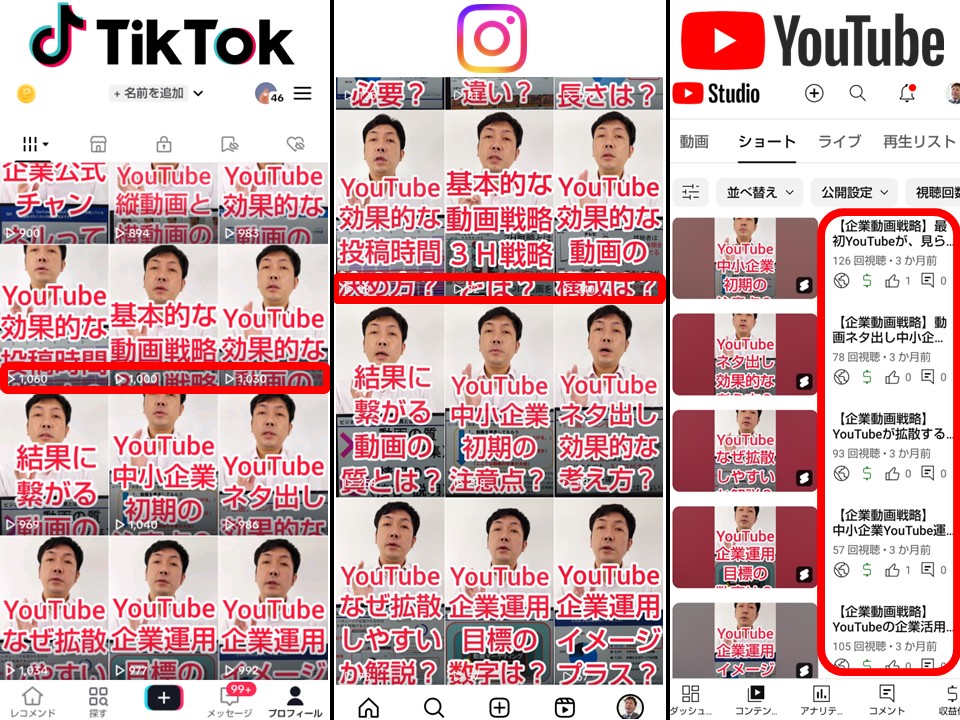
⭕ リミックスのメリット
- 撮影も編集ソフトも要らない。すでにある動画から作れます
- スマホだけで完結する。パソコンを開く必要がありません
- 作ったショートは元の長尺動画にリンクされるので、本編への導線になります
- 過去にアップした動画が、そのままショートの素材になる
❌ リミックスのデメリット
- 書き出しができない。Instagramのリール・TikTokには使い回せません
- 切り出せるのは1か所だけ。複数シーンを繋ぐ編集はできません
- 最大60秒まで。3分のショートは作れません
- スマホのアプリ限定。パソコンからは作れません
ちなみに書籍の1章でもお伝えしていますが、社内で動画を作る場合は通常の業務もありますから、他の業務に支障が出ないようにしなければいけません。編集は最低限で済まし、撮影も失敗したら撮り直す——そのくらいの割り切りが大切です☝️ その意味でも、リミックスは「手間をかけずに1本増やす」という使い方に向いています😌
リミックスをどう活用する?企業がショートを投稿する意味
結論、リミックスで作ったショートから直接仕事に繋げるのは今も難しいのが実情です。ただしYouTubeが力を入れている機能であること、Google検索の動画枠にショートが表示されやすいことから、投稿する意味はあります。
「じゃあ実際、仕事に繋がるの❓️」——ここは正直にお答えします😌
ですが、YouTubeさんがショートを推しているので、これからどういう使い方がされて、どんな風に世間の認識が変わっていくのかは、まだ分かりません。とりあえず——
Google検索の「動画枠」にショートが表示されやすい
もうひとつ、仕事に繋げる面で見逃せないのがこれです☝️ Google検索の結果にショート動画が上がりやすいので、そういった面では、ショートが直接拡散してどうこうではなく、投稿するメリットがあると思っています‼️
過去の動画が、そのまま資産になります
僕の横型の動画は1,300本以上アップされていますが、極端な話、これが全部ショートの素材になるわけです👍️ ホテルのお部屋紹介のような動画も、「ショート作るのめんどくさいな〜😓」と思っていたのが、これで簡単にできるようになりました🤗
- お客様事例の動画から、いちばん盛り上がる60秒を切り出す
- 商品の説明動画から、結論を言っている部分だけを切り出す
- 対談・インタビューから、印象的なひと言の前後を切り出す
ただし、あくまで「本編を見てもらうための入口」という位置づけです😌 次のセクションで、その理由をお話しします☝️
ショート動画よりも、今やるべきウェブ対策!
結論、今やるべきウェブ対策は①ホームページ(ブログ)=SEO、②Googleビジネスプロフィール=MEO、③YouTube(横動画)=VSEOの3つです。縦型ショート動画は、この3つへ流入させるための「+α」の拡散用と考えます。
今回は『縦型ショート動画』のお話ですが、僕は「企業の成果を出すために」とお話ししています。もっと大きな枠で考えると、『今やるべきウェブ対策』は次の3つです☝️
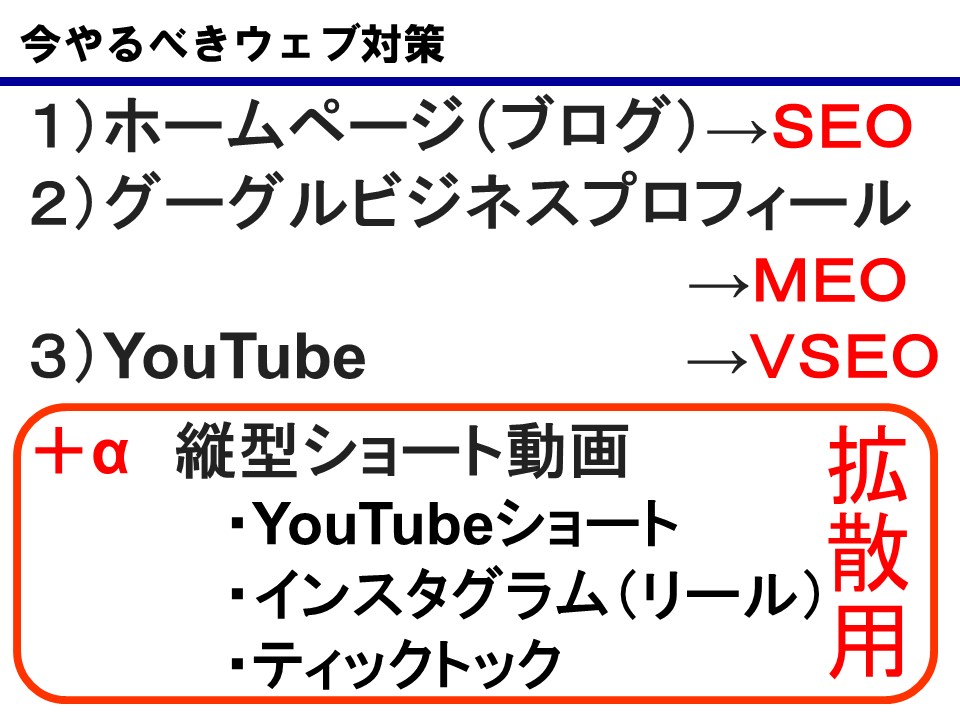
なぜショートは「+α」なのか|フロー型とストック型
結論、縦型ショートは自動で流れてくる「フロー型」、横動画は検索やおすすめから選ばれる「ストック型」です。仕組みが違うため1再生の価値も違い、仕事に繋がりやすいのはストック型の横動画になります。
「拡散用」と言い切る理由を、書籍の2章7節・8節から補足します😌 ショート動画って、どうやって見ていますか❓️🤔 勝手に出てきた動画をスライドして、次へ次へと流していくじゃないですか❓️
❌ フロー型(縦型ショート)
視聴者が検索して選んでいるわけではなく、おすすめや関連動画のように「見たい」と思って再生しているわけでもありません。ただただ勝手に流れてくるので、YouTube次第で再生回数は勝手に上がりますが——あくまでも選ばれているわけではない‼️ 書籍では「椀子そば方式」と呼んでいます。止めるまで自動的に次から次へと流れてきます。投稿を辞めた時点で埋もれていき、効果がなくなります。⭕ ストック型(横動画)
ウェブマーケティングで考えると、押してもらう‼️ 選んで見てもらう、あるいは検索でマッチングすることの方が、仕事の結果により結び付きやすい‼️ 投稿すると「関連動画」「ブラウジング機能」「YouTube検索」の3大流入経路を中心にYouTubeがおすすめしてくれます。しかもストック型は、例え投稿を辞めたとしても、削除しない限り残り続けます👍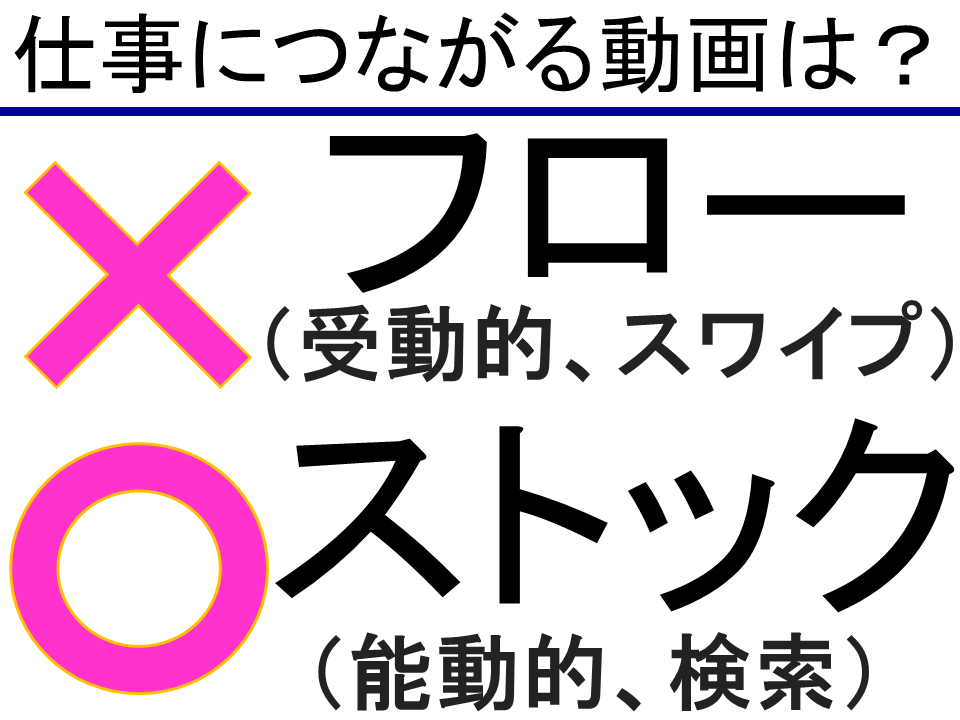
再生回数が増えても、喜んではいけない理由
「ショートの再生回数が増えて『やったー😲✨』ってなる人、結構いませんか❓️」——そりゃあ皆、数字が上がれば嬉しいですよ😅 僕の横動画なんて2桁や3桁ですけど🤣、これがショートだと1,000回とかになったりするんですよ😲
嬉しいって思いがちですが、「実は嬉しいことではないのです😓」と説明すると、皆さん「確かに言われてみれば」とガッカリされます😅
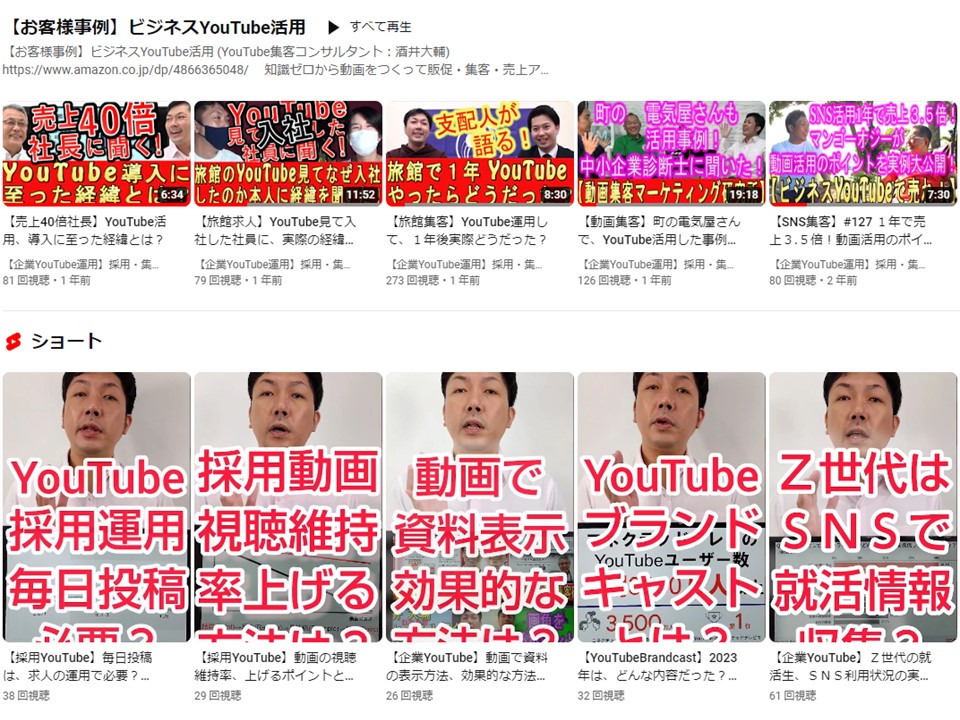
たとえば僕のチャンネルの場合は「お客様事例」の動画とか、こういった動画をちゃんと見てもらった方が、仕事に繋がりやすいです❗️
ビジネスYouTubeで成功する4つの要素
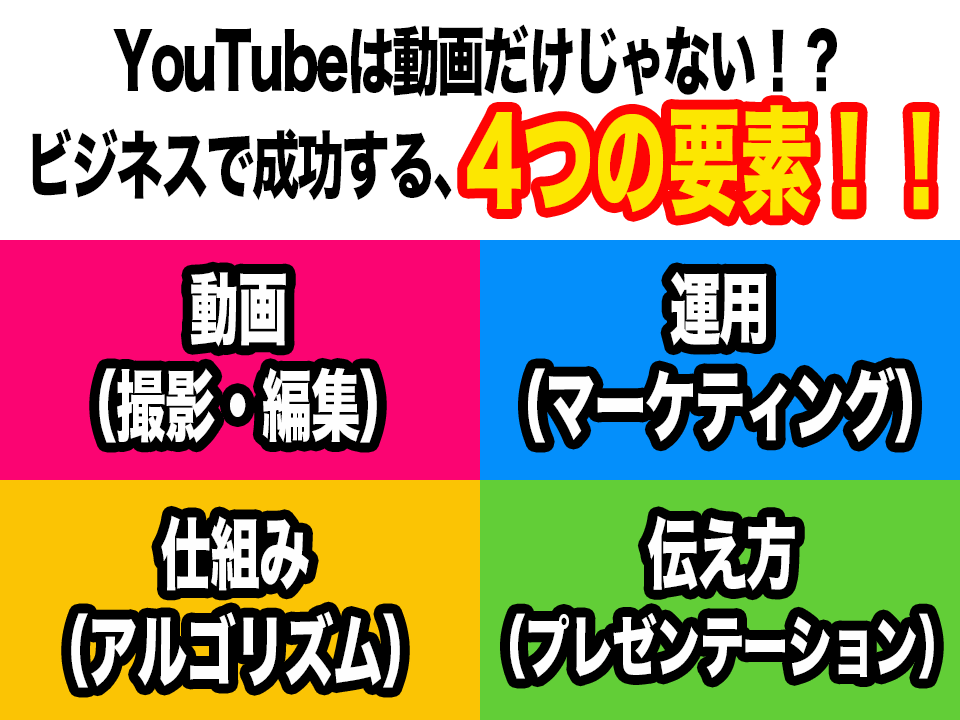
結論、ビジネスYouTubeの成功には①動画②ウェブ③マーケティング④プレゼンテーションの4要素が必要です。今回のリミックスは①②の話ですが、仕事に結び付けるには③④が欠かせません。
僕はいつも『ビジネスYouTubeで成功する4つの要素』というお話しをしています🤗
それぞれ、何を考えるのかというと👇
- ①動画(撮影・編集)……編集に頼らず、編集し過ぎないこと。費用対効果を考えます。リミックスはここを効率化する機能です。
- ②ウェブ(アルゴリズム)……どうやって沢山見てもらうか。ショートとGoogle検索の動画枠は、ここの話です。
- ③マーケティング(ファン作り)……どんな戦略を作って届けていくのか。
- ④プレゼンテーション(伝え方)……どんな風に伝えるのか、どんな風に伝わってほしいのか。
経営戦略は動画が最強!(書籍紹介)
こんな感じのお話を沢山している書籍『経営戦略は動画が最強!』(2026年1月発売)。再生回数も登録者も必要なし。集客・採用・売上の課題解決の事例もいっぱい載せていますので、ぜひお手に取ってご確認ください。
こんな感じのお話しを沢山しているので、ご興味がございましたら是非‼️
再生回数も登録者も必要なし‼️ 事例もいっぱい載せているので、是非手にして確認していただきたいと思います🤗
動画活用にご興味がありましたら全国の書店またはAmazonで🥰

経営戦略は動画が最強!
集客・採用・売上の課題解決! YouTube運用の教科書
よくある質問(FAQ)
YouTubeのリミックスと、投稿済みの動画からショートを作る方法について、よくいただく質問に1問1答でお答えします。
YouTubeのリミックスとは何ですか?
公開されている動画から一部を切り抜いて、縦型ショート動画を作る機能です。ひとことで言うと「切り抜き」で、自分の長尺動画をショートにできるのは元の動画を制作したクリエイター本人だけです。
リミックスで作れるショートは何秒までですか?15秒以上にできますか?
15秒が最低ラインで、最大60秒までです。その間なら好きな秒数に調整できます。ショート動画自体は3分まで投稿できますが、リミックスで切り出せるのは60秒までです。
パソコンからリミックスはできますか?
できません。リミックスはスマホのYouTubeアプリ限定です。パソコンで長尺動画を切り出す機能としてYouTube Studioの「クリップ」がありますが、16:9の横動画しか作れません。
リミックスのボタンが表示されないのはなぜですか?
非公開動画・限定公開動画・「子ども向け」設定の動画・第三者が著作権を申し立てている動画・サンプリング許可がオフの動画では使えません。元の横動画の設定を確認してください。
リミックスを間違えて押してしまいましたが大丈夫ですか?
大丈夫です。押しても編集画面が開くだけで、最後に「ショート動画をアップロード」を押さない限り投稿されません。元の動画にも影響せず、相手に通知が行くこともありません。
ショートを作ると、元の横動画は消えますか?
消えません。元の動画はそのまま残り、ショートは別の動画として新しく作成されます。作ったショートは元の長尺動画にリンクされるため、本編への導線になります。
他の人が自分の動画をリミックスするのを止められますか?
できます。YouTube Studioの[コンテンツ]から動画を選び、ショートのリミックス設定で制限できます。ただしオフにすると、自分で[ショート動画として編集]することもできなくなります。
ショート動画を通常の横動画にすることはできますか?
YouTubeの機能ではできません。すでに投稿したショートを横動画にしたい場合は、元の動画ファイルを16:9で編集し直して、新しい動画としてアップロードする必要があります。
企業YouTube|60分オンライン無料診断 実施中!
「何から始めればいいか分からない」「今の運用が正しいかセカンドオピニオンが欲しい」企業様へ。Zoomでヒアリングし、結果に繋がる方向性をご提示する無料診断です。
「今行っているYouTubeチャンネルの運用が正しいか、セカンドオピニオンが欲しい」
そんな方におすすめです。ヒアリングのうえ、企業YouTube運用の結果に繋がる方向性をご提示します。Zoomを利用した企業YouTubeチャンネル診断です。
コンサルティングプラン
チャンネル作成から内製化まで、目的に合わせた2つのプランをご用意。はじめての方は「チャンネル作成プラン」、自社運用で継続的に成果を出したい方は「自社運用プラン」がおすすめです。
コンサルティング実績・会社情報
2008年より企業集客YouTube運用を開始し、100社以上をコンサルティング。運送業 年間採用20人、建材商社(YouTube活用で売上40倍)、製造業 問い合わせ月3件→20件、宿泊施設 年間15件以上の取材など、企業の課題を動画で解決してきました。
YouTubeビジネスサポートのコンサルティング実績
- 運送会社で、毎年20人採用
- 建材商社(YouTube活用で売上40倍)
- 製造業で、問い合わせが月3件から20件に
- 宿泊施設で、年間15件以上マスコミ取材
- その他の事例:成功企業事例・お客様の声
運営:ユーチューブビジネスサポート(代表 酒井大輔)
- 著書『ビジネスYouTubeで売れ!』:Amazon
- 東京都中小企業振興公社 専門家:プロフィール
- YouTubeチャンネル:企業動画戦略×Webマーケティング
- 公式サイト:https://ytbs.jp
※Claudeは、Anthropic社が提供する生成AIで、同社の商標です。当社は、同社の公認・提携先ではありません。当社の作業はClaude(Cowork)で行っています(2026年10月時点)。


















