
YouTubeショートは何分まで?3分・サイズ・#Shortsの注意点
「ショート動画って、何分まで撮っていいんだろう🤔」——これ、本当によく聞かれます😌 ネットで調べると「60秒以内」と書いてある記事がまだたくさん出てきますし、僕自身、以前このブログでそう書いていました💦 ところがYouTubeの仕様は、その後こっそり大きく変わっています😲 長さだけではありません。『#Shorts』を付けるかどうか、サムネイルが設定できるかどうか——数年前の常識のまま投稿していると、損をしたり、思わぬところで動画が止められたりします😓 この記事では、2026年8月時点の正しい条件と、企業が投稿するときに気をつけたいポイントを、YouTube公式ヘルプの記載と実際の画面で確認しながら、まとめてお伝えします🤗
ショートの次に知りたい、会社のYouTubeの成果
中小企業の成果事例を見る →▶ クリックすると、この場で動画が再生されます
この動画は2023年6月28日に公開したものです。収録した当時と現在とでは、YouTubeショートの仕様が変わっている部分があります🙇♂️ 動画の中では次のようにお話ししていますが、2026年8月時点では、いずれも内容が変わっていますのでご注意ください。
- 動画:「ショート動画は60秒以内です」 → 現在は最長3分です(詳しくはこちら)
- 動画:「説明欄に『#Shorts』を含めるようにして下さい」 → 現在は付けなくてもショートとして扱われます(詳しくはこちら)
- 動画:「別の画像をサムネイルにする事は出来ません」 → 現在はパソコンのYouTube Studioから画像をアップロードできます(詳しくはこちら)
本文は2026年8月時点の仕様に沿って書き直してあります。動画は「考え方」の部分——とくに説明欄はYouTubeに向けて書くものというお話——を中心にご覧いただければと思います😌 考え方の部分は、今でもまったく変わっていません👍
📌 30秒で要点
- YouTubeショートは、今は「3分(180秒)以内」です。60秒までというのは、もう古い情報です。
- 3分になったのは2024年10月15日から。それより前にアップした動画は、あとから3分ショートに変わることはありません。
- もう1つの条件がアスペクト比が「正方形または縦長」であること。最大解像度は1080pで、自分で黒帯を付けるのはNGです。
- 『#Shorts』は、もう付けなくて大丈夫です。現在の公式ヘルプからは記載そのものが消えており、ショート判定はアップロード日・長さ・アスペクト比の3つだけで決まります。
- それでも説明欄は必ず書いてください。説明欄は「YouTubeさんに、この動画は何の話かを説明するための欄」だからです。ここが、ショートで最も差が出るところ😉
- ⚠️ 1分を超えるショートで著作権(Content ID)の申し立てを受けると、全世界でブロックされます。3分にできるようになった分、音楽の扱いは慎重に。
- 「ショートのサムネイルは設定できない」は、もう古い情報です。パソコンのYouTube Studioからなら、独自の画像をアップロードできます。
- 企業の方は「ショートリミックス」がデフォルトで許可になっている点にご注意を。他社に自社動画を切り抜かれたくない場合はオフにします。


僕は2日に1回のペースでショート動画を投稿していて、横の動画と交互に出しているので、結果として毎日投稿になっています🤗 コンサルティングでも「ショートって何秒まででしたっけ?」という質問を本当によくいただくので、まずは長さの話から整理していきますね😌
YouTubeショートは何分まで?答えは「3分以内」です
結論、YouTubeショートは最長3分(180秒)まで投稿できます。2024年10月15日以降にアップロードした動画から、従来の60秒以内が3分以内に拡張されました。それより前の動画は長尺動画のままです。
まず結論からお伝えします☝️
YouTube公式ヘルプにも、はっきりこう書かれています👇
ちなみに、僕がこの動画を撮った2023年当時のヘルプは、こうなっていました😌
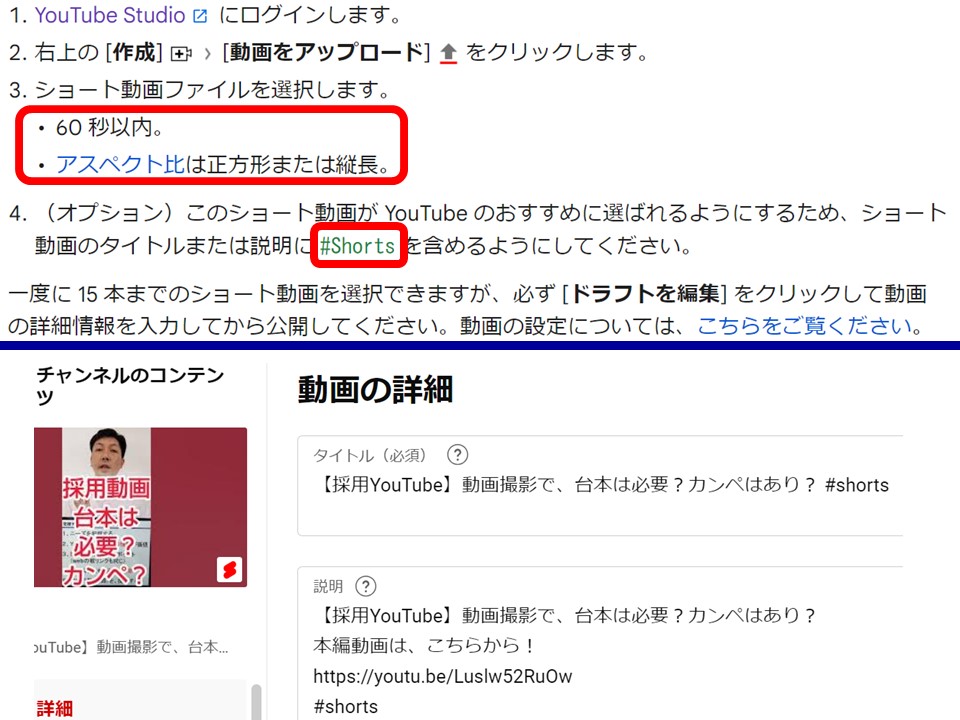
この赤枠の部分が、今はまるごと書き換わっているわけです😲 数年前の記事をそのまま信じてしまうと、ここでつまずきます💦
3分になったのは2024年10月15日から|それ以前の動画は変わりません
ここがいちばん誤解されやすいポイントです☝️ 「3分になった」と聞くと、過去にアップした動画も全部ショートになるように思えますが、そうではありません😌
| チャンネルの種類 | 基準日 | どう扱われるか |
|---|---|---|
| 通常のYouTubeチャンネル | 2024年10月15日以降にアップロード | 正方形または縦長で3分以内ならショート |
| 通常のYouTubeチャンネル | 2024年10月15日より前にアップロード | 長尺動画のまま(あとから変わりません) |
| 公式アーティストチャンネル (音楽コンテンツ所有者にリンク済み) | 2025年12月8日以降にアップロード | 3分以内ならショート |
企業チャンネルで「あの縦動画、ショートとして扱われていないな🤔」と思ったら、まずアップロードした日付を見てみてください👍 2024年10月15日より前なら、それが理由です。
3分になったからといって、3分にする必要はありません
ここは正直にお話しします😅 僕のショートは、今でも1分ちょっと(1:01前後)で作っています。
というのも、ショート動画はスクロールされる中で見てもらうものだからです。じっくり見るつもりで開いた横動画とは、見られ方がまったく違います😌 長くできる=長くした方がいい、ではありません☝️
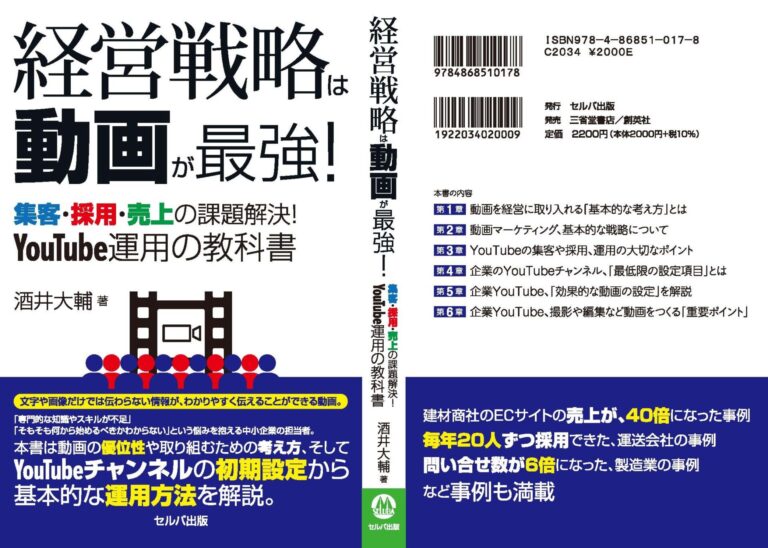
縦型ショートと横動画の見られ方の違いについては、書籍『経営戦略は動画が最強!』の2章7節・8節でも詳しくお話ししています。よろしければ縦型ショートと横動画はアルゴリズムが全く違う【2-7】もあわせてどうぞ😌
もう1つの条件|アスペクト比は正方形または縦長・最大1080p
結論、ショートのもう1つの条件はアスペクト比が正方形または縦長であることです。最大解像度は1080pで、それ以上でアップしても落ちます。自分で黒帯や余白を付けるのは避けてください。
長さと並ぶ、もう1つの条件がアスペクト比(サイズ)です。YouTubeヘルプの表記はとてもシンプルで、こうなっています👇
よく「9:16じゃないとダメですか?」と聞かれるのですが、ヘルプに「9:16でなければならない」とは書かれていません😌 正方形(1:1)でもショートとして扱われます👍 とはいえ、スマホの画面いっぱいに映るのは9:16(1080×1920)なので、実際に作るなら9:16がおすすめです☝️
最大解像度は1080p|4Kで撮っても意味がありません
意外と知られていないのがここです😲
そもそも企業の動画に4Kが必要かどうかについては、YouTubeに4K撮影は必要?企業動画はHDで十分な理由で詳しくお話ししています😌
自分で黒帯(余白)を付けないでください
横で撮った動画を無理やり縦にするために、上下に黒い帯を付けて9:16にする——これ、やってしまいがちなのですが、YouTubeヘルプでは推奨されていません😓
YouTubeのプレーヤーは動画のサイズに合わせて表示を自動調整しています。自分で黒帯を付けてしまうと、その調整の邪魔をしてしまうのです☝️ 横の映像をショートにしたいときは、あとで説明する「リミックス」で切り抜くのが正解です👍
逆に「ショートにしたくない」ときは16:9で
縦で撮ったけれど、ショートではなく通常の動画として扱ってほしい——という場合もありますよね🤔 その場合はヘルプにこう書かれています👇
「#Shorts」は、もう付けなくても大丈夫です
結論、現在のYouTube公式ヘルプから「#Shorts」の記載は消えています。ショートかどうかはアップロード日・長さ・アスペクト比の3つで判定されるため、ハッシュタグは判定の条件ではありません。
これも、当時と大きく変わったところです😲 冒頭の動画では僕もこうお話ししています👇
当時のヘルプには、確かに「ショート動画のタイトルまたは説明に #Shorts を含めるようにしてください」と書かれていました(さきほどの画像の赤枠です)☝️ ところが——
ショートかどうかは、この3つだけで決まります
この3つを満たしていれば、ハッシュタグを1つも付けなくてもショートになります😉👍 「#Shortsを付け忘れたから認識されなかった」ということは、もう起きません。
ただし、付けたからといって害があるわけでもありません😌 僕も昔からの習慣で入れている動画がありますが、そこは気にしなくて大丈夫です。それより、次にお話しする説明欄の中身の方がずっと大事です☝️
ハッシュタグは3つまで表示・60個を超えると全部が無効になります
ハッシュタグ自体の仕様も、知っておくと役に立ちます😌
- 説明欄に入れたハッシュタグのうち、もっとも興味を引くと判断されたものが3つまで、動画タイトルの上に表示されます
- 1つの動画に60個を超えるハッシュタグを付けると、その動画のハッシュタグはすべて無効になります⚠️
- ハッシュタグではない説明的な単語を大量に並べる/同じ文章を何度も繰り返すのは、誤解を招くメタデータとしてポリシー違反になります
説明欄は「YouTubeさんに説明するための欄」です
結論、ショートの説明欄は視聴者に表示されないため空欄にする方が多いですが、YouTubeがどんな人におすすめするかを判断する材料になります。タイトルと説明欄にキーワードを入れてください。
ここからが、この記事で僕が一番お伝えしたいところです😌 仕様の話ではなく、考え方の話なので、2023年も2026年もまったく変わっていません☝️
ショート動画の説明欄って、視聴者には表示されないですよね🤔 だから何も書かない方が、本当に多いんです😅
YouTubeはアルゴリズムで「この動画は誰にオススメすべきか」を判断しています。その判断材料の1つが、タイトルと説明欄に書かれている言葉です😌 視聴者に見えないからといって空欄にするのは、YouTubeに何も教えていないのと同じことなんですね💦
実例|僕の採用ショートの説明欄
たとえば、僕の『【採用YouTube】動画撮影で台本はあり❓️カンペは必要❓️』というショート動画。この説明欄には、こんな言葉が入っています👇
- 採用
- YouTube
- 動画撮影
- 台本
- カンペ
これらのキーワードがタイトルにも説明欄にも入っている状態です😌 こうしておくと、YouTube側が「採用や動画撮影に興味がありそうな人におすすめした方がいいかな🤔」と判断してくれやすくなります👍
企業のショートは再生回数を稼ぐことが目的ではありません。自社の商品やサービスに興味を持ちそうな人に届くことが目的です😌 だからこそ、「誰に届けたいか」を言葉でYouTubeに伝えるこの作業が効いてきます☝️
タイトルは100文字・説明は5,000文字まで書けます
文字数の上限も押さえておきましょう😌
| 項目 | 上限 | 実務でのおすすめ |
|---|---|---|
| タイトル | 100文字まで | 画面に出るのは最初の方だけ。30文字前後で言い切る |
| 説明欄 | 5,000文字まで | 全部埋める必要はなし。狙うキーワードを自然な文章で |
タイトルの付け方は、書籍『経営戦略は動画が最強!』5章2節でも「30文字以内で分かりやすく」とお話ししています。詳しくは動画のタイトルは30文字以内でわかりやすく!付け方【5-2】をどうぞ😌
説明欄にリンクを貼るときは、条件があります
「説明欄に自社サイトのリンクを貼りたい」というご相談もよくいただきます😌 ただし、説明欄にクリックできるリンクを入れるには、チャンネルが「上級者向け機能」を有効にしている必要があります☝️
この利用資格についてはYouTube上級者向け機能とは?条件・やり方・審査期間【3-8】で詳しく解説しています。
説明欄そのものの書き方(横動画も含めて)は、書籍5章3節をもとにしたYouTube動画の説明欄、記載内容と活用方法を解説【5-3】にまとめています😌
3分にできる分、音楽の申し立てに注意|1分超は全世界ブロック
結論、1分を超えるショート動画で著作権の申し立てを受けると、ポリシーの種類にかかわらず全世界でブロックされます。3分ショートで使える音楽は最大90秒までという制限もあります。
ここは3分になったことの「副作用」で、企業のチャンネルがいちばん踏みやすい地雷だと思っています😓 あまり知られていないので、しっかりお伝えしておきます☝️
❌ 1分を超えるショート+Content IDの申し立て
全世界でブロックされます。再生できず、おすすめにも表示されず、収益化の対象外になります。ポリシーの種類は関係ありません。※チャンネルへの違反警告(ペナルティ)は付きません。
⭕ 1分未満のショート
これまでと制限は変わりません。従来どおりの扱いです。企業のショートを30秒〜1分で作っておくと、この問題自体が起きません。3分ショートで使える音楽は「最大90秒」まで
さらに、音楽そのものにも制限があります😌
- 3分のショート動画で使える音楽は、ほとんどのもので最大90秒まで
- 楽曲によっては60秒・30秒に制限されている場合もあります
- 制限を超える部分は、音楽が使えません
BGMの選び方については動画のBGMの選び方【6-5】で詳しくお話ししています😌
「ショートのサムネイルは設定できない」は、もう古いです
結論、ショートのカスタムサムネイルはパソコン版のYouTube Studioからアップロードできます。動画のフレームを切り抜く方法はスマホアプリ限定で、2つの方法は使う端末が分かれています。
この記事の動画の中で、僕はこうお話ししています👇
当時はその通りでした。でも今は、独自の画像をアップロードできます😲 YouTube公式ヘルプに、はっきり書かれています👇
実際に僕のチャンネルのStudio →[コンテンツ]→[ショート動画]タブ→ 対象のショートを開いて確認しましたが、[サムネイル]の下に「ファイルをアップロード」がちゃんとあります👍
ややこしいのは「端末で機能が分かれている」ところ
ここが混乱のもとです😅 2つの方法は、使える端末が真逆になっています☝️
| やりたいこと | 使う端末 | できること |
|---|---|---|
| 独自の画像を サムネイルにする | パソコンのStudioのみ (スマホアプリ不可) | 推奨9:16/推奨2160×3840px。アカウント確認済みが条件 |
| 動画の一場面を 切り抜いて使う | スマホのYouTubeアプリのみ (Studio不可) | フレームを選んでテキストやフィルタも追加できます |
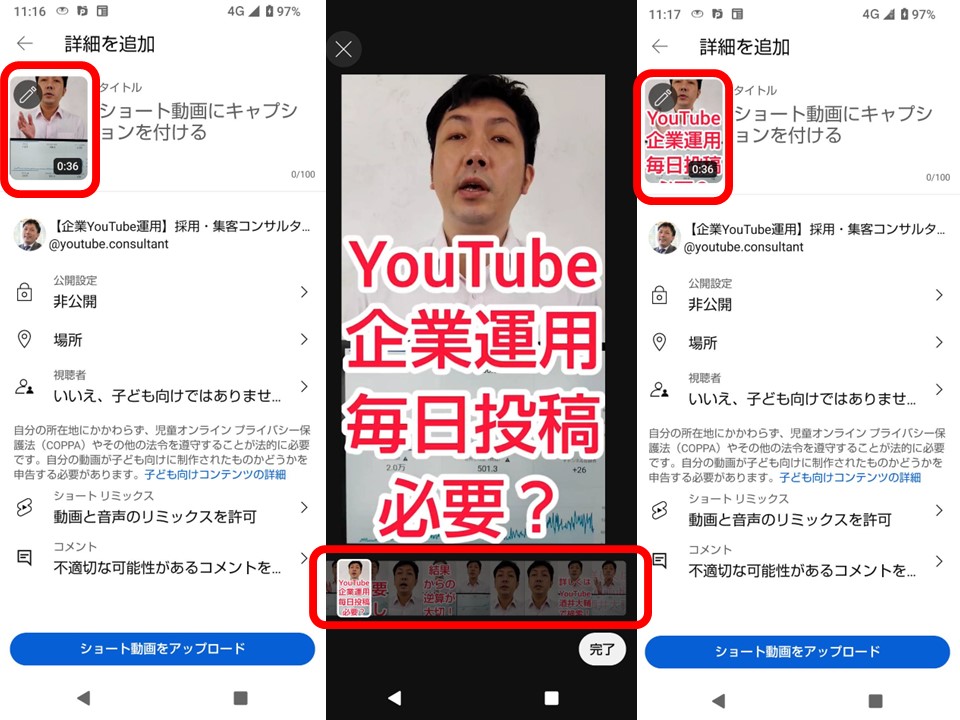
僕はこのサムネイル指定をしたいので、ショートはスマホから投稿することが多いです😌 自動だと、文字が出ていない場面がサムネイルになってしまうことがあるからです💦
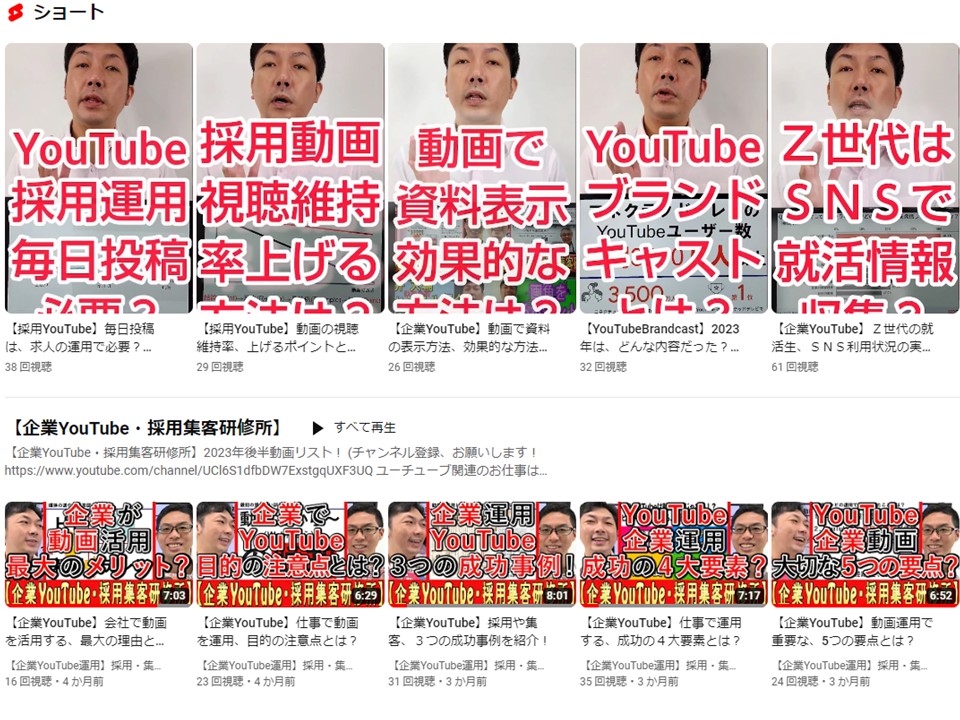
設定の具体的な手順・公開後の変更方法・どの場面を選ぶべきかの5つのポイントは、専用の記事にまとめてありますので、そちらをご覧ください👇
企業が見落としがちな「ショートリミックス」の許可設定
結論、自分の動画を他の人がショートに切り抜ける「ショートリミックス」は、初期設定で許可になっています。企業チャンネルで許可したくない場合は、Studioから明示的にオフにしてください。
これは企業チャンネルの方にこそ知っておいてほしい設定です☝️ あまり話題にならないのですが、地味に大事です😌
これ自体は、必ずしも悪いことではありません😌 他の方に切り抜いてもらえれば、自社の動画が広がるという考え方もできます。実際、クレジット(元動画へのリンク)は自動で表示されます👍
ただ、企業によっては「自社の社長の映像を、勝手に切り抜かれて別の文脈で使われるのは困る」というケースもありますよね🤔 商品説明や採用動画だと、なおさらです。
オフにする場所
- YouTube Studio →[コンテンツ]を開きます
- 対象の動画を選び、[さらに表示]をクリックします
- [ショート リミックス]の項目で、[ユーザーにこのコンテンツのサンプリングを許可する]をオフにします
アップロード時の設定や、複数の動画への一括編集でも変更できます😌
横動画からショートも作れます|切り出せるのは60秒まで
結論、投稿済みの横動画からショートを作る「リミックス」は今も使えます。ただしショート本体が3分になった後も、リミックスで切り出せるのは最大60秒までのままです。
注意点ではありませんが、投稿後の横動画を切り取ってショートを作ることもできます😉👍 動画の再生ページで、高評価ボタンの並びにある[リミックス]から[ショート動画として編集]を選ぶだけです。
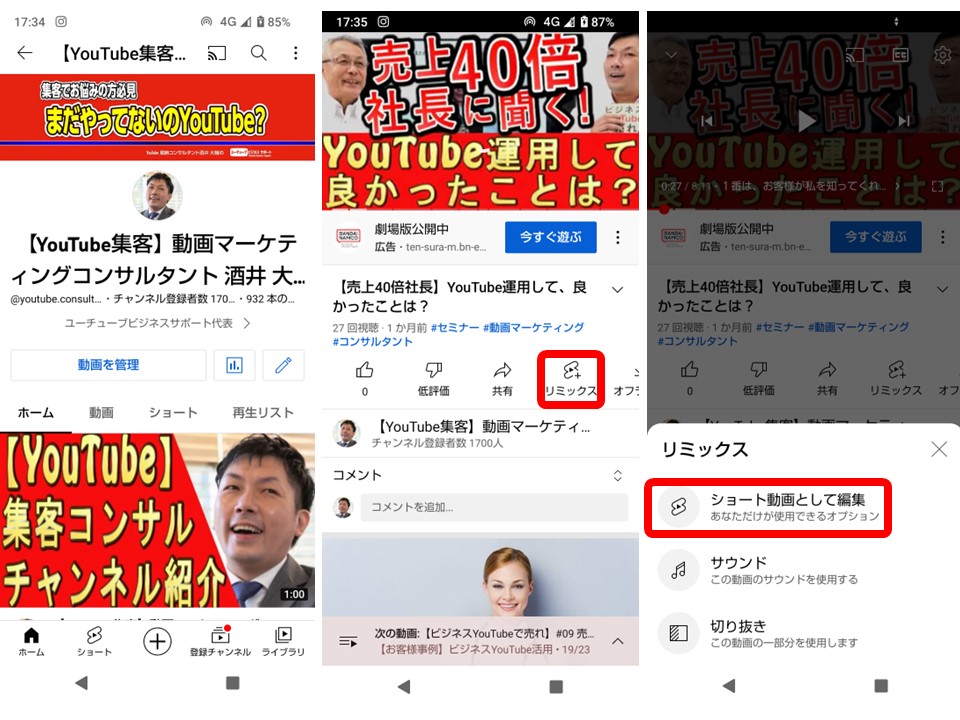
ここで1つだけ、間違えやすい注意点があります⚠️
もう1つ。長尺動画をショートに編集できるのは、元の動画を制作したクリエイター本人だけです。他人の動画を勝手にショートにすることはできません👍
手順・つまずきやすいポイント・ボタンが出ない原因などは、専用の記事にまとめてあります👇
2026年、ショートの見られ方が変わりました
結論、2025年3月にショートの視聴回数の定義が変わり、再生が開始された回数をカウントするようになりました。2026年6月にはプレーヤーも刷新され、低評価ボタンが廃止されています。
仕様の話とあわせて、「見られ方」そのものが変わっていることも知っておいてください😌 企業の運用判断に直結します☝️
①「視聴回数」の意味が変わりました(2025年3月31日)
これは数字の見方を根本から変える変更でした😲
| 指標 | 数え方 | 使われる場面 |
|---|---|---|
| 視聴回数 (2025年3月31日〜) | 再生が開始された回数。最短再生時間の要件は撤廃 | 表示される再生回数 |
| エンゲージ ビュー | 従来の「視聴回数」と同じ数え方(一定時間見られた回数) | YPPの参加資格・収益分配 |
僕がいつも「ショートの再生回数で喜ばないでください」とお伝えしているのは、まさにこの理由です😌 詳しくはYouTubeショートから本編動画へ誘導する方法でもお話ししています。
②プレーヤーが刷新されました(2026年6月25日)
- 低評価ボタンが廃止されました
- 高評価アイコンが♡(ハート)に変更されました
- 2倍速再生ができるようになりました
- UIを一時的に隠すClear Screenモードが追加されました
- フィードの調整は「興味なし」「このチャンネルをおすすめしない」に一本化されました
ショート動画よりも、今やるべきウェブ対策!
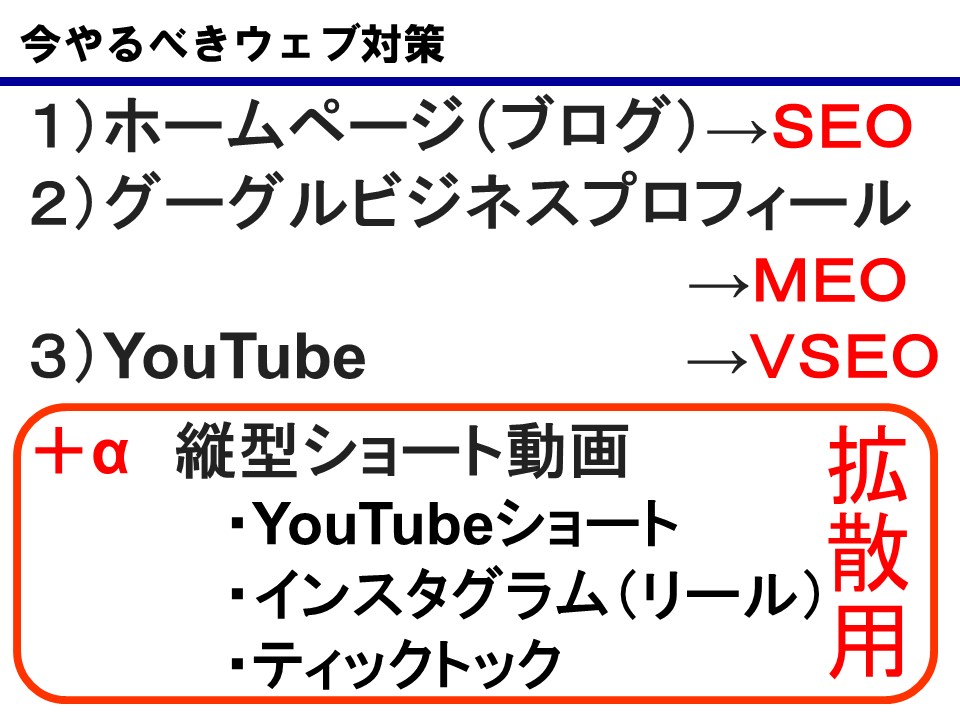
結論、今やるべきウェブ対策は①ホームページ(ブログ)=SEO、②Googleビジネスプロフィール=MEO、③YouTube(横動画)=VSEOの3つです。縦型ショート動画は、この3つへ流入させるための「+α」の拡散用と考えます。
今回は『縦型ショート動画』のお話ですが、僕は「企業の成果を出すために」とお話ししています。もっと大きな枠で考えると、『今やるべきウェブ対策』は次の3つです☝️
なぜショートは「+α」なのか|フロー型とストック型
結論、縦型ショートは自動で流れてくる「フロー型」、横動画は検索やおすすめから選ばれる「ストック型」です。仕組みが違うため1再生の価値も違い、仕事に繋がりやすいのはストック型の横動画になります。
「拡散用」と言い切る理由を、書籍の2章7節・8節から補足します😌 ショート動画って、どうやって見ていますか❓️🤔 勝手に出てきた動画をスライドして、次へ次へと流していくじゃないですか❓️
❌ フロー型(縦型ショート)
視聴者が検索して選んでいるわけではなく、おすすめや関連動画のように「見たい」と思って再生しているわけでもありません。ただただ勝手に流れてくるので、YouTube次第で再生回数は勝手に上がりますが——あくまでも選ばれているわけではない‼️ 書籍では「椀子そば方式」と呼んでいます。止めるまで自動的に次から次へと流れてきます。投稿を辞めた時点で埋もれていき、効果がなくなります。⭕ ストック型(横動画)
ウェブマーケティングで考えると、押してもらう‼️ 選んで見てもらう、あるいは検索でマッチングすることの方が、仕事の結果により結び付きやすい‼️ 投稿すると「関連動画」「ブラウジング機能」「YouTube検索」の3大流入経路を中心にYouTubeがおすすめしてくれます。しかもストック型は、例え投稿を辞めたとしても、削除しない限り残り続けます👍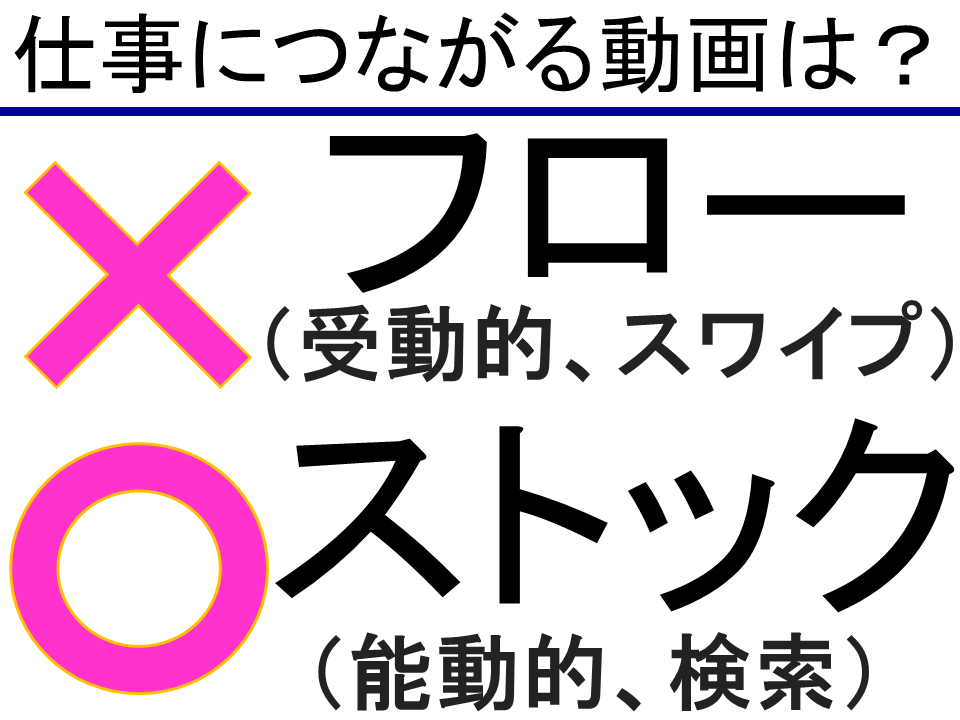
再生回数が増えても、喜んではいけない理由
「ショートの再生回数が増えて『やったー😲✨』ってなる人、結構いませんか❓️」——そりゃあ皆、数字が上がれば嬉しいですよ😅 僕の横動画なんて2桁や3桁ですけど🤣、これがショートだと1,000回とかになったりするんですよ😲
嬉しいって思いがちですが、「実は嬉しいことではないのです😓」と説明すると、皆さん「確かに言われてみれば」とガッカリされます😅
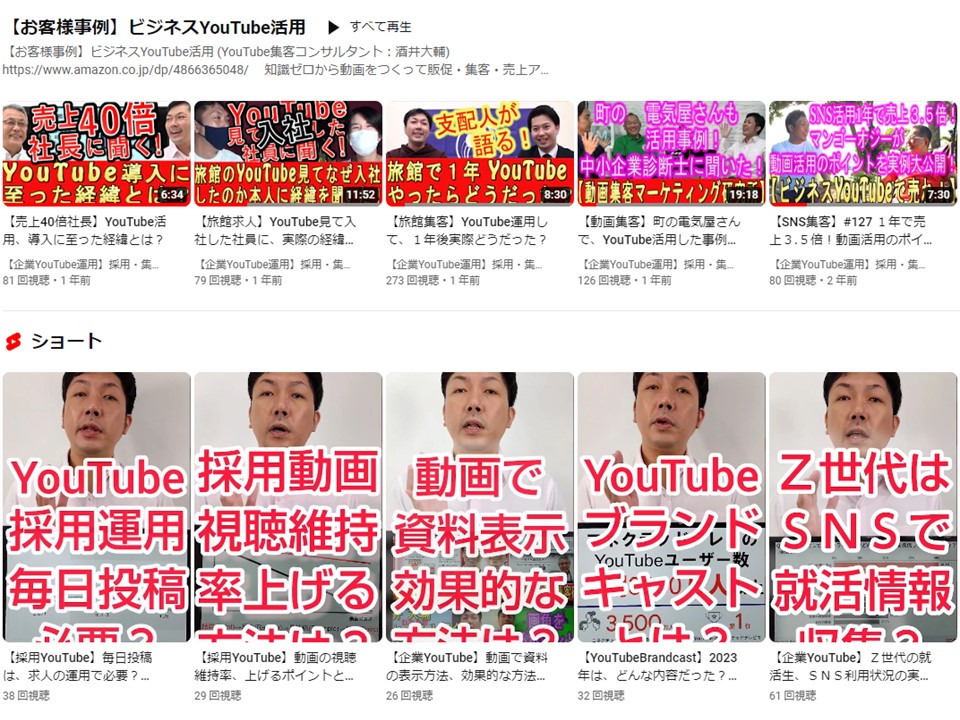
たとえば僕のチャンネルの場合は「お客様事例」の動画とか、こういった動画をちゃんと見てもらった方が、仕事に繋がりやすいです❗️
ビジネスYouTubeで成功する4つの要素
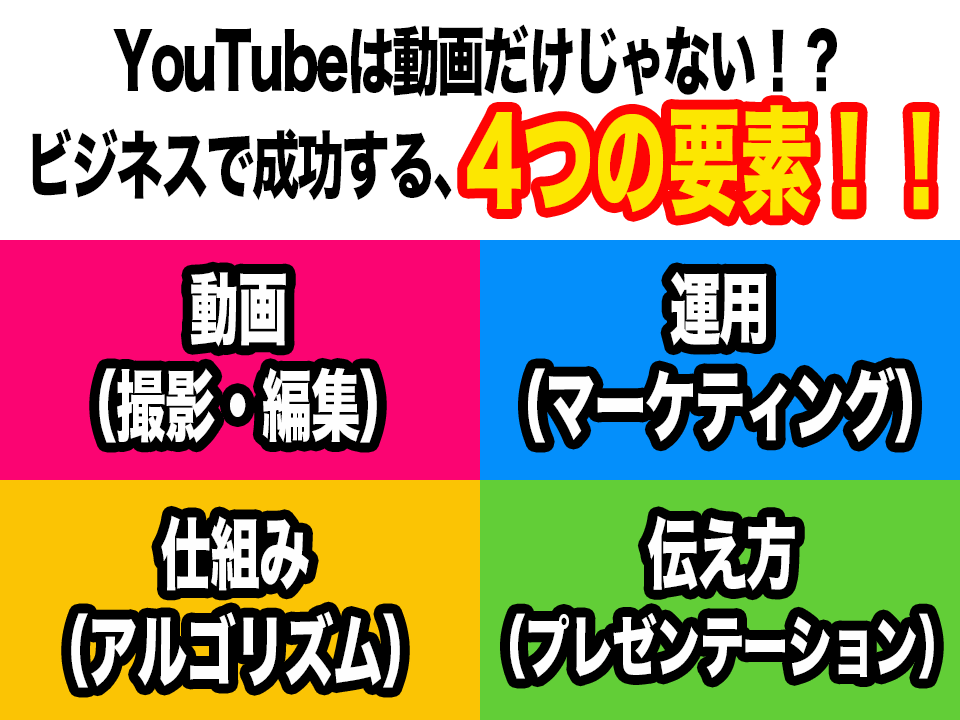
結論、ビジネスYouTubeの成功には①動画②ウェブ③マーケティング④プレゼンテーションの4要素が必要です。今回のリミックスは①②の話ですが、仕事に結び付けるには③④が欠かせません。
僕はいつも『ビジネスYouTubeで成功する4つの要素』というお話しをしています🤗
それぞれ、何を考えるのかというと👇
- ①動画(撮影・編集)……編集に頼らず、編集し過ぎないこと。費用対効果を考えます。リミックスはここを効率化する機能です。
- ②ウェブ(アルゴリズム)……どうやって沢山見てもらうか。ショートとGoogle検索の動画枠は、ここの話です。
- ③マーケティング(ファン作り)……どんな戦略を作って届けていくのか。
- ④プレゼンテーション(伝え方)……どんな風に伝えるのか、どんな風に伝わってほしいのか。
経営戦略は動画が最強!(書籍紹介)
こんな感じのお話を沢山している書籍『経営戦略は動画が最強!』(2026年1月発売)。再生回数も登録者も必要なし。集客・採用・売上の課題解決の事例もいっぱい載せていますので、ぜひお手に取ってご確認ください。
こんな感じのお話しを沢山しているので、ご興味がございましたら是非‼️
再生回数も登録者も必要なし‼️ 事例もいっぱい載せているので、是非手にして確認していただきたいと思います🤗
動画活用にご興味がありましたら全国の書店またはAmazonで🥰

経営戦略は動画が最強!
集客・採用・売上の課題解決! YouTube運用の教科書
よくある質問(FAQ)
YouTubeショートの長さ・サイズ・#Shorts・説明欄・サムネイルについて、よくいただく質問に1問1答でお答えします。すべて2026年8月時点の公式ヘルプの記載に基づいています。
YouTubeショートは何分までですか?
最長3分(180秒)までです。以前は60秒以内でしたが、2024年10月15日以降にアップロードした動画から3分以内に拡張されました。
昔アップロードした縦動画も、あとから3分ショートになりますか?
なりません。2024年10月15日より前にアップロードした動画は、長尺動画のまま変わりません。判定はアップロードした日で決まります。
ショート動画のサイズ(アスペクト比)は何ですか?9:16でないとダメですか?
公式の条件は「正方形または縦長」で、9:16でなければならないとは書かれていません。ただし最大解像度は1080pなので、実際は1080×1920が最適です。
「#Shorts」は付けないとダメですか?
付けなくて大丈夫です。現在の公式ヘルプから記載は消えており、ショート判定はアップロード日・長さ・アスペクト比の3つだけで決まります。
ショートの説明欄は、視聴者に見えないので書かなくていいですか?
必ず書いてください。説明欄はYouTubeが「誰におすすめするか」を判断する材料になります。タイトルと説明欄に狙うキーワードを入れてください。
ショートのサムネイルを、自分で作った画像にできますか?
できます。パソコン版のYouTube Studioからアップロードできます(アカウント確認済みが条件)。スマホアプリでは動画の場面を切り抜く方法のみです。
ショート動画に市販の音楽を使っても大丈夫ですか?
1分を超えるショートで著作権の申し立てを受けると、全世界でブロックされます。企業チャンネルは権利のはっきりしたBGMを使ってください。
投稿済みの横動画から、ショートを作れますか?
作れます。再生ページの[リミックス]→[ショート動画として編集]です。ただし切り出せるのは最大60秒までで、自分の動画にしか使えません。
企業YouTube|60分オンライン無料診断 実施中!
「何から始めればいいか分からない」「今の運用が正しいかセカンドオピニオンが欲しい」企業様へ。Zoomでヒアリングし、結果に繋がる方向性をご提示する無料診断です。
「今行っているYouTubeチャンネルの運用が正しいか、セカンドオピニオンが欲しい」
そんな方におすすめです。ヒアリングのうえ、企業YouTube運用の結果に繋がる方向性をご提示します。Zoomを利用した企業YouTubeチャンネル診断です。
コンサルティングプラン
チャンネル作成から内製化まで、目的に合わせた2つのプランをご用意。はじめての方は「チャンネル作成プラン」、自社運用で継続的に成果を出したい方は「自社運用プラン」がおすすめです。
コンサルティング実績・会社情報
2008年より企業集客YouTube運用を開始し、100社以上をコンサルティング。運送業 年間採用20人、建材商社(YouTube活用で売上40倍)、製造業 問い合わせ月3件→20件、宿泊施設 年間15件以上の取材など、企業の課題を動画で解決してきました。
YouTubeビジネスサポートのコンサルティング実績
- 運送会社で、毎年20人採用
- 建材商社(YouTube活用で売上40倍)
- 製造業で、問い合わせが月3件から20件に
- 宿泊施設で、年間15件以上マスコミ取材
- その他の事例:成功企業事例・お客様の声
運営:ユーチューブビジネスサポート(代表 酒井大輔)
- 著書『ビジネスYouTubeで売れ!』:Amazon
- 東京都中小企業振興公社 専門家:プロフィール
- YouTubeチャンネル:企業動画戦略×Webマーケティング
- 公式サイト:https://ytbs.jp
※Claudeは、Anthropic社が提供する生成AIで、同社の商標です。当社は、同社の公認・提携先ではありません。当社の作業はClaude(Cowork)で行っています(2026年10月時点)。


















