
YouTubeショートのサムネイル設定や、変更方法を解説!【7-4】
今回は書籍『経営戦略は動画が最強!』の7章4番目にあたるお話ですが、実は本には書いていない内容です🤗 横動画のサムネイルは、自分でつくった画像をアップロードして設定しますよね👍️ ところがショート動画は、そのやり方ができません😱 しかも公開後に変えたくなったとき、いつも使っているYouTubeスタジオを探しても見つからない……という、ちょっと不思議な仕様になっています😅 意外と設定を忘れがちなところでもあるので、アップロード時の設定方法と公開後の変更方法を、順番にご説明していきます😌
サムネイルまで整えた会社は、どうなった?
中小企業の成果事例を見る →▶ クリックすると、この場で動画が再生されます
📌 30秒で要点
- ショートのサムネイルは画像のアップロード不可。動画の中の一場面を切り抜いて設定します。
- ショートの定義は「2024年10月15日以降・アスペクト比が正方形または縦長・3分以内」(YouTubeヘルプ)。
- 設定場所は投稿画面(詳細を追加)の左上の画像。タイムラインで場面を選び、「Aa」で文字入れもできます。
- 公開後の変更もできます。切り抜きの変更はスマホのYouTubeアプリ、独自画像のアップロードはパソコンのYouTube Studioと、使う端末が分かれています。
- ショートはあくまで+αの拡散用。優先すべきはSEO(HP)・MEO(Googleビジネスプロフィール)・VSEO(横動画)の3つです。
この記事の公開後に、YouTubeの仕様が変わりました🙇♂️ 現在はパソコンのYouTube Studioから、独自の画像をショートのサムネイルにアップロードできます😲 本文で「動画からの切り抜きしか設定できない」とお伝えしていた部分を訂正いたします。
YouTube公式ヘルプには、こう書かれています👇
ややこしいのは、2つの方法で使える端末が真逆になっているところです☝️
- 独自の画像をアップロードする……パソコンのYouTube Studioのみ(スマホアプリでは不可)。推奨アスペクト比 9:16/推奨解像度 2160×3840px/アカウント確認済みが条件
- 動画の一場面を切り抜く……スマホのYouTubeアプリのみ(Studioでは不可)。本文でご紹介している方法です
パソコンからの手順は、YouTube Studio →[コンテンツ]→ 上部の[ショート動画]タブ → 対象のショートを開く →[サムネイル]の下の[ファイルをアップロード]→[保存]です。反映まで少し時間がかかることがあります。
とはいえ、僕のおすすめは今も変わりません。ショートは最初の1〜2秒で「何の話か」が見て分かるように撮り、その場面をそのままサムネイルに指定する——この作り方が、対人間にも対YouTube(AIの画像認識)にも一番効きます😉👍 わざわざ別画像を用意しなくても大丈夫です。

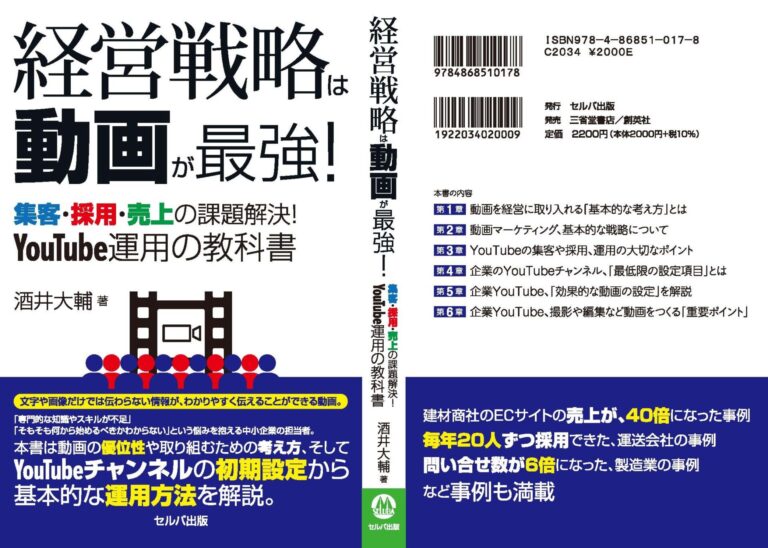

今回は、書籍『経営戦略は動画が最強!』の7章の4番目ですが、本には書いていないお話しです🤗 テーマはYouTubeショート動画のサムネイル☝️ 横動画と同じつもりで設定しようとすると「あれ、画像が入れられない❓️」となる部分ですので、仕組みから順番に見ていきましょう😌
ショートのサムネイルは「動画からの切り抜き」が基本です
結論、YouTubeショートは横動画のように画像をアップロードしてサムネイルにすることはできません。動画の中の一部を切り抜いて設定する仕組みで、どの場面を使うかは自分で選べます。
まず大前提として、ショートは横動画みたいに画像をアップロードしてサムネイルに設定することはできません☝️
ただし、そのショート動画のどこの部分をサムネイルにするのかは設定できます👍 完全におまかせではなく、「ここを見せたい」という場面を自分で選べる、ということですね😉
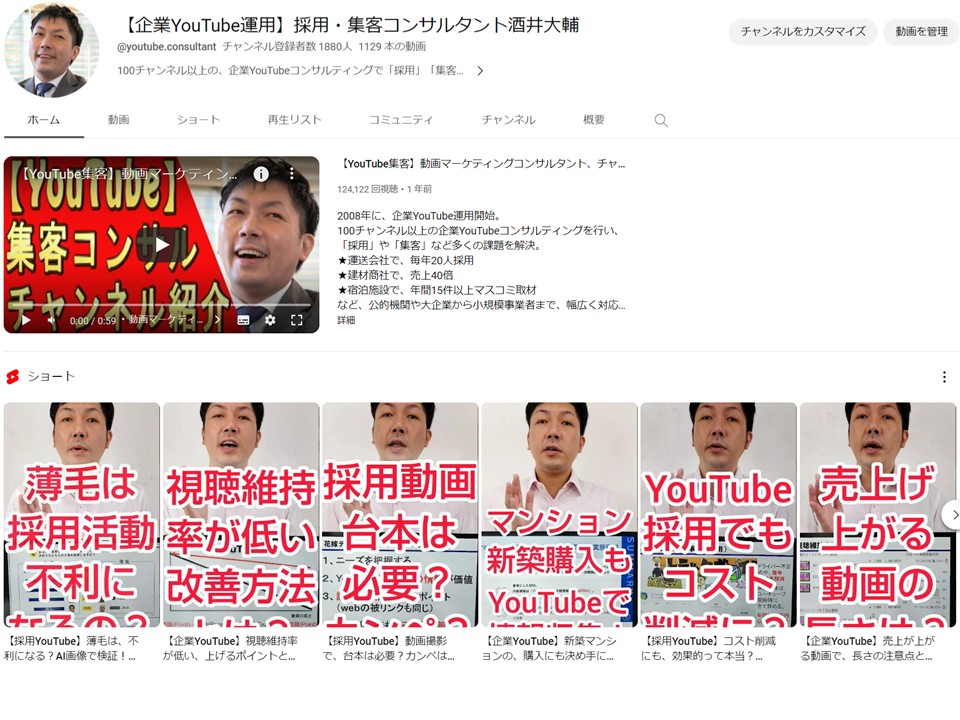
ホーム画面やショート欄には、このようにサムネイルが並びます。設定していない動画だけ、切り抜き場所も文字もバラバラ……となると、せっかくの一覧で埋もれてしまいます😓
「ショートはサムネイルの設定ができない」と思っている方が多いです
僕の支援先の企業さんでも『ショートはサムネイルの設定って出来ないんですよね❓️』なんて話しが出たりして、驚きました😲💦 すぐにお伝えしましたが、意外と設定の方法を知らない人がいます🤔
そもそも「ショート動画」の定義とは?(3分以内・正方形か縦長)
結論、2024年10月15日以降にアップロードされ、アスペクト比が正方形または縦長で長さが3分以内の動画がショートに分類されます。長さだけでなく縦横比も条件である点がポイントです。
そもそも、どこからが「ショート動画」なのでしょうか🤔 YouTubeヘルプの「3分間のYouTubeショートについて」という所を見てみると、こう書かれています🤗
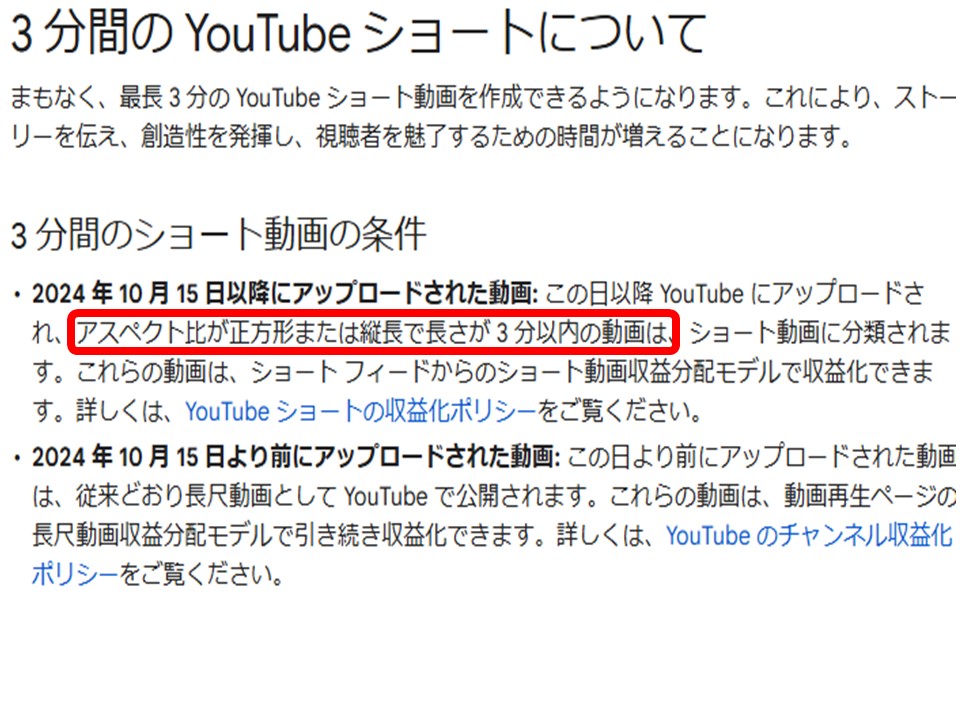
「3分以内なら全部ショート」ではありません(書籍2章8節より)
ここで間違えやすいのが、基準は動画の長さだけではないということです☝️ 書籍の2章8節でもお話ししていますが、正方形よりも横長で撮影して動画をつくっていただければ、3分以内の動画でも「ショート動画」には分類されません。
ショート動画のつくり方は2通り|撮影してアップ/リミックス
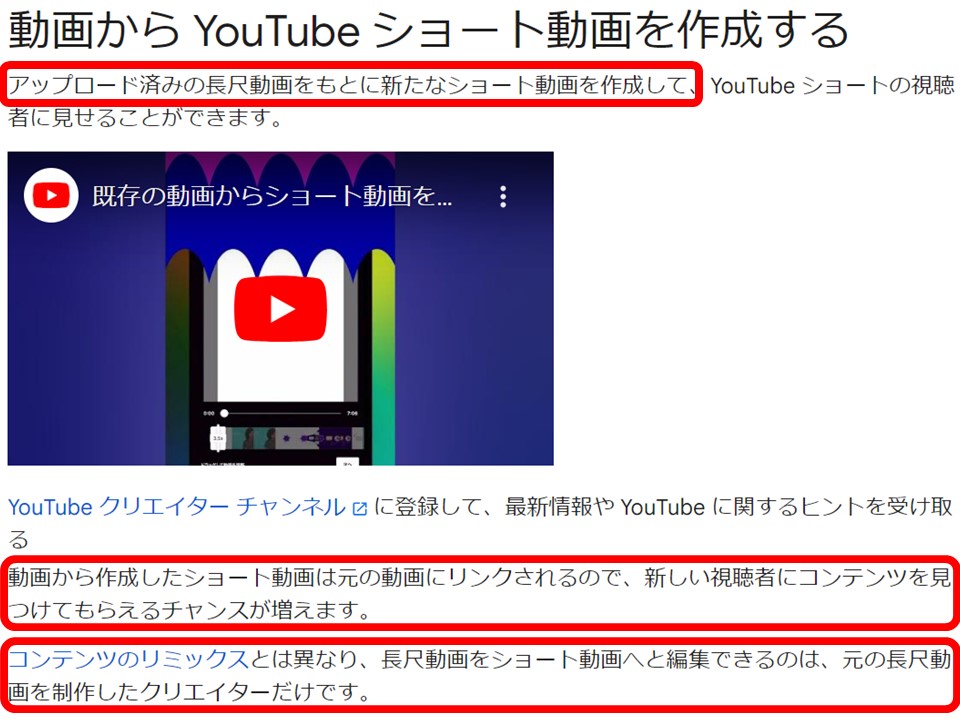
結論、ショート動画にはショート用に撮影してアップロードする方法と、既存の長尺動画から切り抜く「リミックス」の2通りがあります。リミックスできるのは元の長尺動画を制作した本人だけです。
サムネイルの話に入る前に、ショート動画のつくり方を整理しておきます🤔 大きく分けて2通りあります。
サムネイルの設定方法|投稿画面の左上から4ステップ
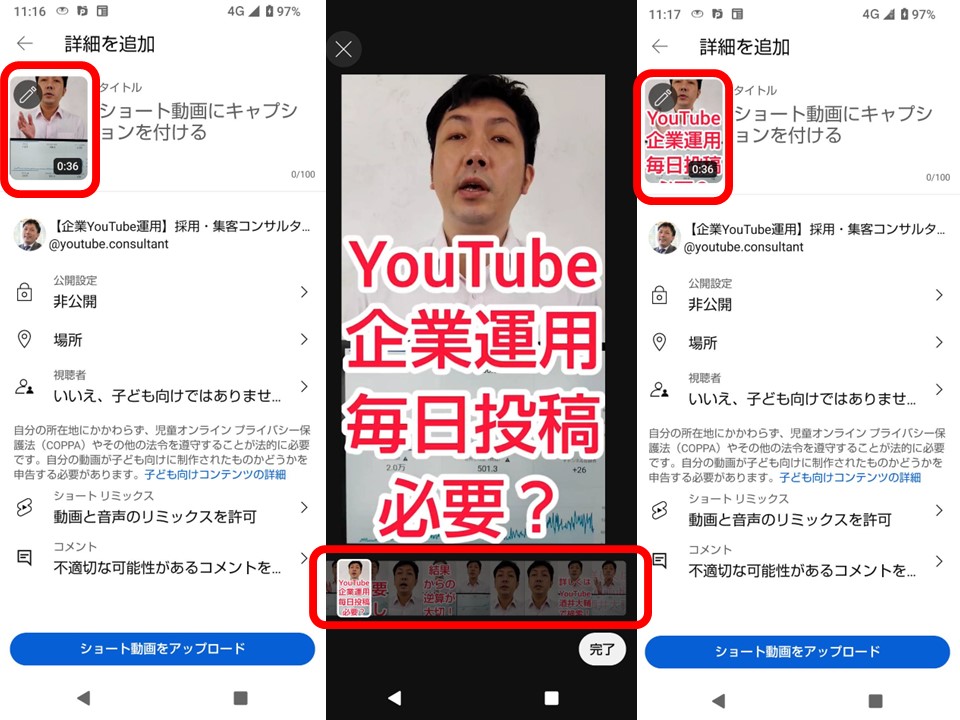
結論、ショートの投稿画面(詳細を追加)の左上に出ている画像を押し、下のタイムラインを動かしてサムネイルにしたい場面で止め、必要なら「Aa」で文字を入れて「完了」を押すだけです。
まずは、ショート動画用に撮影して作ってアップロードする場合です。ショートを作成し、タイトルなどを入力する最後の公開前の設定(「詳細を追加」)の画面で行います☝️ 左上に表示されているその動画の画像に「鉛筆✏️のマーク」が付いていますので、そこを押して次の画面へ行きます😌
- ショート動画をアップロードし、「詳細を追加」の画面を開きます。
- 画面左上に出ている小さな画像(鉛筆✏️マークの付いた現在のサムネイル)を押します。
- 一番下に出てくるタイムラインをスライドさせて、サムネイルにしたい場面で止めます。
- 文字を入れたい場合は右側の「Aa」を押してタイトルなどを入力します。
- 右下の「完了」を押すと、タイトルなどを入れる画面に戻り、左上の画像が選んだサムネイルに変わっています。
- 「やっぱりこの画像じゃないな🤔」となったらもう一度画像を押せば選び直せます。決まったら一番下の「ショート動画をアップロード」を押して投稿します。
どの場面を選ぶか迷ったら|僕のやり方
「切り抜きしか使えないなら、どこを選べばいいの❓️🤔」と迷う方も多いと思います。参考までに僕のやり方をお伝えすると——
公開後の変更方法|切り抜きはアプリ、画像はPCのStudio
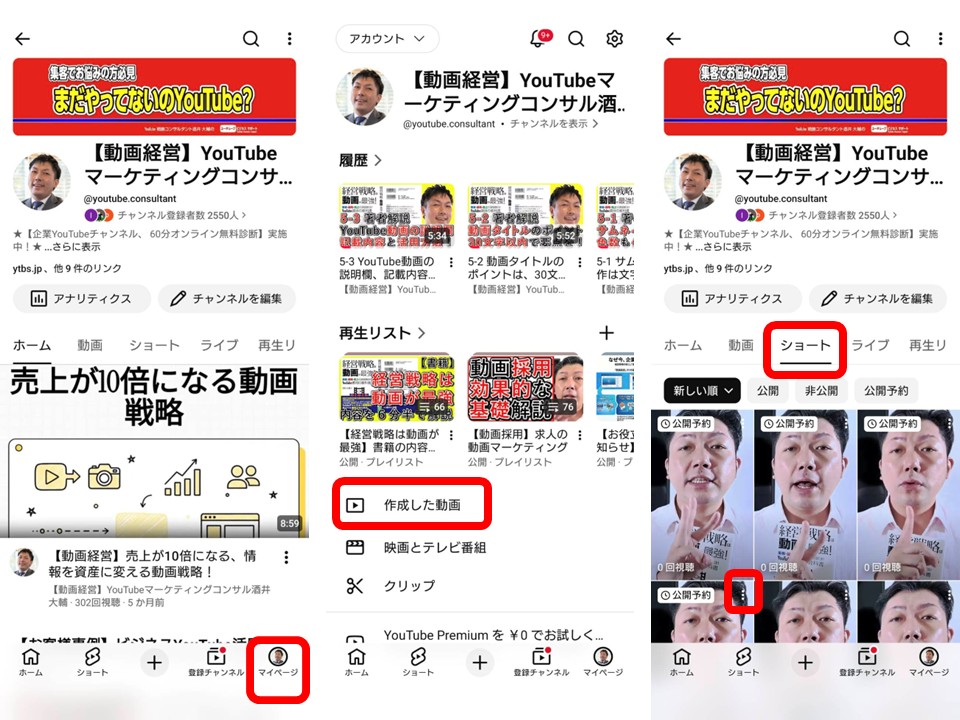
結論、公開後のショートのサムネイルは、通常使うYouTubeスタジオでは変更できません。スマホのYouTubeアプリから、マイページ→ショートのタブ→動画右上の「…」→編集で変更します。
以前は「投稿後は変更できない」仕様でした
ここは仕様が変わったところです☝️ 以前のYouTubeショートは、投稿してしまったらサムネイルを変更することができませんでした。横動画だったら投稿後でもいつでもサムネイルを変えられるのに、ショートは後から変えられない——だから「変更したかったら、また投稿し直すしかない」とご案内していました😓
公開後にサムネイルを変えたい場合、不思議なのですが😅
じゃあどこで変更するのか🤔 答えはスマホのYouTubeアプリです👍 手順は次のとおりです☝️
- スマホのYouTubeアプリを開き、右下の「マイページ」を押します。
- 次の画面で「作成した動画」もしくは「チャンネルを表示」を押します。
- 「ホーム」「動画」「ショート」「ライブ」「再生リスト」のタブから「ショート」を押すと、これまでアップロードしたショート動画が表示されます。
- 変更したい動画の右上の縦「・・・」(見えづらいです😓)→「編集」を押すと、アップロード時と同じ画面になるので同様に設定します。
どの場面を切り抜く?サムネイル5つのポイント(書籍5章1節より)
結論、サムネイルは「動画の再生ボタン」です。文字数は少なく大きく(多くても20文字まで)、色は3色以内、顔は大きく、Zの法則、伝えたいことは1つに絞る——この5点で場面を選びます。
せっかくなので、「どの場面を切り抜き、どんな文字を入れるか」の考え方も補足しておきます😌 書籍『経営戦略は動画が最強!』の5章1節「サムネイルの画像制作は、文字数も色数も少なめが重要ポイント」でお話ししている内容です。
サムネイル作成、5つのポイント
ショートの場合は画像を新しくつくれませんが、「どの場面で止めるか」=顔が大きく写っている場面か、「Aa」で入れる文字は絞れているか——この2点を意識するだけで、一覧での見え方は大きく変わります👍
ショート動画よりも、今やるべきウェブ対策!
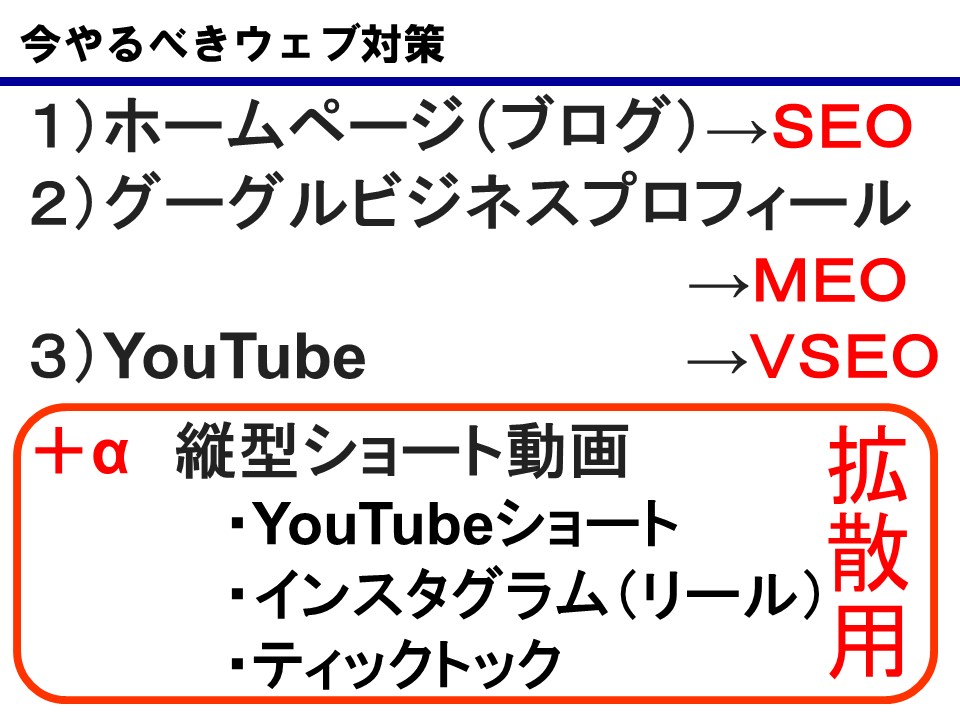
結論、今やるべきウェブ対策は①ホームページ(ブログ)=SEO、②Googleビジネスプロフィール=MEO、③YouTube(横動画)=VSEOの3つです。ショート動画はこの3つへの拡散用+αと考えます。
ここで、企業のウェブ活用全体の中でのショート動画の位置づけも確認しておきましょう☝️ 僕がいつもお伝えしている「今やるべきウェブ対策」は、次の3つです。
なぜショートは「+α」なのか(書籍2章7節・8節より)
結論、縦型ショートは自動再生される受動的な「フロー型」、横動画は視聴者が選ぶ能動的な「ストック型」です。仕組みが違うため1再生の価値も違い、企業の集客では横動画が最適になります。
「拡散用」と言い切る理由を、書籍の2章7節・8節から補足します😌 縦型ショート動画と横動画は、アルゴリズムが全く違うためです。
❌ 縦型ショート動画(フロー型)
視聴デバイスはほぼスマホ。視聴者が選ぶのではなく自動的に動画が再生され、つまらなければスワイプ。再生回数は伸びやすい一方、選んで見ているわけではないので1再生の価値は横動画と全然違います。「情報収集」より「エンターテイメント」を求める人が多く、企業の真面目な情報は場違いになりやすく、アンチコメントも増える傾向があります。⭕ 横動画(ストック型)
投稿すると「関連動画」「ブラウジング機能(トップ画面でのおすすめ)」「YouTube検索」の3大流入経路を中心にYouTubeがおすすめしてくれます。視聴者が自分で選んで再生する能動的な視聴なので、企業の集客・採用では1再生の価値が高いのが特徴です。僕自身、以前は「YouTubeショート」「インスタグラムのリール」「ティックトック」の3つに投稿していましたし、今もYouTubeに横動画とショート動画を交互に毎日投稿しています。ただしメインはあくまで横動画です☝️
動画経営のマーケティングとは
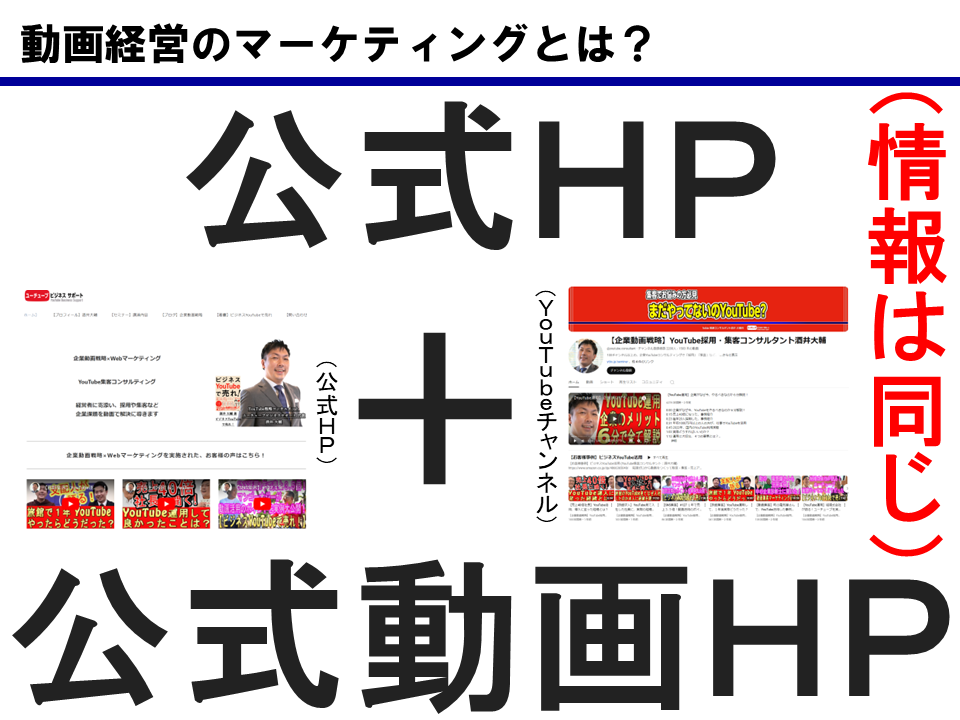
結論、公式ホームページに加えて「公式動画ホームページ」を作り、両方に同じ大切な情報を載せるのが動画経営マーケティングです。YouTubeだからと面白い演出は不要。情報の動画化が成果に繋がります。
大前提、今はどこの企業さんも公式ホームページがありますよね👍️。それにプラスして——
というお話を、いつもさせていただいているのですが、YouTube(動画)をやるとなったら、ほとんどの人が「どんな動画にしようかな❓️🤔」「ネタどうしようかな❓️🤔」と、YouTubeだから「動画だから面白いことしなくちゃいけない」とか「踊らないといけない」など、別の事をしないといけないと思っている方が多いのですが、そうではありません。
そういった社内の情報を集めるためにも、チームで取り組んでいただいた方が早くYouTubeを運用できると思います☝️ それが動画経営マーケティングという、動画のホームページを使うポイントだと思います😌
ビジネスYouTubeで成功する4つの要素
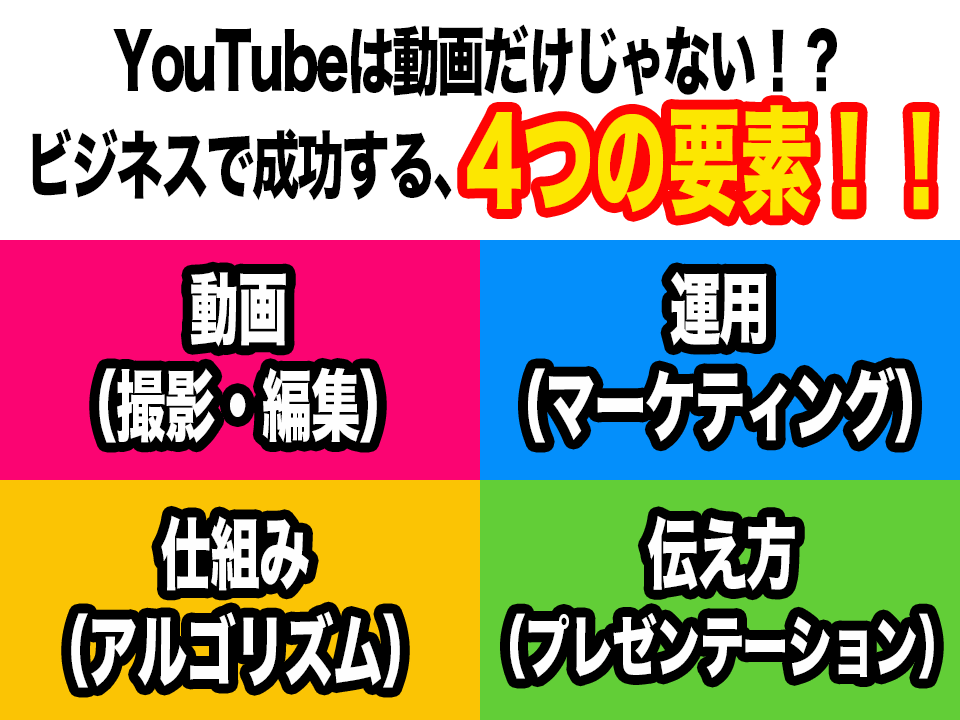
結論、ビジネスYouTubeの成功には①動画②仕組み③運用④伝え方の4要素が必要です。今回のサムネイル設定は②「仕組み」と④「伝え方」にあたる部分。4つのバランスで全体を底上げします。
動画やブログの最後に、いつもお伝えしている“4つの要素”です🤗。YouTubeを運用するうえで、次の4つを考えましょう。
それぞれ、何を考えるのかというと👇
- ①動画(撮影・編集)……編集に頼らず、編集し過ぎないこと。費用対効果を考えます。
- ②仕組み(ウェブ・アルゴリズム)……どうやって沢山見てもらうか。
- ③運用(マーケティング・ファン作り)……どんな戦略を作って届けていくのか。
- ④伝え方(プレゼンテーション)……どんな風に伝えるのか、どんな風に伝わってほしいのか。
かっこいい動画にするために編集ばかり頑張ったり、バズらせようとアルゴリズムを一生懸命勉強するのでもなく、やはりビジネスとして、お客様への伝え方や運用方法も考えて、どれか1つだけを磨いて突出させるのではなく——
経営戦略は動画が最強!(書籍紹介)
こんな感じのお話を沢山している書籍『経営戦略は動画が最強!』(2026年1月発売)。再生回数も登録者も必要なし。集客・採用・売上の課題解決の事例もいっぱい載せていますので、ぜひお手に取ってご確認ください。
こんな感じのお話しを沢山しているので、ご興味がございましたら是非‼️
再生回数も登録者も必要なし‼️ 事例もいっぱい載せているので、是非手にして確認していただきたいと思います🤗
動画活用にご興味がありましたら全国の書店またはAmazonで🥰

経営戦略は動画が最強!
集客・採用・売上の課題解決! YouTube運用の教科書
よくある質問(FAQ)
YouTubeショート動画のサムネイル設定・変更について、よくいただく質問に1問1答でお答えします。
YouTubeショートのサムネイルに画像をアップロードできますか?
できます。パソコン版のYouTube Studioからアップロードできます(要アカウント確認・推奨9:16/2160×3840px)。スマホアプリでは動画の一場面の切り抜きのみです。
ショート動画に分類される条件は何ですか?
2024年10月15日以降にアップロードされ、アスペクト比が正方形または縦長で長さが3分以内の動画です。
ショートのサムネイルはどこで設定しますか?
投稿画面「詳細を追加」の左上に出ている画像を押し、タイムラインで場面を選んで「完了」を押します。
サムネイルに文字を入れることはできますか?
できます。設定画面の右側にある「Aa」を押してタイトルなどを入力し、「完了」を押せば反映されます。
公開後にショートのサムネイルは変更できますか?
以前はできませんでしたが、現在は変更できます。ただしYouTubeスタジオでは不可で、スマホのYouTubeアプリからのみ可能です。
スマホアプリでの変更手順を教えてください。
マイページ→「作成した動画」または「チャンネルを表示」→「ショート」タブ→動画右上の「・・・」→「編集」です。
企業はショート動画に力を入れるべきですか?
ショートは拡散用の+αです。まずはSEO(HP)・MEO(マップ)・VSEO(横動画)の3つを優先するのがおすすめです。
企業YouTube|60分オンライン無料診断 実施中!
「何から始めればいいか分からない」「今の運用が正しいかセカンドオピニオンが欲しい」企業様へ。Zoomでヒアリングし、結果に繋がる方向性をご提示する無料診断です。
「今行っているYouTubeチャンネルの運用が正しいか、セカンドオピニオンが欲しい」
そんな方におすすめです。ヒアリングのうえ、企業YouTube運用の結果に繋がる方向性をご提示します。Zoomを利用した企業YouTubeチャンネル診断です。
コンサルティングプラン
チャンネル作成から内製化まで、目的に合わせた2つのプランをご用意。はじめての方は「チャンネル作成プラン」、自社運用で継続的に成果を出したい方は「自社運用プラン」がおすすめです。
コンサルティング実績・会社情報
2008年より企業集客YouTube運用を開始し、100社以上をコンサルティング。運送業 年間採用20人、建材商社(YouTube活用で売上40倍)、製造業 問い合わせ月3件→20件、宿泊施設 年間15件以上の取材など、企業の課題を動画で解決してきました。
YouTubeビジネスサポートのコンサルティング実績
- 運送会社で、毎年20人採用
- 建材商社(YouTube活用で売上40倍)
- 製造業で、問い合わせが月3件から20件に
- 宿泊施設で、年間15件以上マスコミ取材
- その他の事例:成功企業事例・お客様の声
運営:ユーチューブビジネスサポート(代表 酒井大輔)
- 著書『ビジネスYouTubeで売れ!』:Amazon
- 東京都中小企業振興公社 専門家:プロフィール
- YouTubeチャンネル:企業動画戦略×Webマーケティング
- 公式サイト:https://ytbs.jp
※Claudeは、Anthropic社が提供する生成AIで、同社の商標です。当社は、同社の公認・提携先ではありません。当社の作業はClaude(Cowork)で行っています(2026年10月時点)。


















