
NotebookLMの動画解説
企業YouTubeで試した使い方と注意点(2026年7月からGemini Notebook)【7-8】
今回は、書籍【経営戦略は動画が最強!】のシリーズですが、本には書いていないお話しです😅 最近は生成AIを使って動画を作っている方も増えましたが、僕が使っているのはNotebookLM(ノートブックエルエム)(現・Gemini Notebook)‼️ これがかなり良いと思っています😉👍 実際、僕のチャンネルの“チャンネル紹介動画”はNotebookLMで作った動画ですし、書籍を章ごとに読み込ませて動画にしてYouTubeで公開し、さらにその動画を文字起こししてブログにする——というところまでやっています🤗 この記事では、実際の使い方の手順と、僕がやらかした失敗談(ソースを50個入れた話)、そして動画より“スライド資料”のほうが仕事に繋がるという応用編まで、順番にお話しします😌
▶ クリックすると、この場で動画が再生されます
📌 30秒で要点
- NotebookLMは「自分がアップロードした資料だけ」を使います。だからハルシネーション(もっともらしい嘘)のリスクが極めて低いのです。
- 動画を作るのはStudio →「動画解説」。形式は「説明動画」(約8分)と「概要」(2〜3分)の2つで、僕が公開しているのは全部「説明動画」です。
- いちばん大事なのは「ホストが要点を当てるべきこと」=プロンプト欄。ここの指示出しで仕上がりが変わります☝️
- 【失敗談】ソースは50個まで入りますが、全部入れたら内容が薄くなりました😅 ソースは絞るほど、欲しいものになります‼️
- 同じプロンプトでも毎回違う物が出てきます。無料版は1日3回なので、3日かけて9個作って、その中から選ぶくらいでちょうどいいです。
- 大前提としてメインは人間が顔出しで説明する動画。生成AIの動画はその補足という位置づけが良いと思っています😌
- いちばんのおすすめは「スライド資料」。NotebookLMは構成がめっちゃ上手いので、その構成をパクって、人間が説明するのが結果に繋がります‼️
- 結果、NotebookLMは動画を作る道具というより「自分の成長・人材育成の道具」として向いていると思って使っています☺️


酒井が実際にしている、NotebookLMの活用方法
結論、僕はNotebookLMを3つに使っています。①チャンネル紹介動画の作成 ②書籍を章ごとに読み込ませた解説動画 ③その動画を文字起こししてブログ化。すべて自分の原稿だけを読み込ませて作っています。
最近は、生成AIを使って動画を作成している方もいらっしゃいますが、僕が使っているのはNotebookLM‼️ かなり良いと思っています😉👍 なので今回は、活用方法や作り方なんかをお話ししようと思います🤗
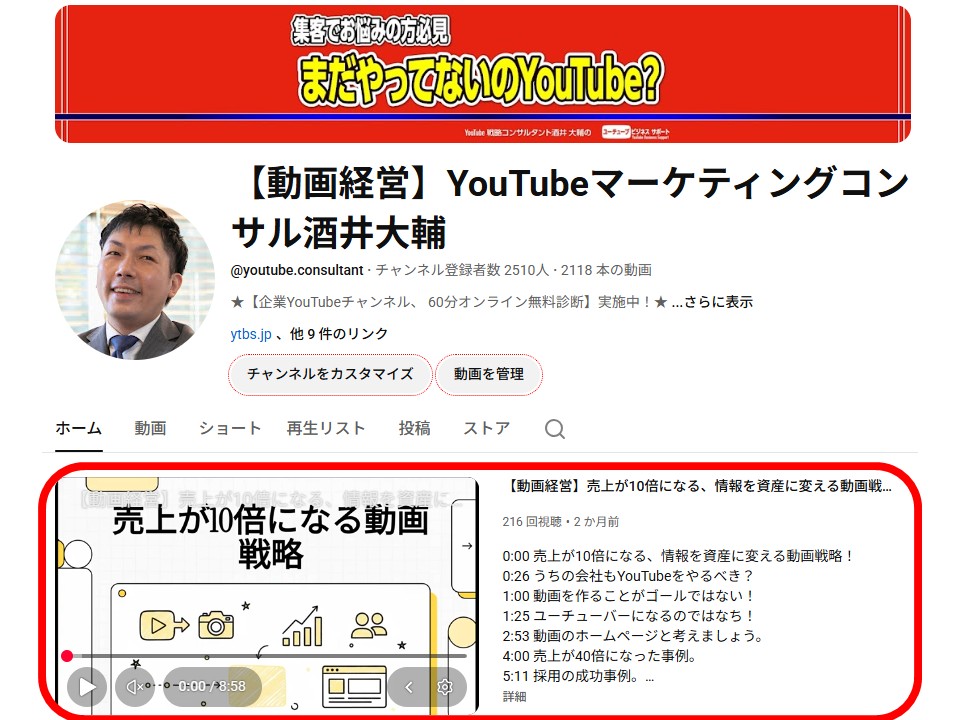
① チャンネル紹介動画をNotebookLMで作りました
まずは、僕のチャンネルページの“チャンネル紹介動画”を、このNotebookLMで作った動画にしました🙂↕️
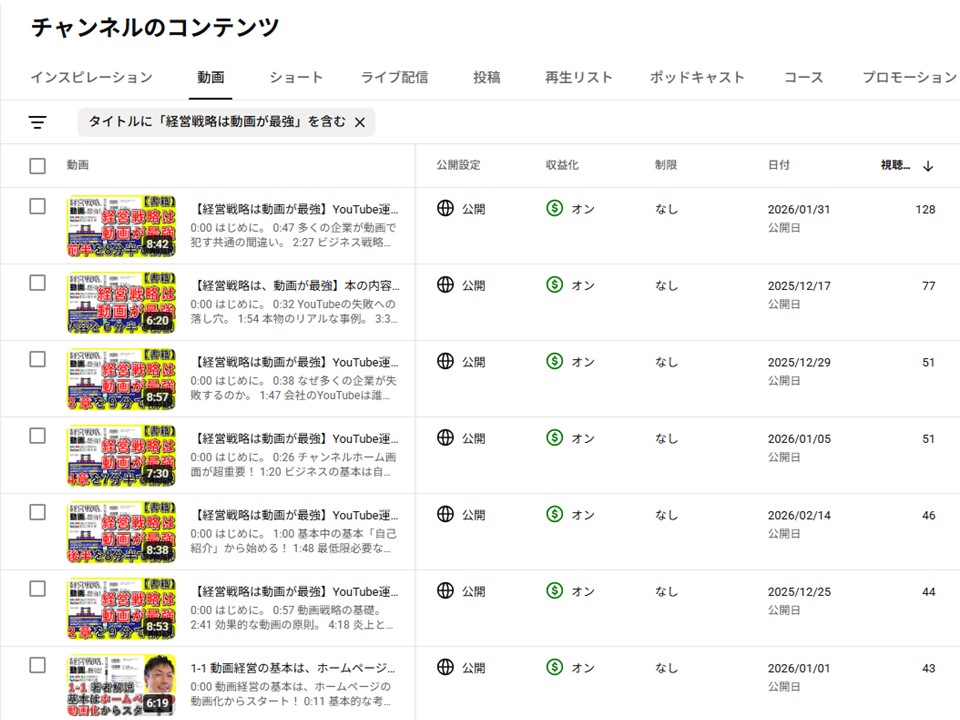
② 書籍を章ごとに動画にして、YouTubeで公開しています
2026年に出した「経営戦略は動画が最強!」という本を、章ごとにNotebookLMで動画を作ってYouTubeで公開したり🤔
③ その動画を、さらにブログにしています
その動画をさらにブログ化するなど活用しています😌
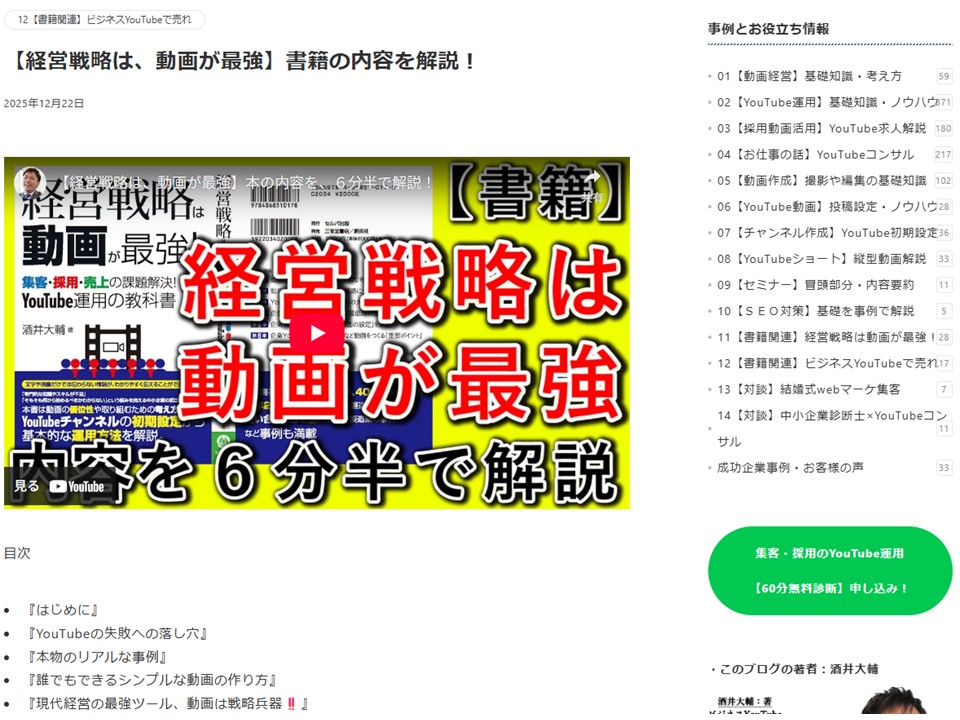
例えば「経営戦略は動画が最強!書籍の内容を解説」という動画は、僕が解説しているわけではなく、その本の原稿を読み込ませてNotebookLMが作った動画を文字起こししてもらってブログにしているわけです😉👍
NotebookLMと一般的な生成AIの比較
結論、NotebookLMは“知識のソース”が決定的に違います。ユーザーがアップロードした資料だけを使うため、ネット上の誤情報を拾わず、ハルシネーションのリスクが極めて低いのが特長です。
ご存知の方も多いと思いますが、一応整理しておきますと、NotebookLMは“知識のソース”が圧倒的に違います🤔
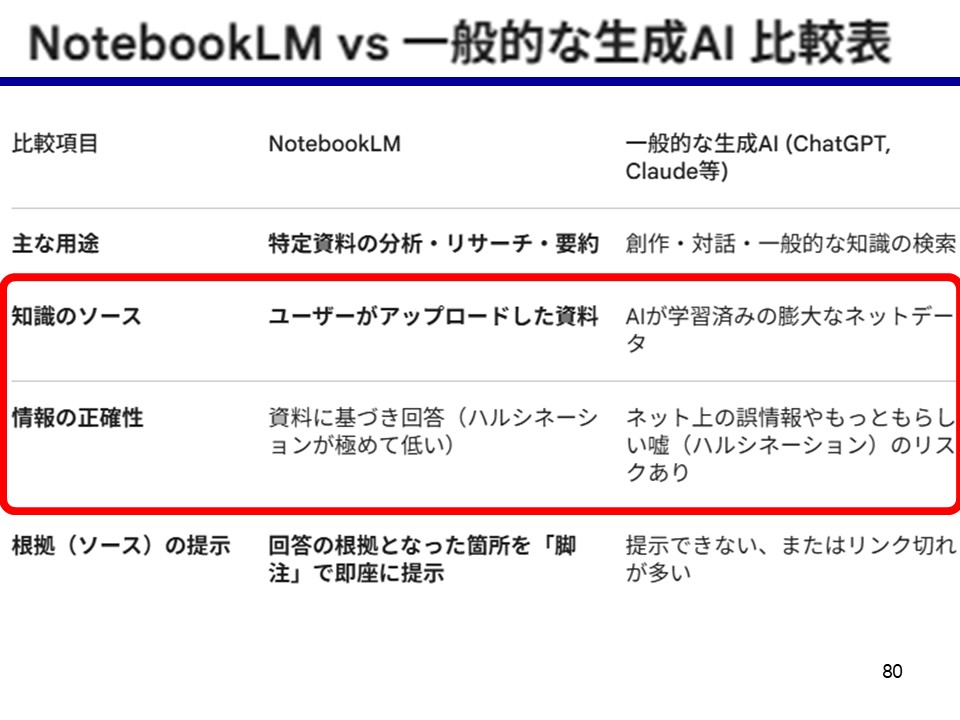
| 比較項目 | NotebookLM | 一般的な生成AI |
|---|---|---|
| 主な用途 | 特定資料の分析・リサーチ・要約 | 創作・対話・一般的な知識の検索 |
| 知識のソース | ユーザーがアップロードした資料 | AIが学習済みの膨大なネットデータ |
| 情報の正確性 | 資料に基づき回答(ハルシネーションが極めて低い) | ネット上の誤情報やもっともらしい嘘のリスクあり |
| 根拠(ソース)の提示 | 回答の根拠となった箇所を「脚注」で即座に提示 | 提示できない、またはリンク切れが多い |
NotebookLMの良い所は「ユーザーがアップロードした資料」をまとめてくれる‼️ 例えばNotebookLMに、「これを使ってください」ってアップロードした資料しか使わないのです☝️
チャッピー(ChatGPT)とか他の生成AIは、AIが学習済の膨大なデータから答えを出すので、たまにハルシネーションといって、ネット上の誤情報やもっともらしい嘘が入ってしまったりするリスクがあるわけです😓
NotebookLMの使用方法|動画の作り方
結論、手順は①NotebookLMを試す②ファイルをアップロード③Studioで動画解説を選ぶ④形式は説明動画⑤プロンプトを入れて生成、の5ステップです。最重要はプロンプト欄の指示出しです。
- NotebookLMを開いて「NotebookLMを試す」を押す
- 左下の「ファイルをアップロード」から原稿を読み込ませる(Wordファイルでも大丈夫です)
- 右側の「Studio」から「動画解説」を選ぶ
- 形式は「説明動画」を選ぶ(「概要」より長く、しっかり説明してくれます)
- 「ホストが要点を当てるべきこと」に指示(プロンプト)を書いて生成する← ここが最重要‼️
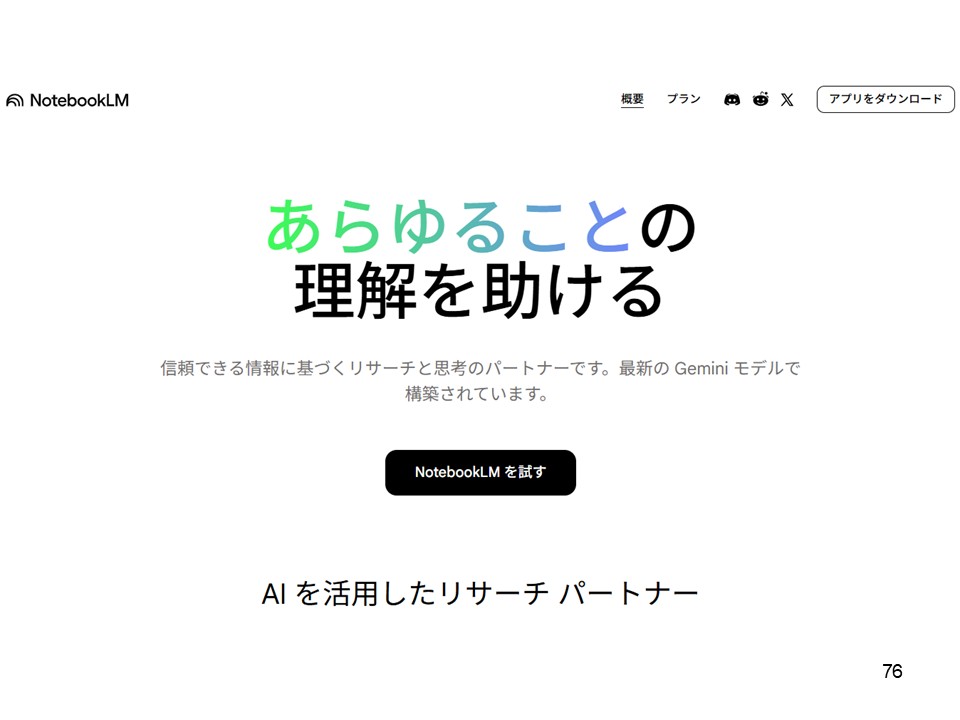
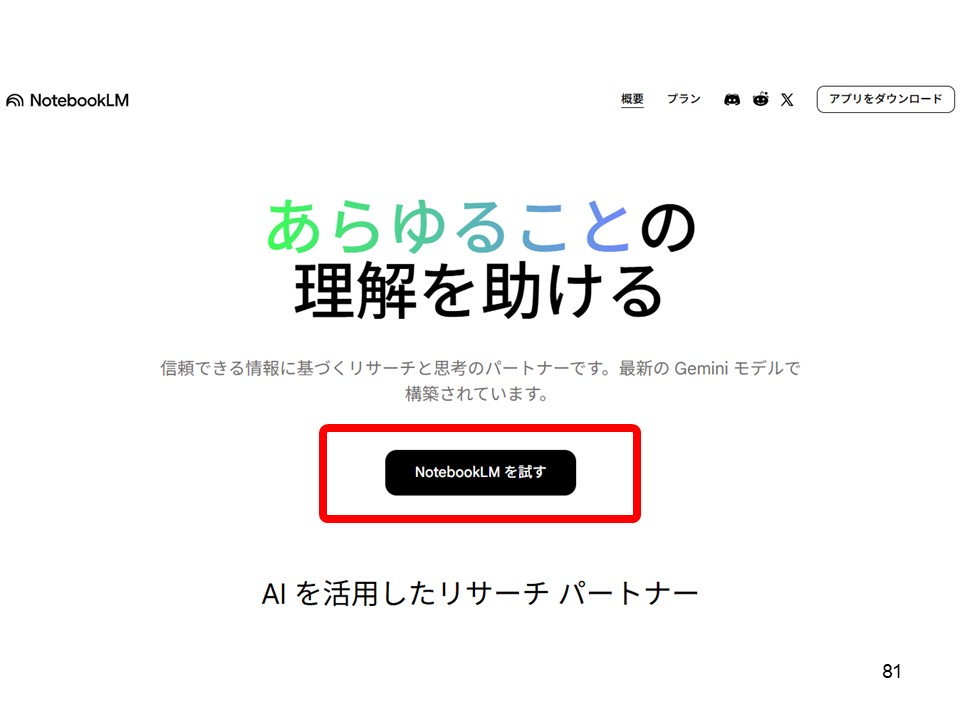
STEP1|「NotebookLMを試す」を押す
まずはNotebookLMを開いた所の「NotebookLMを試す」を押します☝️
STEP2|左下の「ファイルをアップロード」を選ぶ
「ウェブで新しいソースを検索」とか、「ウェブサイト」や「スライド」とかもありますが、左下の「ファイルをアップロード」にします☝️
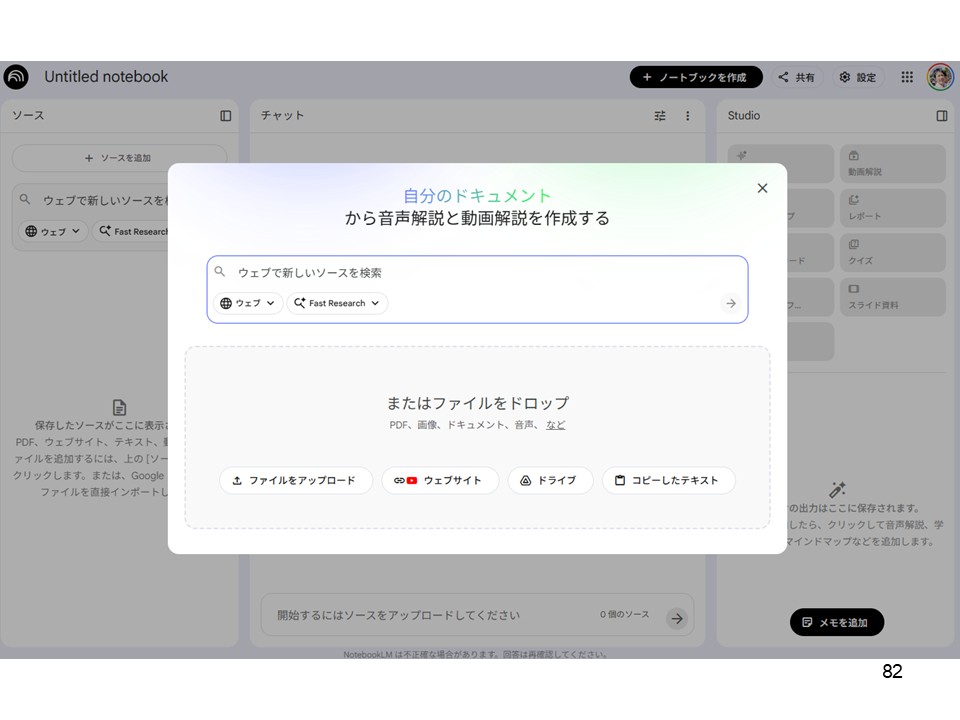
例えば、僕の本「経営戦略は動画が最強!」の動画を作りたい場合、本の原稿のWordファイルを読み込ませるわけです😌
STEP3|ノートブックが出来上がる(チャットも使えます)
そうすると「経営戦略は動画が最強!」のNotebookがまず出来上がります🙂↕️
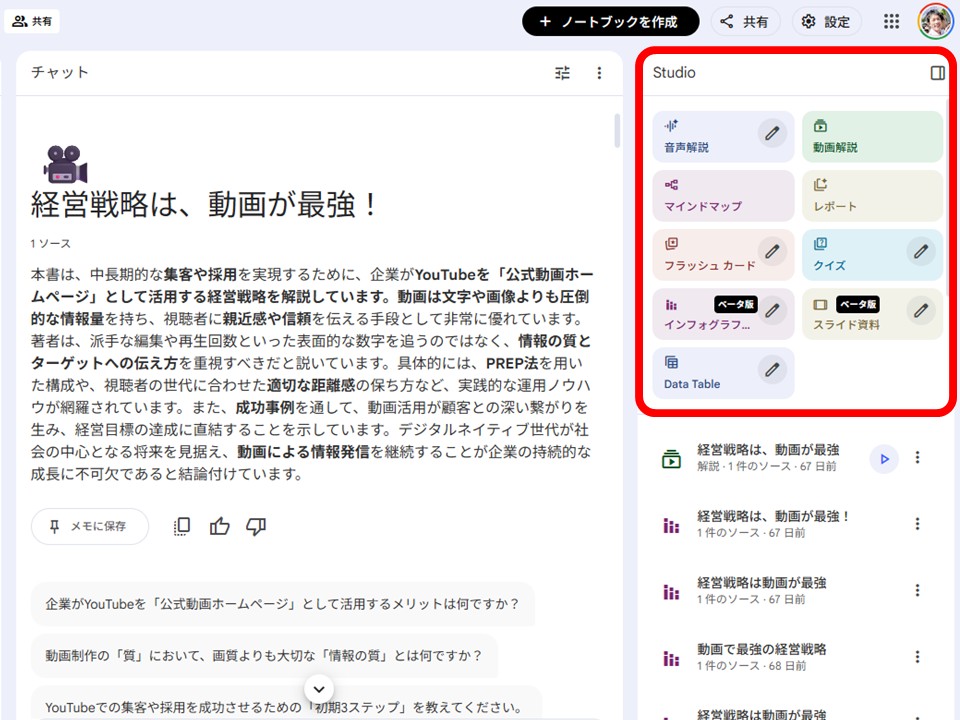
ちなみに、左上に「チャット」と出てくるので、ここで普通の生成AIと同様にやり取りもできます👍
STEP4|Studioから「動画解説」を選ぶ
動画にする時は、右側に「Studio」とあるのでその中から「動画解説」を選びます☝️
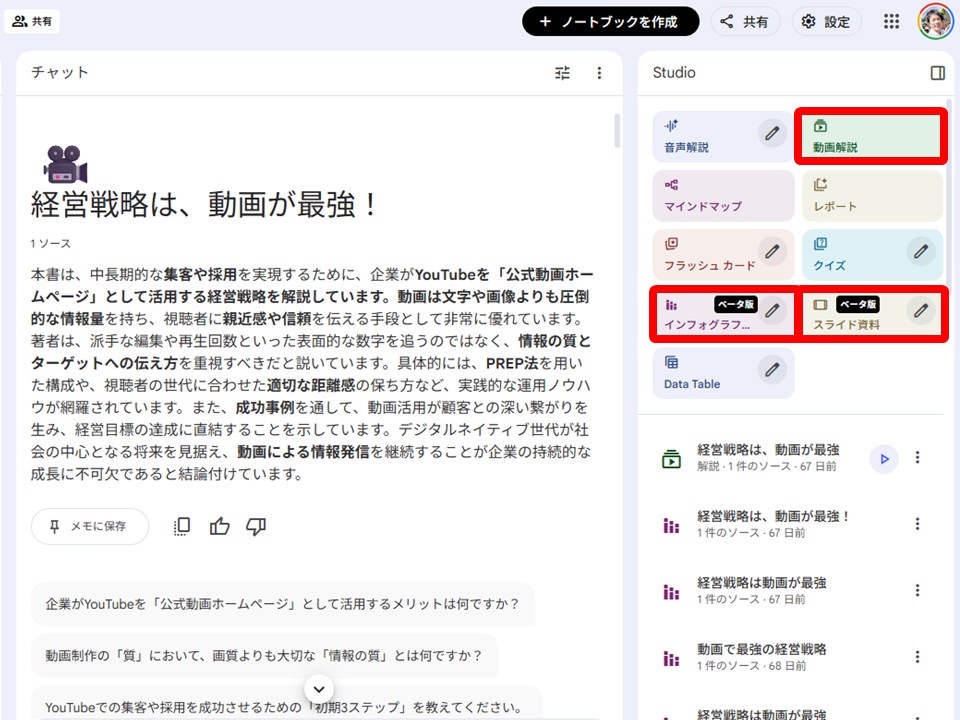
僕は「動画解説」「インフォグラフィック」「スライド資料」この3つを主に使っています👌 この3つはオススメです🤗
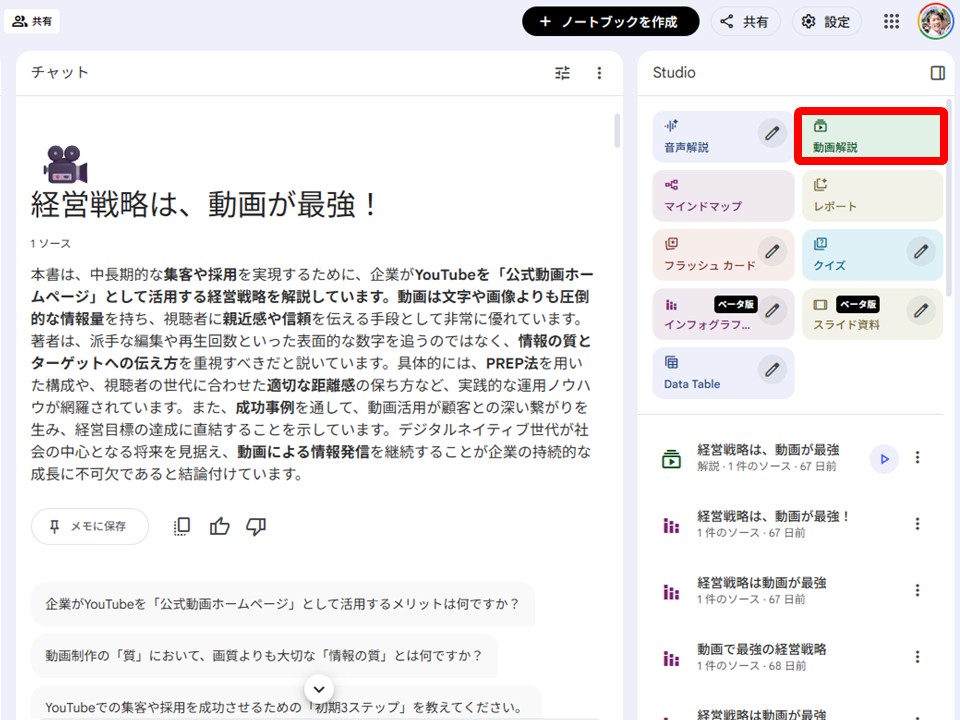
STEP5|形式は「説明動画」を選ぶ(約8分になります)
「動画解説」を押したら、形式が「説明動画」「概要」と2つ出てきますが、僕が今公開している動画は、全て「説明動画」です😌 こっちの方が長い動画になります🤗
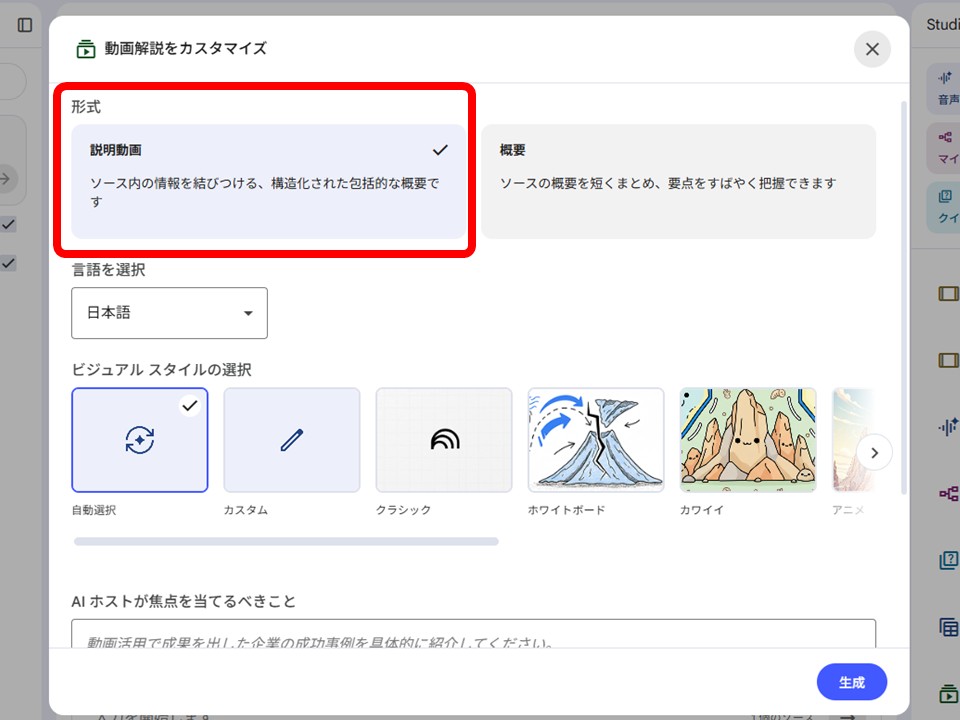
⭕ 説明動画(おすすめ)
ソース内の情報を結びつける、構造化された包括的な概要。僕の動画だと、だいたい8分ぐらいになります🤔 初心者🔰の方はこちらが良いと思います😌❌ 概要(用途によっては便利)
2〜3分でギュっと軽く説明してくれます🙂↕️ まあこっちはこっちで使い道がありますが、今回のようにしっかり伝えたい場合には短いです。STEP6|いちばん大事なのは「プロンプト」です
その下には言語が選べて、次に「ビジュアルスタイルの選択」で映像のテイストが選べますが、僕は「自動選択」にしています🙂↕️
そして1番大事なのは、その下にある「ホストが要点を当てるべきこと」——要はプロンプトを入れる所です‼️
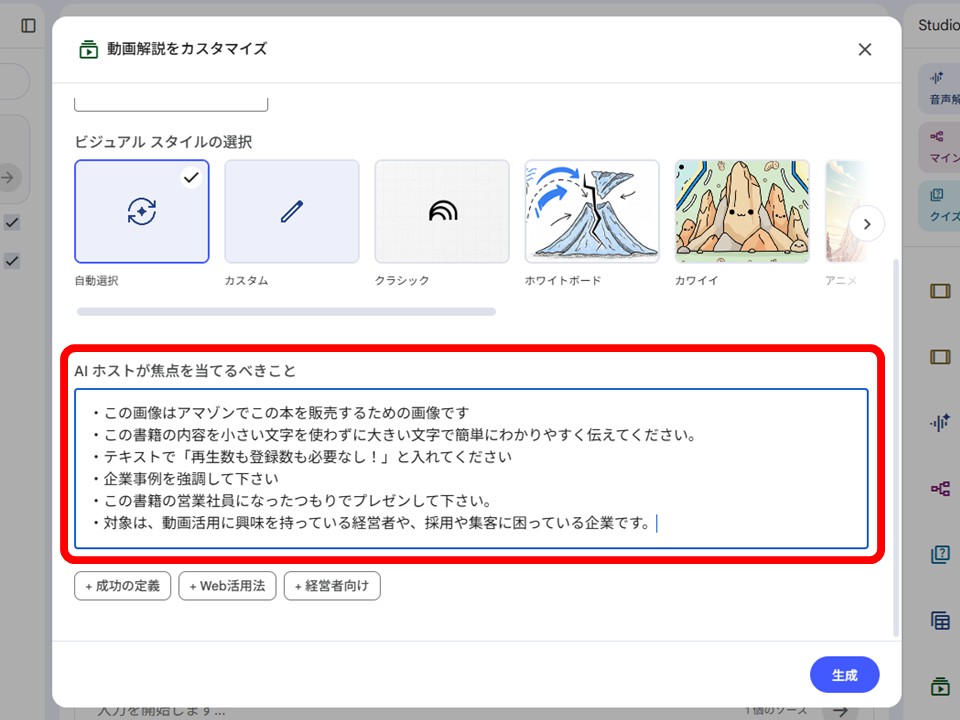
ここで色々な指示を出すと、なるべくそっちに寄せて作ってくれますので、ここでの指示出しがとても重要になります。色々と試してみて、たくさん工夫をしましょう‼️
参考までに、上の画像で実際に入れているプロンプトはこんな感じです👇
- この画像はアマゾンでこの本を販売するための画像です(用途)
- この書籍の内容を小さい文字を使わずに大きい文字で簡単にわかりやすく伝えてください(見せ方)
- テキストで「再生数も登録数も必要なし!」と入れてください(入れる言葉)
- 企業事例を強調して下さい(強調ポイント)
- この書籍の営業社員になったつもりでプレゼンして下さい(役割)
- 対象は、動画活用に興味を持っている経営者や、採用や集客に困っている企業です(ターゲット)
酒井の失敗談|ソースは絞る(注意点①)
結論、ソースは絞るほど欲しいものになります。上限50個まで入れたら内容が甘く薄くなりました。余計な物が入るほど情報が曖昧になるため、1つのNotebookに詰め込まず分けて作るのがおすすめです。
まずNotebookLMを使い始めて最初にやったのは、ソースは50個まで入りますので、「スゲ~🤩いっぱい入れて僕の分身を作ろう‼️」って、僕の重要な情報を50個パンパンに全部入れたわけです😅
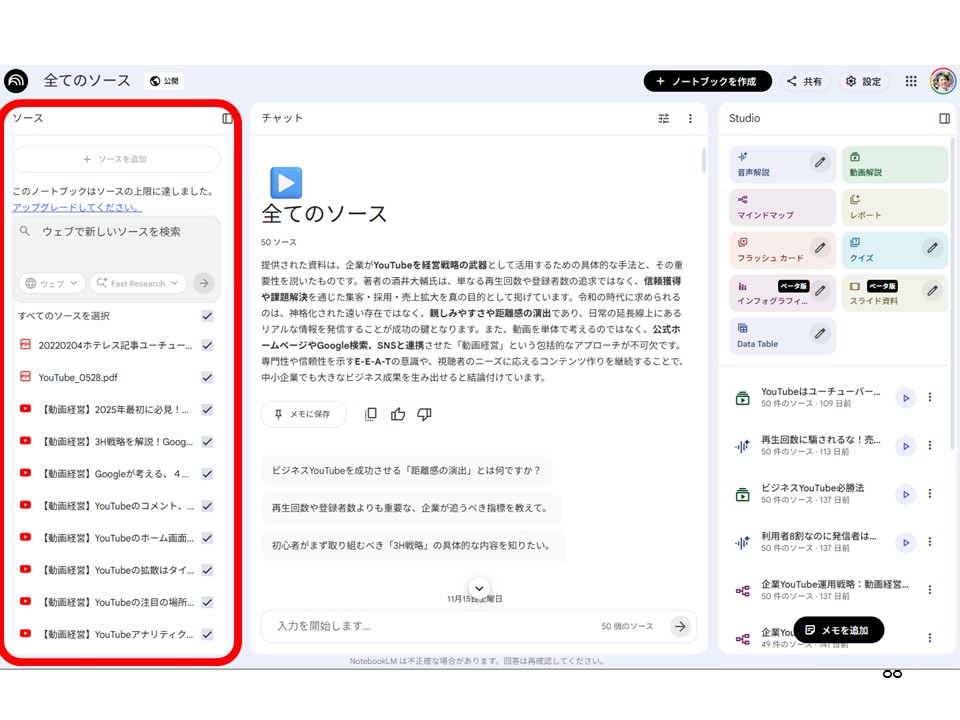
そうしたら、内容が甘いし薄い、微妙なものが出来上がりました💦
「読み込ませるデータの数が多いほど良いんじゃないの❓️」なんて思っていたのですが😅 多くなるほどフワッとしたぼやけた感じになってしまったので——
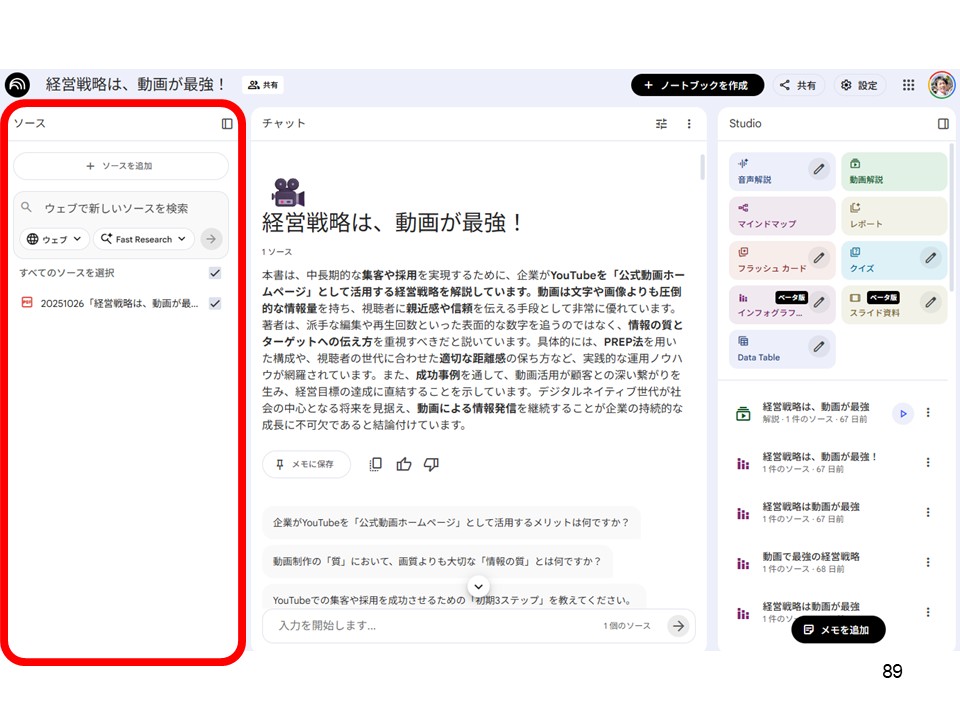
これまで僕が作ってきたパターン
これまで僕がやったのは、失敗した全部入れと、本の原稿を全部入れた本の説明動画と、各章ごとの動画、前半(1章〜3章)、後半(4章〜6章)、本のレビューという感じで作っていきました👍
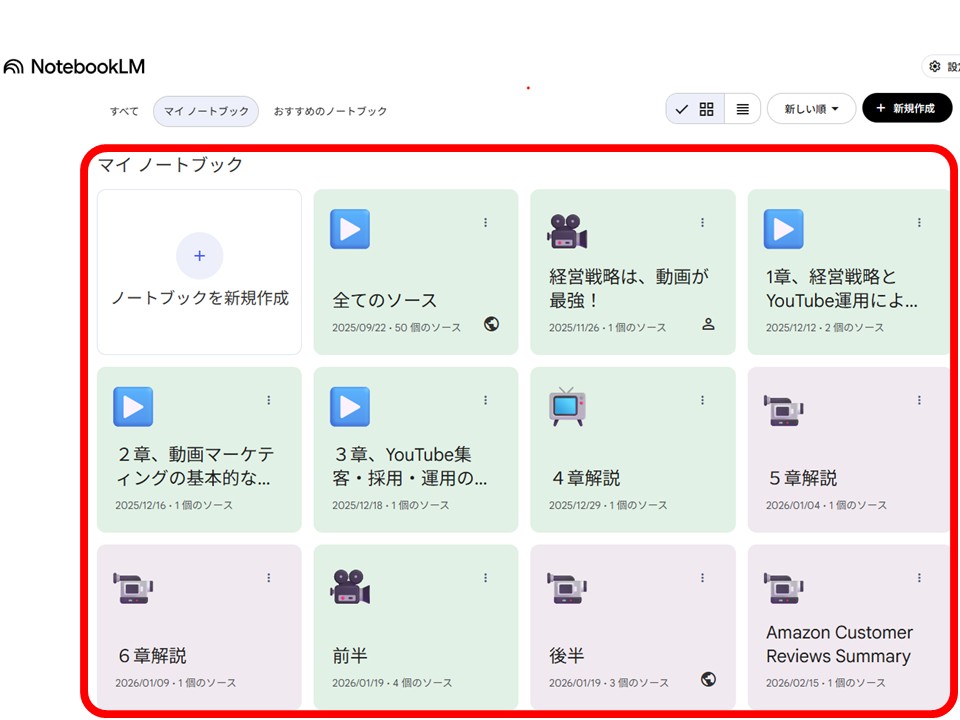
各章の動画は「最初から1章だけの原稿」で作る
各章の動画を作った時のやり方としては、本の原稿を全部読み込ませて「この本の1章の動画を作って」じゃなく、
❌ 1つのノートブックに全部入れる
- ソース50個で「分身」を作ろうとした
- 全原稿を入れて「1章だけ動画にして」と指示
- → 内容が甘い・薄い・フワッとする
⭕ 目的ごとにノートブックを分ける
- 1章の動画なら、1章の原稿だけを入れる
- 前半・後半・レビューもそれぞれ別のノートブック
- → 狙ったものが、濃く出てくる
注意点②|同じプロンプトでも毎回違う物が出てきます
結論、同じことをお願いしても出てくる物は毎回違います。無料版は1日3個までなので、僕は3日かけて9個作り、その中から選びました。1つ作って妥協せず、いくつか作って選ぶのが大事です。
これは、どの生成AIでもそうですが、同じことをお願いしても出て来るものは毎回違うんですよね🤔 ある意味メリットでもあるかと思っていて☝️
ここからはNotebookLMの動画の話しだと分かりにくいので、インフォグラフィックの話しで進めさせていただきます🙇♀️
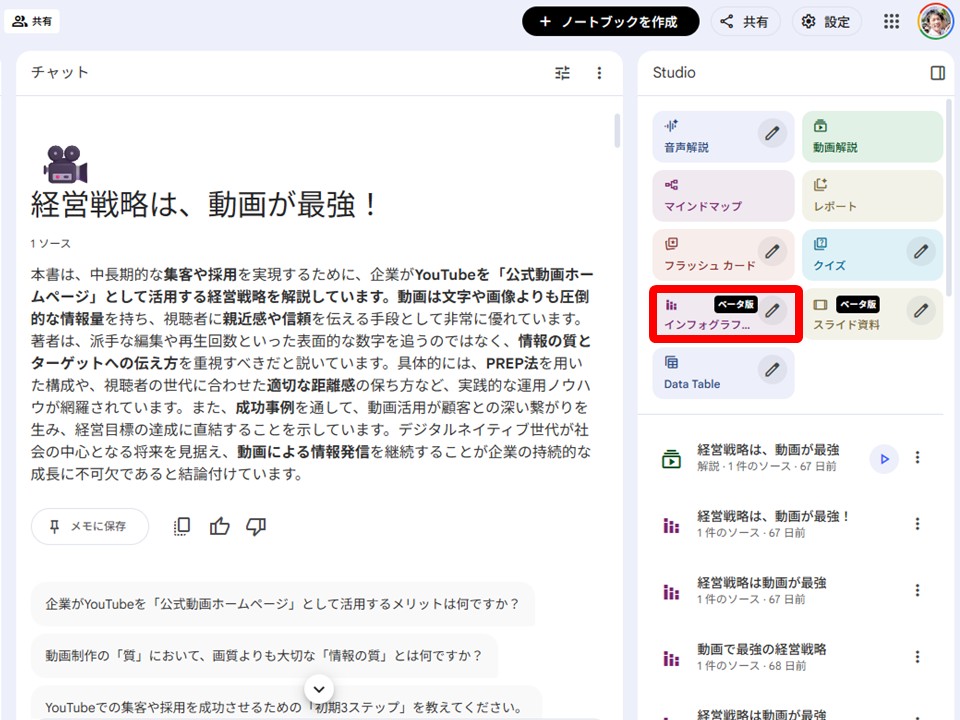
Amazonで使っている画像も、実はNotebookLM製です
「経営戦略は動画が最強!」のAmazonで使っている画像は、実はNotebookLMのインフォグラフィックで作ったものです😏✨
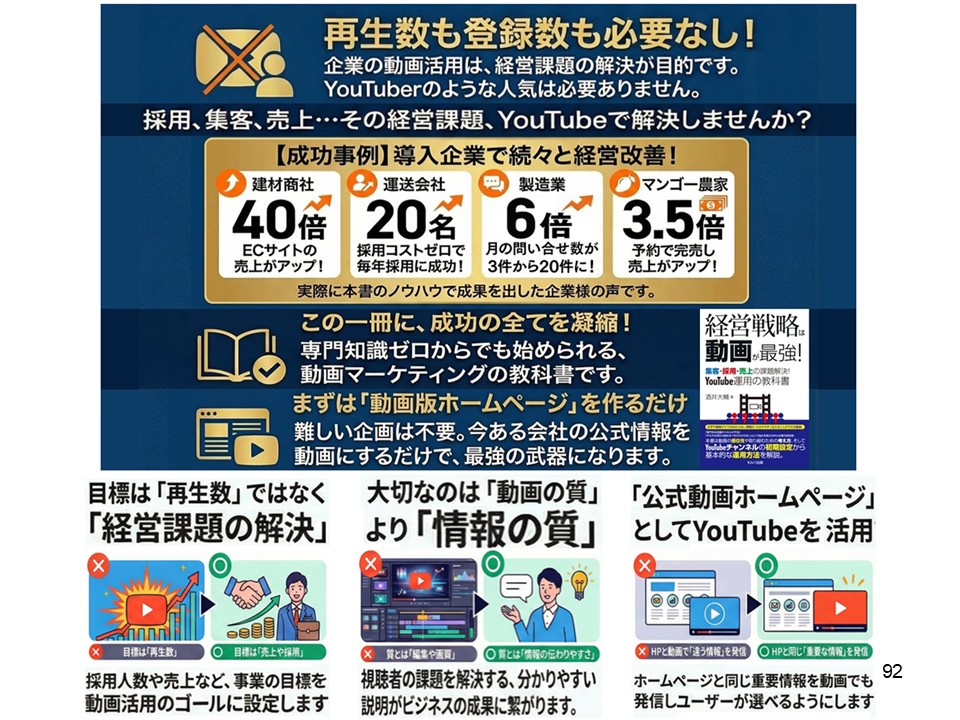
9つ作って、その中から1つ選びました
この画像を作るにあたって、最初から満足できる画像が出てきたわけではなく、同じプロンプトを入れているのに毎回違う画像が出てくるので、何度もやりました😅
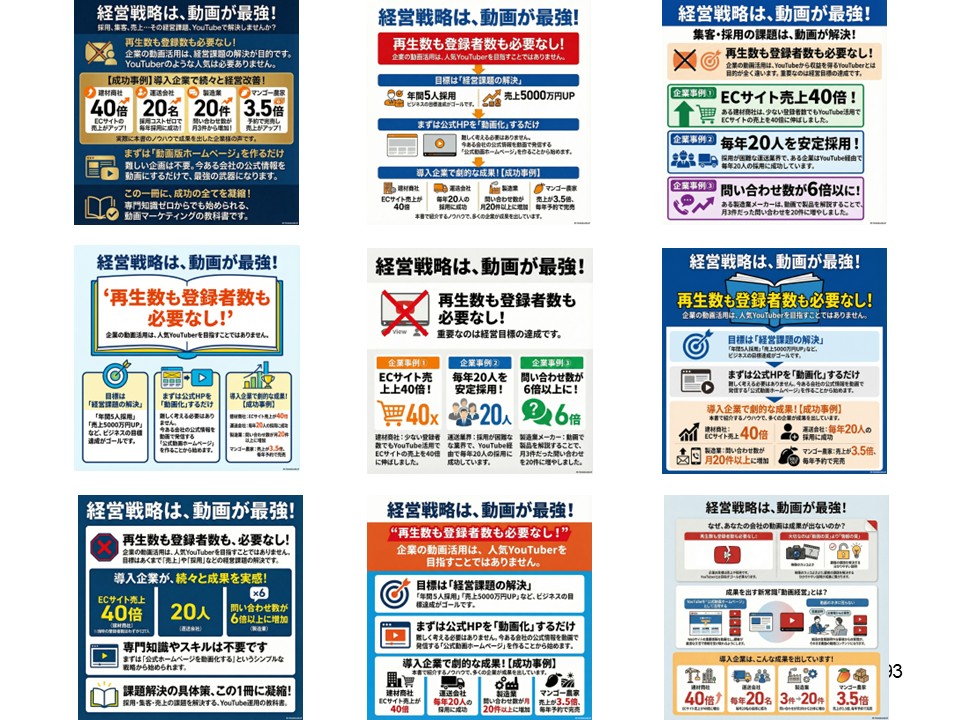
書いてあることは指定しているのでだいたい同じですが、イメージが全然違うでしょ❓️🤔 これは動画でも毎回違うものが出てきます😓
さっき言った通り、無料版だと1日3個までしか作れないので、3日間かけて9個の画像を作って、9個の中から選ぶという感じの作業をしました☝️
生成AI以前の大前提|動画のメインは顔出しの説明です
結論、動画のメリットはお客様にちゃんと情報を伝えられることなので、顔出しが大事です。生成AIの動画は分かりやすく楽ですが、メインは人間がちゃんと説明する動画で、AI動画はその補足という位置づけです。
ここまでが注意点なのですが、生成AI以前に、もう1つ全体的な注意点がありまして😅
そもそも“動画のメリット”は、お客様にちゃんと情報を伝えることができることですから——
生成AIで作った動画は分かりやすくて、撮影や編集の手間も無く楽で良いのですが、やっぱりメインは人間がちゃんと説明することが大切だと思っているので🤔 その補足として生成AIで作った動画がある☝️ という感じが良いと思います😌
書籍でも「伝え方」は重要な要素だとお話ししています
そして、これはE-E-A-T(経験・専門性・権威性・信頼性)の話にも繋がります。書籍の3章では、テレビのニュースで専門家が出演して解説しているのと同じように、Googleも「その分野をわかっている人」を評価しているとお話ししています☝️
応用編|スライド資料を作って、人間が説明する
結論、いちばんおすすめの使い方は「スライド資料」です。読み込ませたソースからパワポのような資料を自動で作ってくれるので、そのスライドを使って人間が説明する動画のほうが仕事に繋がります。
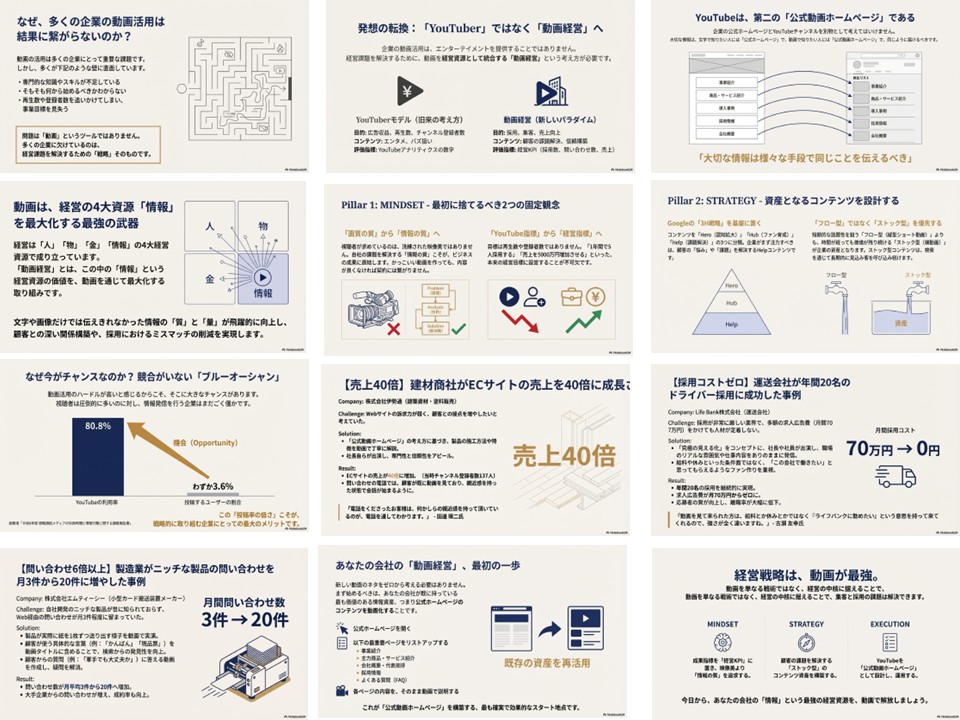
僕も使っている機能の1つ「スライド資料」は、先に入れたソースで、パワポみたいな資料を作ってくれます👏☺️
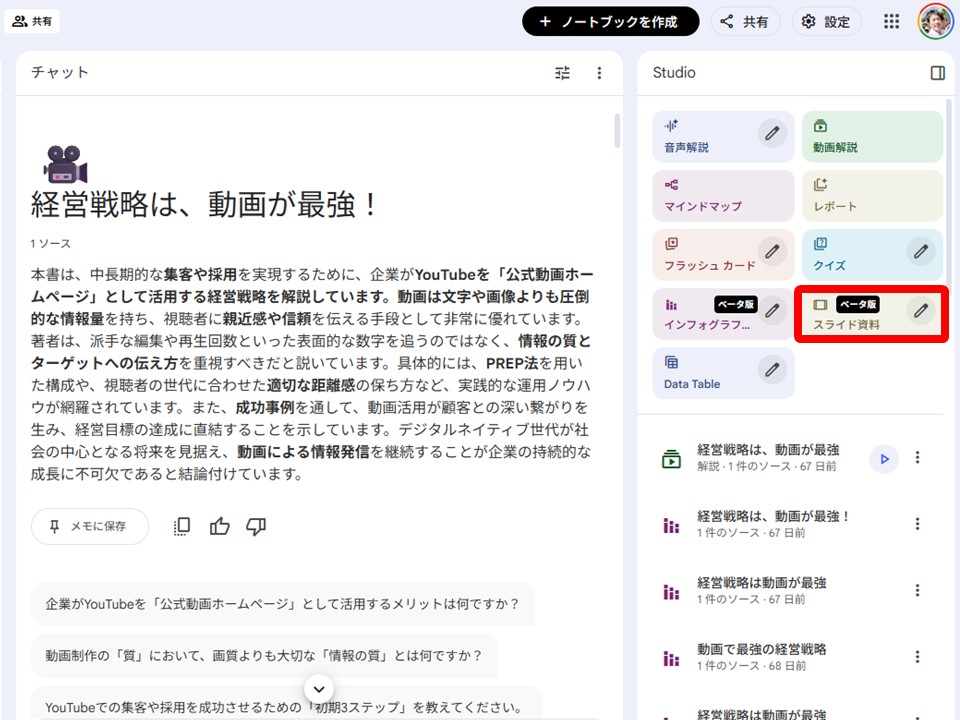
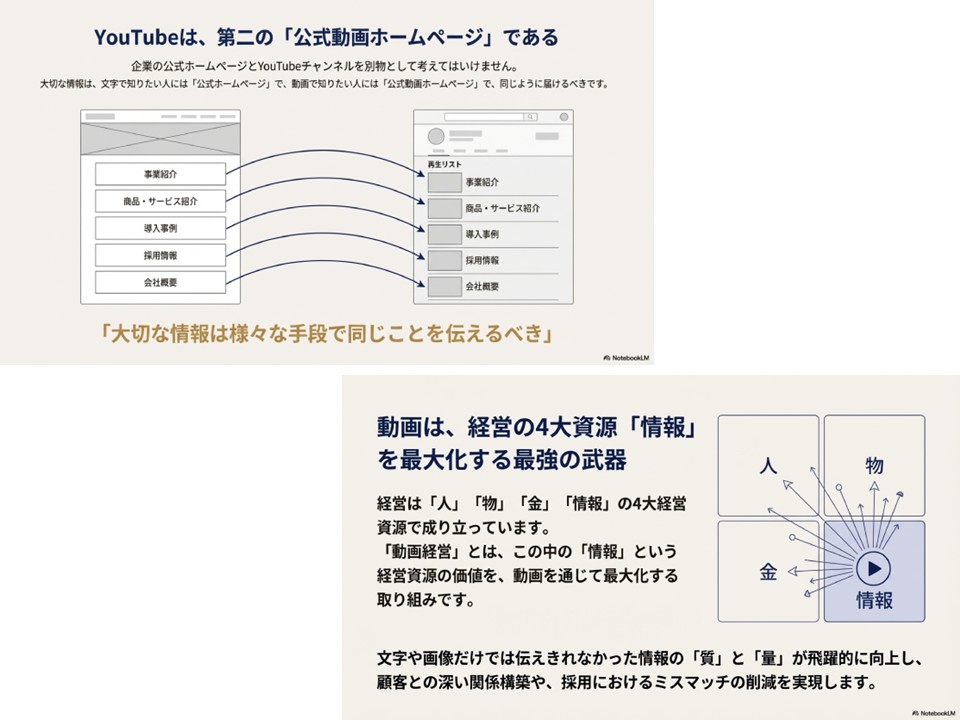
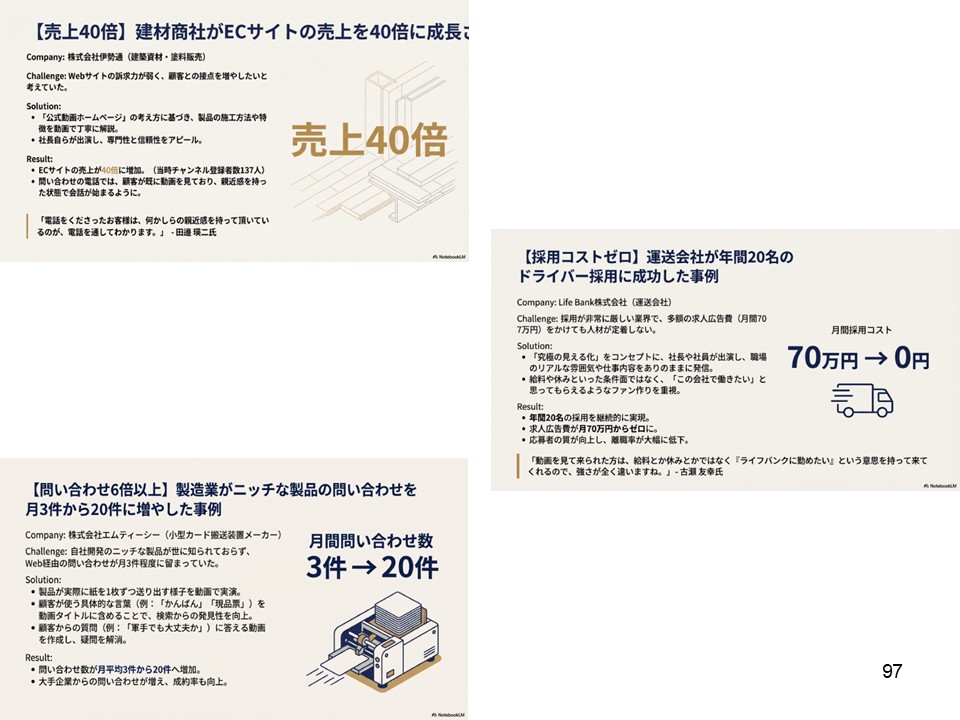
例えば、僕が作ったスライド資料だと「発想の転換、ユーチュバーではなく動画経営」とか、「YouTubeは第二の公式動画ホームページである」とか、事例の紹介だったり、かなり分かりやすい資料を自動で作ってくれます✌️😉
結果から考えると、人間が説明している動画のほうが仕事に繋がります
NotebookLMでプロンプトを入れてポチッとボタンを押すだけで動画も出来ちゃいますが、結果から考えると、やっぱり人間がちゃんと説明している動画の方が仕事には繫がりやすいとは思うので🤔
色々な形で使い分けです‼️ まずは補足動画としてNotebookLMで動画を作ってみるのも良いと思います🙂↕️ そこから色々な活用方法をしていただければいいかな🤗
書籍でも「撮影前に用意するのはスライド」とお話ししています
ここは、書籍の6章「酒井が動画を撮影するときに用意するもの」とまったく同じ考え方です👇
NotebookLMは構成が上手い|成長と育成の道具になります
結論、NotebookLMは構成がとても上手です。動画とスライドを作り、その構成をパクって人間が説明すれば、普段のプレゼンテーションも上手くなり、結果的に仕事へ繋がりやすくなります。
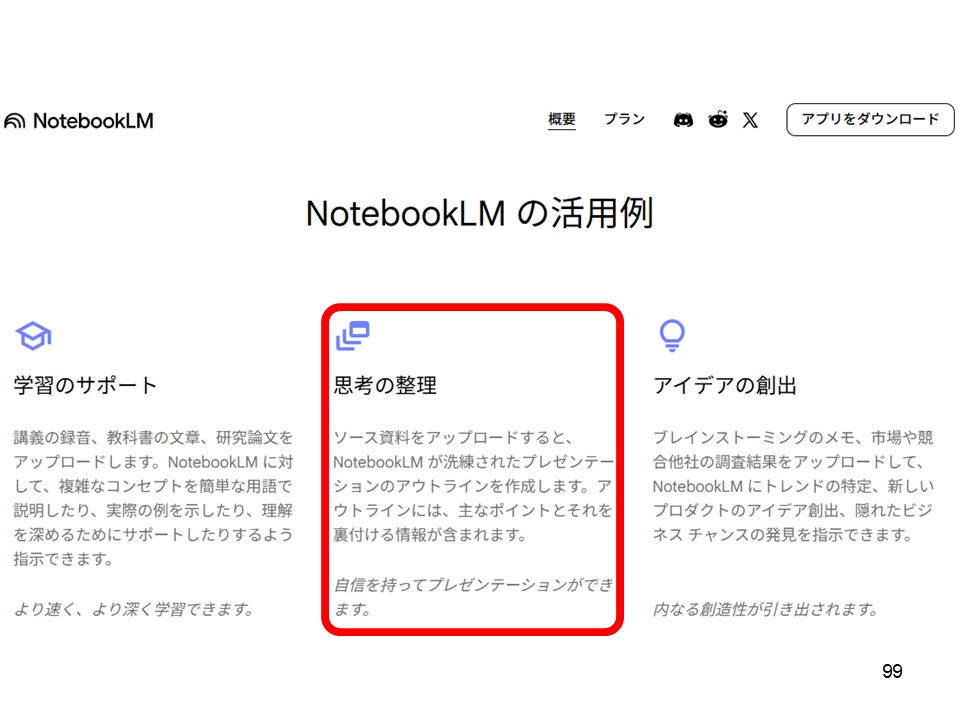
NotebookLMの活用例では、早くより深く学習する「学習サポート」、自信を持ってプレゼンテーションをするために「思考の整理」、内なる創造性を引き出せるよう「アイデアの創出」とありまして——
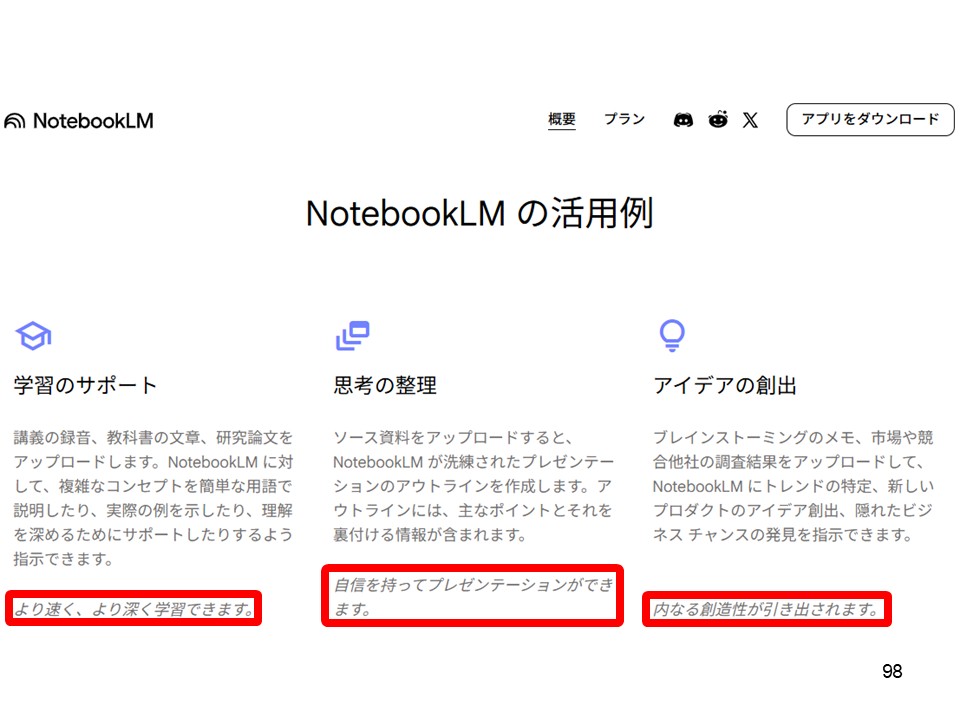
“自信を持ってプレゼンテーションができる”って良いですよね😁 そこには「ソース資料をアップロードすると、洗練されたプレゼンテーションのアウトラインを作成します」と書かれています☝️
で、これについて僕が何を言いたいかと言うと——
なのでNotebookLMで動画とスライドを作って、その動画をYouTubeにアップロードするのも良いけれど——
その動画の構成をパクって、そのスライドを使って人間が説明する‼️
これが動画だけではなく普段のプレゼンテーションも上手になれるので、結果的に仕事に繫がりやすくなるわけです‼️
実際、生成AIの動画が仕事に繋がった話もあります
ちなみに書籍の4章では、ChatGPTに関する動画をアップしたら、それを見た商工会議所の方からセミナー依頼が来て、中小企業の社長さん100名くらいの前で講演したという話も書いています😲
2026年内 限定
Claude経営伴走コンサルが、年内は半額です
Claudeの入れ方、社員への広げ方、売上につなげる仕組みまで。Claudeで売上をつくる経営伴走コンサルティングでは、代表の酒井が1人で伴走します。
通常価格
月330,000円(税込)
2026年内の利用月は半額
月165,000円(税込)
初期費用なし・月単位でいつでもやめられます。年内の新しい受け入れは、あと5社までです(2026年10月4日時点)。※Claudeの利用料は別にかかります。
まとめ|NotebookLM活用の3つのポイント
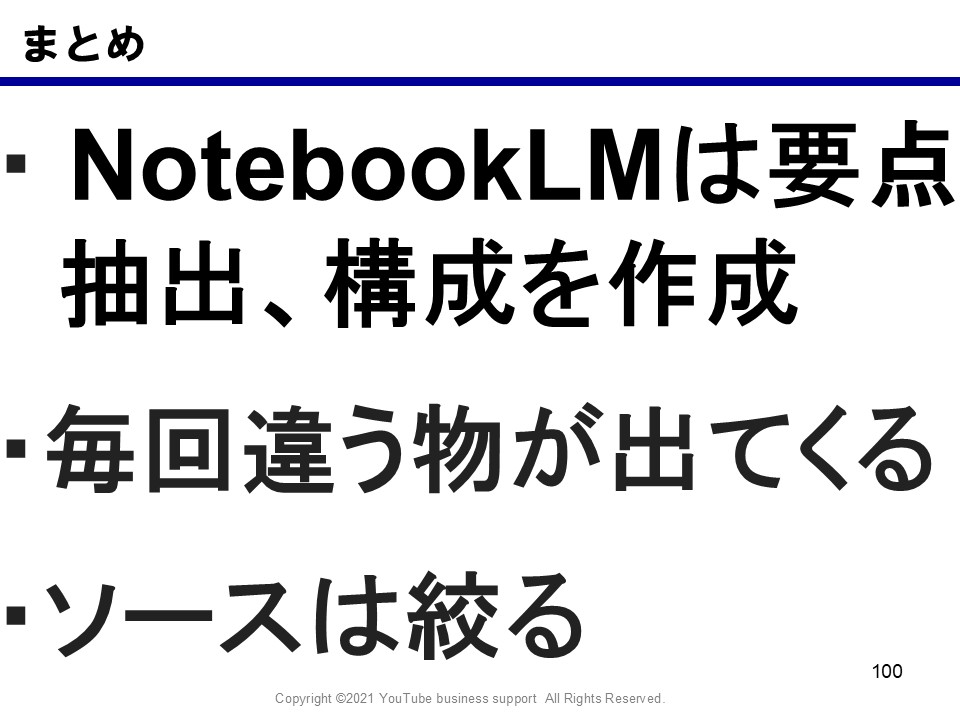
まとめると①NotebookLMは要点抽出と構成の作成が得意②毎回違う物が出てくるので注意③ソースは絞る、の3つです。この3つを押さえれば、狙ったものが安定して作れるようになります。
動画経営のマーケティングとは
結論、公式ホームページにプラスして「公式動画ホームページ」を作ると効果的です。面白いことをする必要はなく、大切な情報を動画化してYouTubeでも発信し、どちらにも同じ情報を載せることがポイントです。
大前提、今はどこの企業さんも公式ホームページがありますよね👍️ それにプラスして、公式動画ホームページを作ると、より効果的です‼️ というお話しを、いつもさせて頂いているのですが、
YouTube(動画)をやるとなったら、ほとんどの人が「どんな動画にしようかな❓️🤔」「ネタどうしようかな❓️🤔」と、YouTubeだから「動画だから面白いことしなくちゃいけない」とか、「踊らないといけない」など、別の事をしないといけないと思っている方が多いのですが、
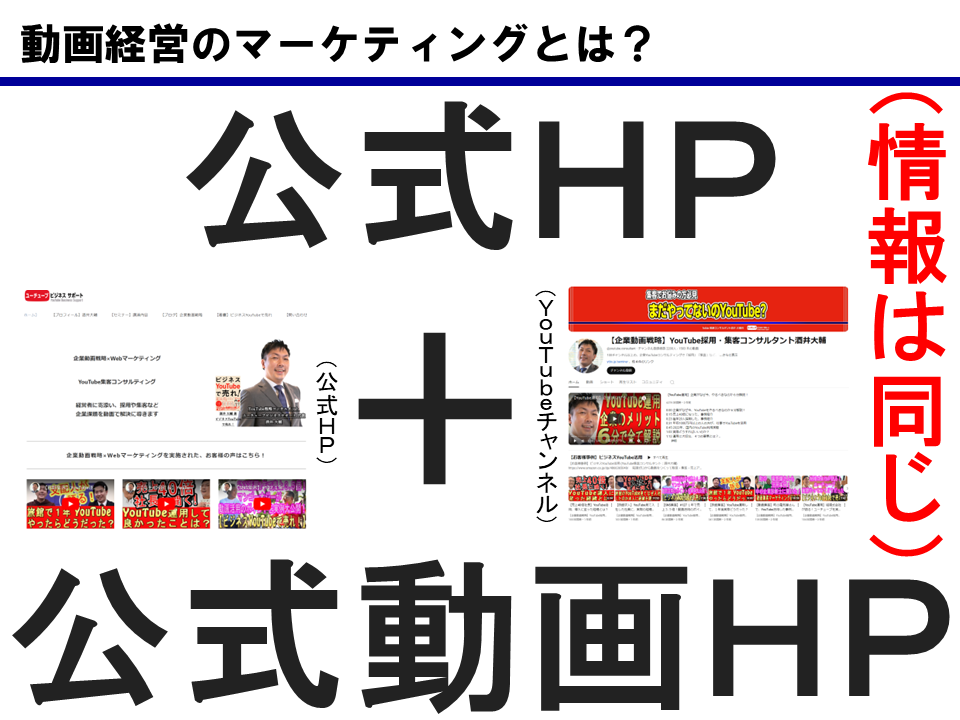
今回のNotebookLMの話も、まさにここです☝️ 1つの原稿から、動画・スライド・ブログへ展開する——同じ大切な情報を、届く手段を増やして同じように伝えるということですからね😉👍
ビジネスYouTubeで成功する4つの要素
結論、ビジネスYouTubeの成功には①動画②仕組み③運用④伝え方の4つが必要です。どれか1つを突出させるのではなく、4つのバランスを考えて全体を底上げすることが、仕事として運用する最低条件です。
編集や撮影に時間をかけて、仕組みを勉強してバズらせようとか、どれか1つだけを磨いて突出させるのではなく、ビジネスとしてちゃんと考えて、お客様にしっかり伝えるためには伝え方も大事ですし、
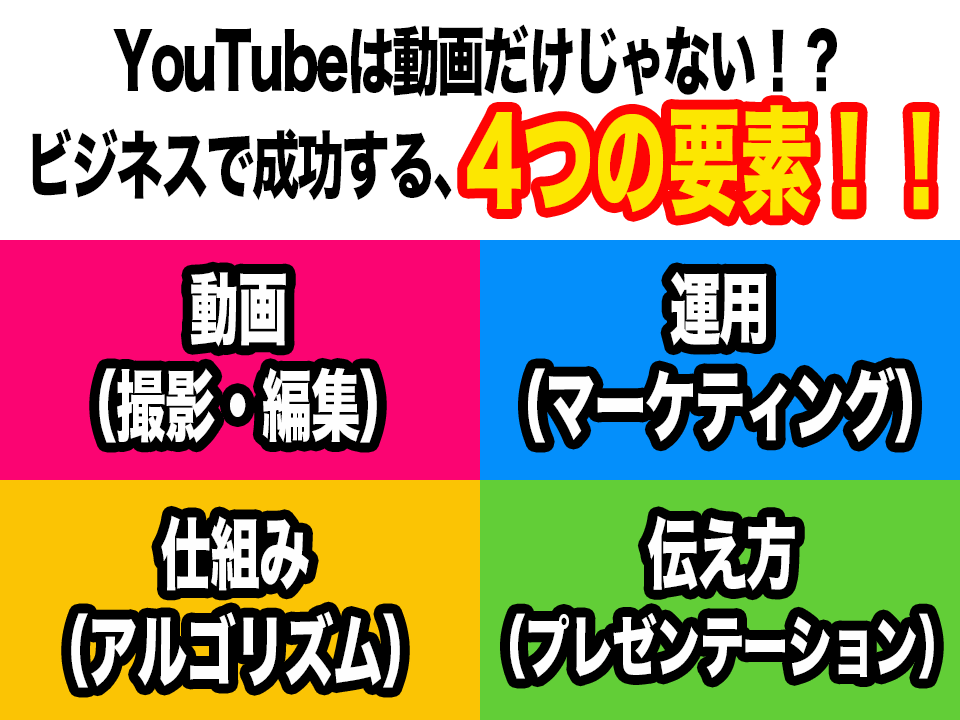
今回のNotebookLMの話は、強いて言えば④伝え方(プレゼンテーション)を磨くための道具ですね☝️ ①動画の時短にもなりますが、いちばん効くのは④です😌
経営戦略は動画が最強!(書籍紹介)
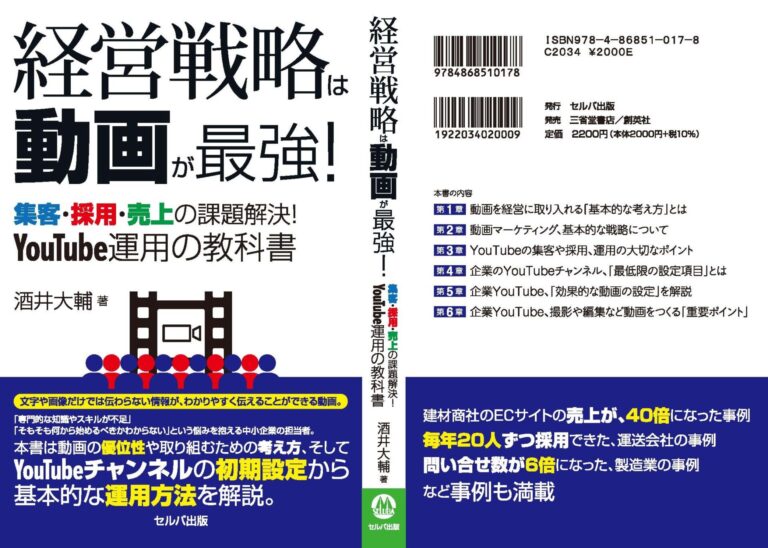
今回のNotebookLMの話は本には書いていない内容ですが、本記事で引用した「撮影前に用意するもの」は6章、「伝え方」は1章、E-E-A-Tは3章で解説しています。成功事例も多数掲載した1冊です。
ということが書いてある【経営戦略は動画が最強!】という本には、いろいろな成功事例も載っています🤗
再生回数も登録者も必要なし‼️ 「撮影前に用意するもの」「伝え方」といった考え方から、売上40倍の建材商社さんなど、たくさんの事例を掲載しています😌
是非お近くの書店やAmazonでお求め頂き、ご確認して頂ければと思います🙇🏻♀️

経営戦略は動画が最強!
集客・採用・売上の課題解決! YouTube運用の教科書
よくある質問(FAQ)
NotebookLMで動画を作るときに、よくいただく質問に1問1答でお答えします。実際に僕が書籍の解説動画やチャンネル紹介動画を作ったときの経験にもとづいた内容です。
NotebookLMで動画はどうやって作りますか?
ファイルをアップロードしてノートブックを作り、右のStudioから「動画解説」を選び、形式とプロンプトを指定して生成します。
NotebookLMと他の生成AIは何が違いますか?
知識のソースが違います。NotebookLMは自分がアップロードした資料だけを使うため、ハルシネーションのリスクが極めて低いです。
動画の形式は「説明動画」と「概要」のどちらを選べばいいですか?
説明動画です。約8分の長さでしっかり説明してくれます。概要は2〜3分で軽くまとめる用途に向いています。
ソースはたくさん入れたほうがいいのですか?
いいえ、絞ってください。上限の50個まで入れたら内容が薄くなりました。1章の動画なら1章の原稿だけを入れます。
同じプロンプトなのに毎回違う物が出てくるのはなぜですか?
生成AIの仕様です。1つで妥協せず複数作って選んでください。僕は3日かけて9個作り、その中から1つを選びました。
NotebookLMは無料で使えますか?
無料で使えます。ただし無料版は動画などの生成が1日3回までなので、日をまたいでプロンプトを調整しながら作ります。
NotebookLMの動画をそのままYouTubeに出していいですか?
補足としてならおすすめです。ただしメインは人間が顔出しで説明する動画にしてください。そのほうが仕事に繋がります。
いちばんおすすめのNotebookLMの使い方は何ですか?
スライド資料です。構成づくりがとても上手なので、その構成とスライドを使って人間が説明すると成果に繋がります。
企業YouTube|60分オンライン無料診断 実施中!
「何から始めればいいか分からない」「今の運用が正しいかセカンドオピニオンが欲しい」企業様へ。Zoomでヒアリングし、結果に繋がる方向性をご提示する無料診断です。
「今行っているYouTubeチャンネルの運用が、正しいのかセカンドオピニオンにしてほしい」
という方にお勧めです。ヒアリングをさせて頂き、企業YouTube運用の結果に繋がる方向性を提示いたします。Zoomを利用した、企業YouTubeチャンネル診断です。
コンサルティングプラン
チャンネル作成から内製化まで、目的に合わせた2つのプランをご用意。はじめての方は「チャンネル作成プラン」、自社運用で継続的に成果を出したい方は「自社運用プラン」がおすすめです。
コンサルティング実績・会社情報
2008年より企業集客YouTube運用を開始し、100社以上をコンサルティング。運送業 年間採用20人、建材商社(YouTube活用で売上40倍)、製造業 問い合わせ月3件→20件、宿泊施設 年間15件以上の取材など、企業の課題を動画で解決してきました。
YouTubeビジネスサポートのコンサルティング実績
- 運送会社で、毎年20人採用
- 建材商社(YouTube活用で売上40倍)
- 製造業で、問い合わせが月3件から20件に
- 宿泊施設で、年間15件以上マスコミ取材
- その他の事例:成功企業事例・お客様の声
運営:ユーチューブビジネスサポート(代表 酒井大輔)
- 著書『ビジネスYouTubeで売れ!』:Amazon
- 東京都中小企業振興公社 専門家:プロフィール
- YouTubeチャンネル:企業動画戦略×Webマーケティング
- 公式サイト:https://ytbs.jp
※Claudeは、Anthropic社が提供する生成AIで、同社の商標です。当社は、同社の公認・提携先ではありません。当社の作業はClaude(Cowork)で行っています(2026年10月時点)。


















