
採用・求人動画の説明欄リンクが飛ばない原因と、上級者向け機能
採用動画の最後に「採用情報は説明欄にリンクを入れておきますね🤗」——そう言って動画の説明欄に自社の採用ページのURLを貼ったのに、クリックしても飛ばない。ただの文字のまま。こういうご相談、本当によくいただきます😥 原因はチャンネルの設定にある「機能の利用資格」です。YouTubeには標準機能・中級者向け機能・上級者向け機能の3つがあって、説明欄のリンクを飛ばせるようになるのは「上級者向け機能」からなんです☝️ しかも「上級者」といっても運用歴やレベルの話ではありません。手続きさえすればチャンネルを作ったその日に取れます😉👍 この記事では、採用・求人でYouTubeを使う企業向けに、3つの資格の違い、2026年時点の最新の取得手順、そして採用担当だからこそハマる3つの落とし穴までまとめました。
▶ クリックすると、この場で動画が再生されます
📌 30秒で要点
- 説明欄の求人ページURLが飛ばないのは「上級者向け機能」が未取得だからです。
- 資格は標準/中級者向け/上級者向けの3つ。運用レベルではなく、手続きの話です。
- 設定場所はYouTube Studio →「設定」→「チャンネル」→「機能の利用資格」タブ。
- 中級=電話番号の確認だけ。これでカスタムサムネイル(採用動画の顔になる画像)が使えます。
- 上級=チャンネル履歴・身分証明書・動画認証のいずれか1つ。審査は通常24時間です。
- 2026年は上級でチャプター・サムネイルのA/Bテスト・コメントの固定まで使えるようになりました。
- 注意:ショート動画の説明欄のリンクは、上級を取っても飛びません😥
- 注意:本人確認ができるのはメインのチャンネル所有者だけ。採用担当に権限を渡しても取得できません☝️


求人ページのURLが飛ばない原因は「機能の利用資格」
結論、説明欄の求人ページURLが飛ばない原因は「上級者向け機能」が未取得だからです。YouTubeの機能の利用資格は標準・中級者向け・上級者向けの3種類。運用レベルではなく手続きで決まります。
採用や求人でYouTubeを始めた企業さんから、いちばん多くいただくご相談がこれです👇
結論から言うと、これは動画の作り方の問題でも、URLの書き方の問題でもありません。チャンネルの設定の問題です☝️ YouTubeには「機能の利用資格」というものが3つあって、説明欄のリンクを飛ばせるのは、いちばん上の「上級者向け機能」を取ってからなのです。
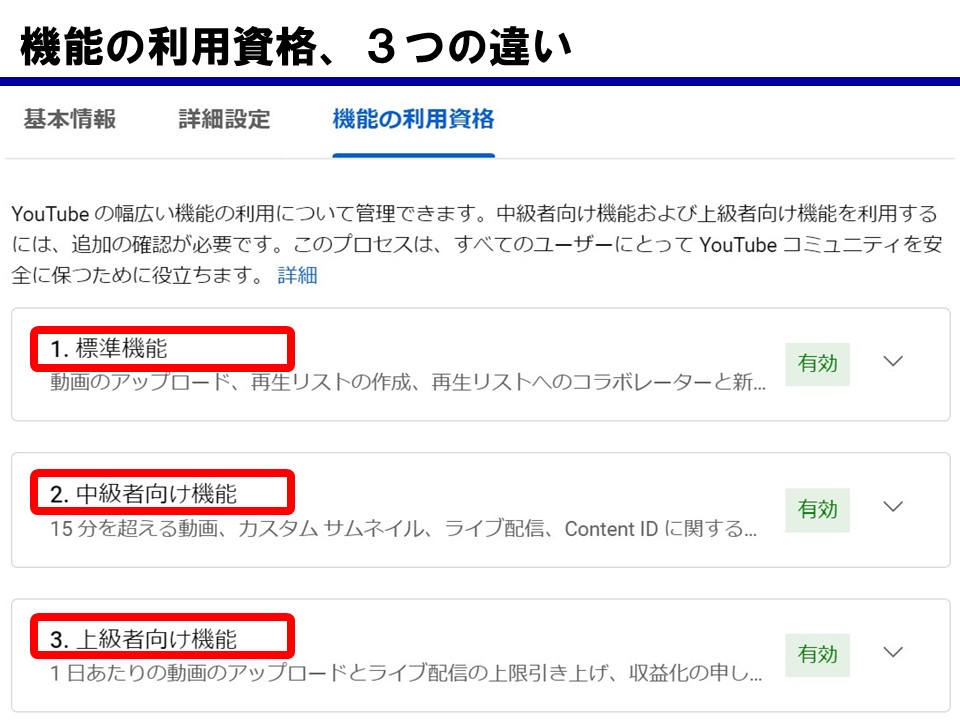
「中級者」「上級者」は、運用レベルのことではありません
ここが本当に誤解されやすいところなのですが、「上級者向け機能」=上級者にならないと使えない機能、ではありません😅 名前が微妙ですよね💦 実際は手続きをすれば使える機能が増えるだけです。
設定場所は「設定 → チャンネル → 機能の利用資格」
パソコンでYouTube Studioにログインし、左側の「設定」→「チャンネル」と進むと、上のほうにタブが並んでいます。その中の「機能の利用資格」を選ぶと、この画面に行けます😌
中級者向け機能|採用動画のサムネイルを自作するために必須
結論、中級者向け機能は必ず取ってください。採用動画の顔になる「カスタムサムネイル」がここに入っているからです。取得方法は電話番号の確認だけで、数分で完了します。
まず、チャンネルを作った直後は全員が「標準機能」です。標準機能でできることは、2026年8月時点で次の3つです👇
- 動画やショート動画のアップロード(1日の上限あり)
- 再生リストの作成(1日の上限あり)
- 「投稿」タブへの投稿(1日の上限あり)
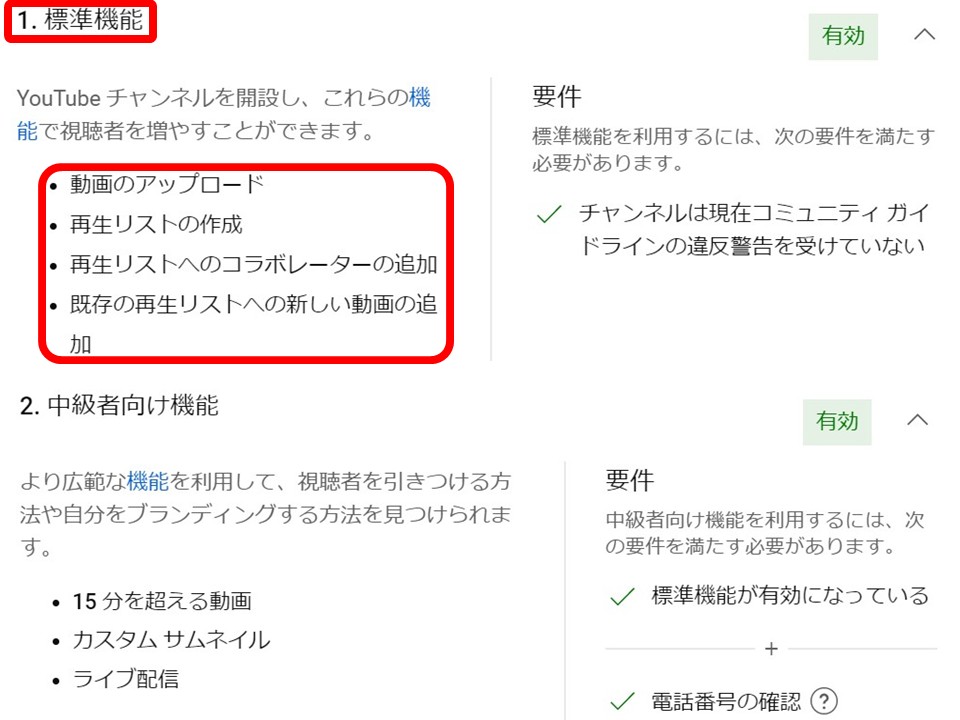
「これで足りるんじゃないの❓️」と思われるかもしれませんが、採用でYouTubeを使うなら、中級者向け機能は確実に取ってください‼️ 理由はひとつ、カスタムサムネイルです。
カスタムサムネイルが無いと、採用動画は選ばれません
標準機能のままだと、動画をアップロードしたときにYouTubeが動画の中から自動で切り取った3枚の中からしか選べません😥 これが中級者向け機能を取ると、自分で作った画像を貼れるようになります。
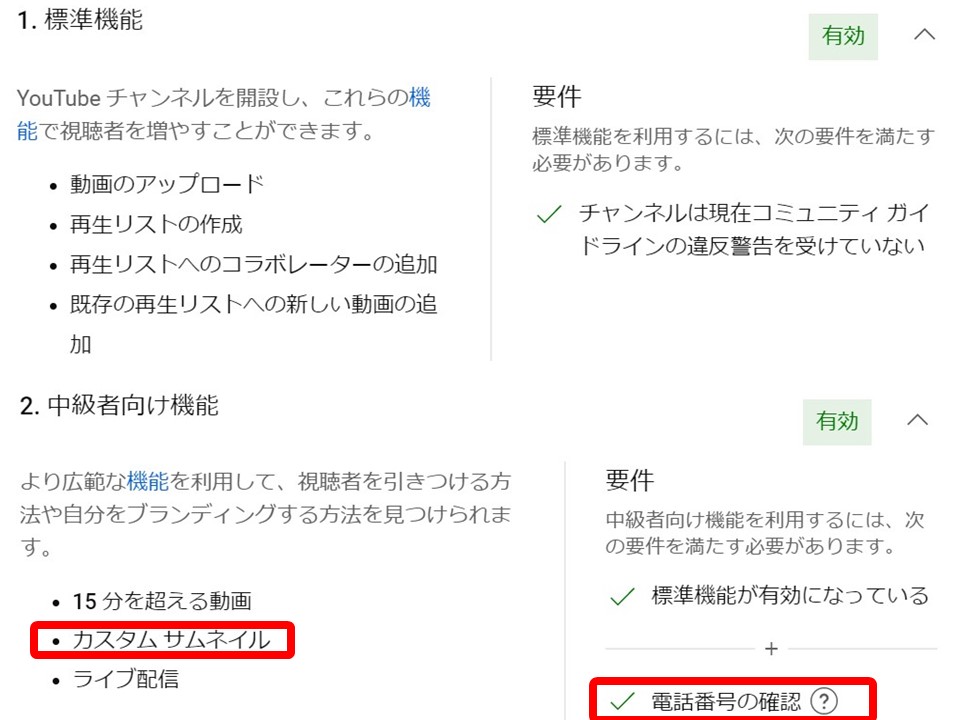
中級者向け機能で使えるようになるのは、この4つです👇
- カスタムサムネイル(=採用動画で最重要)
- 15分を超える動画のアップロード
- パソコンでのライブ配信
- ポッドキャストの作成(2026年時点で中級に含まれています)
取得は「電話番号の確認」だけ|固定電話でも大丈夫です
取得方法は本当に簡単で、電話番号の確認だけです🤭 「機能の利用資格」タブの「中級者向け機能」→「電話番号の確認」と進み、番号を入力するだけ。
ここで1つ、よく誤解されている点を訂正しておきます。確認コードはテキストメッセージ(SMS)だけでなく、音声通話でも受け取れます。つまり会社の代表番号などの固定電話でも、音声通話を選べば取得できます😌
そして意外と知られていない制限がひとつ。1つの電話番号で認証できるチャンネルは2つまでです。「会社の本体チャンネル」と「採用専用チャンネル」を分けて運用している企業さんは覚えておいてください😌 3つ目からは別の番号が必要になります。
上級者向け機能|求人ページのリンクを飛ばすために必須
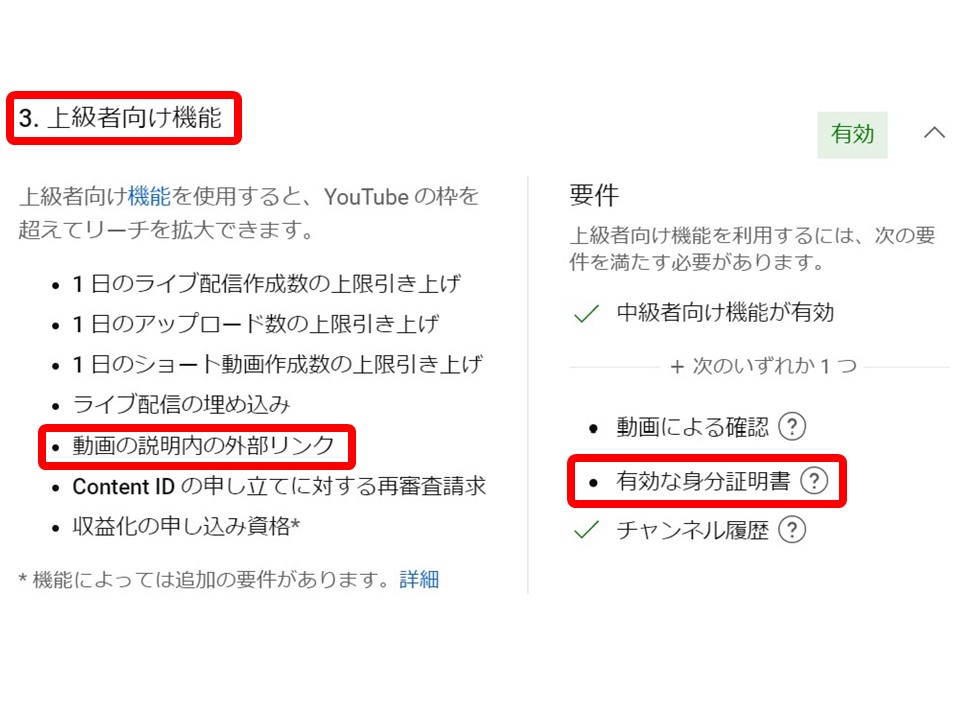
結論、採用でYouTubeを使うなら上級者向け機能は必須です。長尺動画の説明欄にクリックできるリンクを入れられるのは上級者向け機能だけで、未取得だと求人ページのURLはただの文字になります。
ここが本題です。上級者向け機能でいちばん大事なのは、間違いなく「動画の説明内の外部リンク(クリックできるリンク)」です‼️
飛ばないリンクは、応募の機会損失です
採用動画の最後に、こう言う会社さんは多いと思います👇
「エントリーはこちらからどうぞ」
ところが上級者向け機能を取っていないと、そのURLはテキストとしてしか認識されず、クリックしても飛びません😱 動画を最後まで見て「この会社、いいな」と思ってくれた人が、そこで止まってしまうのです。
❌ 上級者向け機能を取っていない
- 説明欄の採用ページURLはただの文字
- タップしても何も起きない
- 興味を持った人が自分で検索し直す必要がある
- → その手間で、ほとんどが離脱します😥
⭕ 上級者向け機能を取ってある
- 採用ページ・エントリーフォームに1タップで飛べる
- 動画を見た熱量のまま応募まで繋がる
- 求人媒体・自社採用サイトのどちらにも誘導できる
- → 動画が「応募導線」として機能します😉
採用は、興味を持った瞬間にどれだけ短い距離で行動してもらえるかの勝負です。せっかく撮った動画の最後で導線が切れているのは、本当にもったいない😥 これ1つのために上級者向け機能を取る価値がありますと、僕はいつもお伝えしています☝️
正確に言うと、この機能の対象は「長尺動画の説明」と「投稿」です。ショート動画は対象外なので、そこは後ほどのセクションで詳しくお話しします。
【2026年最新】上級者向け機能でできることが増えました
2026年8月時点で、上級者向け機能にはチャプターの追加・サムネイルのA/Bテスト・コメントの固定が加わりました。いずれも採用動画の成果に直結する機能です。
この記事のもとになった動画を撮った時点から、上級者向け機能でできることが増えています😲 資格ごとにできることの一覧と条件は、運用全般向けの記事YouTube上級者向け機能とは?条件・やり方・審査期間【3-8】にまとめています。ここでは、採用動画に直接効く3つだけを補足します👇
上級者向け機能の取得方法|採用なら身分証明書か動画認証
結論、上級者向け機能の取得方法はチャンネル履歴・身分証明書・動画認証の3つです。企業がすぐ取るなら身分証明書か動画認証で、審査は通常24時間で完了します。
僕自身はYouTubeを始めたのが早かったので、チャンネル履歴で自動的に取得できていました。ただ、これから採用動画を始める企業さんが待っていられる時間ではないので、お客様には身分証明書か動画認証でやっていただいています😌
3つの条件の違い、動画認証のボタンが表示されない場合、不承認が続いたときの待ち時間は、【3-8】に詳しくまとめています。採用チャンネルで特につまずきやすい点は、次の「3つの落とし穴」で説明します。
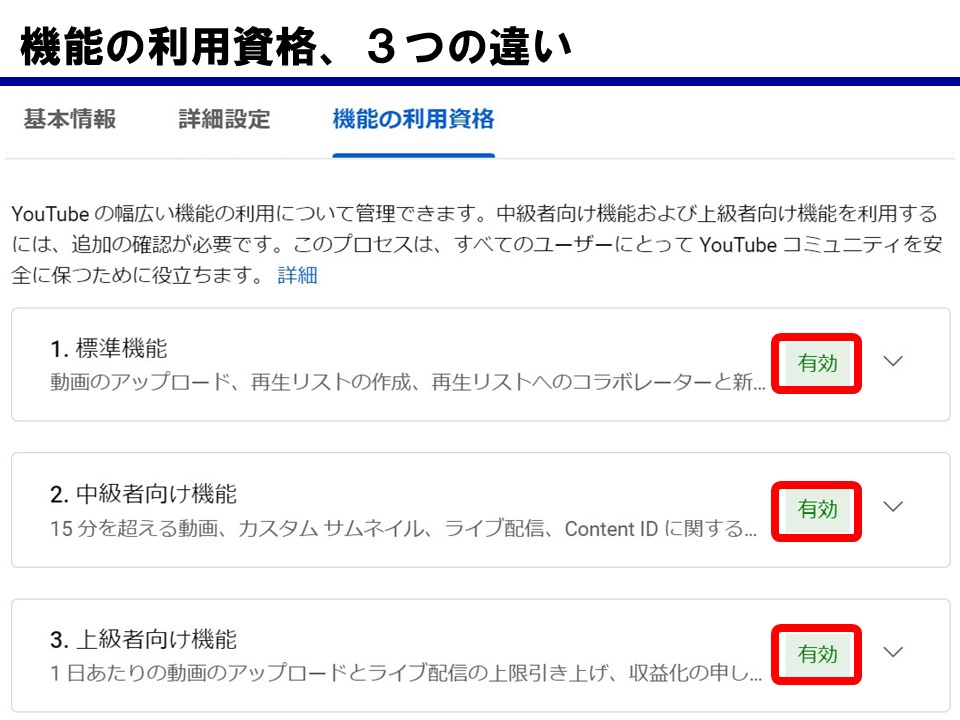
全て終わると、「機能の利用資格」タブの3つがすべて「有効」になります👍 ここまで来れば設定は完了です😌
採用担当がハマる3つの落とし穴
結論、本人確認ができるのはメインのチャンネル所有者だけです。採用担当に権限を渡しても機能の利用資格は取得できず、1年使わないと資格を失うこともあります。
ここからは、採用でYouTubeを運用する企業だからこそ起きる問題です。ご相談の中で実際に多かった3つをまとめました☝️
落とし穴①|本人確認ができるのは「メインの所有者」だけ
企業チャンネルは、採用担当や制作会社にアクセス権を渡して運用することが多いですよね。ところが——
「担当者に権限を渡してあるから大丈夫」と思っていたのに、いざ設定しようとしたら画面に出てこない——というのは、この理由です。「権限」と「機能の利用資格」は、まったく別物だと覚えてください☝️ 認証が済めば、その恩恵はそのチャンネルを使う全員が受けられます😌
落とし穴②|採用専用チャンネルを分けると、電話番号で詰まる
先ほども触れましたが、1つの電話番号で認証できるチャンネルは2つまでです。「本体チャンネル」「採用チャンネル」「サービス紹介チャンネル」と分けていくと、3つ目で止まります😥 チャンネルを分ける設計をする段階で、誰のどの番号を使うかまで決めておくと安心です。
落とし穴③|取ったあとに、資格を失うことがあります
これは意外と知られていません。認証データは自動的に削除される仕組みになっています。
- チャンネル履歴が十分に構築されてから数か月後
- または上級者向け機能を1年間使わなかった場合
削除されるともう一度認証を求められ、対応しないと上級者向け機能を失います。またコミュニティガイドラインの違反警告や著作権侵害の警告でも、利用資格が制限されることがあります☝️
ショートの説明欄リンクは、上級を取っても飛びません
結論、ショート動画の説明欄とコメント欄のURLは、上級者向け機能を取ってもクリックできません。採用ショートから応募につなげるには「関連動画」で本編に誘導します。
採用でショート動画を使う企業さんが増えているので、ここは必ず押さえてください。上級者向け機能の対象は「長尺動画の説明」と「投稿」と明記されています。つまり——
では採用ショートから応募につなげるにはどうするか。答えは「関連動画」機能でショートから本編動画へ送り、本編の説明欄のリンクで採用ページへ飛ばすという2段構えです☝️ この「関連動画の追加」は中級者向け機能から使えます😉👍
収益化の申請にも、上級者向け機能が前提です
結論、収益化の申請には上級者向け機能が前提条件として必要です。ただし採用目的のチャンネルで収益化を目指す必要はなく、設定だけ済ませておけば十分です。
上級者向け機能には「収益化の申請」も含まれています。ただし上級者向け機能は前提条件のひとつであって、これだけで収益化できるわけではありません😌 実際の参加基準はチャンネル登録者1,000人+直近12か月の総再生時間4,000時間(またはショートの視聴回数)などです。
ビジネスYouTubeで成功する4つの要素
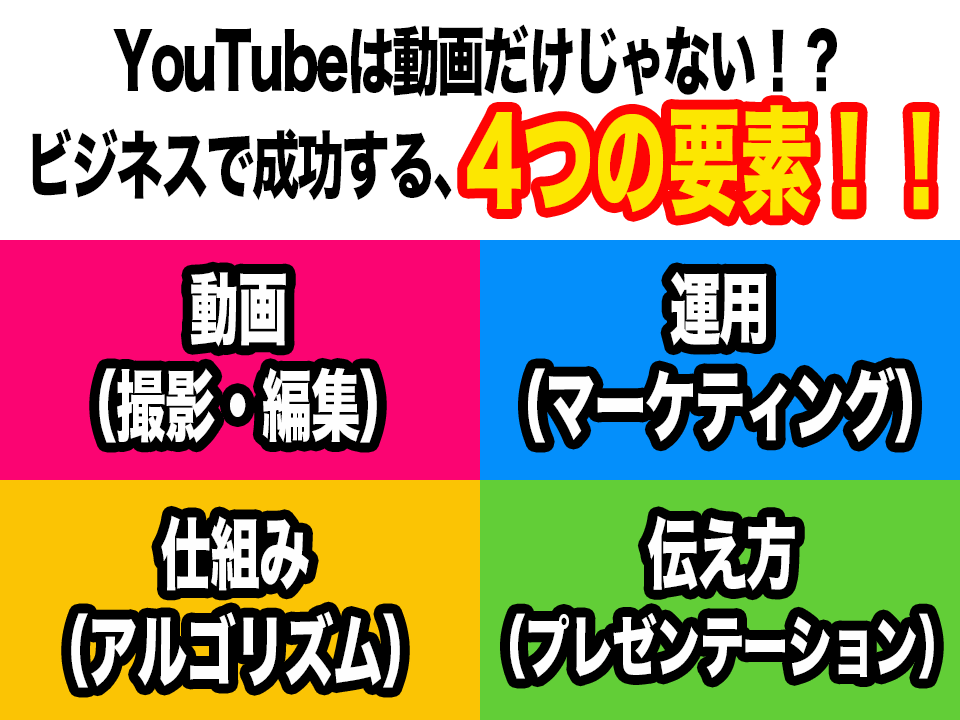
結論、ビジネスYouTubeで成功するには①動画②仕組み③運用④伝え方の4つが必要です。今回の機能の利用資格は②の仕組みにあたり、設定という土台の部分です。
僕はいつも『ビジネスYouTubeで成功する4つの要素』というお話しをしていますが、今回は②の「仕組み(アルゴリズム)」にあたる部分でしたね👍️
どんなに良い採用動画を撮っても、設定という土台ができていないと、応募まで繋がりません😌 逆に言えば、この設定は1回やれば終わりです。どれか1つだけを磨くのではなく、4つのバランスを取りながら全体を底上げしていくことが大切です🤗
採用も集客も、考え方は「公式動画ホームページ」です
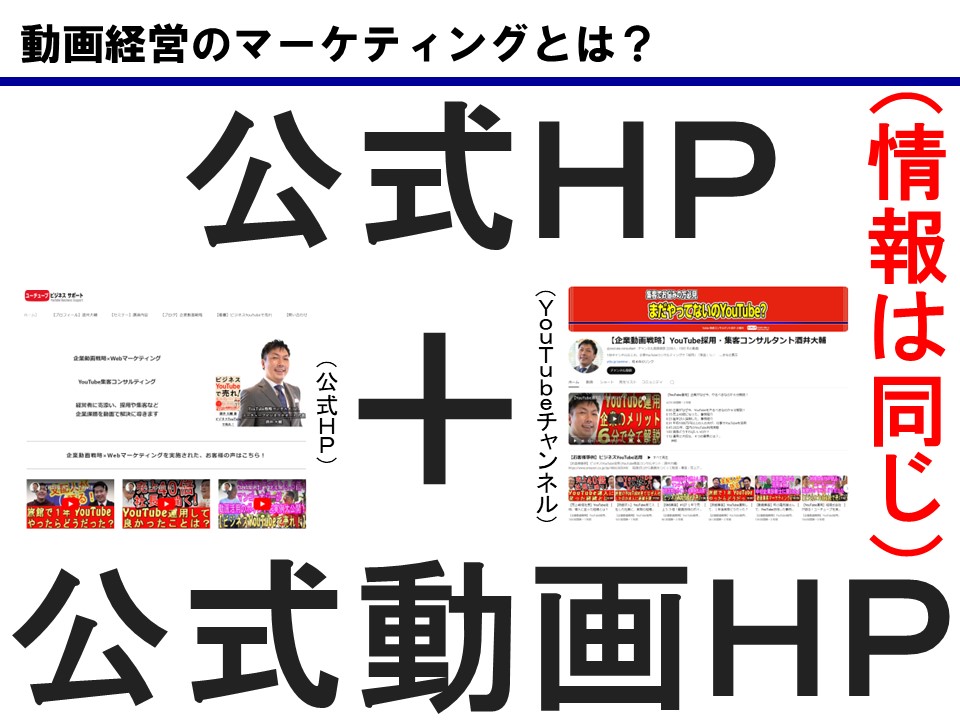
今はどこの企業さんにも公式ホームページがありますよね👍️ それにプラスして公式動画ホームページ(YouTube)を作ると、より効果的です‼️ 採用でも同じで、採用サイトに載せている大切な情報を、そのまま動画にしてYouTubeでも発信する——これが動画経営マーケティングのポイントです😌
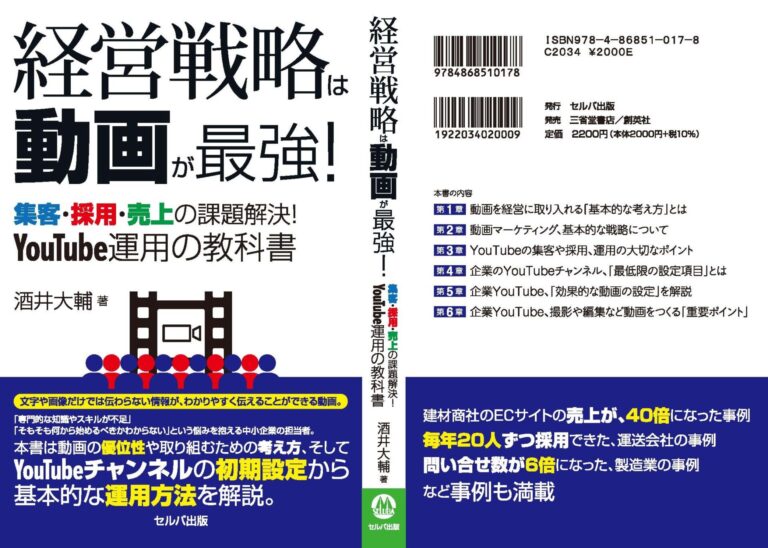
経営戦略は動画が最強!(書籍紹介)
機能の利用資格をはじめとしたチャンネル設定の基本は、書籍『経営戦略は動画が最強!』3章で解説しています。運送業で年間20人採用など、採用に動画を活用した事例も多数掲載しています。
「経営戦略は動画が最強!」という本では、再生回数も登録者も必要なし‼️
機能の利用資格のようなチャンネル設定の基本から、集客・採用・売上に繋がる動画活用の考え方と事例を多数掲載しています。運送会社で毎年20人採用の実例も🤗

経営戦略は動画が最強!
集客・採用・売上の課題解決! YouTube運用の教科書
よくある質問(FAQ)
採用や求人のYouTube運用で、機能の利用資格についてよくいただく質問をまとめました。設定前にひと通り目を通していただくと、つまずきにくくなります。
求人動画の説明欄に入れたリンクが飛ばないのはなぜですか?
上級者向け機能が未取得だからです。クリックできるリンクは上級者向け機能に含まれ、未取得だとURLはただの文字になります。
上級者向け機能は、上級者にならないと取れないのですか?
いいえ。運用レベルではなく手続きの話です。本人確認を済ませれば、チャンネルを作った当日でも取得できます。
機能の利用資格は、どこで設定しますか?
パソコンのYouTube Studioで「設定」→「チャンネル」→「機能の利用資格」タブから設定できます。
会社の固定電話でも中級者向け機能は取得できますか?
できます。確認コードはSMSまたは音声通話で受け取れます。ただし担当者のスマートフォンのほうが早くて確実です。
採用担当者が本人確認をして取得できますか?
できません。本人確認を行えるのはメインのチャンネル所有者だけです。権限を渡していても担当者は申請できません。
身分証明書や動画認証のボタンが表示されません。
この2つはすべてのクリエイターが使えるわけではありません。表示されない場合はチャンネル履歴が貯まるのを待ちます。
取得までにどのくらい時間がかかりますか?
電話番号の確認は数分です。身分証明書や動画認証は提出後の審査に通常24時間かかります。
一度取得した上級者向け機能を失うことはありますか?
あります。1年間使わないと認証データが削除されるほか、ガイドライン違反でも制限されます。年1回の確認をおすすめします。
ショート動画の説明欄のリンクも飛ばせますか?
飛ばせません。対象は長尺動画の説明と投稿のみです。ショートは関連動画で本編に誘導してください。
企業YouTube|60分オンライン無料診断 実施中!
「何から始めればいいか分からない」「今の運用が正しいかセカンドオピニオンが欲しい」企業様へ。Zoomでヒアリングし、結果に繋がる方向性をご提示する無料診断です。
「今行っているYouTubeチャンネルの運用が、正しいのかセカンドオピニオンにしてほしい」
という方にお勧めです。ヒアリングをさせて頂き、企業YouTube運用の結果に繋がる方向性を提示いたします。Zoomを利用した、企業YouTubeチャンネル診断です。
コンサルティングプラン
チャンネル作成から内製化まで、目的に合わせた2つのプランをご用意。はじめての方は「チャンネル作成プラン」、自社運用で継続的に成果を出したい方は「自社運用プラン」がおすすめです。
コンサルティング実績・会社情報
2008年より企業集客YouTube運用を開始し、100社以上をコンサルティング。運送業 年間採用20人、建材商社(YouTube活用で売上40倍)、製造業 問い合わせ月3件→20件、宿泊施設 年間15件以上の取材など、企業の課題を動画で解決してきました。
YouTubeビジネスサポートのコンサルティング実績
- 運送会社で、毎年20人採用
- 建材商社(YouTube活用で売上40倍)
- 製造業で、問い合わせが月3件から20件に
- 宿泊施設で、年間15件以上マスコミ取材
- その他の事例:成功企業事例・お客様の声
運営:ユーチューブビジネスサポート(代表 酒井大輔)
- 著書『ビジネスYouTubeで売れ!』:Amazon
- 東京都中小企業振興公社 専門家:プロフィール
- YouTubeチャンネル:企業動画戦略×Webマーケティング
- 公式サイト:https://ytbs.jp
※Claudeは、Anthropic社が提供する生成AIで、同社の商標です。当社は、同社の公認・提携先ではありません。当社の作業はClaude(Cowork)で行っています(2026年10月時点)。


















